Если нужно отправить фотографии документов, чеков, конспектов или страниц книги, удобнее объединить их в один PDF-файл. Такой документ проще пересылать, распечатывать и хранить: страницы располагаются в заданном порядке, а получатель открывает один файл вместо множества изображений. Ниже рассмотрены три способа, позволяющие сделать PDF из фото на телефоне и компьютере — встроенными средствами системы, с помощью офисных программ и через онлайн-конвертер.
Так же вы можете воспользоваться нашим онлайн конвертором файлов в PDF.
Что нужно сделать перед преобразованием фото в PDF
Перед созданием документа желательно проверить исходные фотографии. Даже хороший конвертер не сможет исправить сильно размытый текст, неправильную ориентацию страницы или обрезанные края.
Обратите внимание на следующие моменты:
— Разместите фотографии в правильной последовательности. Во многих приложениях страницы PDF располагаются в порядке выбора файлов или сортировки по имени.
— Поверните изображения, если часть из них отображается боком или вверх ногами.
— Обрежьте лишний фон вокруг документа. Это особенно важно, если фотографии планируется распечатывать.
— Проверьте читаемость мелкого текста при увеличении изображения.
— По возможности используйте фотографии одинаковой ориентации и приблизительно одинаковых пропорций.
Если требуется объединить много снимков, удобно заранее переименовать их по порядку: 01, 02, 03 и так далее. На компьютере это помогает избежать ситуации, когда десятая страница оказывается перед второй.
Способ 1. Конвертация фотографий в PDF онлайн
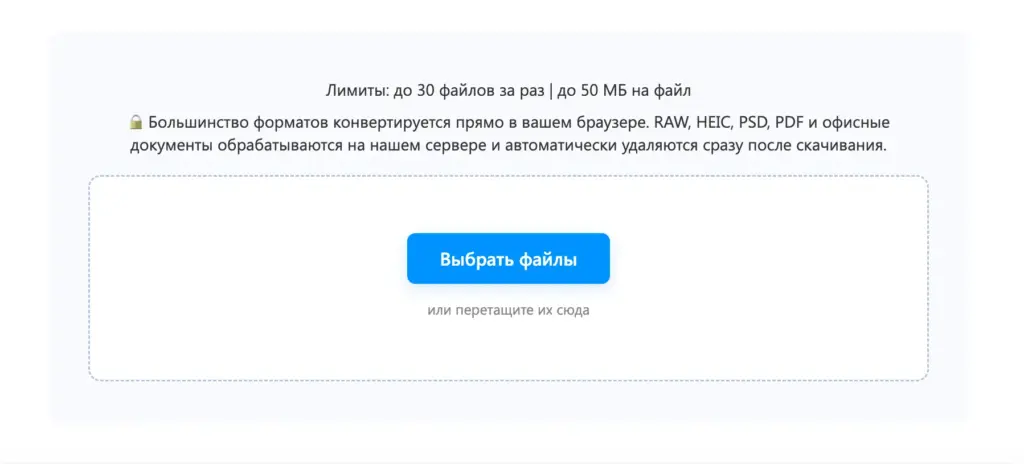
Онлайн-конвертер подходит, если на устройстве нет нужной функции или требуется быстро обработать фотографии без установки программы. Обычно сервис работает по одинаковому принципу: пользователь загружает изображения, и скачивает готовый PDF.
1. Откройте наш онлайн конвертор, поддерживающий конвертацию JPG,PNG и прочие форматы в PDF.
2. Загрузите фотографии с устройства.
5. Запустите преобразование.
6. Скачайте готовый документ и откройте его для проверки.
Большинство форматов конвертируется прямо в вашем браузере, без загрузки на наш сервер.
Способ 2. Создание PDF из фотографий на телефоне
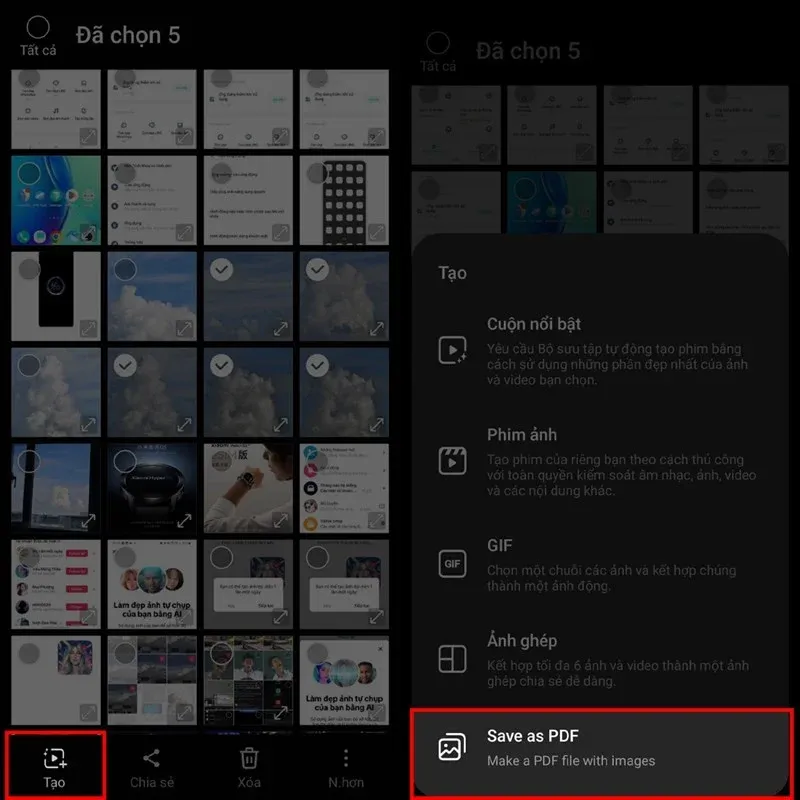
На современных смартфонах отдельная программа для этой задачи часто не нужна. В Android можно воспользоваться системной печатью, а на iPhone — приложениями «Фото», «Файлы» или «Заметки». Названия отдельных пунктов могут немного отличаться в зависимости от версии операционной системы и производителя устройства.
Как сделать PDF из фото на Android
Один из наиболее универсальных вариантов — команда «Сохранить как PDF», доступная через меню печати Android.
1. Откройте приложение «Галерея» или Google Фото.
2. Выделите одну или несколько фотографий. Если порядок страниц имеет значение, выбирайте изображения последовательно или заранее отсортируйте их.
3. Нажмите «Поделиться» либо откройте меню с тремя точками.
4. Найдите команду «Печать». Иногда она находится в разделе «Ещё».
5. В верхней части окна вместо физического принтера выберите «Сохранить как PDF».
6. Настройте ориентацию, формат бумаги, цвет и количество страниц, если такие параметры доступны.
7. Нажмите кнопку сохранения и укажите папку для нового документа.
На смартфонах Samsung, Xiaomi, Honor и других производителей интерфейс может выглядеть иначе. Если пункт «Печать» отсутствует в стандартной галерее, откройте фотографию через Google Фото или сначала отправьте изображения в приложение, поддерживающее печать.
У системного способа есть ограничение: некоторые галереи позволяют отправить на печать только одну фотографию. В таком случае можно повторить операцию для каждого снимка, а затем объединить документы на компьютере, либо воспользоваться приложением для сканирования или онлайн-сервисом, описанным ниже.
Как преобразовать фото в PDF на iPhone
На iPhone можно создать PDF через меню печати. Этот вариант подходит для одной или нескольких фотографий.
1. Откройте приложение «Фото».
2. Нажмите «Выбрать» и отметьте нужные снимки.
3. Нажмите кнопку «Поделиться».
4. Прокрутите список действий и выберите «Напечатать».
5. На экране предварительного просмотра разведите двумя пальцами миниатюру страницы, как при увеличении фотографии. Откроется PDF-документ.
6. Снова нажмите кнопку «Поделиться».
7. Выберите «Сохранить в Файлы», задайте папку и подтвердите сохранение.
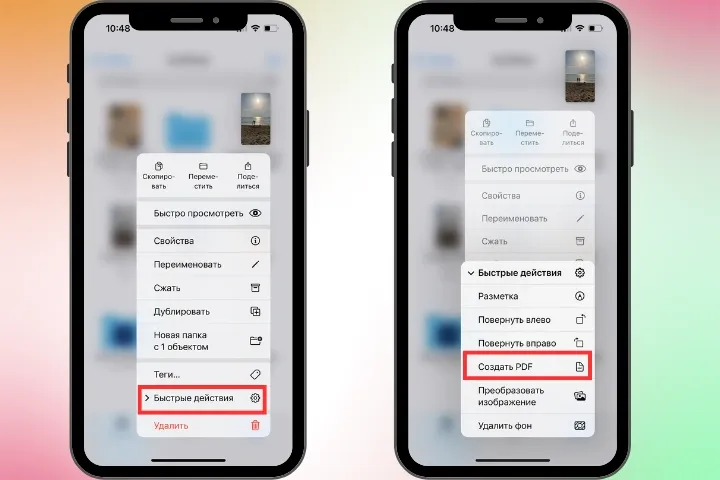
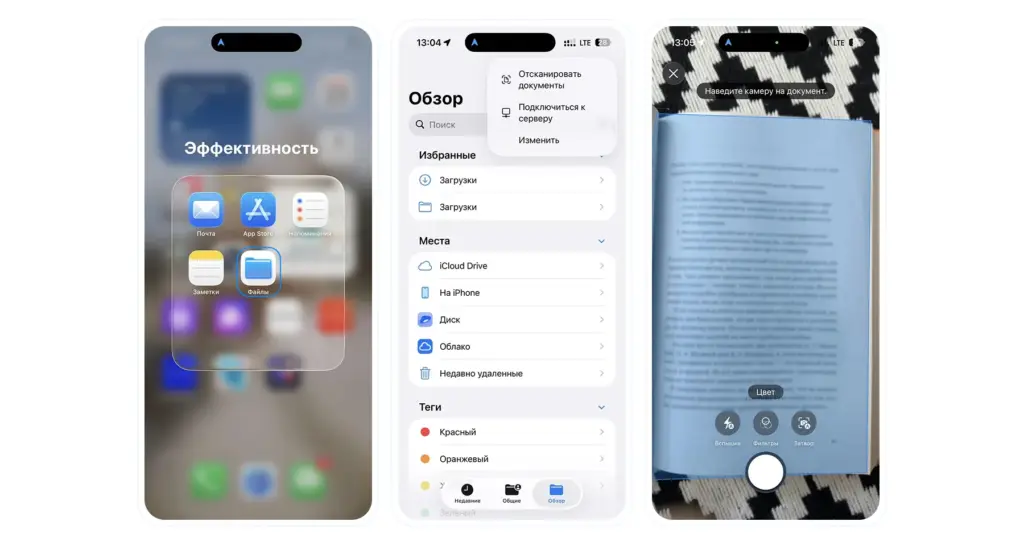
Если изображения уже находятся в приложении «Файлы», существует более короткий путь:
1. Откройте нужную папку в приложении «Файлы».
2. Нажмите кнопку меню и выберите команду выбора объектов.
3. Отметьте изображения.
4. Откройте меню дополнительных действий.
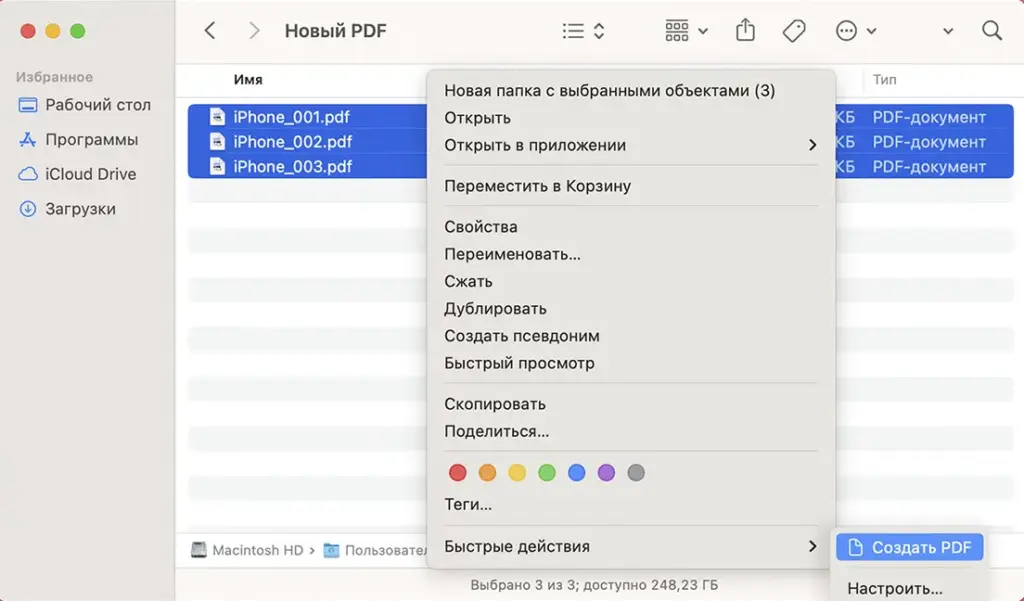
5. Выберите «Создать PDF».
Готовый файл появится в той же папке. Страницы обычно формируются в соответствии с текущей сортировкой файлов, поэтому перед преобразованием стоит проверить их названия и расположение.
Как сразу отсканировать бумажные страницы в PDF
Если фотографии еще не сделаны, лучше использовать функцию сканирования документов. Она автоматически определяет границы листа, исправляет перспективу и объединяет несколько кадров в один файл.
На iPhone откройте «Заметки», создайте новую заметку, нажмите кнопку вложения или камеры и выберите «Сканировать документы». Последовательно снимите все страницы, при необходимости исправьте рамку обрезки, а затем сохраните результат.
На Android для этой задачи можно использовать функцию сканирования в Google Диске или другое установленное приложение-сканер. После съемки обычно доступны обрезка, поворот, коррекция цвета и добавление следующей страницы.
Этот вариант особенно удобен для договоров, расписок, квитанций и учебных материалов. В отличие от обычной съемки, сканирование помогает получить ровные страницы без заметного стола или фона вокруг листа.
Способ 3. Объединение фотографий в PDF на компьютере
Если изображения уже перенесены на компьютер, создать документ можно без загрузки файлов в интернет. Это предпочтительный вариант для паспортов, договоров, банковских документов и другой конфиденциальной информации.
Как сделать PDF из нескольких фото в Windows
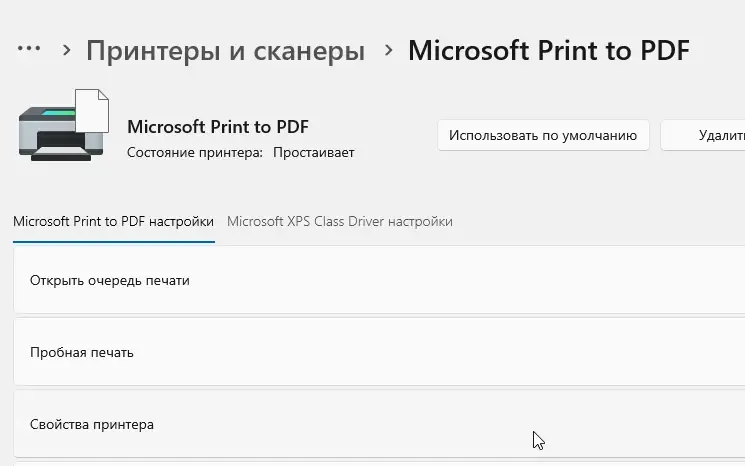
В Windows доступен виртуальный принтер Microsoft Print to PDF. Он преобразует подготовленные к печати изображения в PDF-файл.
1. Откройте папку с фотографиями в Проводнике.
2. Убедитесь, что файлы отсортированы в нужном порядке.
3. Выделите изображения. Для последовательного выбора удерживайте клавишу Ctrl и нажимайте на нужные файлы.
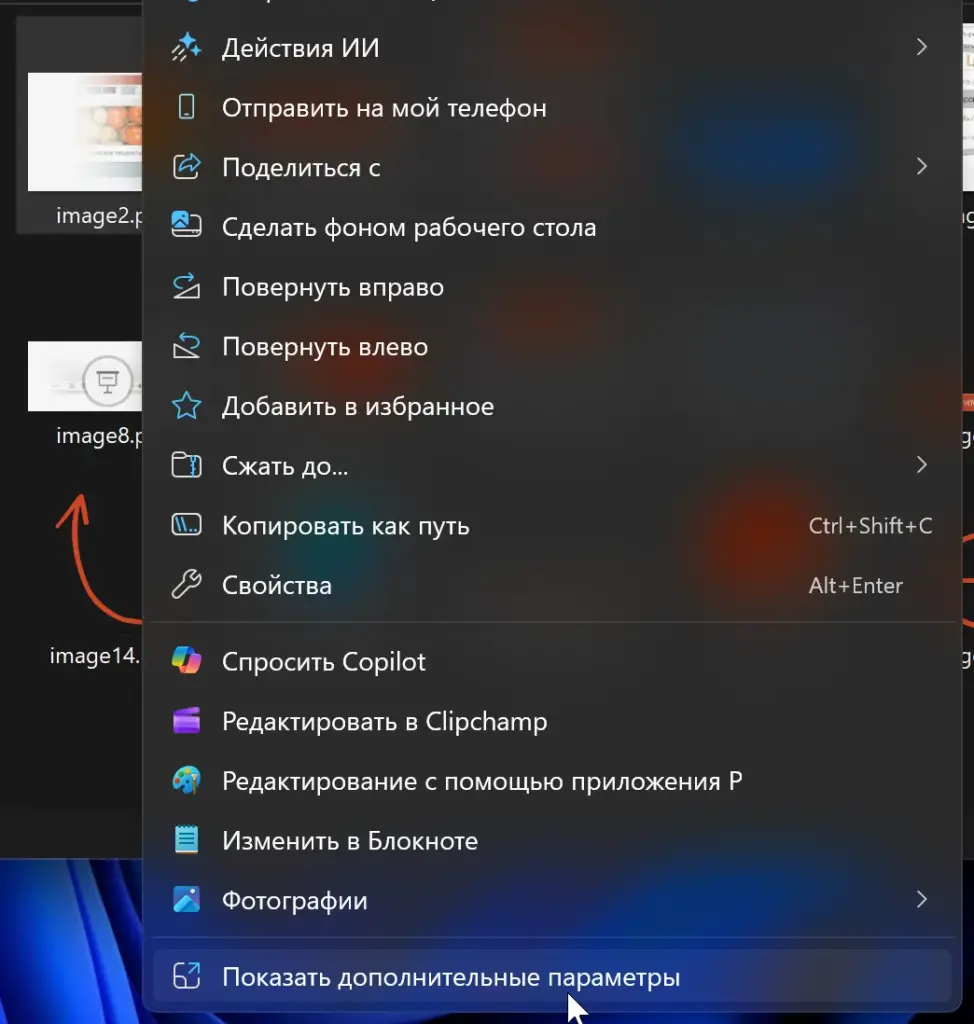
4. Щелкните по выделению правой кнопкой мыши. В Windows 11 при необходимости откройте классическое контекстное меню через пункт
«Показать дополнительные параметры».
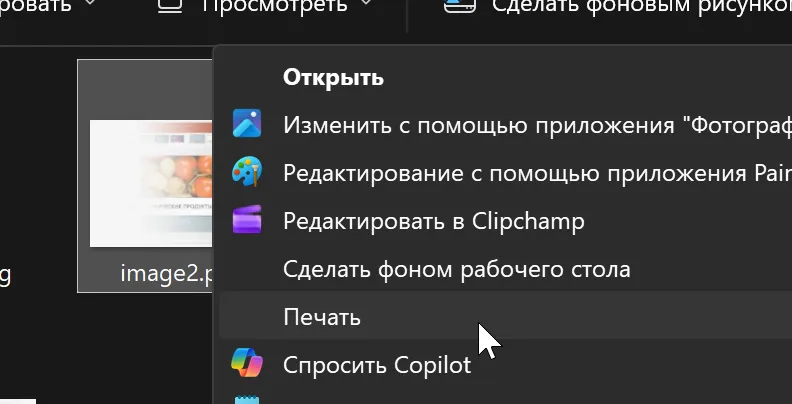
5. Выберите команду «Печать».
6. В списке принтеров укажите «Microsoft Print to PDF».
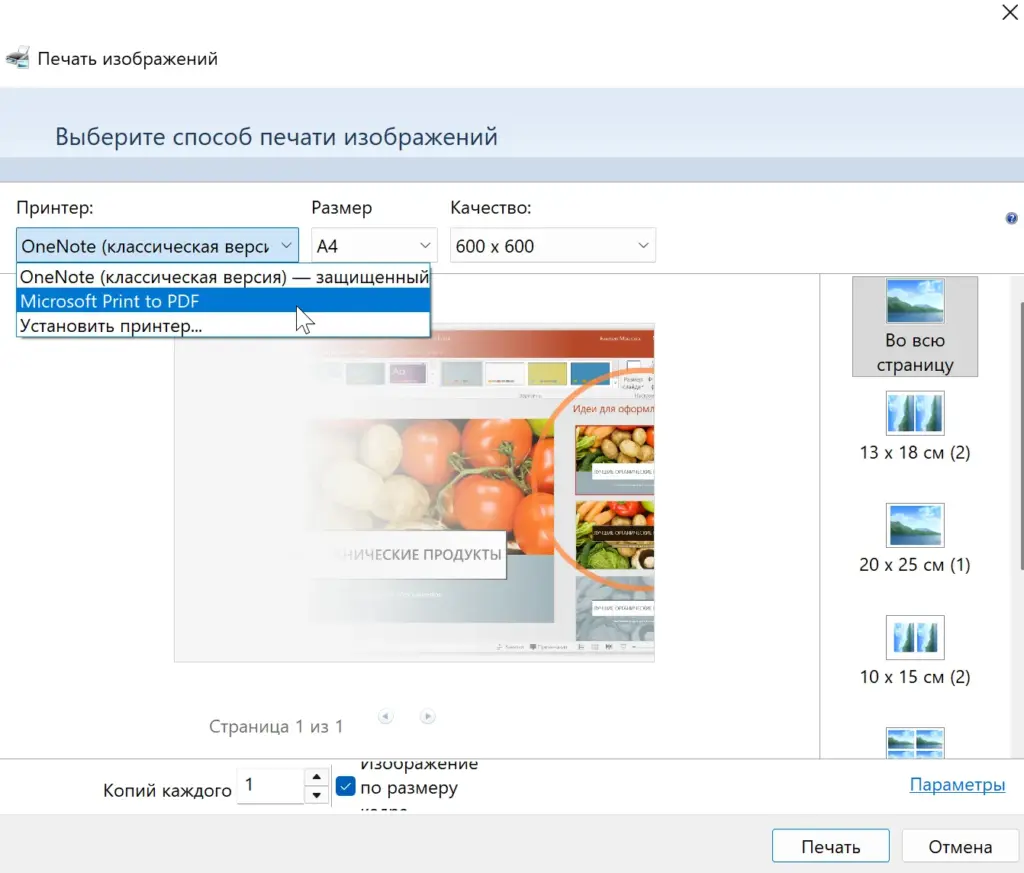
7. Выберите формат бумаги, качество и подходящий макет.
8. Проверьте предварительный просмотр каждой страницы.
9. Нажмите «Печать», задайте имя PDF-файла и выберите папку для сохранения.
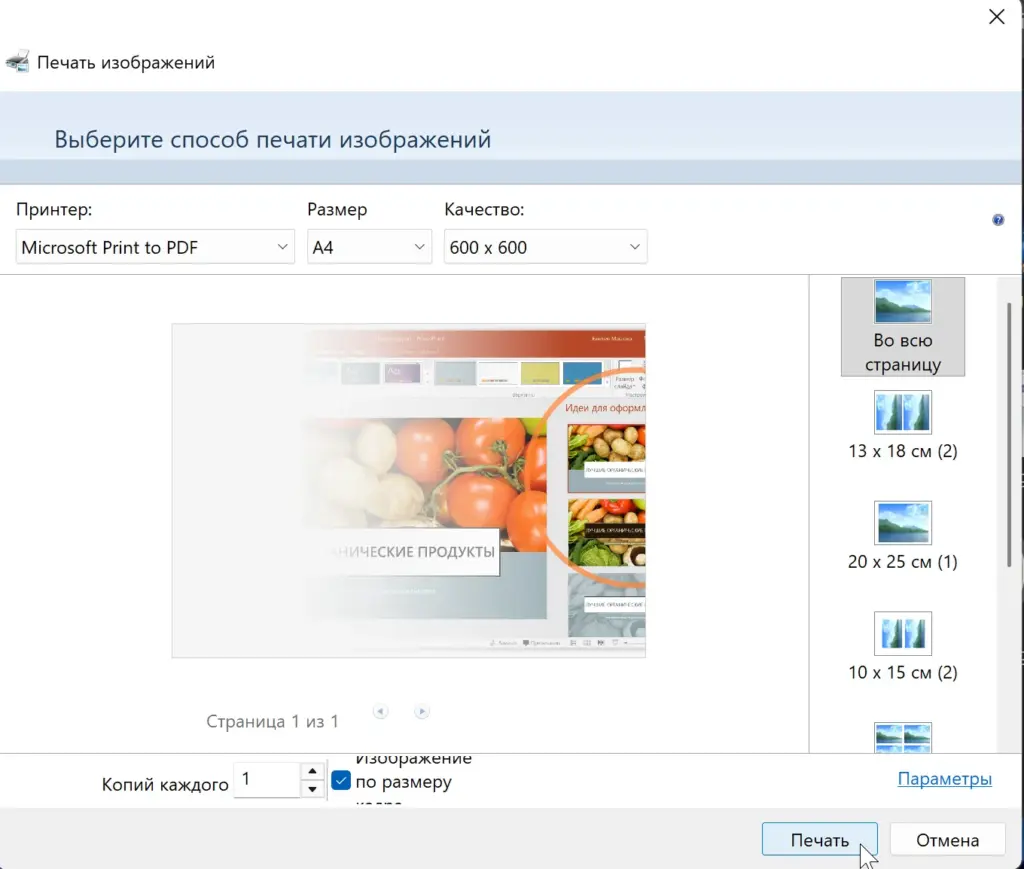
Если часть фотографии обрезается, снимите флажок «Изображение по размеру кадра». После этого снимок будет уменьшен так, чтобы полностью поместиться на странице, но по краям могут появиться белые поля.
Для документов обычно подходит формат A4 и размещение одной фотографии на странице. Макеты с несколькими изображениями на листе полезны при создании каталога, контактного листа или компактной подборки.
Если виртуального принтера нет в списке, проверьте компоненты Windows. Откройте поиск, найдите окно включения или отключения компонентов Windows и убедитесь, что компонент Microsoft Print to PDF активирован.
Создание PDF из изображений в Microsoft Word
Word удобен, когда требуется вручную настроить размер фотографий, поля, подписи и расположение страниц.
1. Создайте пустой документ Word.
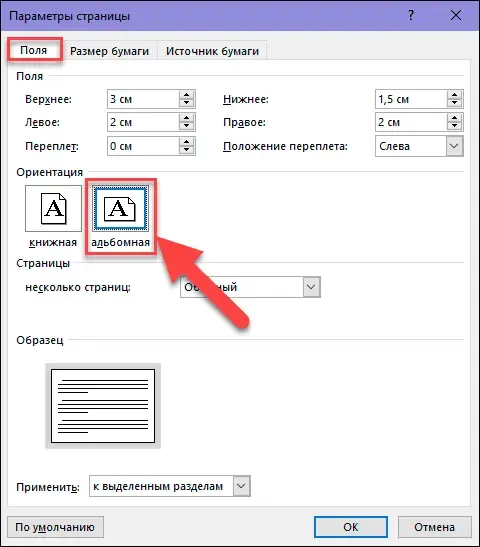
2. Откройте вкладку «Макет» и выберите поля, ориентацию и размер страницы.
3. Перейдите на вкладку «Вставка», нажмите «Рисунки» и добавьте первое изображение.
4. Измените его размер, не нарушая пропорции.
5. После изображения вставьте разрыв страницы.
6. Таким же способом добавьте остальные фотографии.
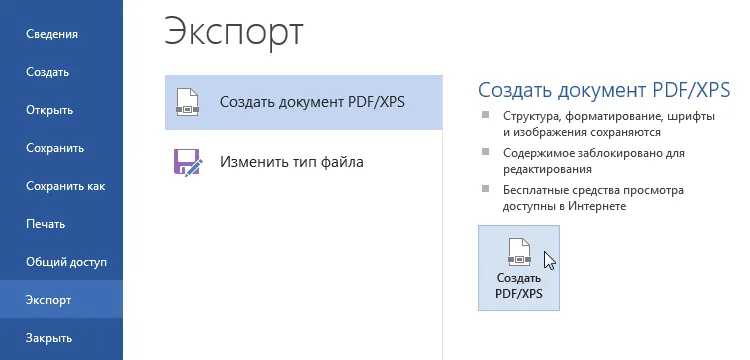
7. Откройте меню «Файл», затем «Сохранить как» или «Экспорт».
8. Выберите тип файла PDF и сохраните документ.
При экспорте Word может предложить стандартную или минимальную оптимизацию. Стандартный вариант лучше подходит для печати и сохранения мелких деталей. Минимальный размер стоит выбирать, если документ нужно отправить по электронной почте, а предельная четкость не требуется.
Не растягивайте маленькое изображение на всю страницу: это не увеличит его реальное разрешение, но сделает размытость и артефакты более заметными.
Как объединить фотографии в PDF на Mac
В macOS для этой задачи подходит встроенная программа «Просмотр».
1. Выделите изображения в Finder.
2. Откройте их в программе «Просмотр».
3. Включите отображение миниатюр через меню «Вид», если боковая панель скрыта.
4. Перетащите миниатюры мышью, чтобы установить правильный порядок страниц.
5. Выделите все миниатюры.
6. Откройте меню «Файл» и выберите команду печати.
7. В нижней части окна раскройте меню PDF и выберите сохранение в PDF.
8. Укажите название и расположение документа.
Перед сохранением проверьте ориентацию страниц. Отдельные изображения можно повернуть непосредственно в «Просмотре», не изменяя исходные файлы вручную.
Как уменьшить размер PDF из фотографий
Фотографии с современной камеры могут занимать несколько мегабайт каждая. После объединения десяти или двадцати снимков итоговый PDF иногда получается слишком большим для отправки через почту или форму на сайте.
Уменьшить размер документа можно следующими способами:
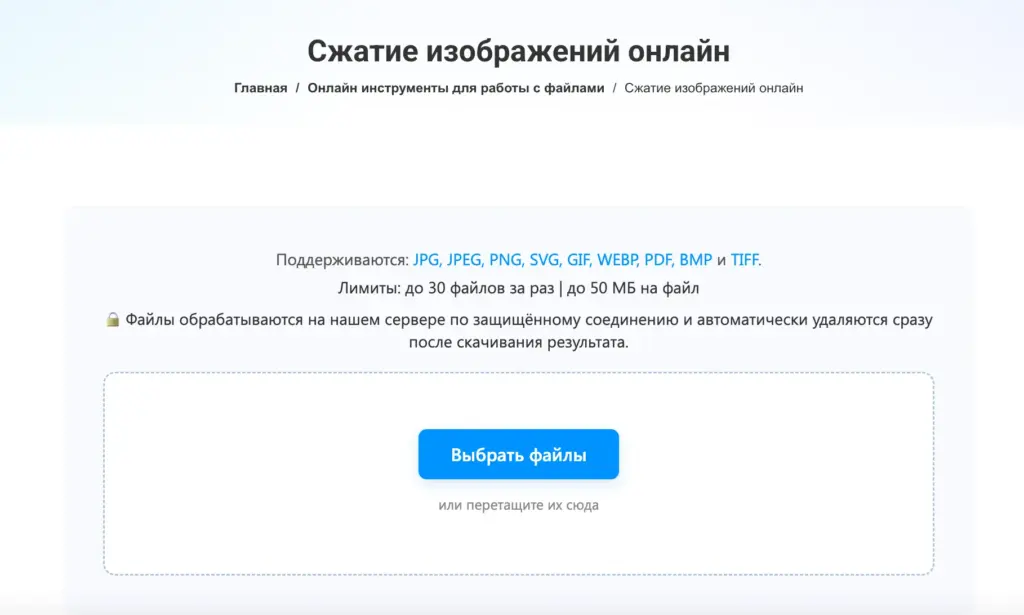
— Вы можете воспользоваться нашим онлайн инструментом для сжатия файлов. Быстро и качественно, без лишних манипуляций.
— Так же, можно перед созданием PDF уменьшить разрешение фотографий. Для обычного просмотра на экране не всегда нужны снимки размером в несколько тысяч пикселей.
— Сохранить изображения в формате JPEG с умеренным сжатием. Для фотографий он обычно компактнее PNG.
— При экспорте из Word выбрать оптимизацию по минимальному размеру.
— Использовать функцию сжатия PDF в проверенной программе.
— Пересканировать страницы в оттенках серого, если цвет не имеет значения.
Сильное сжатие может сделать мелкие буквы неразборчивыми. После обработки откройте документ и увеличьте страницу до 150–200 процентов. Если текст распадается на квадраты или выглядит размытым, следует выбрать более высокое качество.
Почему страницы PDF расположены неправильно
Чаще всего причина заключается в сортировке исходных файлов. Например, система может расположить изображения с именами 1, 2 и 10 в последовательности 1, 10, 2. Решение — добавить ведущие нули: 01, 02, 03 и далее.
На телефоне порядок может зависеть от последовательности выбора снимков. Если приложение не позволяет перемещать страницы, сначала создайте отдельный альбом или скопируйте изображения в папку, присвоив им понятные имена.
На Mac порядок можно изменить перетаскиванием миниатюр в программе «Просмотр». В Word каждая фотография размещается вручную, поэтому последовательность определяется расположением изображений в документе.
Что делать, если фотография обрезается при создании PDF
Обрезка возникает, когда пропорции фотографии не совпадают с пропорциями листа. Например, широкий снимок пытаются разместить на вертикальной странице A4 с заполнением всей области.
Чтобы сохранить изображение полностью:
1. Выберите альбомную ориентацию для широких фотографий.
2. Отключите заполнение страницы или кадрирование по размеру.
3. Уменьшите изображение и оставьте небольшие поля.
4. Проверьте предварительный просмотр перед сохранением.
5. При работе в Word сохраняйте пропорции изображения во время изменения размера.
Если PDF предназначен для печати, наличие небольших белых полей обычно предпочтительнее, чем потеря текста или краев документа.
Можно ли сделать один PDF из фотографий разных форматов
Большинство современных инструментов поддерживает распространенные форматы JPG, JPEG, PNG и HEIC. Однако совместимость зависит от используемой программы. Например, старое приложение в Windows может не распознать HEIC без дополнительного компонента.
При возникновении ошибки сначала преобразуйте проблемные изображения в JPG или PNG, а затем повторите создание документа. Для текстовых страниц обычно подходит JPG высокого качества. PNG целесообразно использовать для схем, интерфейсных снимков и изображений с большим количеством однотонных областей.
В нашем конверторе файлов в PDF поддерживаются следующие форматы из которых вы можете конвертировать в PDF:
PNG, JPG, GIF, PSD, SVG, WEBP, HEIC, RAW, PPTX, XLSX, DOCX, DOC, ODT, ODS, ODP, RTF и TXT
Какой способ выбрать
Если нужно быстро сделать PDF из фото на телефоне, используйте системную печать, приложение «Файлы» на iPhone или функцию сканирования документов. Эти инструменты не требуют установки отдельного конвертера.
Для работы на Windows подойдет Microsoft Print to PDF. Если необходимо добавить подписи, выровнять фотографии и точно настроить страницы, удобнее подготовить документ в Word и экспортировать его в PDF.
На Mac оптимальным встроенным решением является программа «Просмотр», поскольку она позволяет менять порядок страниц перед сохранением. Онлайн-конвертер стоит использовать для быстрого форматирования неконфиденциальных изображений, когда локальные средства недоступны.
Независимо от выбранного способа обязательно откройте итоговый файл и проверьте количество страниц, последовательность фотографий, ориентацию и читаемость текста. Такая проверка занимает меньше минуты, но помогает избежать отправки неполного или неправильно собранного документа.