1000+ инструкций в блоге SoftComputers
0 0 голоса
Рейтинг

Внимание! На данный момент к сожалению все Российские телефоны Microsoft отключены из-за действующих ограничений. Для телефонной активации Microsoft Office 2016 можете воспользоваться следующими опциями:

1) Можете написать нам в техподдержку со скриншотом окна активации по телефону — мы Вам вышлем ответный код подтверждения.

2) Рекомендуем! Либо воспользуйтесь бесплатным для наших клиентов автоматическим сервисом для автозвонка в текстовом режиме по инструкции ниже.

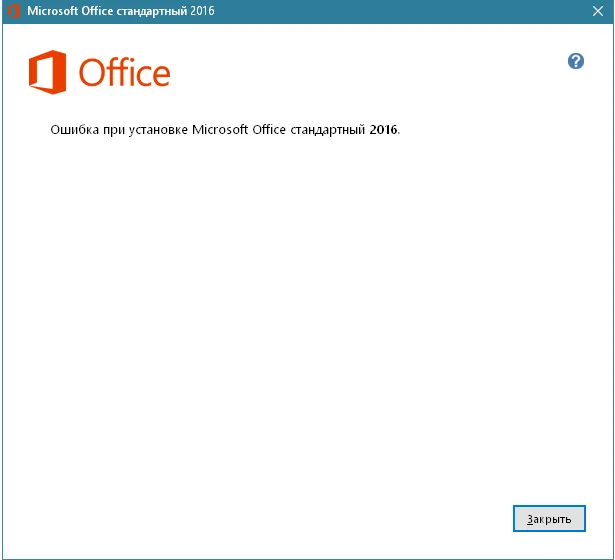
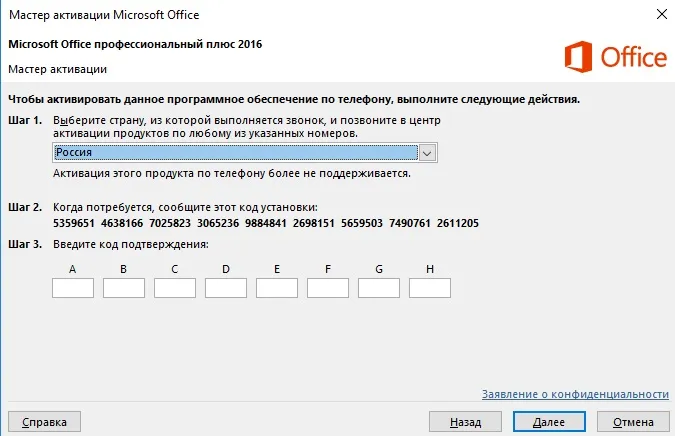
Порой при стандартной активации по интернету Microsoft Office 2016 могут выходить ошибки, как на скриншоте ниже, в этом случае по совету из второго абзаца описания ошибки нужно активировать Офис по телефону.

1) Устанавливаем Офис 2016 на свой компьютер, после запускаем любое его приложение, к примеру Word. Стандартно вводим туда купленный Вами ключ в окно ввода.

2) После выбираем пункт «активировать программное обеспечение по телефону» и жмем далее.

3) В следующем окне в выпадающем меню выбираем Вашу страну пребывания в шаге 1, на примере у нас будет Россия.

Внимание! Телефонные номера, которые указаны в приложении при выборе страны «Россия» — сейчас не работают.

Скопируйте ваш код установки, он вам понадобится далее для того, чтобы активировать продукт в текcтовом режиме.
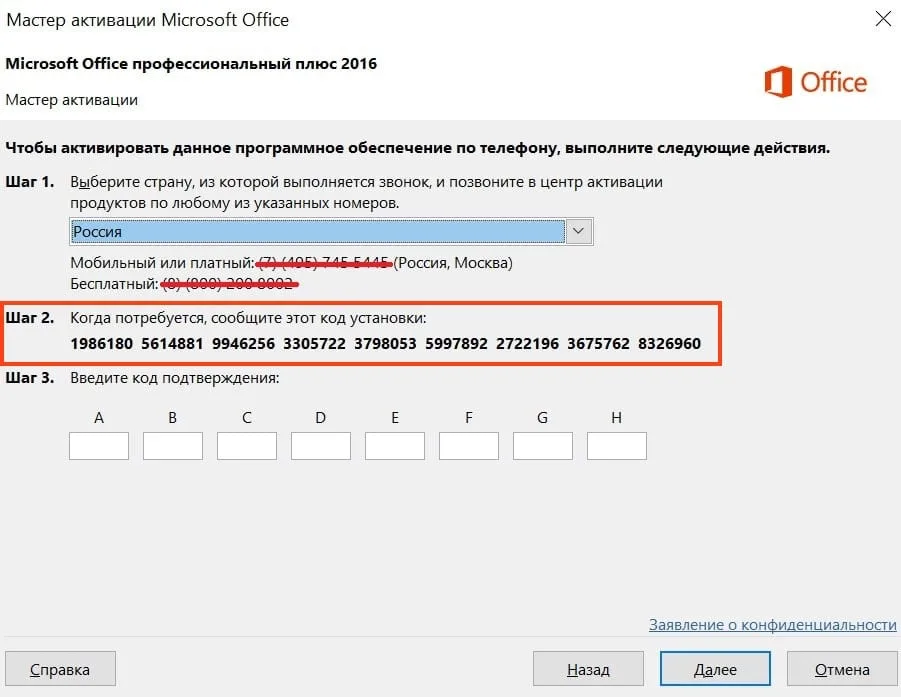
4) Приступаем к активации по телефону в текстовом режиме.

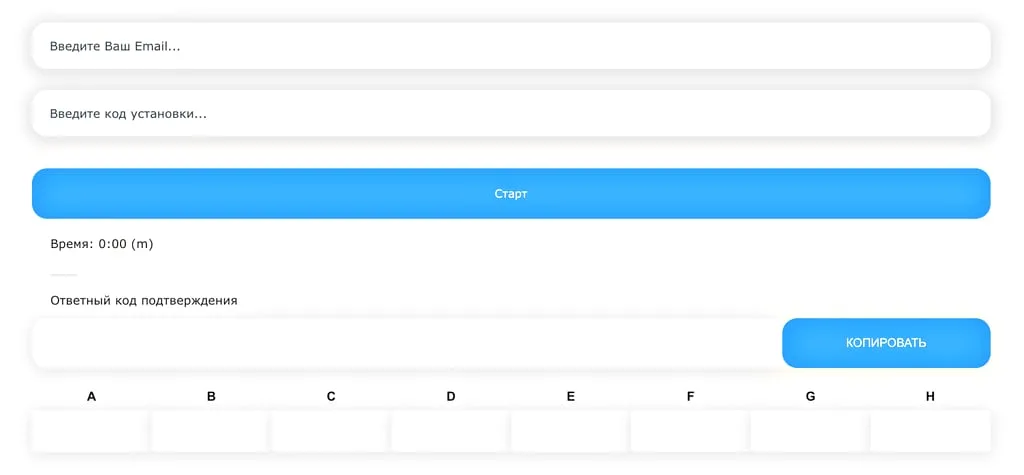
— Переходим на следующую страницу автоматической активации по телефону в текстовом режиме.

1. Вводите Вашу электронную почту, которую Вы указывали при оплате товара на нашем сайте.

2. Далее вводите код установки из Вашего окна активации по телефону. После нажимаем кнопку «Старт».

3. После вы получите ответный код подтверждения 8 блоков от А до Н по 6 цифр.
5) Вам необходимо ввести эти цифры в Ваше окно активации по телефону.
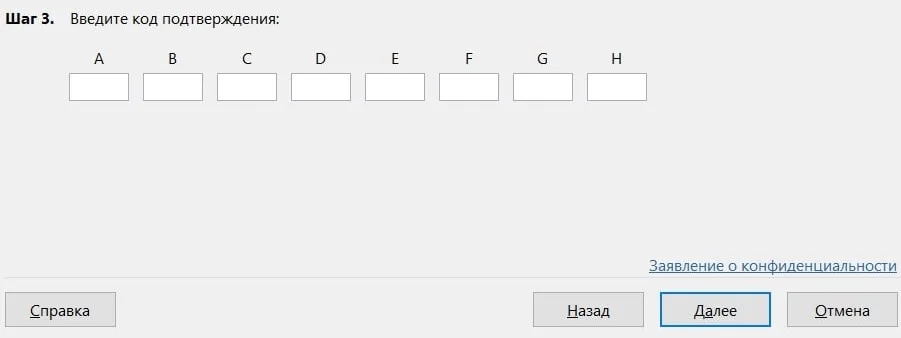
Нажмите «Далее», если все прошло успешно у Вас появится окно с подтверждением активации.

Если у Вас нет лицензионного ключа активации для Microsoft Office 2016, то можете приобрести его в нашем магазине на следующей странице.

banner for Microsoft Office 2016
Лицензия Microsoft Office 2016 от
1270 ₽ ·
Подбираем вашу скидку
Промокод ·
Промокод истёк. Новый — через .
Купить действует ещё

Правила акции «Персональная скидка от 5% до 12%»

  1. Организатор — ООО «Софткомпьютерс», сайт softcomputers.org. Акция проводится бессрочно; организатор вправе завершить её, убрав блок с сайта.
  2. Участие бесплатное. Для участия нужно указать email и дать согласие на обработку персональных данных и получение рассылки.
  3. Каждый участник получает промокод на скидку от 5% до 12% на любой товар каталога. Размер определяется случайно.
  4. Промокод одноразовый, привязан к указанному email, действует 7 дней, применяется в корзине при оформлении заказа. Минимальной суммы заказа нет. С другими промокодами не суммируется.
  5. Один участник (email / устройство) может получить один промокод в 7 дней; новый код выдаётся после окончания срока действия предыдущего.
  6. Промокод не обменивается на деньги. Организатор вправе аннулировать код при признаках злоупотребления.
  7. Если у вас ещё нет аккаунта на softcomputers.org, при вводе email он создаётся автоматически. Пароль не нужен: для входа в личный кабинет используйте одноразовый код, который приходит на этот email.
51 002
Похожие статьи
Установка Microsoft Office 2016 Pro Plus

В данной статье мы пошагово разберем, как установить и активировать Microsoft Office 2016 Pro Plus. Следуя нашим рекомендациям, вы сможете быстро и без пробл…

21 декабря 2024
Решение — Ошибка при установке Microsoft Office 2016

В данной статье рассмотрим ошибку установки "Microsoft Office 2016" с выводом ошибки: Ошибка при установке Microsoft Office 2016. 1) Первое, что мы рекоменду…

8 июля 2021
Как изменить ключ в Microsoft Office 2016 — Инструкция

Если Вы ранее активировали ключом Microsoft Office 2016 и хотите ввести новый ключ (изменить его), но через стандартное меню "Учетная запись" у Вас нет кнопк…

12 августа 2020
Купить лицензию Microsoft Office 2016 Home and Business

Данная редакция Microsoft Office 2016 Home and Business (Для дома и бизнеса) создана для домашних задач и малого предприятия. Она без расширенных приложений,…

7 августа 2019
Активация и установка Microsoft Office 2016 Standard

В данной статье рассмотрим процесс установки и активации Microsoft Office 2016 Standard (Стандартный). Сначала нам нужно скачать непосредственно сам дистрибу…

2 апреля 2020
Не удается войти в приложение Office 2016 для Mac

При попытке войти в приложение Office 2016 для Mac с помощью идентификатора пользователя и пароля Microsoft 365 появляется следующее сообщение об ошибке: На…

29 ноября 2024
В чем разница между Microsoft Office 2019, Microsoft Office 365 и Microsoft Office 2016

Данный вопрос часто возникает среди пользователей, которые только хотят приобрести Офис и задаются вопросом, какая же между ними разница и какие существуют о…

14 июня 2019
Путь установки различных Microsoft Office

Microsoft Office — одно из самых популярных решений для офисной работы, включающее приложения для работы с текстом, таблицами, базами данных и презентациями.…

23 сентября 2024
Как изменить DPI картинки для печати и почему «300 dpi» требуют типографии

Чтобы подготовить фотографию к печати, не всегда нужно увеличивать её разрешение или пересчитывать пиксели. Если исходного размера изображения достаточно, ча…

24 ноября 2026
Как перевести таблицу из Word в Excel и обратно без разъехавшихся ячеек

Перенести таблицу из Word в Excel можно обычным копированием через Ctrl+C и Ctrl+V: содержимое каждой ячейки попадёт в отдельную ячейку электронной таблицы.…

20 ноября 2026
Как скачать DOCX или PDF из Google Docs и Яндекс Документов

Скачать документ из Google Docs или Яндекс Документов можно прямо из браузера — устанавливать Microsoft Word или сторонние конвертеры для этого не требуется.…

18 ноября 2026
Как установить Windows 11 на неподдерживаемый ПК

Этот способ подходит для флешек, записанных через Rufus, Ventoy и другие программы. Он позволяет обойти ограничения, связанные с TPM 2.0, Secure Boot, процес…

16 ноября 2026
Комментарии
Оставьте комментарий через личный кабинет — Email будет скрыт. При комментарии на странице статьи Email не публикуется, отображается только ваше имя.
0 0 голоса
Рейтинг
Подписаться
Уведомить о
guest
1 Отзыв
Новые
Старые
Виктор
Виктор
6 лет назад
Рейтинг :
     

Спасибо обратной связи с сотрудниками магазина, помогли с активацией и скачивании дистрибутива. СПАСИБО!!!