Пользователи Windows 11 могут столкнуться с уведомлением «Обслуживание вашей версии Windows окончено» (Your version of Windows 11 has reached end of service), которое появляется в Центре обновления Windows или в области уведомлений. При этом обновления могут не приходить или не устанавливаться, оставляя пользователей в недоумении. В этой статье мы разберём причины появления этого сообщения и предложим варианты решения проблемы, чтобы вернуть вашу систему в актуальное состояние.
Почему появляется сообщение об окончании обслуживания
Уведомление «Обслуживание вашей версии Windows окончено» возникает, когда текущая версия Windows 11 на вашем компьютере больше не поддерживается Microsoft. Например, на момент марта 2025 года это может касаться версий 21H2 (поддержка закончилась 10 октября 2023 года) или 22H2 (поддержка завершилась 8 октября 2024 года для выпусков Home и Pro). Это означает, что система перестаёт получать обновления безопасности, исправления ошибок и новые функции, становясь уязвимой для угроз.

Чтобы узнать вашу версию Windows:
1. Нажмите Win + R, введите winver и нажмите Enter.


2. Или зайдите в Параметры → Система → О системе.
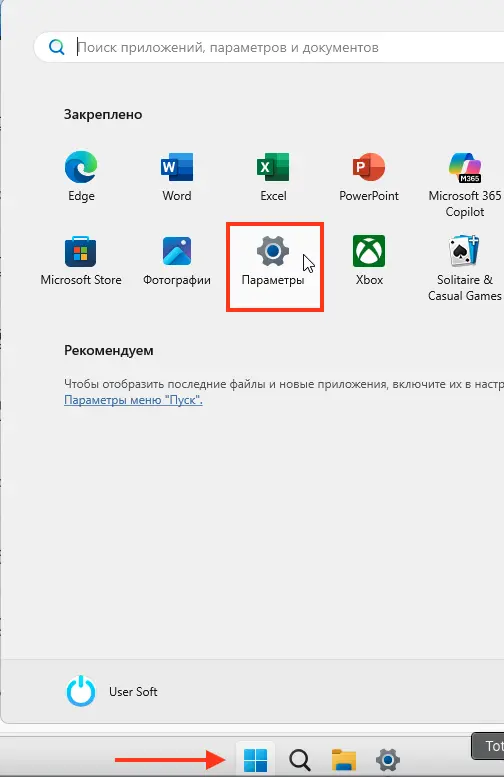

В открывшемся окне будет указана версия, например, «Windows 11, версия 22H2».

Варианты действий
В такой ситуации у вас есть два основных пути:
1. Игнорировать уведомление:
Вы можете продолжать использовать текущую версию, не обращая внимания на сообщение. Однако это рискованно: без обновлений безопасности система становится уязвимой к вирусам и сбоям. Этот вариант не рекомендуется, если вы заботитесь о защите данных.
2. Обновить Windows до актуальной версии:
Это предпочтительный способ, который возвращает систему в поддерживаемое состояние. На март 2025 года актуальными являются версии 23H2 или 24H2. Однако обновления не всегда приходят автоматически. Рассмотрим, как это исправить.
Как обновить Windows 11: пошаговые решения
Если обновления не устанавливаются через Центр обновления Windows, попробуйте следующие методы:
1. Проверка TPM 2.0:
— Если вы ранее отключали модуль TPM 2.0 в BIOS/UEFI, включите его обратно.
— Перезайдите в BIOS (обычно клавиша Del или F2 при загрузке), найдите раздел TPM или Security, активируйте TPM 2.0 и сохраните изменения.
— Это требование Microsoft для установки новых версий Windows 11. После этого проверьте Центр обновления снова.

2. Установка пакета поддержки для версии 22H2:
— Если у вас версия 22H2, скачайте и установите последний пакет поддержки (Enablement Package) напрямую с нашего сервера. Например, для перехода с 22H2 на 23H2 это может быть KB5027397.
— После установки перезагрузите компьютер и проверьте наличие новых обновлений.
3. Ручное обновление через ISO-образ:
— Скачайте актуальный образ ISO Windows 11 (например, 24H2) с нашего сайта.
— Щёлкните правой кнопкой по файлу → выберите «Подключить» (или «Открыть с помощью» → «Проводник»).
— В смонтированном образе найдите файл setup.exe и запустите его.

— Следуйте инструкциям установщика, выбрав сохранение файлов и приложений.
— Если ваш ПК не соответствует требованиям (нет TPM 2.0 или Secure Boot), используйте обходные методы, такие как удаление файла appraiserres.dll из папки Sources в ISO перед запуском. Можете так же ознакомиться с нашей статьей о том как установить Windows 11 без TPM.
4. Чистая установка с флешки:
— Создайте загрузочную USB-флешку с Windows 11 через Media Creation Tool или Rufus с помощью нашей инструкции.
— Загрузитесь с флешки (измените порядок загрузки в BIOS) и выполните чистую установку.
— Для неподдерживаемых устройств добавьте параметр /Product Server при запуске setup.exe или используйте модифицированный ISO.
— Учтите, что этот метод удалит все данные, если не сохранить их заранее.
5. Устранение проблем с Центром обновления:
— Если обновления не загружаются, попробуйте исправить это с помощью нашей другой инструкции.
Что будет в будущем?
Со временем Microsoft ужесточает системные требования и прекращает поддержку старых версий Windows 11. Например, после 2025 года версия 23H2 тоже может стать неподдерживаемой (срок поддержки — до ноября 2025 года для Home и Pro). Если ваш компьютер устарел и не соответствует требованиям (TPM 2.0, Secure Boot, современный процессор), установка новых версий может стать невозможной. В таком случае:
— Продолжайте использовать неподдерживаемую версию, усиливая защиту антивирусом.
— Рассмотрите переход на альтернативные ОС, например, Linux, если обновление Windows станет недоступным.
Сообщение «Обслуживание вашей версии Windows 11 окончено» — это сигнал к действию. Лучшее решение — обновить систему до актуальной версии (23H2 или 24H2 на март 2025 года) через Центр обновления, ISO-образ или чистую установку. Игнорирование проблемы оставляет ваш ПК без защиты, что нежелательно. Выберите подходящий метод из описанных выше и верните Windows 11 в поддерживаемое состояние!