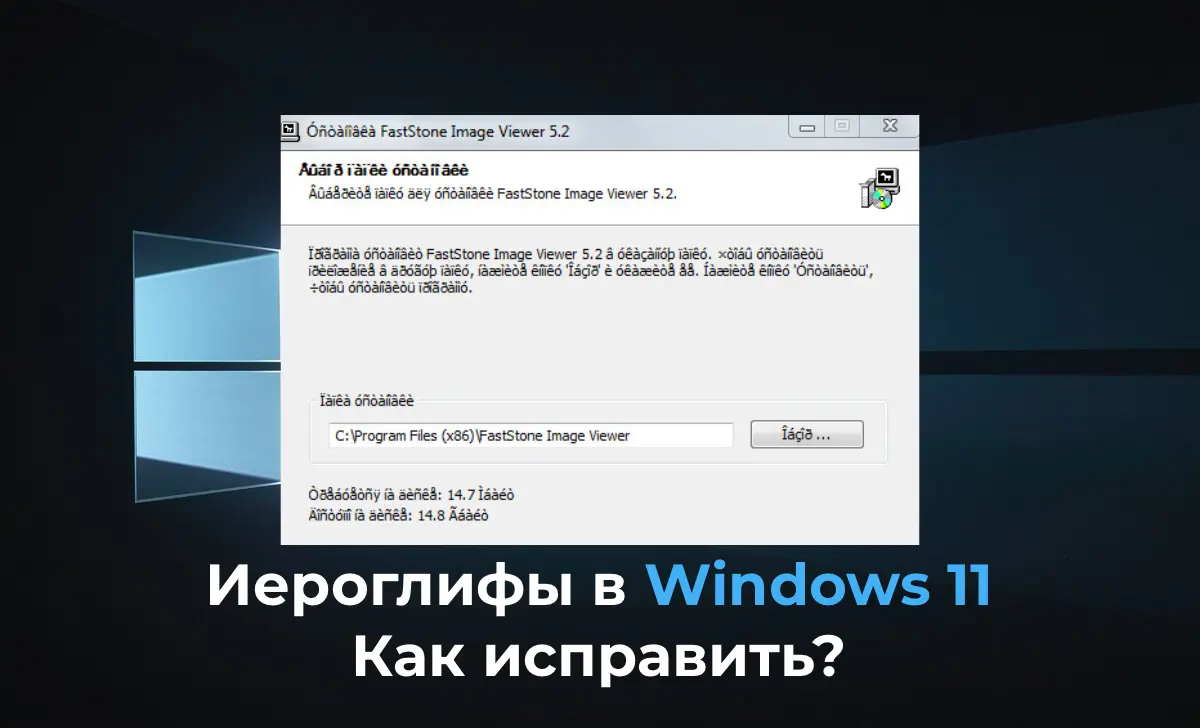
Некоторые пользователи Windows 11 сталкиваются с ситуацией, когда вместо русских букв в интерфейсе системы или приложениях появляются «иероглифы», «кракозябры», квадраты или знаки вопроса. Это может происходить при установке приложений, использовании старого ПО или даже в системных элементах. Проблема связана с неправильными настройками кодировки или шрифтов. В этой инструкции мы подробно разберём, как вернуть корректное отображение кириллицы в Windows 11 — как для отдельных утилит, так и для системы в целом.
Когда это не связано с системой
Если иероглифы появляются только в текстовых документах или на сайтах, проблема, скорее всего, в кодировке файла, а не в Windows. В таких случаях:
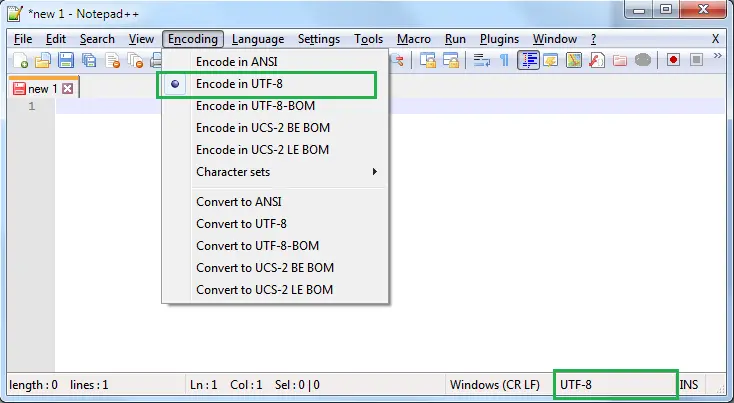
— Откройте файл в текстовом редакторе с поддержкой выбора кодировки (например, Sublime Text или Notepad++), выберите Windows-1251 или UTF-8.
— В браузере используйте расширения для смены кодировки (например, Change Charset) или меню «Кодировка» (в Firefox: Вид → Кодировка текста).
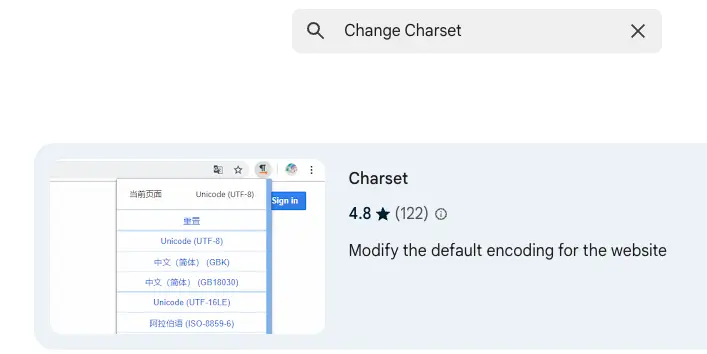
— При необходимости конвертируйте файл через онлайн сервисы.
Эта статья посвящена системным проблемам, а не отдельным файлам.
Проверка настроек Юникод (UTF-8)
Если иероглифы появляются в новых приложениях (не старше 10-15 лет), причина может быть в региональных настройках Windows, а именно в опции «Использовать Юникод (UTF-8) для поддержки языка во всем мире». Эта функция влияет на кодировку не локализованных приложений. Чтобы проверить и исправить:
1. Откройте Панель управления:
— Используйте поиск на панели задач, введя «Панель управления».
— Или нажмите Win + R, введите control intl.cpl,,1 и нажмите Enter для перехода сразу на вкладку «Дополнительно».
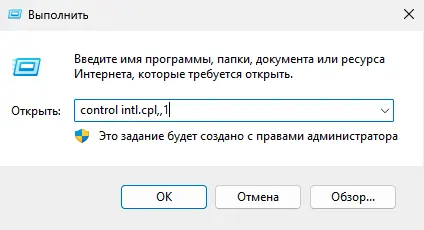
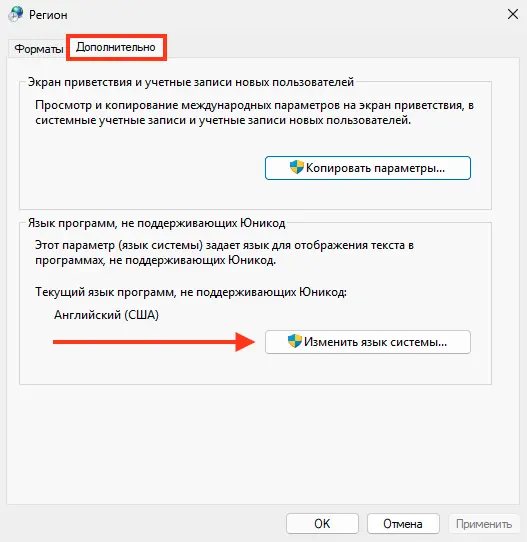
2. Перейдите в раздел «Региональные стандарты» → вкладка «Дополнительно».
3. Нажмите кнопку «Изменить язык системы».
4. Проверьте настройки:
— Текущий язык системы: убедитесь, что стоит «Русский (Россия)». Если выбран другой (например, English), измените на русский.
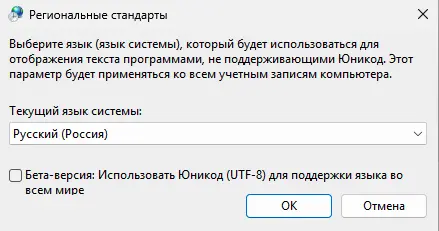
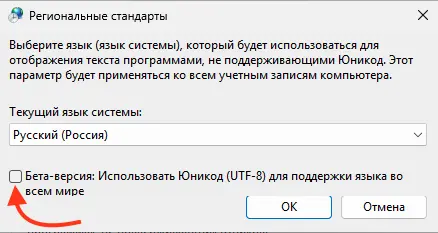
— Использовать Юникод (UTF-8): по умолчанию галочка снята.
— Если она включена, снимите её и нажмите OK.
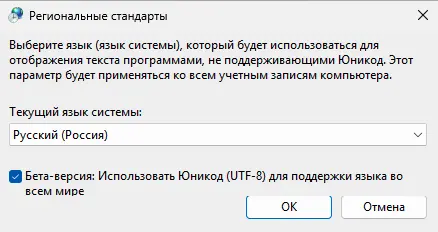
— Если отключена, попробуйте включить и нажмите OK.
5. Перезагрузите компьютер после изменения и проверьте, исчезли ли иероглифы.
Этот метод помогает, если проблема связана с несовместимостью программы с глобальной кодировкой UTF-8 или её отсутствием.
Исправление кодовых страниц в реестре
Если Windows 11 была русифицирована через языковой пакет или основана на англоязычной сборке, иероглифы могут появляться из-за неверной кодовой страницы. В России стандартная кодовая страница для кириллицы — Windows-1251, но иногда используется 1252 (западноевропейская). Исправить это можно через реестр:
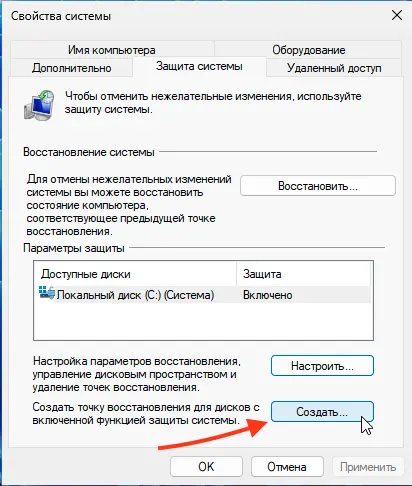
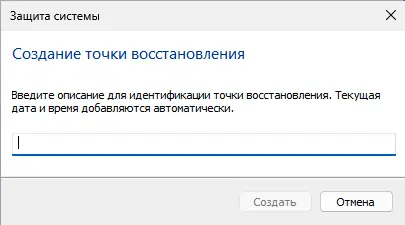
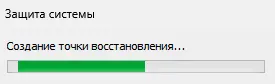
1. Создайте точку восстановления:
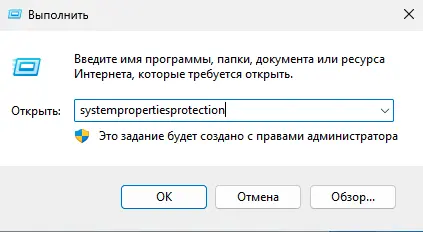
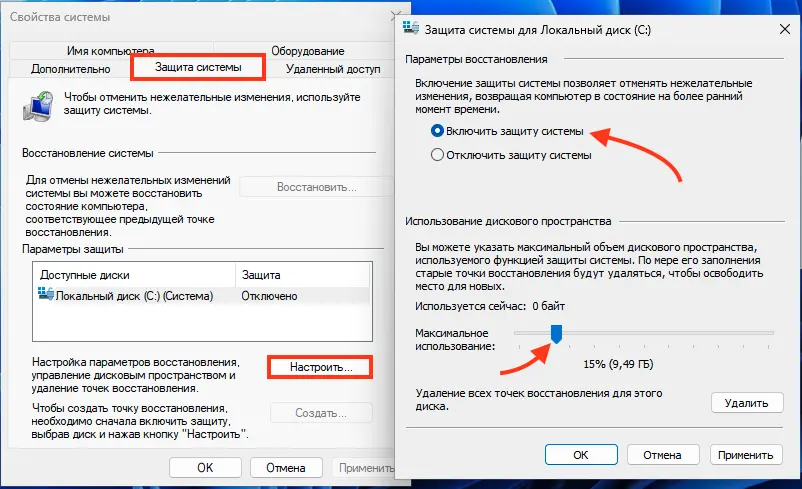
— Нажмите Win + R, введите systempropertiesprotection, включите защиту системного диска (если отключена) и нажмите «Создать».
2. Откройте редактор реестра:
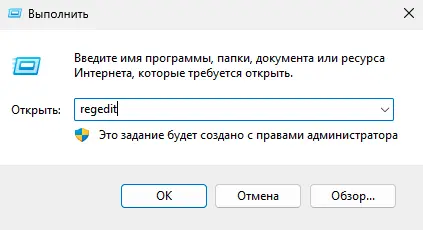
— Нажмите Win + R, введите regedit и нажмите Enter.
3. Перейдите в раздел:
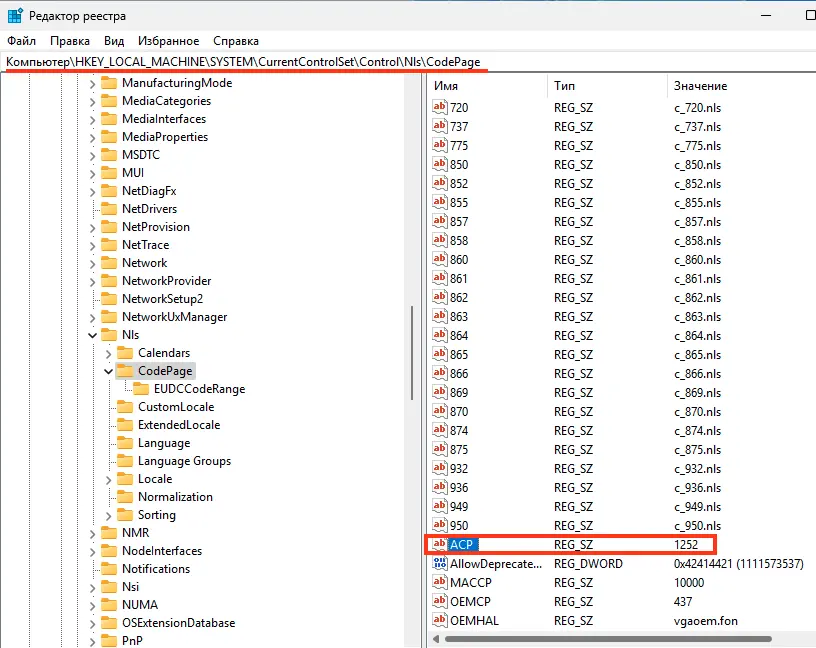
HKEY_LOCAL_MACHINE\SYSTEM\CurrentControlSet\Control\Nls\CodePage
4. Найдите параметр ACP в правой части:
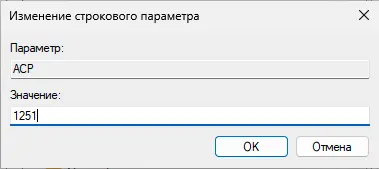
— Если значение не 1251 (например, 1252), дважды щёлкните по параметру.
— Измените значение на 1251, нажмите OK.
5. Закройте редактор реестра и перезагрузите компьютер.
Альтернативный способ (с заменой файла)
Менее безопасный вариант — подмена файла кодовой страницы:
— В папке C:\Windows\System32 найдите файл c_1252.NLS.
— Сделайте его резервную копию (например, переименуйте в c_1252_backup.NLS).
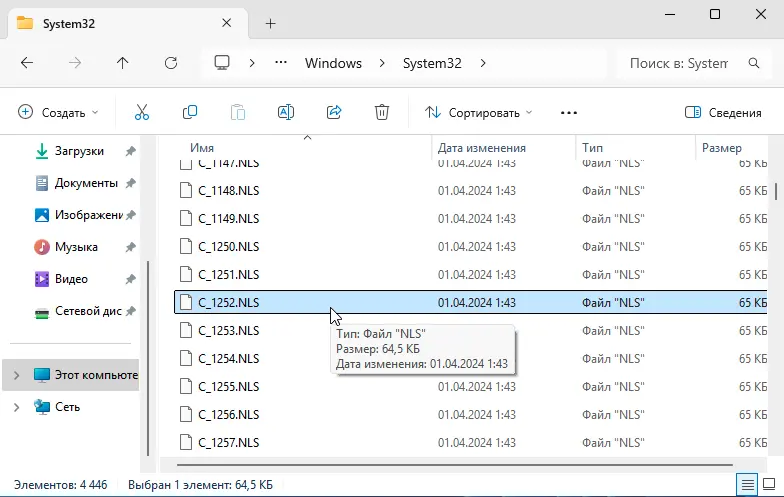
— Скопируйте файл c_1251.NLS, переименуйте копию в c_1252.NLS и замените оригинал.
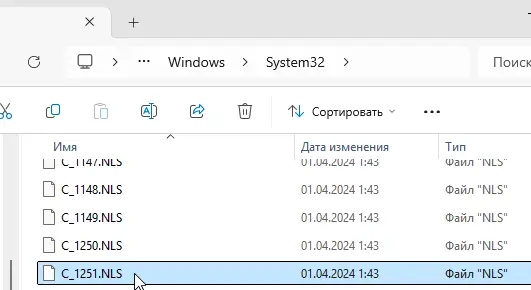
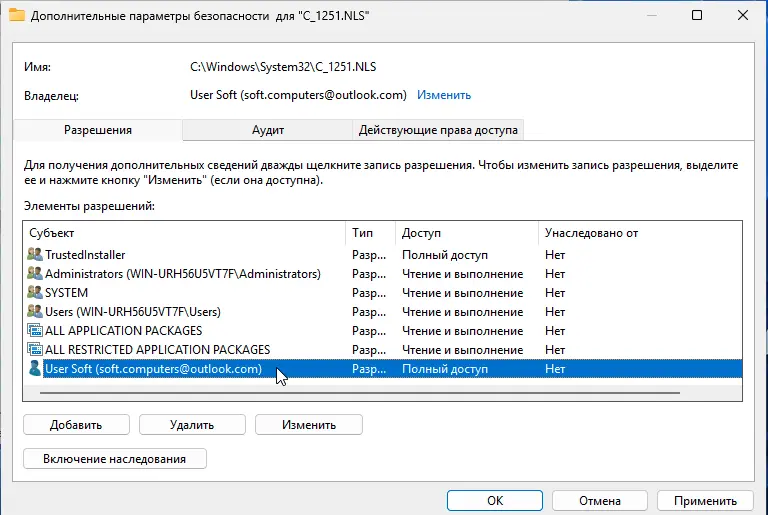
— Для этого нужно взять права на файл:
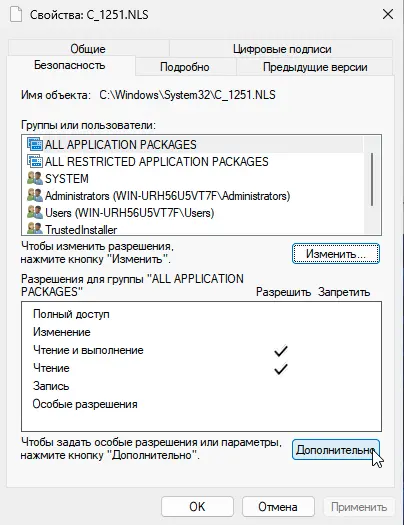
1. Щёлкните правой кнопкой по файлу → Свойства → Безопасность → Дополнительно.
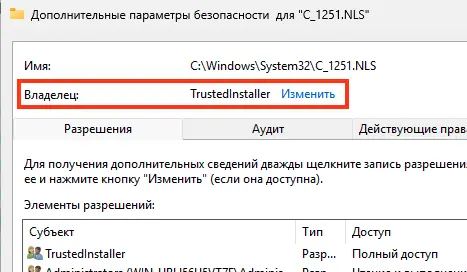
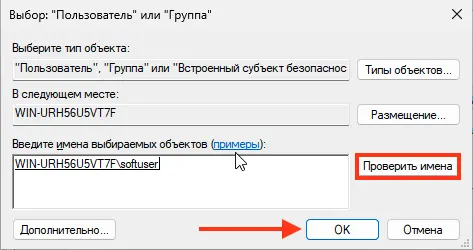
2. В поле «Владелец» нажмите «Изменить», введите имя вашей учётной записи, примените изменения.
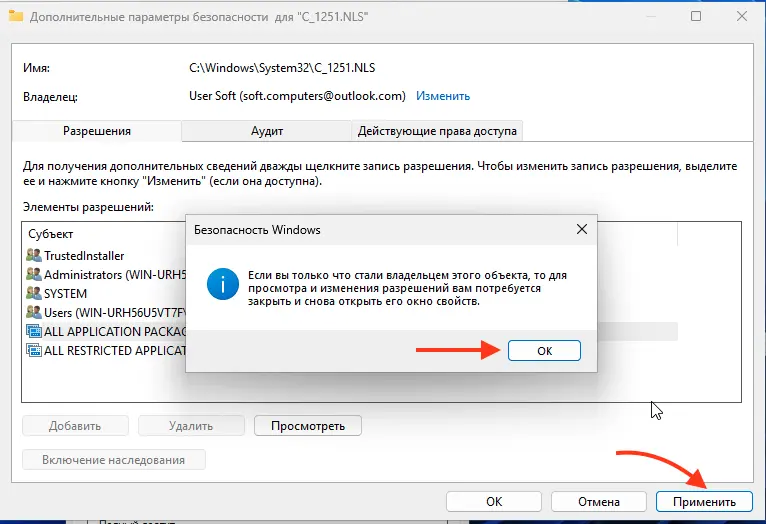
3. Дайте себе полный доступ следующим образом как показано на скриншотах ниже в разделе разрешений:
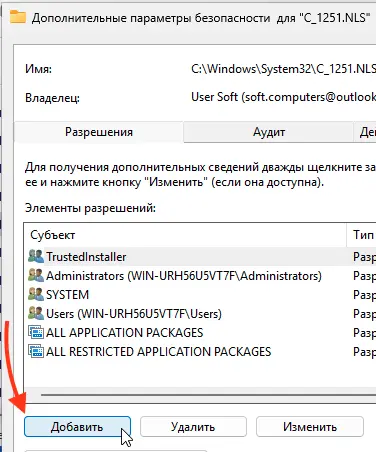
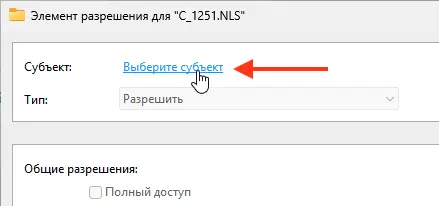
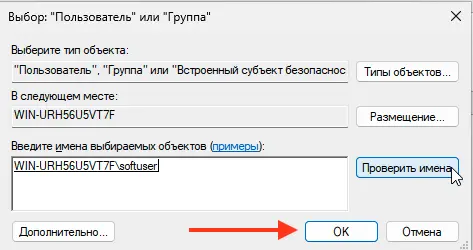
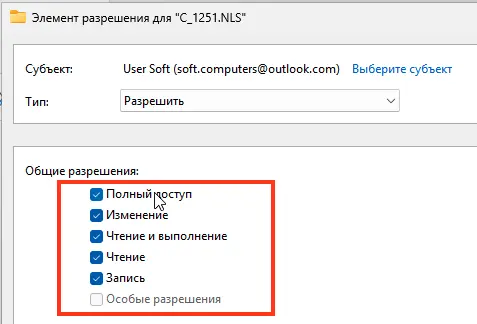
— После замены перезагрузите ПК. Если что-то пойдёт не так, восстановите файл и выполните sfc /scannow в командной строке от имени администратора.
Дополнительные причины и решения
Если вышеуказанные методы не помогли, рассмотрите другие варианты:
1. Проблема со шрифтами:
— Если вы меняли системный шрифт (например, через сторонние утилиты или реестр), он может не поддерживать кириллицу, из-за чего вместо букв появляются квадраты.
— Верните стандартный шрифт Segoe UI:
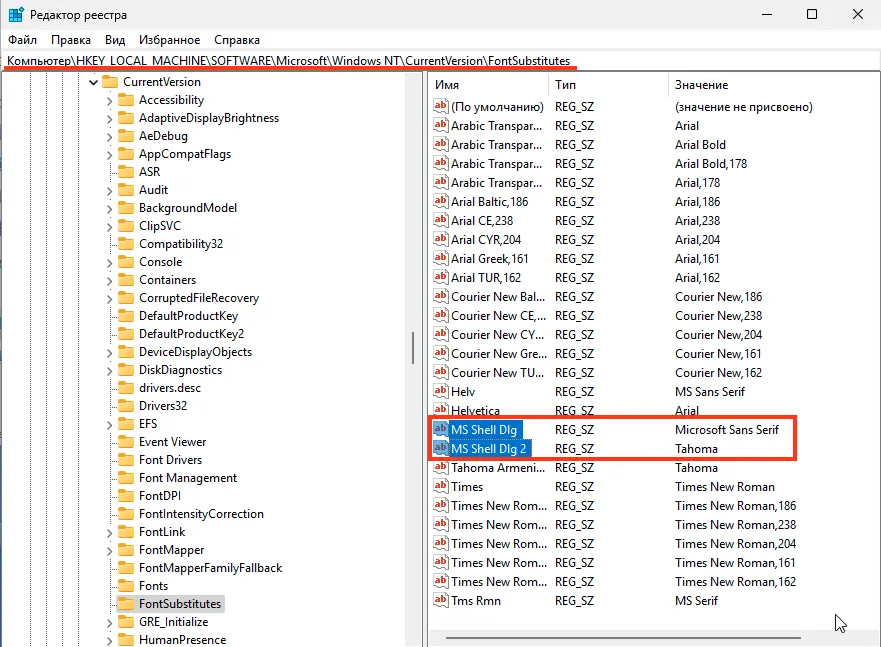
— Откройте реестр (regedit) → раздел HKEY_LOCAL_MACHINE\SOFTWARE\Microsoft\Windows NT\CurrentVersion\FontSubstitutes.
— Убедитесь, что параметр MS Shell Dlg и MS Shell Dlg 2 равен Segoe UI. Если нет, исправьте.
— Или используйте точку восстановления системы.
2. Старые программы:
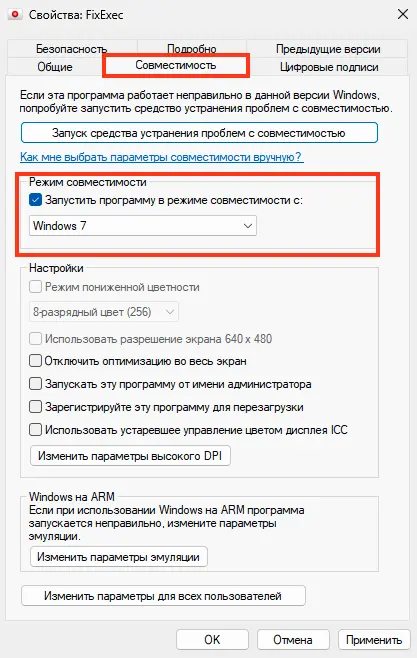
— Для устаревшего ПО (например, из эпохи Windows XP) включите режим совместимости:
— Щёлкните правой кнопкой по .exe-файлу → Свойства → Совместимость.
— Выберите старую версию Windows (например, Windows 7) и примените.
Иероглифы вместо кириллицы в Windows 11 — это проблема настроек кодировки или шрифтов, которую можно решить. Начните с проверки Юникод (UTF-8) в региональных стандартах, затем исправьте кодовую страницу в реестре, если нужно. Для старых программ используйте совместимость, а при замене шрифтов верните стандартные. Следуя этим шагам, вы вернёте нормальное отображение русских букв в системе и приложениях!