В этой статье предоставим пошаговое руководство для пользователей, которые обновили свою операционную систему до Windows 11 24H2 (или любой другой новой версии), но столкнулись с проблемами и хотят вернуться к предыдущей стабильной версии.
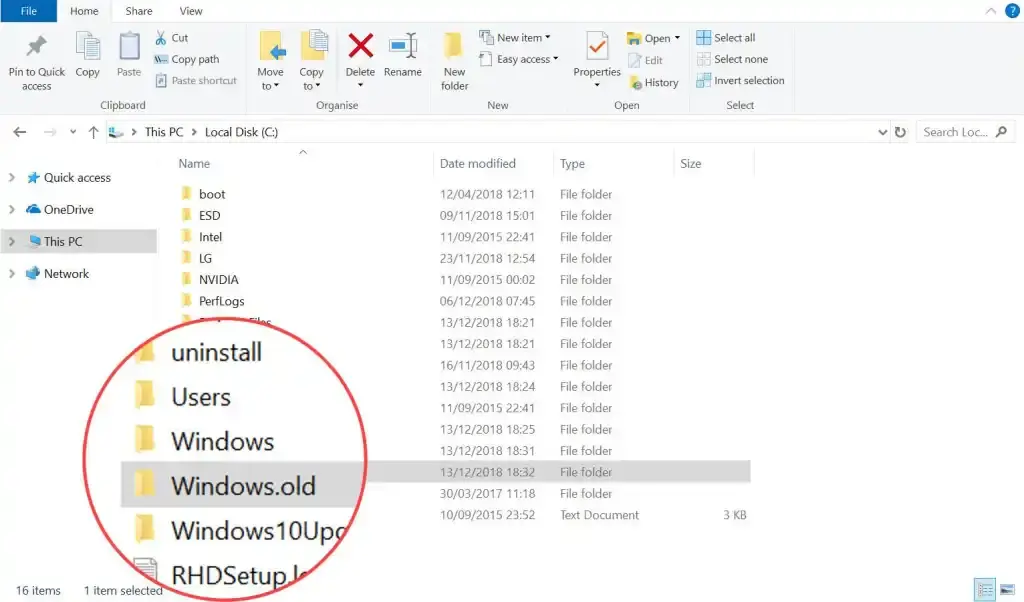
После крупного обновления компонентов (Feature Update), такого как переход на Windows 11 24H2, операционная система по умолчанию сохраняет все файлы предыдущей версии в специальной папке C:\Windows.old. Эта папка содержит всё необходимое для безопасного отката системы через стандартный механизм в Параметрах восстановления.
Главное ограничение
Политика Microsoft заключается в том, что папка Windows.old автоматически удаляется через 10 дней. Это делается для освобождения значительного объема места на диске. Как только эта папка удалена, встроенная опция «Вернуться назад» в Параметрах становится недоступна.
Можно ли было продлить срок заранее?
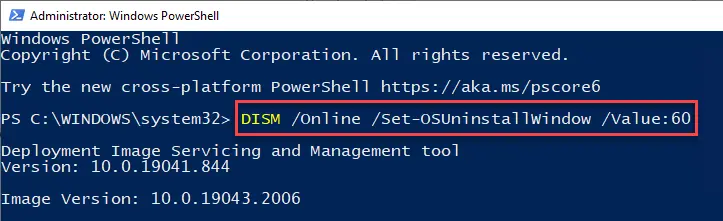
Да, если вы знали о возможном желании отката, можно было заранее (до истечения 10 дней) продлить этот период до 60 дней, используя команду DISM в командной строке от имени Администратора:
DISM /Online /Set-OSUninstallWindow /Value:60
Но если вы читаете эту статью, вероятно, этот срок уже истек, и папка Windows.old была удалена.
Метод 1: Использование точки восстановления системы (Если она включена)
Если стандартный откат недоступен, первым делом проверьте, включена ли у вас Защита системы и создавались ли точки восстановления до установки Windows 11 24H2.
Шаг 1: Проверка наличия точек восстановления
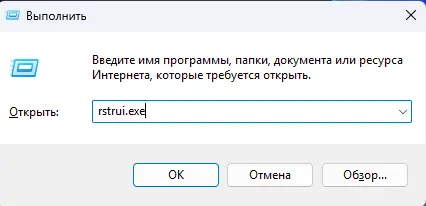
1. Нажмите клавиши Win + R, введите rstrui.exe и нажмите Enter. Откроется окно Восстановление системы.
2. Нажмите Далее.
3. В открывшемся списке посмотрите на дату создания доступных точек восстановления.
Если в списке есть точка, созданная до даты установки Windows 11 24H2, вы можете ее использовать. Если таких точек нет, переходите к следующему методу.
Шаг 2: Выполнение восстановления
1. Выберите подходящую точку восстановления и нажмите Далее.
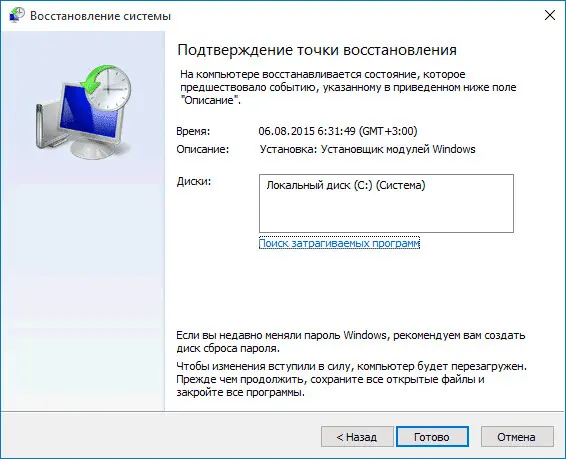
2. Нажмите Готово и подтвердите действие.
3. Система начнет процесс восстановления. Компьютер перезагрузится и вернется к состоянию на дату создания выбранной точки, включая все системные настройки и файлы.
Важно: Точки восстановления сохраняют только системные файлы и настройки. Ваши личные документы, созданные после этой даты, не пострадают, но программы, установленные после создания точки, могут исчезнуть.
Метод 2: Восстановление из образа системы или резервной копии
Этот метод является наиболее надежным способом отката после 10 дней, при условии, что вы заранее создали полный образ системы (например, с помощью сторонних программ или встроенного инструмента «Резервное копирование и восстановление (Windows 7)») до обновления до Windows 11 24H2.
Шаг 1: Подготовка загрузочного носителя
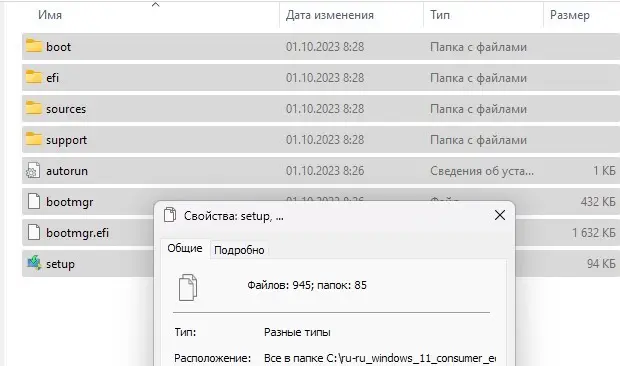
1. Вам потребуется загрузочный USB-накопитель с той версией Windows, которая была у вас до 24H2, или специальный диск восстановления системы, если он был создан.
2. Убедитесь, что внешний диск с образом системы подключен к компьютеру.
Шаг 2: Запуск среды восстановления Windows (Windows RE)
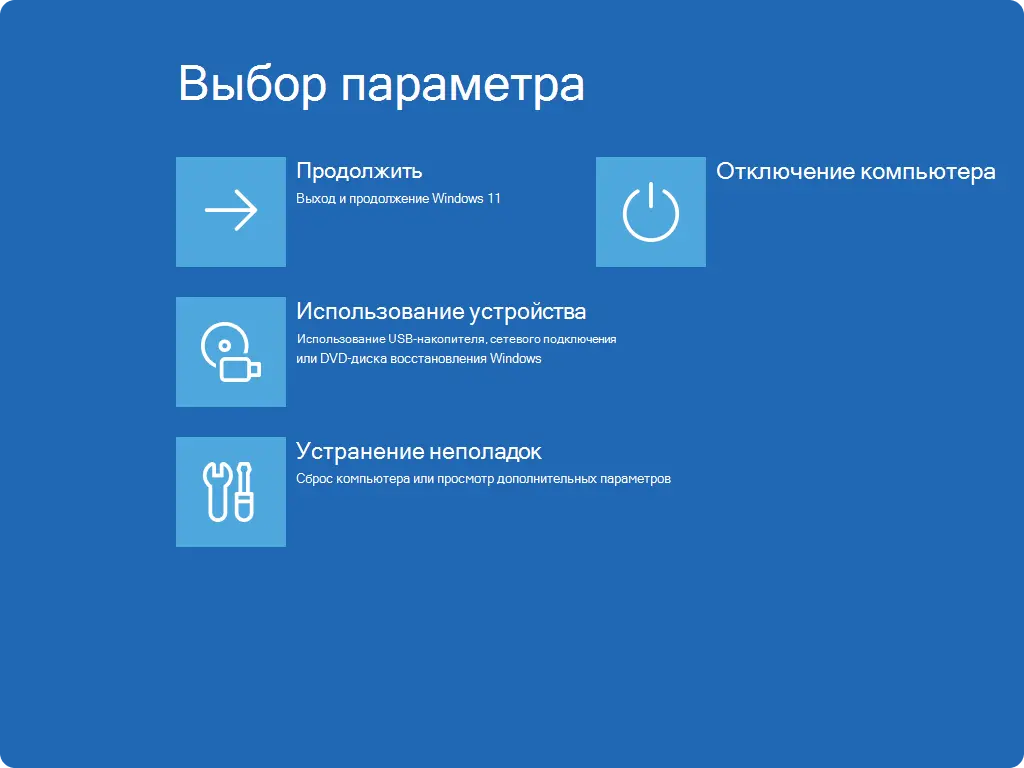
1. Перезагрузите компьютер, удерживая клавишу Shift, чтобы попасть в Среду восстановления Windows (WinRE).
2. Или настройте BIOS/UEFI для загрузки с подготовленного USB-накопителя.
Шаг 3: Восстановление из образа
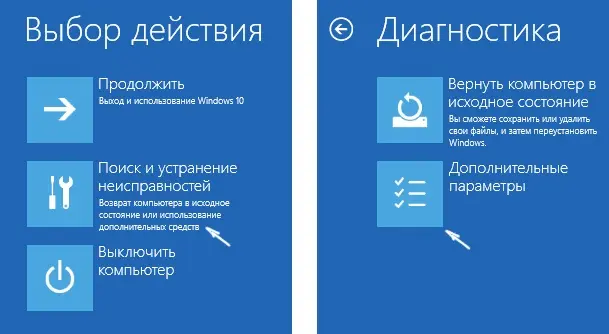
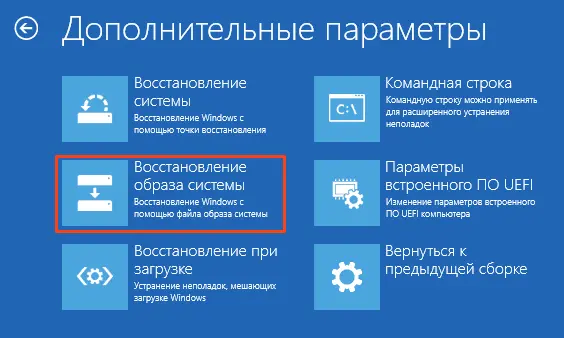
1. В WinRE выберите: Поиск и устранение неисправностей -> Дополнительные параметры.
2. Выберите опцию Восстановление образа системы (System Image Recovery). (Названия могут незначительно отличаться в зависимости от версии.)
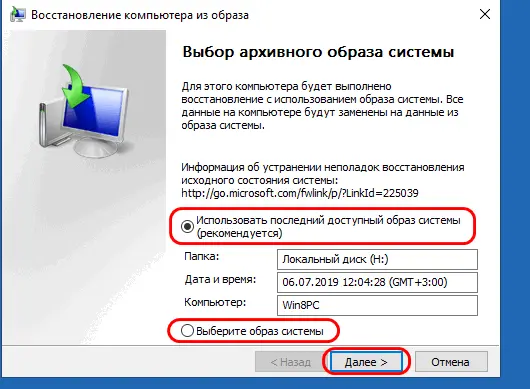
3. Следуйте инструкциям на экране, чтобы выбрать созданный вами ранее образ системы и запустить процесс восстановления.
Внимание: Этот процесс полностью заменит текущее состояние диска C: на состояние, сохраненное в образе, что гарантирует откат к предыдущей версии ОС.
Метод 3: Чистая установка предыдущей версии Windows
Если у вас нет ни активных точек восстановления, ни заранее созданного образа системы, чистая установка предыдущей версии Windows является единственным гарантированным способом отката после истечения 10-дневного срока.
Шаг 1: Создание загрузочного носителя
1. Скачайте официальный ISO-образ предыдущей версии Windows (например, Windows 11 23H2 или Windows 10) с официального сайта Microsoft.
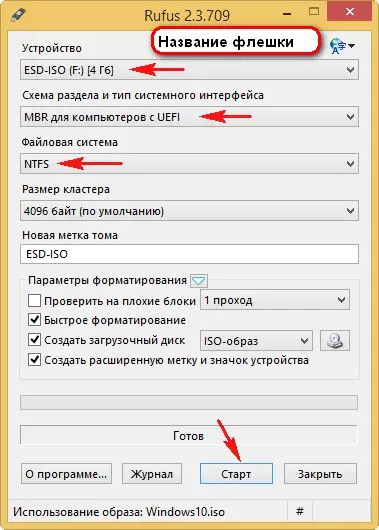
2. Используйте инструмент, такой как Media Creation Tool или Rufus, для создания загрузочного USB-накопителя.
Шаг 2: Резервное копирование данных
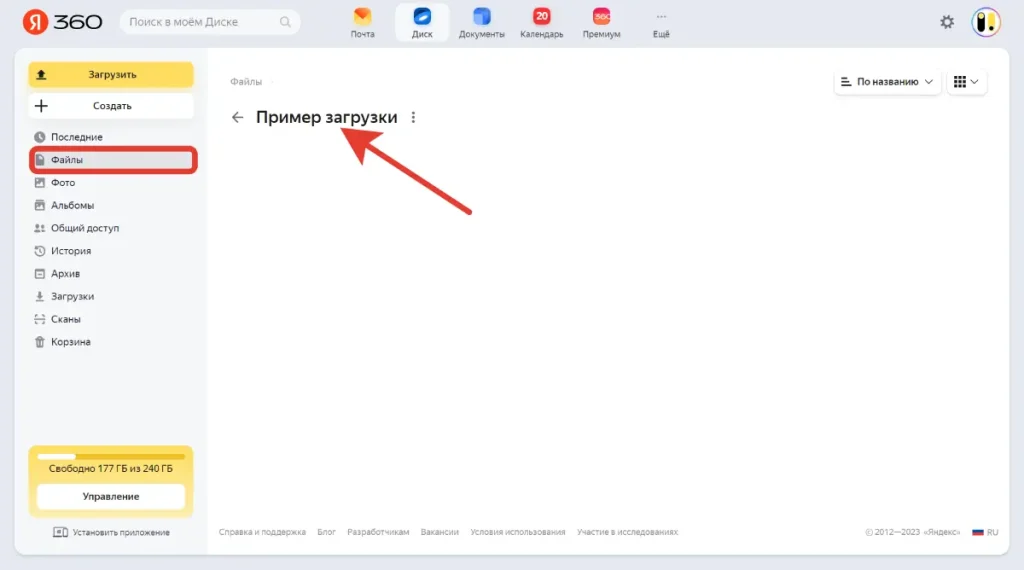
Это критически важный шаг. При чистой установке будут удалены все данные на системном диске. Обязательно скопируйте все важные файлы (документы, фотографии, настройки) на внешний диск или в облачное хранилище.
Шаг 3: Установка предыдущей версии
1. Перезагрузите компьютер и войдите в BIOS/UEFI (обычно клавиши F2, F10, F12 или Del), чтобы изменить порядок загрузки на USB-накопитель.
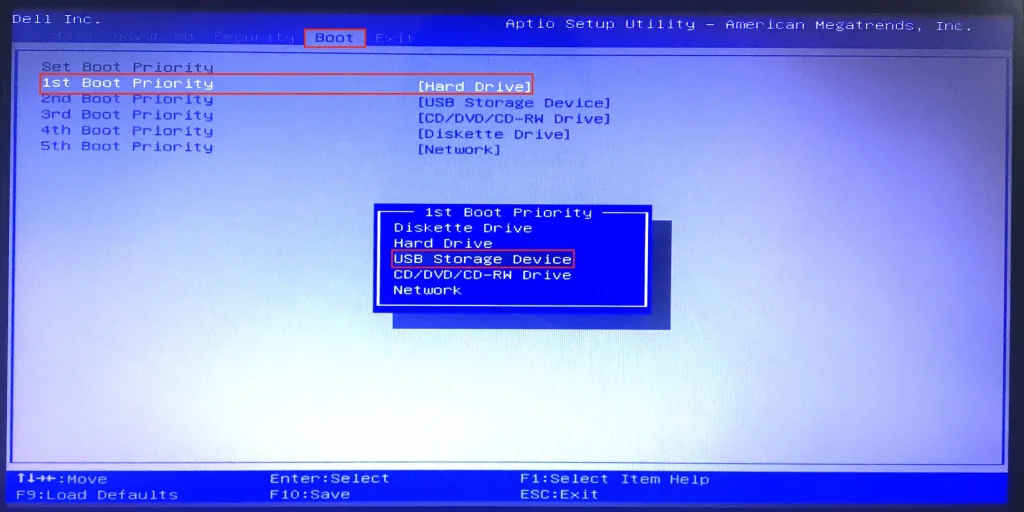
2. Загрузитесь с USB-накопителя и следуйте инструкциям установщика Windows.
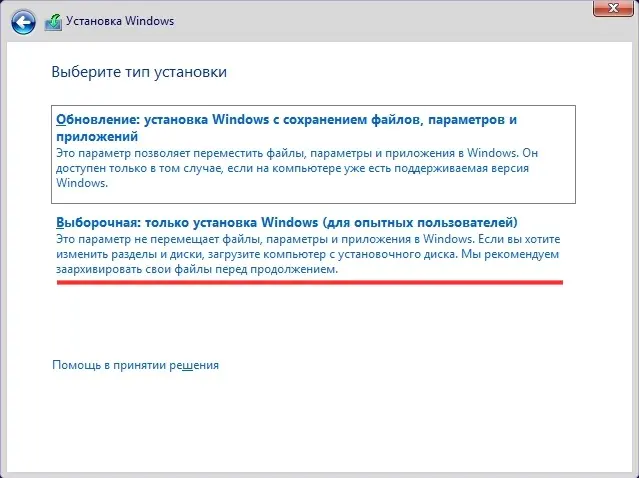
3. На этапе выбора типа установки выберите Выборочная: только установка Windows (для опытных пользователей).
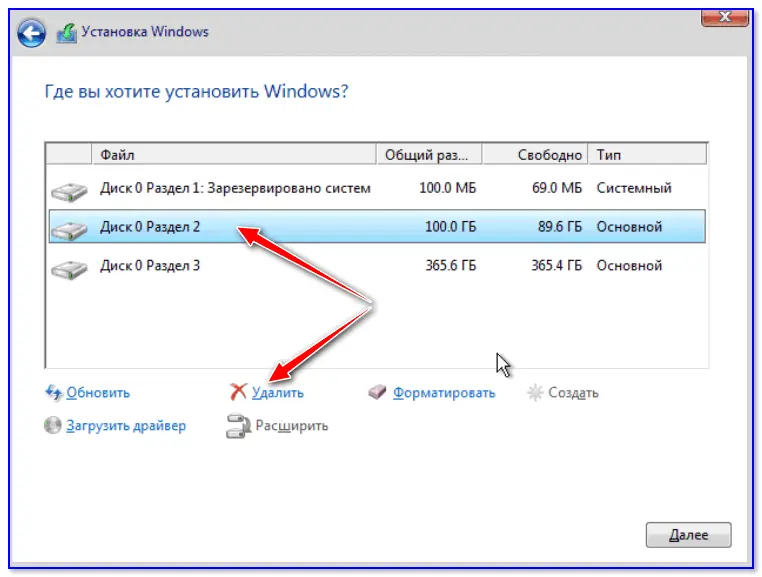
4. На этапе выбора раздела удалите системный раздел (обычно диск C:), чтобы гарантировать полную чистую установку, и установите Windows на освободившееся место.
Итог: Этот процесс установит предыдущую версию ОС с нуля, полностью устранив все проблемы, связанные с Windows 11 24H2. После установки потребуется переустановка всех программ и восстановление ваших личных данных из резервной копии.
Сводная таблица методов отката после 10 дней
Рекомендация: В будущем, при установке крупных обновлений Windows, всегда создавайте образ системы или используйте команду DISM для продления срока отката. Это сэкономит ваше время и нервы в случае возникновения проблем.