Каждый видеомонтажер, работающий в Premiere Pro или After Effects, рано или поздно сталкивается с мистикой исчезающего места на жестком диске. Вы купили новый SSD на 1 ТБ, установили программы, сделали пару проектов, и вдруг система сообщает: «Диск переполнен». Виновник этого торжества — Adobe Media Cache.
В этой статье мы разберем, что такое медиа-кэш, почему он разрастается до сотен гигабайт, безопасно ли его удалять, и, главное, как настроить систему так, чтобы забыть об этой проблеме навсегда. Мы проведем полную чистку Premiere Pro, After Effects и Media Encoder, освободив драгоценное место для новых проектов.
Чтобы бороться с врагом, нужно знать его в лицо. Когда вы импортируете видео в Premiere Pro, программа не просто ссылается на файл. Она создает вспомогательные файлы для ускорения работы:
1. .CFA и .PEK файлы (Conform Audio & Peaks): Adobe преобразует аудио в несжатый формат для быстрого доступа и отрисовывает визуальную волну (Waveform).
2. Video Previews (Рендеры): Те самые зеленые полоски на таймлайне. Это просчитанные куски видео, которые программа сохраняет, чтобы не пересчитывать эффекты каждый раз при нажатии Play.
3. Library Cache: Миниатюры, иконки и метаданные.
Проблема в том, что Adobe по умолчанию не удаляет эти файлы после завершения проекта. Они копятся годами, превращаясь в «цифровой мусор».
Способ 1: Очистка через интерфейс Premiere Pro (Базовый)
Это самый безопасный, официальный способ, который рекомендует Adobe. Он позволяет удалить файлы, которые не используются в данный момент.
1. Запустите Adobe Premiere Pro.
2. Закройте все открытые проекты (Файл -> Закрыть все проекты). Это важно, иначе программа не даст удалить кэш текущего проекта.
3. Перейдите в меню Изменить (Edit) -> Установки (Preferences) -> Кэш Медиаданный (Media Cache).
(На macOS: Premiere Pro -> Settings -> Media Cache).
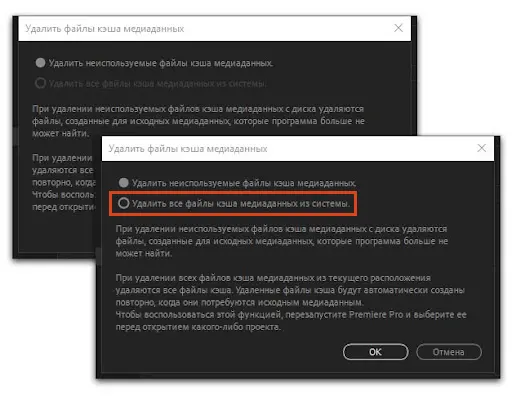
4. Нажмите кнопку «Удалить файлы кэша медиаданных» (Delete) рядом с пунктом «Remove Media Cache Files».

5. Появится диалоговое окно с двумя опциями:
— «Удалить неиспользуемые файлы кэша» (Delete unused media cache files).
— «Удалить все файлы кэша из системы» (Delete all media cache files from the system).
Рекомендация: Выбирайте второй пункт («Удалить все»), если хотите максимально очистить диск. Не бойтесь: при открытии старых проектов Adobe просто создаст эти файлы заново (это займет немного времени), но зато вы избавитесь от мусора удаленных навсегда проектов.
Способ 2: Ручное удаление («Глубокая чистка»)
Встроенный инструмент Adobe иногда «глючит» или не видит старые файлы, оставшиеся от предыдущих версий программ (например, от Premiere Pro 2022, если вы уже на 2024). Ручное удаление — самый надежный метод вернуть 50-100 ГБ пространства.
Важно: Перед выполнением закройте ВСЕ программы Adobe (Premiere, AE, Media Encoder, Photoshop, Creative Cloud).
Пути к папкам кэша на Windows:
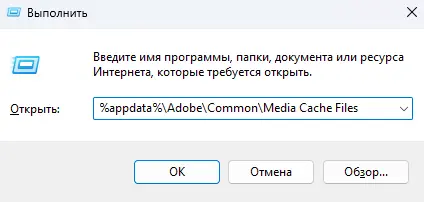
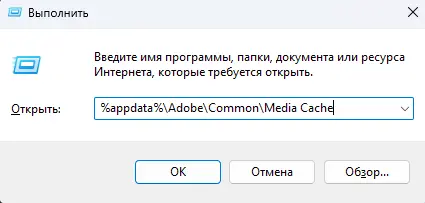
Нажмите Win + R и вставьте следующий путь:
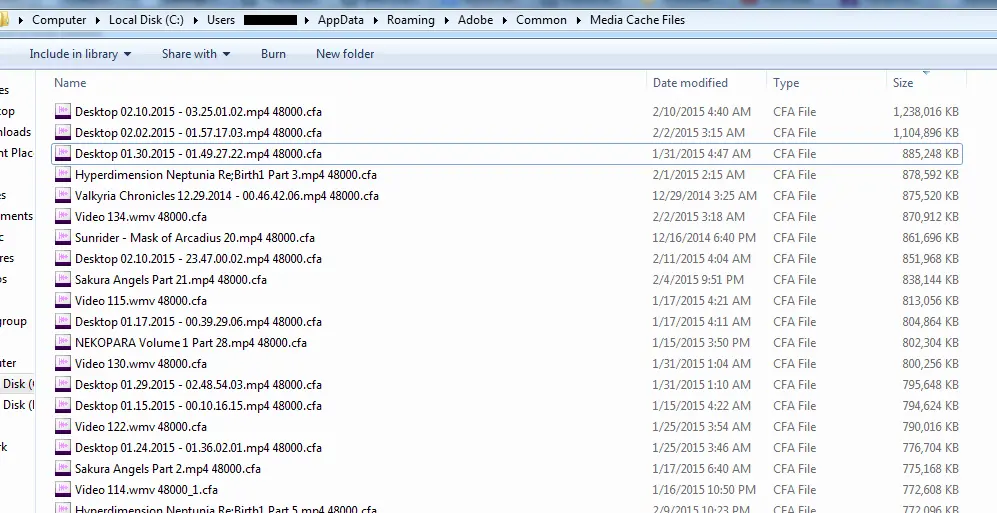
%appdata%\Adobe\Common\Media Cache Files
Вы увидите тысячи файлов с расширениями .cfa, .pek, .ims. Выделите их все (Ctrl + A) и удалите (Shift + Delete).
Затем перейдите во вторую папку (база данных кэша):
%appdata%\Adobe\Common\Media Cache
Удалите содержимое и этой папки.
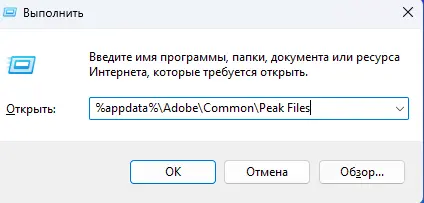
Также проверьте папку «Peak Files»:
%appdata%\Adobe\Common\Peak Files
Пути к папкам кэша на macOS:
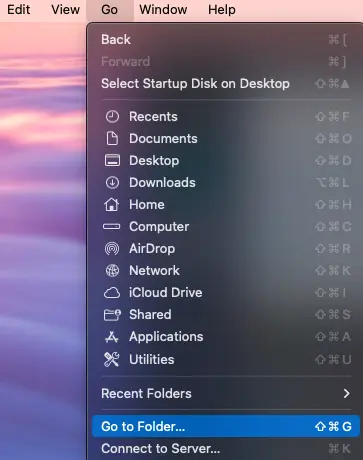
Откройте Finder, нажмите Go -> Go to Folder и введите:
~/Library/Application Support/Adobe/Common/Media Cache Files
Повторите процедуру для папки Media Cache в той же директории.

Способ 3: Очистка кэша After Effects (Disk Cache)
After Effects работает иначе. Он создает кэш диска (Disk Cache) — это готовые, просчитанные кадры, которые позволяют проигрывать анимацию в реальном времени. Этот кэш заполняется невероятно быстро.
1. Откройте After Effects.
2. Перейдите в меню Правка (Edit) -> Очистить (Purge) -> Вся память и кэш диска (All Memory & Disk Cache).
3. Появится окно, которое покажет, сколько места вы освободите (часто это цифры вроде 40-150 ГБ). Нажмите ОК.

Совет по оптимизации AE:
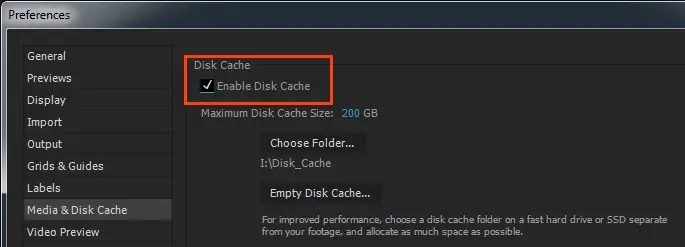
Зайдите в настройки: Edit -> Preferences -> Media & Disk Cache.
Убедитесь, что галочка «Enable Disk Cache» стоит, но посмотрите на папку, куда он пишется. Если это диск C:, срочно меняйте.
Способ 4: Удаление файлов предпросмотра (Video Previews)
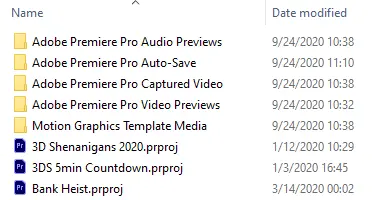
Это «скрытый» пожиратель места. Когда вы рендерите красную полосу на таймлайне, чтобы она стала зеленой, создается видеофайл. Эти файлы по умолчанию хранятся рядом с файлом проекта в папке Adobe Premiere Pro Video Previews.
Если вы закончили проект и сдали его заказчику, эта папка вам больше не нужна.
1. Зайдите в папку, где лежит ваш файл проекта (.prproj).
2. Найдите папку Adobe Premiere Pro Video Previews.
3. Удалите её целиком.
То же самое касается папки Adobe Premiere Pro Audio Previews.
Как настроить Adobe, чтобы диск больше не переполнялся?
Разовая чистка — это хорошо, но лучше настроить систему так, чтобы она обслуживала себя сама.
1. Автоматическое удаление старых файлов
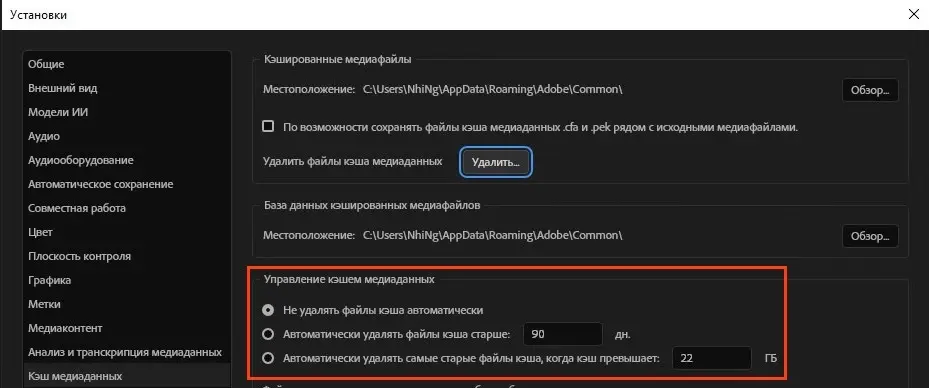
Вернитесь в настройки Premiere Pro (Preferences -> Media Cache). Внизу окна есть блок «Управление кэшем медиаданных» (Media Cache Management).
Выберите одну из опций:
— Автоматически удалять файлы старее, чем… (Automatically delete cache files older than…): Рекомендуем ставить 30 дней. Если вы не открывали проект месяц, скорее всего, кэш ему не нужен.
— Автоматически удалять старейшие файлы при превышении… (Automatically delete oldest files when cache exceeds…): Установите лимит, например, 50 ГБ. Как только папка вырастет до 51 ГБ, Adobe удалит самый старый мусор.
2. Перенос кэша на отдельный диск
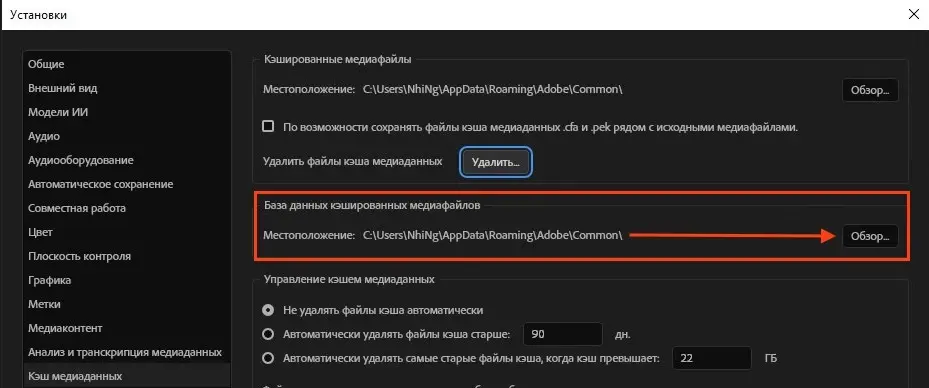
Это главный совет профессионалов. Никогда не храните кэш на системном диске (C:), если у вас есть выбор. Это замедляет Windows и программы.
— Купите недорогой, но быстрый SSD (SATA или NVMe) объемом 256-512 ГБ.
— В настройках Media Cache нажмите кнопку «Обзор» (Browse).
— Укажите папку на этом отдельном диске.
— Сделайте это и для Premiere Pro, и для After Effects.
Это даст прирост производительности (система читает Windows с одного диска, исходники со второго, а кэш пишет на третий) и обезопасит системный диск от переполнения.
Частые вопросы (FAQ)
Вопрос: Не удалю ли я исходные видеофайлы?
Ответ: Нет. Медиа-кэш — это временные технические файлы. Ваши исходники (MP4, MOV, RAW) Adobe никогда не трогает при очистке кэша.
Вопрос: Почему после очистки проект открывается медленно?
Ответ: Это нормально. При первом открытии после чистки Premiere Pro должен заново провести «Conforming» (согласование) аудио и отрисовку пиков. Вы увидите синюю полоску прогресса в правом нижнем углу. Просто подождите, пока она дойдет до конца.
Вопрос: Кнопка «Удалить» в настройках серая и не нажимается.
Ответ: Вы не закрыли текущий проект. Перезапустите Premiere Pro и на стартовом экране (не открывая ни один проект) сразу идите в настройки.
Регулярная очистка кэша Adobe — это цифровая гигиена видеомонтажера. Файлы .cfa и .pek подобны пыли: они неизбежно появляются в процессе работы, но если их не убирать, «комната» становится непригодной для жизни.
Следуйте нашему алгоритму:
1. Раз в месяц выполняйте очистку через меню Premiere Pro.
2. Раз в полгода делайте ручную чистку папок AppData/Common.
3. Настройте автоматическое удаление старых файлов прямо сейчас.
Это не только освободит вам 100+ ГБ места, но и избавит от лагов и зависаний в больших проектах.