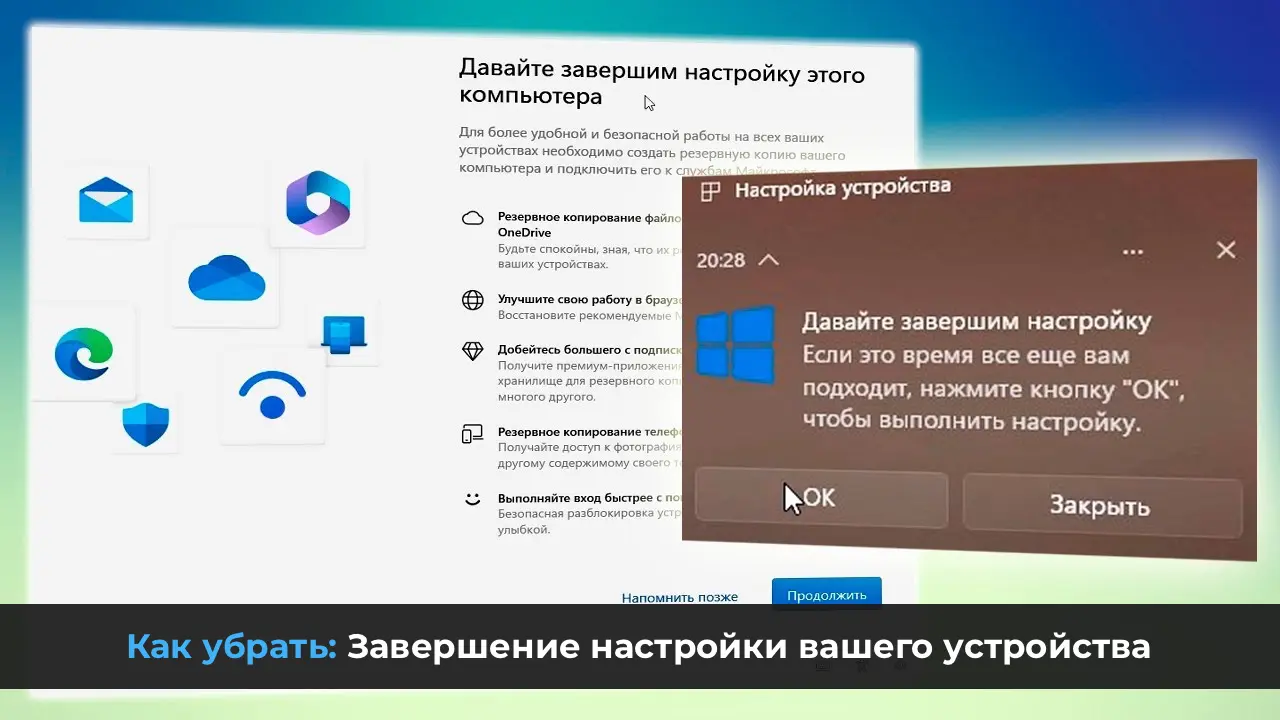
Экран «Завершение настройки вашего устройства» (Let’s finish setting up your PC), также известный как SCOOBE (Second-Chance Out of Box Experience), появляется в Windows 10 (с билда 2004) и Windows 11 при использовании локальной учетной записи или после обновления системы. Он предлагает настроить Microsoft Edge, создать учетную запись Microsoft, включить Windows Hello, использовать OneDrive или синхронизировать смартфон. В этой статье мы разберем, как отключить SCOOBE через Параметры, реестр и убрать связанные уведомления.
Что предлагает экран SCOOBE
При согласии на настройку Windows предлагает:
– Использовать рекомендованные настройки Microsoft Edge.
– Создать учетную запись Microsoft (если используется локальная).
– Настроить Windows Hello для безопасного входа.
– Включить резервное копирование в OneDrive.
– Привязать смартфон для синхронизации данных.
Вы можете отложить настройку, выбрав Напомнить через 3 дня (Remind me in 3 days), но экран появится снова.


Отключение SCOOBE через Параметры
1. Откройте Параметры (Win+I).

2. Перейдите в Система → Уведомления (System → Notifications).

3. В Windows 10:
– Прокрутите до Дополнительные параметры или выполните:
ms-settings:notifications
– Снимите флажок Предложить способы завершения настройки устройства для наиболее эффективного использования Windows (Suggest ways I can finish setting up my device to get the most out of Windows).

4. В Windows 11:
– В разделе Уведомления нажмите Дополнительные параметры (Additional settings).
– Отключите ту же опцию.

Отключение SCOOBE через реестр
1. Откройте редактор реестра (Win+R, regedit).

2. Перейдите в ветку:
HKEY_CURRENT_USER\Software\Microsoft\Windows\CurrentVersion\UserProfileEngagement
3. Найдите параметр ScoobeSystemSettingEnabled (REG_DWORD).
4. Установите значение 0 (или создайте параметр, если он отсутствует).

Или выполните команду:
reg add HKCU\Software\Microsoft\Windows\CurrentVersion\UserProfileEngagement /v ScoobeSystemSettingEnabled /t REG_DWORD /d 0 /f
Отключение связанных уведомлений
Чтобы убрать дополнительные уведомления, связанные с рекомендациями Windows:
1. В Параметрах → Система → Уведомления → Дополнительные параметры отключите:
– Показывать приветственный экран Windows после обновлений и иногда при входе, чтобы показать новые и рекомендуемые функции (Show me the Windows welcome experience…).
– Получать советы, подсказки и рекомендации при использовании Windows (Get tips, tricks, and suggestions as you use Windows).

2. Через реестр:
   reg add HKCU\Software\Microsoft\Windows\CurrentVersion\ContentDeliveryManager /v SubscribedContent-310093Enabled /t REG_DWORD /d 0 /f

   reg add HKCU\Software\Microsoft\Windows\CurrentVersion\ContentDeliveryManager /v SubscribedContent-338389Enabled /t REG_DWORD /d 0 /f
Отключение SCOOBE через групповые политики
Для корпоративных сред или централизованного управления:
1. Откройте Редактор локальной групповой политики (Win+R, gpedit.msc).

2. Перейдите в:
Конфигурация пользователя → Административные шаблоны → Система → Вход в систему
3. Найдите политику Отображать экран приветствия Windows при входе в систему (Show first sign-in animation).

4. Установите Отключено (Disabled).

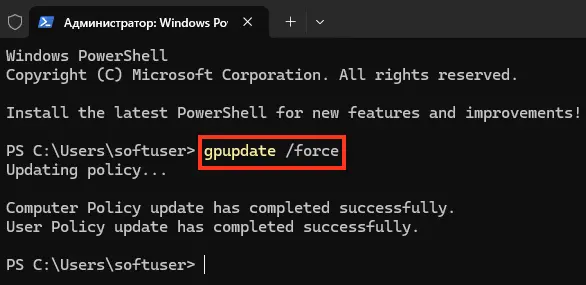
5. Примените изменения:
gpupdate /force
То же самое можно сделать и без применения групповых политик, с помощью редактирования реестра. Для этого надо открыть редактор реестра, зайти в раздел HKLM\SOFTWARE\Microsoft\Windows\CurrentVersion\Policies\System и создать параметр типа DWORD с именем EnableFirstLogonAnimation и значением 0.

Устранение неполадок
– Экран SCOOBE продолжает появляться:
– Проверьте значение ScoobeSystemSettingEnabled в реестре (должно быть 0).
– Убедитесь, что опция отключена в Параметрах → Уведомления.
– Перезагрузите компьютер после изменения настроек.
– Уведомления не отключаются:
– Проверьте применение GPO (gpresult /r) или выполните команды реестра с правами администратора.
– После обновления экран возвращается:
– Обновления Windows могут сбрасывать настройки. Повторно примените изменения реестра или GPO.
Рекомендации
– Локальная учетная запись: SCOOBE чаще появляется при использовании локальных учетных записей. Рассмотрите создание учетной записи Microsoft для сокращения уведомлений.
– Мониторинг: Проверяйте Журнал событий (журнал Microsoft-Windows-Shell-Core/Operational) для анализа появления SCOOBE.
– Резервное копирование: Перед изменением реестра создайте точку восстановления:
Checkpoint-Computer -Description "Before disabling SCOOBE" -RestorePointType MODIFY_SETTINGS
– Автоматизация: Настройте скрипт для применения изменений реестра после обновлений:
schtasks /create /tn "DisableSCOOBE" /tr "reg add HKCU\Software\Microsoft\Windows\CurrentVersion\UserProfileEngagement /v ScoobeSystemSettingEnabled /t REG_DWORD /d 0 /f" /sc ONLOGON
Экран «Завершение настройки вашего устройства» (SCOOBE) в Windows 10 и Windows 11 можно отключить через Параметры, реестр или групповые политики. Дополнительно отключение связанных уведомлений о новых функциях и советах повышает удобство работы. Эти методы позволяют полностью устранить навязчивые предложения настройки, сохраняя контроль над системой и минимизируя отвлекающие факторы.