В этой статье рассмотрим, как повысить конфиденциальность в Windows 10 и Windows 11, настроить разрешения приложений, ограничить сбор телеметрии и управлять доступом к микрофону, камере и данным о расположении. Статья поможет защитить личные данные и сделать систему более приватной без потери функциональности.
Почему важно контролировать конфиденциальность в Windows
— Современные версии Windows активно используют телеметрию и обмен данными для диагностики и улучшения пользовательского опыта. Однако избыточный сбор данных может снижать уровень приватности.
— Контроль над разрешениями и настройками конфиденциальности позволяет:
— Минимизировать передачу личной информации в облачные сервисы.
— Защитить систему от нежелательного доступа приложений к устройствам (камере, микрофону, местоположению).
— Настроить поведение служб Microsoft в соответствии с корпоративными и персональными требованиями безопасности.
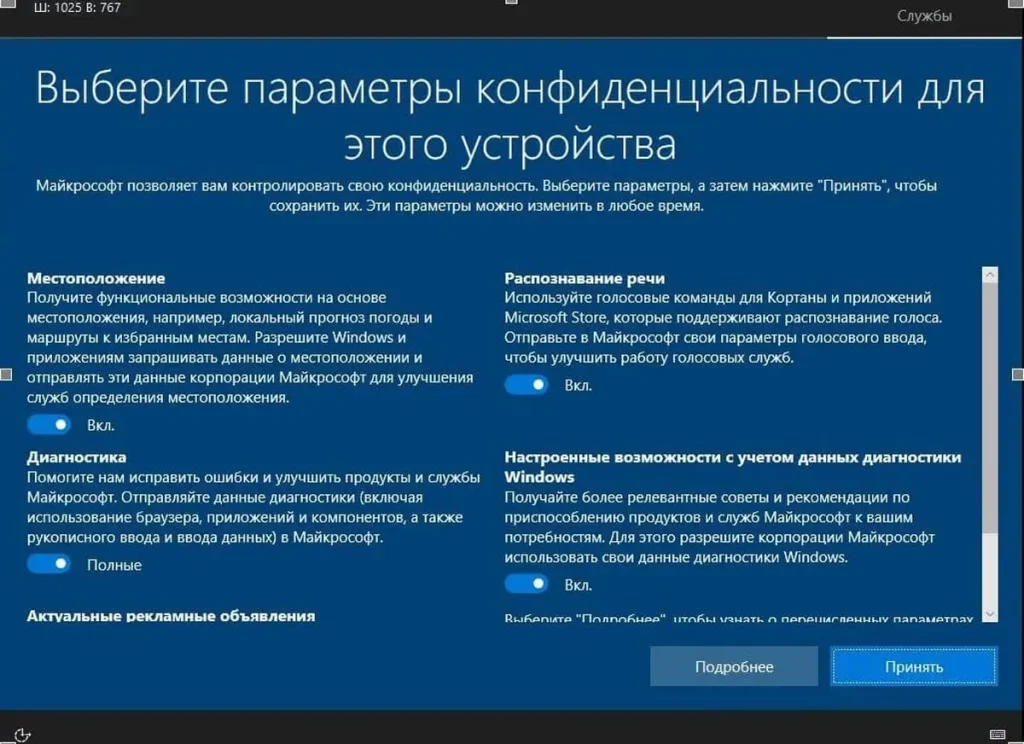
Основные разделы параметров конфиденциальности
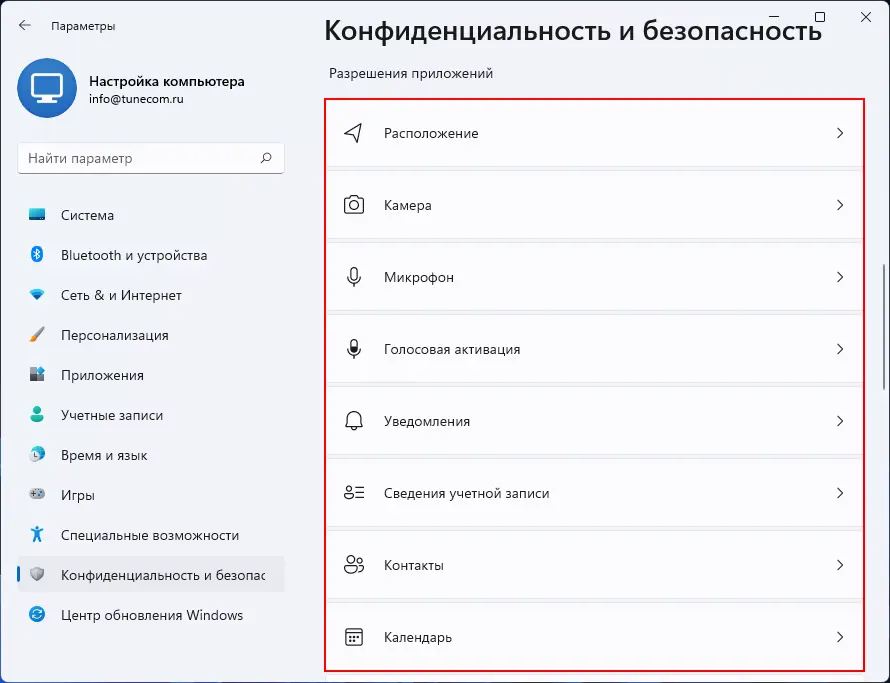
— Чтобы открыть все настройки, перейдите в:
— Windows 11: «Параметры» → «Конфиденциальность и безопасность»
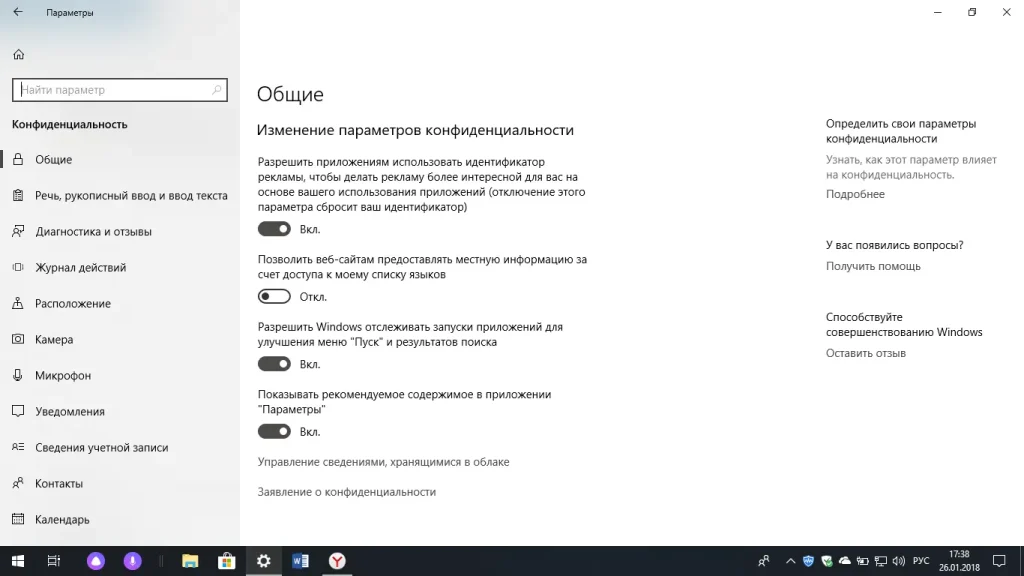
— Windows 10: «Параметры» → «Конфиденциальность»
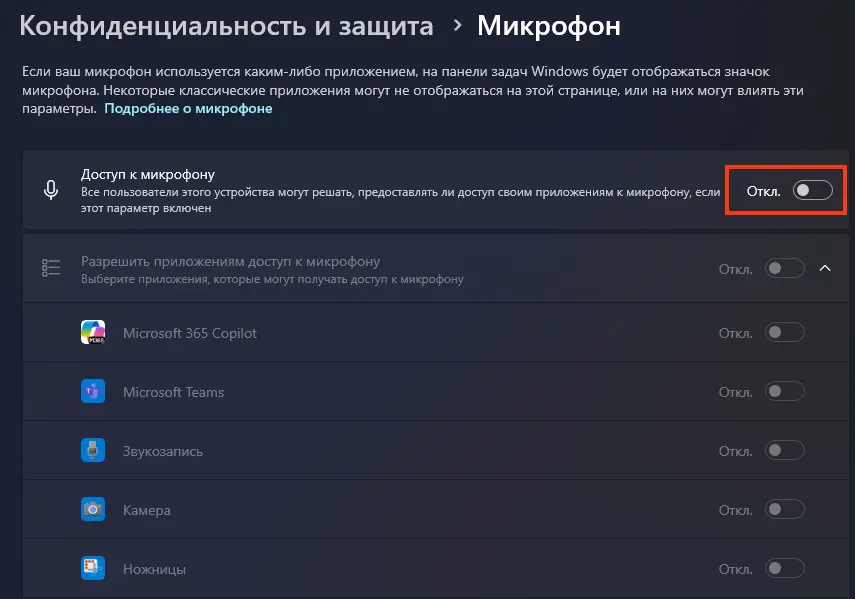
1. Доступ к микрофону и камере
— Эти параметры регулируют, какие приложения могут использовать микрофон и камеру.
— Рекомендуется отключить доступ для приложений, которые в нём не нуждаются.
— Порядок действий:
1. Откройте «Параметры → Конфиденциальность и безопасность → Камера».
2. Отключите общий доступ, если камера не используется.
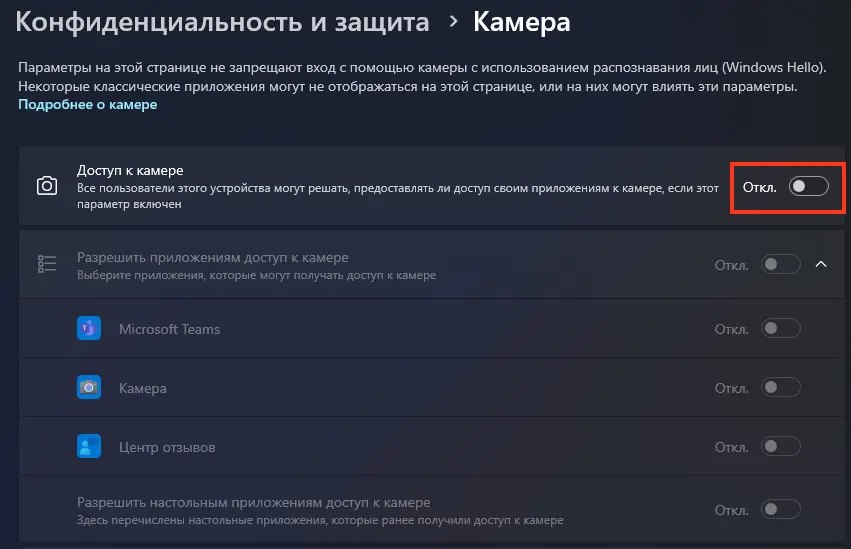
3. Аналогично настройте раздел «Микрофон».
2. Доступ к данным о расположении
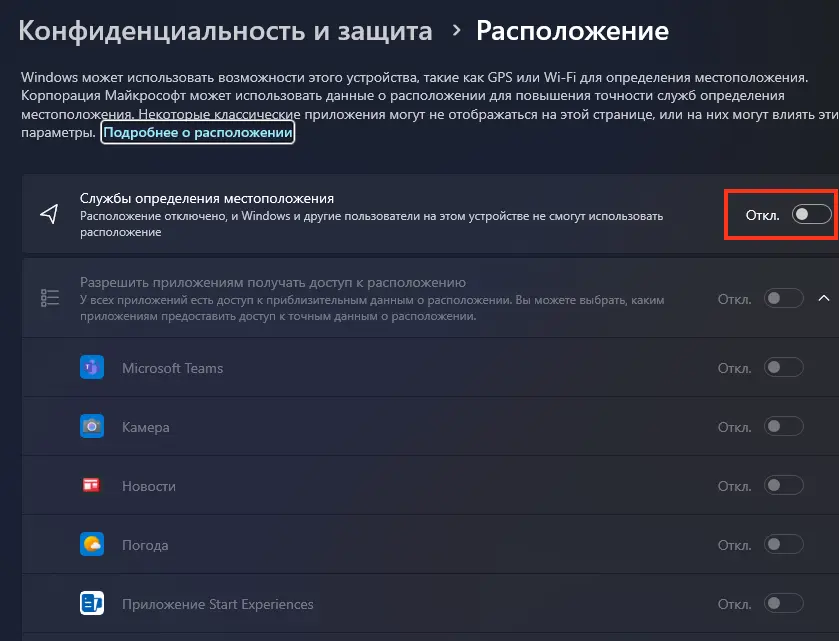
— Геолокация используется многими приложениями, включая браузеры и карты.
— Чтобы ограничить доступ:
1. Откройте «Параметры → Конфиденциальность и безопасность → Местоположение».
2. Отключите общий доступ к местоположению.
3. При необходимости задайте разрешения только для отдельных приложений.
— Можно также очистить историю местоположений, чтобы удалить накопленные данные.
3. Разрешения для приложений
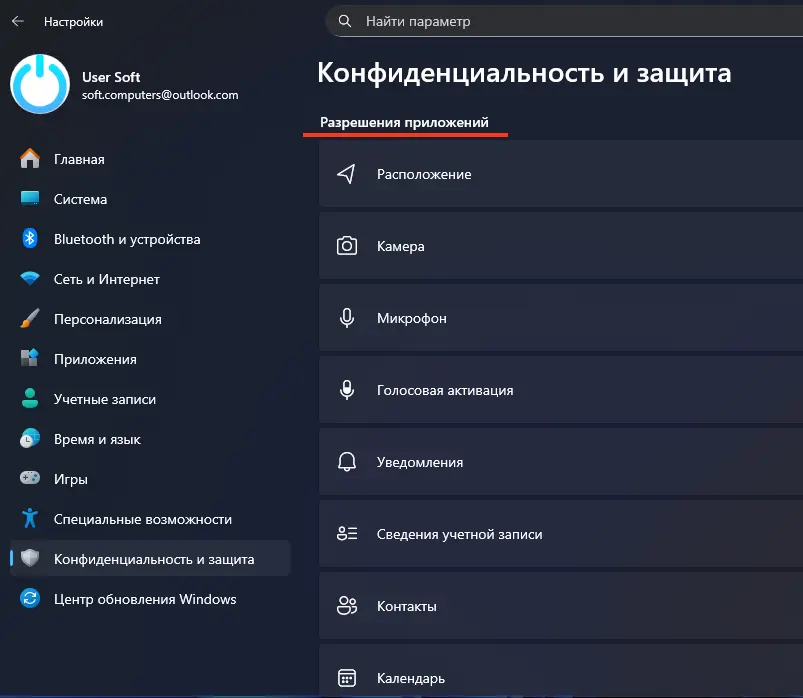
— Раздел «Разрешения приложений» позволяет контролировать доступ к:
— Контактам
— Календарю
— Истории вызовов
— Сообщениям
— Фоновым приложениям
— Рекомендуется периодически проверять список приложений с доступом и отключать ненужные.
Управление телеметрией и диагностическими данными
— Телеметрия — это сбор данных о производительности, ошибках и использовании системы, который помогает Microsoft улучшать продукты. Но не все пользователи хотят делиться этой информацией.
Настройка уровня диагностики
— В Windows 10 и Windows 11 можно выбрать уровень сбора данных:
1. Обязательные диагностические данные — минимальный набор, необходимый для безопасности и обновлений.
2. Необязательные данные — включает дополнительную информацию о работе приложений и настройках.
— Чтобы изменить уровень:
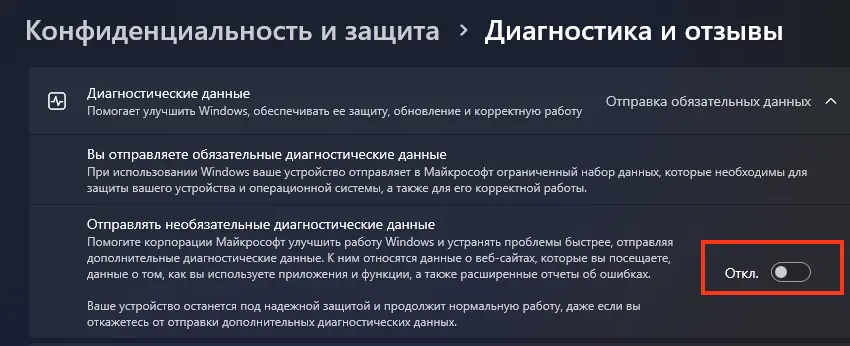
1. Перейдите в «Параметры → Конфиденциальность и безопасность → Диагностика и отзывы».
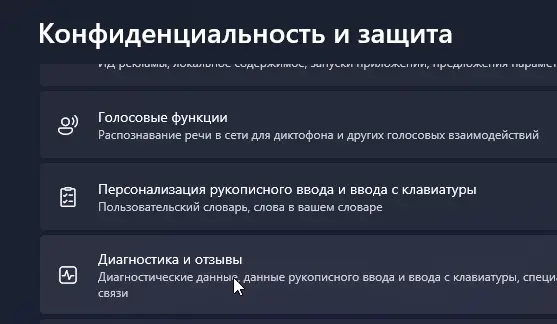
2. Отключите «Отправлять необязательные данные».
Отключение персонализированной рекламы и рекомендаций
— Windows использует идентификатор рекламы, чтобы показывать персонализированные объявления.
— Чтобы отключить его:
1. Перейдите в раздел «Общие» (в параметрах конфиденциальности).
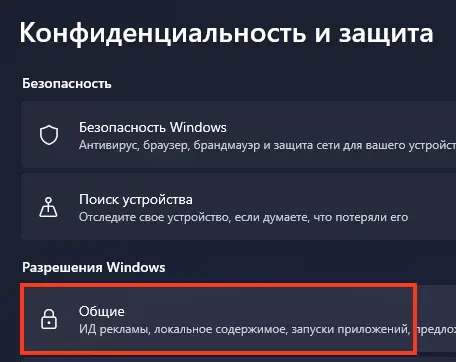
2. Отключите пункт «Разрешить приложениям показывать персонализированную рекламу».
— Это уменьшит количество персонализированных рекомендаций и повысит анонимность.

Управление телеметрией через групповые политики
— В корпоративных и Pro-редакциях Windows доступна настройка через Редактор локальной групповой политики.
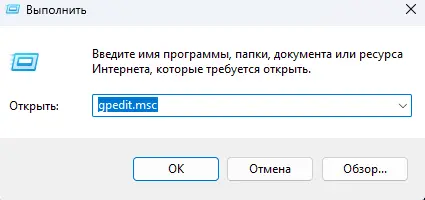
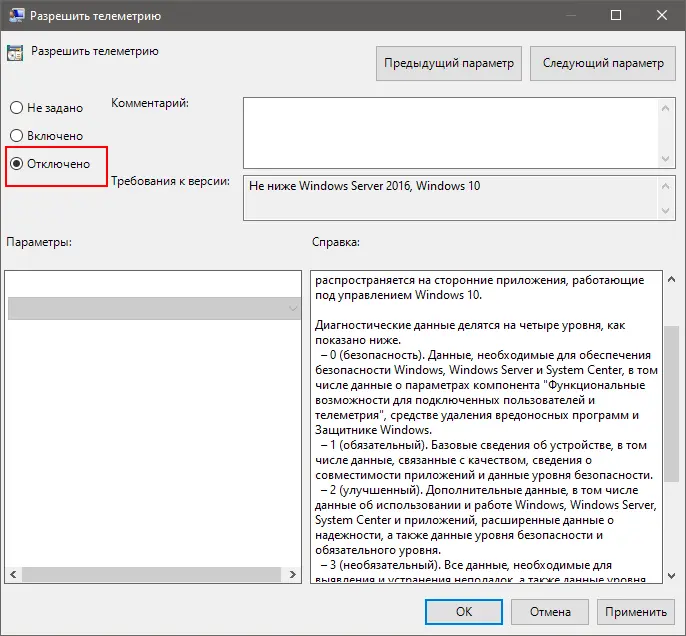
— Откройте gpedit.msc и перейдите в:
Конфигурация компьютера → Административные шаблоны → Компоненты Windows → Сбор данных и предварительные сборки
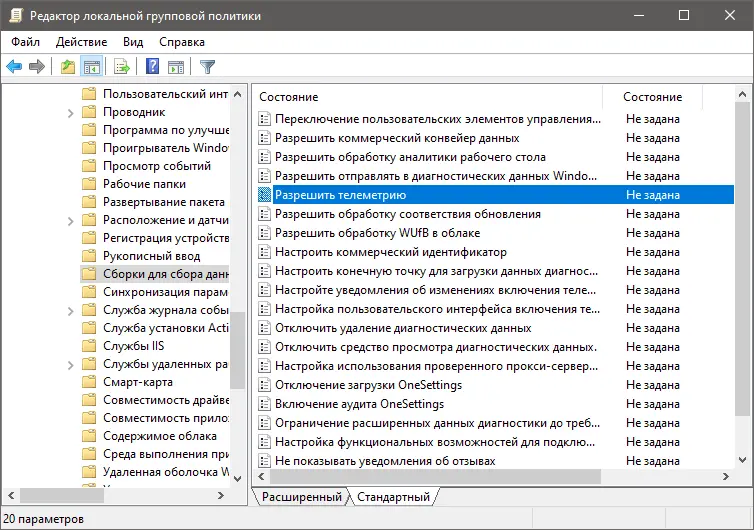
— Найдите параметр «Разрешить телеметрию» и установите значение Отключено или 1 – Basic.
— В домашних версиях этот параметр можно ограничить только частично — рекомендуется использовать редакции Pro и выше.
Отключение диагностических задач в Планировщике
— Для дополнительного контроля можно отключить автоматические задачи, отправляющие данные Microsoft:
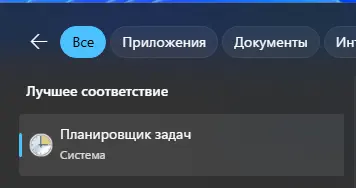
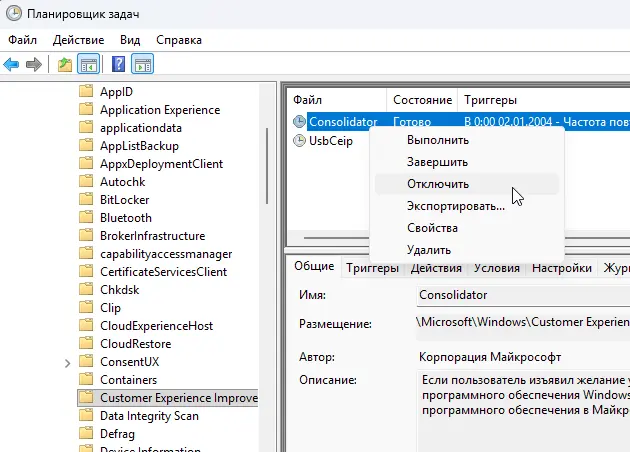
Путь: Библиотека планировщика заданий → Microsoft → Windows → Customer Experience Improvement Program
— Здесь можно отключить задачи Consolidator, KernelCeipTask и UsbCeip.
Настройка конфиденциальности через PowerShell и реестр
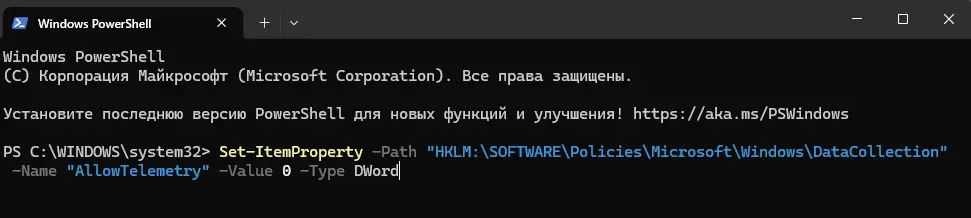
— Некоторые параметры можно изменить через PowerShell или редактор реестра, особенно если настройки в интерфейсе ограничены.
Пример PowerShell-команд
— Отключение телеметрии:
Set-ItemProperty -Path "HKLM:\SOFTWARE\Policies\Microsoft\Windows\DataCollection" -Name "AllowTelemetry" -Value 0 -Type DWord
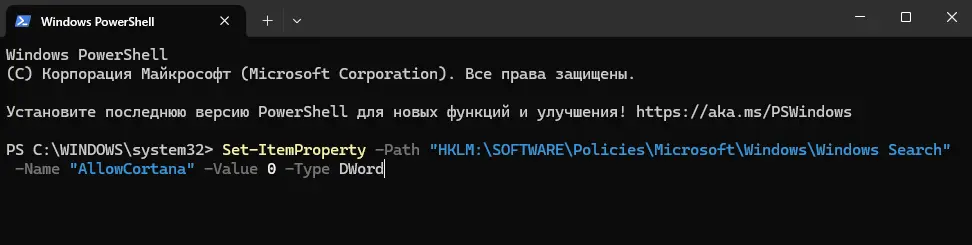
— Отключение Cortana:
Set-ItemProperty -Path "HKLM:\SOFTWARE\Policies\Microsoft\Windows\Windows Search" -Name "AllowCortana" -Value 0 -Type DWord
— Эти команды требуют прав администратора.
Важно:
— Изменение ключей реестра рекомендуется выполнять с осторожностью. Перед изменениями стоит создать точку восстановления системы.
Использование Microsoft Privacy Dashboard
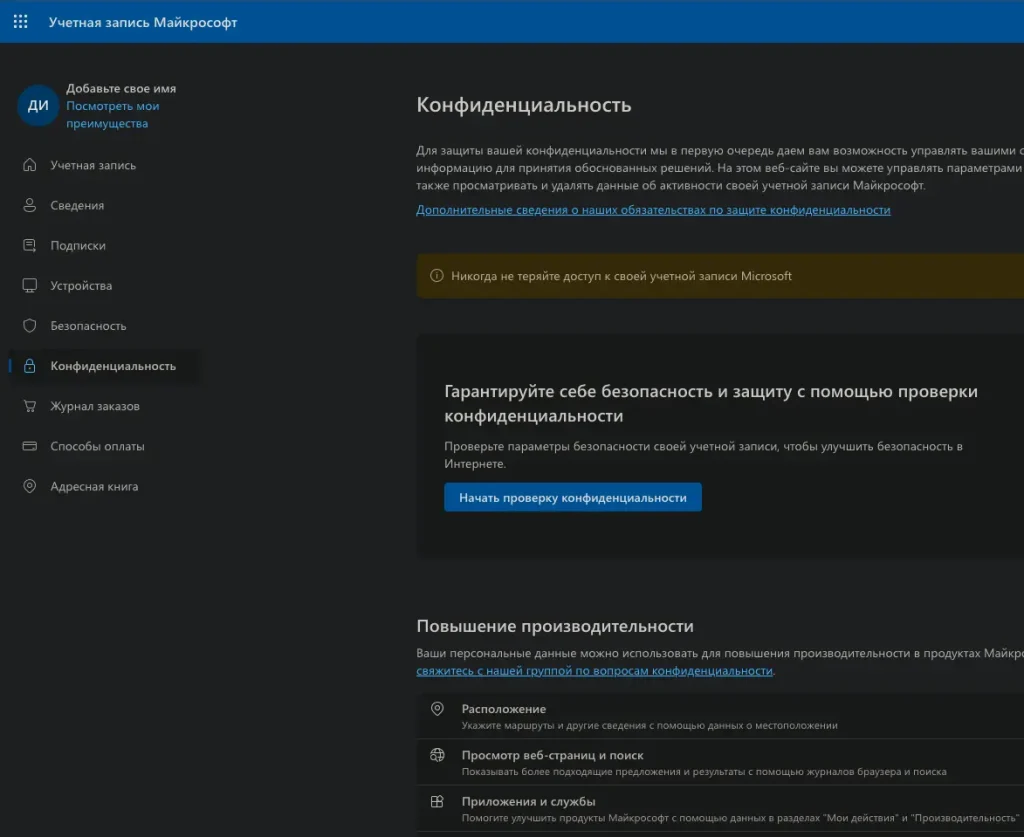
— Microsoft предлагает веб-инструмент Privacy Dashboard, который позволяет просмотреть и удалить данные, связанные с учётной записью Microsoft.
— Для входа откройте ссылку: https://account.microsoft.com/privacy
— Здесь можно:
— Удалить историю поиска и активности браузера Edge.
— Очистить историю местоположений.
— Просмотреть данные голосовых команд и рукописного ввода.
— Настроить предпочтения рекламы.
Рекомендации для максимальной конфиденциальности
— 1. Использовать локальную учётную запись вместо Microsoft Account, если это допустимо.
— 2. Отключить отправку диагностических данных и персонализацию рекламы.
— 3. Проверить разрешения всех приложений раз в месяц.
— 4. Ограничить работу фоновых приложений.
— 5. Очистить историю активности в настройках Windows и на сайте Microsoft.

— Настройки конфиденциальности в Windows дают широкие возможности по контролю доступа и ограничению телеметрии. Грамотное управление разрешениями помогает снизить риск утечки личных данных и повысить уровень защиты системы. Используя системные параметры, групповые политики и PowerShell, можно добиться оптимального баланса между безопасностью и удобством работы.