Ошибка «Локальная подсистема печати не выполняется» возникает в Windows 10, 11, 8.1 или 7 при попытке добавить принтер, открыть настройки печати или отправить документ на печать. Она может сопровождаться сообщениями вроде:
– Windows не удается подключиться к принтеру. Локальная подсистема печати не выполняется.
– Не удалось открыть мастер добавления принтеров.
– Код ошибки: 0x000006ba.

Эта статья описывает шаги для устранения проблемы, включая проверку службы Диспетчер печати, очистку очереди печати, настройку компонентов Windows и восстановление системных файлов.
Причины ошибки
Ошибка обычно связана с:
– Остановкой или некорректной работой службы Print Spooler (Диспетчер печати).
– Повреждением файлов очереди печати.
– Отключенными компонентами печати Windows.
– Проблемами с зависимыми службами (RPC, HTTP).
– Повреждением системных файлов.
– Неправильной настройкой сетевых принтеров.
Решение 1: Проверка и перезапуск службы Print Spooler
1. Откройте консоль служб:
– Нажмите Win+R → введите services.msc.
2. Найдите Диспетчер печати (Print Spooler).
3. Убедитесь, что:
– Состояние: Выполняется.
– Тип запуска: Автоматически.

4. Если служба остановлена:
– Щелкните правой кнопкой мыши → Свойства → установите Автоматически → нажмите Запустить.
5. Перезапустите службу:
– Щелкните правой кнопкой мыши → Перезапустить.
6. Проверьте зависимости:
– Во вкладке Зависимости убедитесь, что указаны Удаленный вызов процедур (RPC) и Служба HTTP.

– Если зависимости отсутствуют, восстановите их:
sc config spooler depend= RPCSS
7. Проверьте статус службы из командной строки:
sc query spooler
Ожидаемый результат: STATE: 4 RUNNING.

Решение 2: Очистка очереди печати
Поврежденные файлы очереди печати могут блокировать службу.
1. Остановите службу Диспетчер печати:
– В services.msc щелкните правой кнопкой мыши по Print Spooler → Остановить.


– Или выполните:
net stop spooler
2. Удалите файлы очереди:
– Откройте папку C:\Windows\System32\spool\PRINTERS.
– Удалите все файлы в этой папке (требуются права администратора).
3. Запустите службу:
– В services.msc → Запустить.
– Или выполните:
net start spooler
Решение 3: Проверка компонентов печати Windows
Убедитесь, что необходимые компоненты печати включены:
1. Откройте Панель управления → Программы и компоненты → Включение или отключение компонентов Windows.
2. Найдите раздел Службы печати и документов.
3. Убедитесь, что включены:
– Клиент интернет-печати
– Служба печати LPD
– Факсы и сканирование Windows

4. Если компоненты отключены, включите их.
5. (Опционально) Переустановите компоненты:
– Отключите их → нажмите ОК → перезагрузите компьютер.
– Включите снова → перезагрузите.
Решение 4: Подключение сетевого принтера через локальный порт
Если ошибка возникает при подключении сетевого принтера:
1. Откройте Панель управления → Устройства и принтеры → Добавление принтера.


2. Выберите Добавить локальный принтер.


3. Выберите Создать новый порт → тип: Local Port.
4. Введите имя порта в формате:
\\\\PCName1\\PrinterName (например, \\\\Server1\\HP2000).
5. Установите драйвер принтера и завершите настройку.
6. Проверьте подключение, отправив тестовую страницу.

Решение 5: Использование мастера устранения неполадок
Встроенный инструмент Windows может автоматически исправить проблему:
1. Откройте Параметры → Система → Устранение неполадок → Другие средства устранения неполадок.
2. Найдите Принтер → Запустить средство устранения неполадок.

3. Следуйте инструкциям мастера.
4. Или запустите через командную строку:
msdt.exe -id PrinterDiagnostic
Решение 6: Проверка и восстановление системных файлов
Поврежденные системные файлы могут вызывать сбой службы печати:
1. Откройте Командную строку с правами администратора.
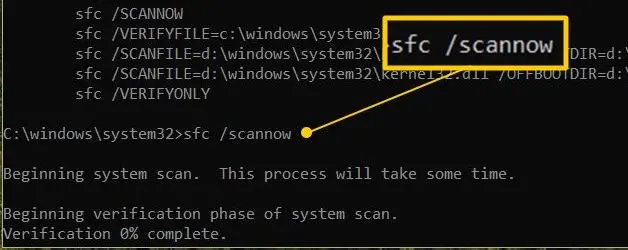
2. Выполните проверку целостности:
sfc /scannow
– Дождитесь завершения и перезагрузите компьютер.
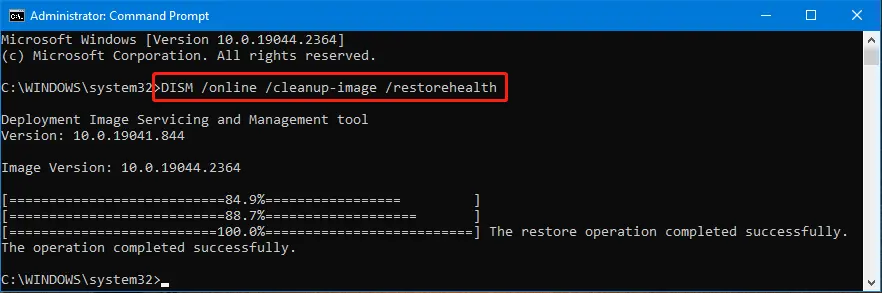
3. Если проблема сохраняется, восстановите образ системы:
DISM /Online /Cleanup-Image /RestoreHealth
– После завершения снова выполните sfc /scannow.
Дополнительные проверки
Если проблема не решена:
– Проверьте журнал событий:
– Откройте eventvwr.msc → Журналы Windows → Система или Приложение.

– Найдите ошибки, связанные с Print Spooler или кодом 0x000006ba.

– Убедитесь, что драйверы принтера обновлены:
– Скачайте последнюю версию с сайта производителя принтера (например, HP, Canon).
– Проверьте антивирус или брандмауэр:
– Временно отключите их и проверьте работу печати.
– Для сетевых принтеров:
– Убедитесь, что компьютер, к которому подключен принтер, доступен в сети.
– Проверьте права доступа к общему принтеру.
Рекомендации
– Настройте автоматический запуск службы Print Spooler и ее зависимостей.
– Регулярно очищайте папку C:\Windows\System32\spool\PRINTERS, если очередь печати заполняется.
– Используйте последние драйверы принтера и Windows.
– Для сетевых принтеров предпочтительно подключение через локальный порт или IP-адрес.
– Периодически проверяйте целостность системных файлов.
– Включите компоненты печати, даже если вы не используете факсы или LPD.
Эти шаги помогут устранить ошибку «Локальная подсистема печати не выполняется» и восстановить нормальную работу принтеров в Windows.