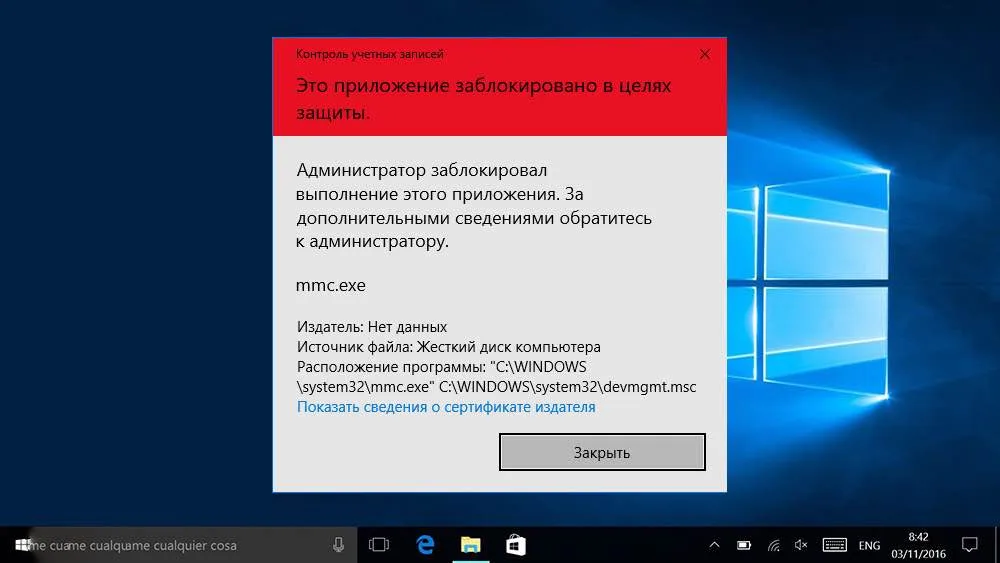
При запуске .msc оснасток управления компьютером, таких как диспетчер устройств, другие элементы администрирования или compmgmt.msc, которые используют mmc.exe, через окно «Выполнить» или иным способом в Windows 10 или Windows 11, вы можете столкнуться с ошибкой:
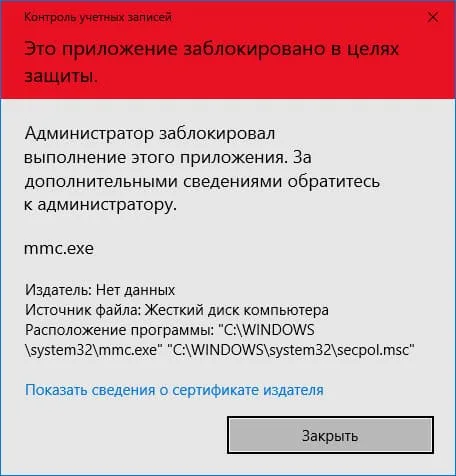
«Это приложение заблокировано в целях защиты. Администратор заблокировал выполнение этого приложения. За дополнительными сведениями обратитесь к администратору».
Данная инструкция поможет разобраться с этой ошибкой и предложит несколько решений. Также будут рассмотрены варианты действий, если контроль учетных записей сообщает, что выполнение mmc.exe было заблокировано.
Способы запуска при блокировке
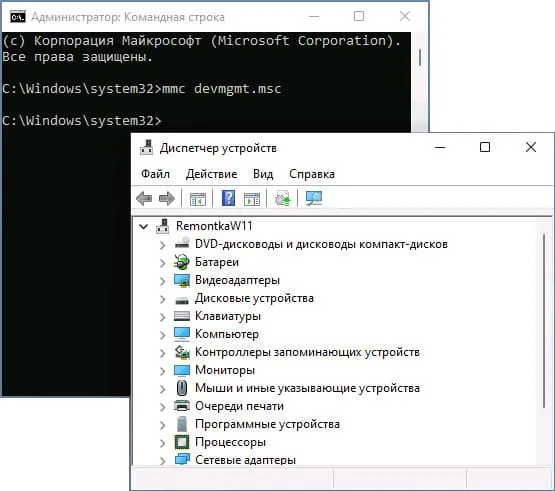
1) Запустите командную строку от имени администратора. Это необходимо, так как запуск через окно «Выполнить» может не сработать. Например, для открытия диспетчера устройств введите команду:
mmc.exe devmgmt.msc
Этот метод имеет высокую вероятность успеха. Укажите элемент .msc, который был заблокирован, чтобы выполнить его запуск.
2) Активируйте встроенную системную учетную запись администратора. Выполните запуск требуемого элемента управления из-под этой учетной записи. Этот способ подходит, если требуется выполнить запуск только один раз. Однако стоит учитывать, что включение системного администратора не устраняет проблему глобально.
В командной строке введите net user Администратор /active:yes (если у вас англоязычная система, а также на некоторых «сборках» используйте написание Administrator) и нажмите Enter.
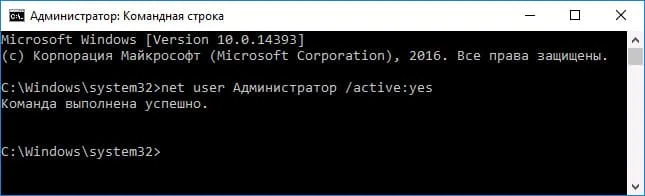
Включение учетной записи администратора готово, можно закрыть командную строку. Учетная запись администратора активирована.
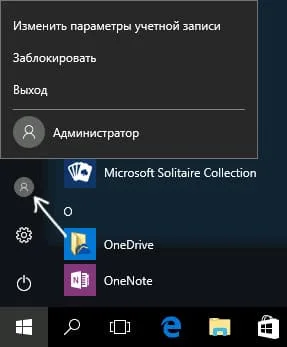
Для входа в активированную учетную запись вы можете либо выйти из системы, либо просто переключиться на вновь активированного пользователя — и то и другое делается путем нажатия Пуск — Значок текущей учетной записи в правой части меню. Пароль для входа не требуется.
Перед переходом к более сложным способам, обратите внимание, что ошибка может быть вызвана системным сбоем, проблемами с обновлениями или воздействием сторонних приложений. В такой ситуации попробуйте восстановить систему до точки, когда проблема отсутствовала.
Пересоздание базы данных каталогов
Часто ошибка при запуске оснасток MMC возникает из-за повреждения базы данных каталогов. Чтобы проверить эту версию, изучите записи в Просмотре событий Windows. Если вы видите ошибки с кодами событий 256 и 642, связанные с источниками CAPI2 и ESENT, то причина в повреждении базы данных.
Решение:
1) Откройте Терминал Windows или Windows PowerShell с правами администратора. Для этого нажмите правой кнопкой мыши по кнопке «Пуск» и выберите соответствующий пункт.
2) Выполните команды по порядку:
Stop-Service cryptsvc
Rename-Item -Path "C:\Windows\System32\catroot2" -NewName catroot2.old
Restart-Computer -Force
3) После ввода последней команды компьютер автоматически перезагрузится. Проверьте, исчезла ли ошибка.
Те же действия можно выполнить через командную строку от имени администратора, используя такие команды:
SC stop CryptSvc
ren C:\Windows\System32\catroot2 catroot2.old
shutdown -r -t 0
После перезагрузки проверьте, исчезла ли ошибка при запуске mmc.exe. Этот способ часто оказывается эффективным.
Другие способы исправить проблему заблокированного выполнения mmc.exe
Прежде чем выполнять указанные ниже шаги, убедитесь, что ваш файл mmc.exe является оригинальным системным файлом, а не повреждён вредоносным ПО. Для этого:
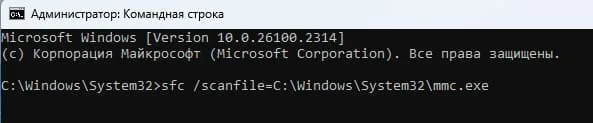
1) Проверьте целостность файла командой:
sfc /scanfile=C:\Windows\System32\mmc.exe
2) Дополнительно проверьте файл через VirusTotal, чтобы убедиться, что он не заражён.
3) Проведите проверку диска на наличие ошибок с помощью команды:
chkdsk C: /F /R
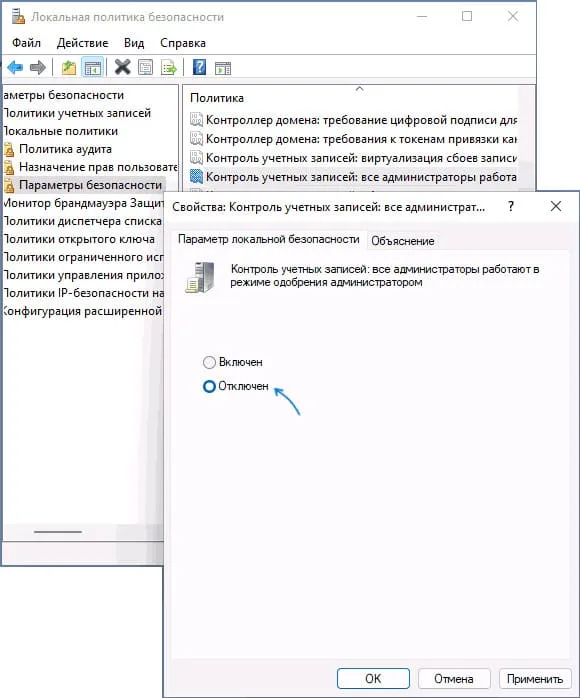
4) Измените настройки локальной политики безопасности. Для этого:
Запустите secpol.msc и перейдите в раздел «Локальные политики» — «Параметры безопасности». Найдите параметр «Контроль учетных записей: все администраторы работают в режиме одобрения администратора» и установите значение «Отключен». Сохраните изменения и перезагрузите компьютер.
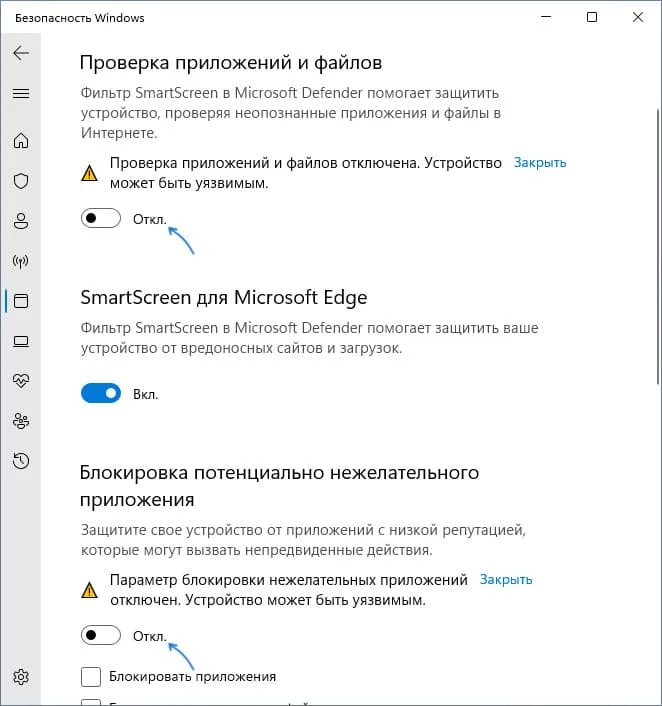
5) Попробуйте отключить фильтр SmartScreen. Для этого:
— Зайдите в «Безопасность Windows».
— Перейдите в «Управление приложениями/браузером».
— В разделе «Параметры защиты на основе репутации» отключите проверку приложений и файлов, а также потенциально нежелательных приложений.
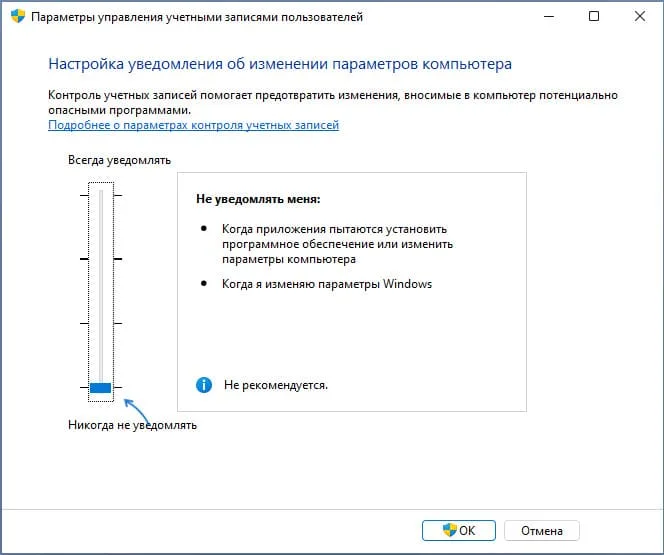
— Можно попробовать временно отключить контроль учетных записей
6) Проверьте настройки в gpedit.msc, если вы используете Pro или Enterprise версию Windows:
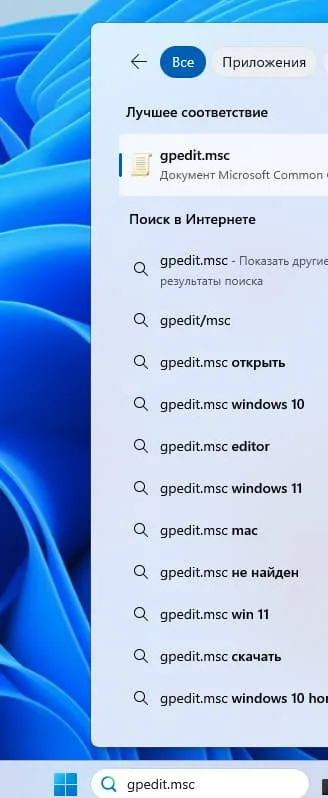
— Запустите gpedit.msc
— Перейдите в «Конфигурация пользователя» — «Административные шаблоны» — «Компоненты Windows» — «Консоль управления (MMC)».
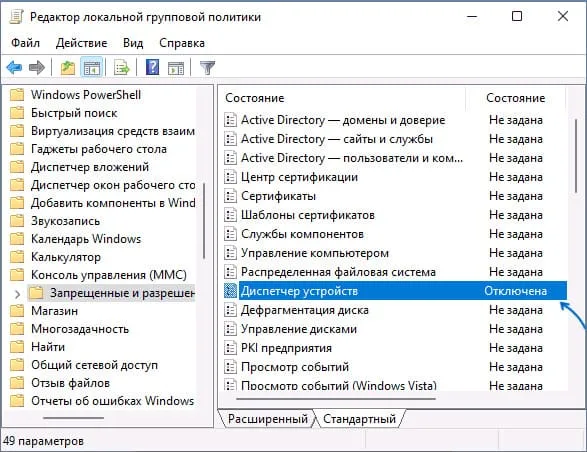
— Убедитесь, что параметр «Ограничить пользователей списком явно разрешенных оснасток» установлен в значение «Не задана».
— Откройте подраздел «Запрещенные и разрешенные оснастки». По умолчанию значение для всех параметров также должно быть «Не задана».
— Если для каких-то из политик задано «Отключена», дважды нажмите по ней и установите значение «Не задана», а затем примените настройки.
Для домашней редакции Windows gpedit недоступен, но можно проверить соответствующие параметры в реестре:
HKEY_CURRENT_USER\SOFTWARE\Policies\Microsoft
В нём по умолчанию должен отсутствовать подраздел MMC с любыми значениями и вложенными разделами.