







Встроенные менеджеры паролей в современных браузерах упрощают доступ к веб-сайтам, но в корпоративной среде они могут стать источником угроз. Эта статья поможет системным администраторам и IT-специалистам отключить функцию сохранения паролей в Google Chrome, Microsoft Edge и Mozilla Firefox. Мы рассмотрим ручные настройки, настройку через групповые политики (GPO), изменения реестра и PowerShell-скрипты для полного контроля над безопасностью учетных данных.
Зачем отключать сохранение паролей в браузерах?
Все популярные браузеры, включая Google Chrome, Microsoft Edge и Mozilla Firefox, предлагают сохранять пароли для удобного автозаполнения при входе на сайты. Однако в корпоративной среде эта функция создает риски: пароли могут синхронизироваться на личные устройства пользователей или быть скомпрометированы при утечке данных. Отключение менеджера паролей в браузерах позволяет минимизировать угрозы безопасности и защитить корпоративные учетные данные. В этой статье вы найдете пошаговые инструкции по отключению сохранения паролей с использованием ручных настроек, групповых политик, изменений в реестре и PowerShell-скриптов.
Ручное отключение сохранения паролей в браузерах
Для предотвращения сохранения паролей можно вручную изменить настройки каждого браузера. Вот как это сделать:
1. Google Chrome
— Откройте Настройки → Автозаполнение и пароли → Менеджер паролей Google → Настройки.
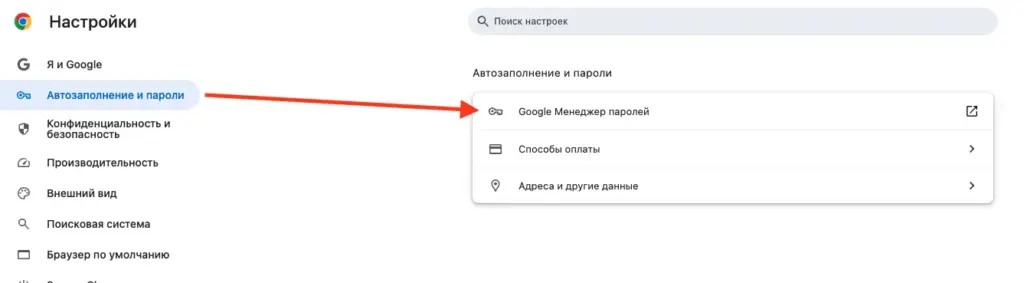
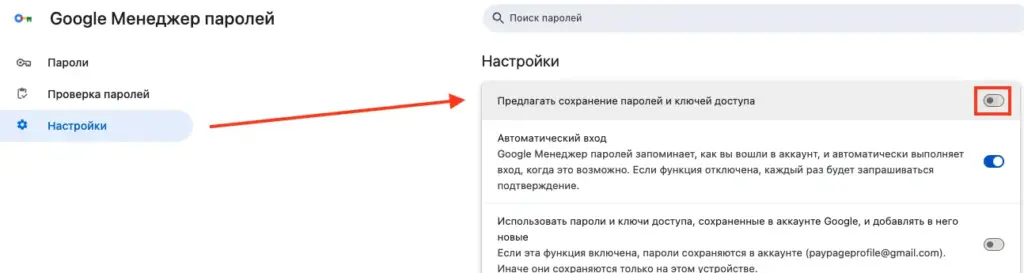
— Деактивируйте опцию Предлагать сохранение паролей.
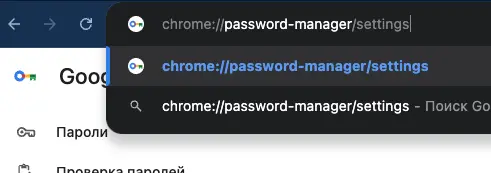
— Для быстрого перехода введите в адресной строке: chrome://password-manager/settings.
2. Microsoft Edge
— Перейдите в Профили → Пароли.
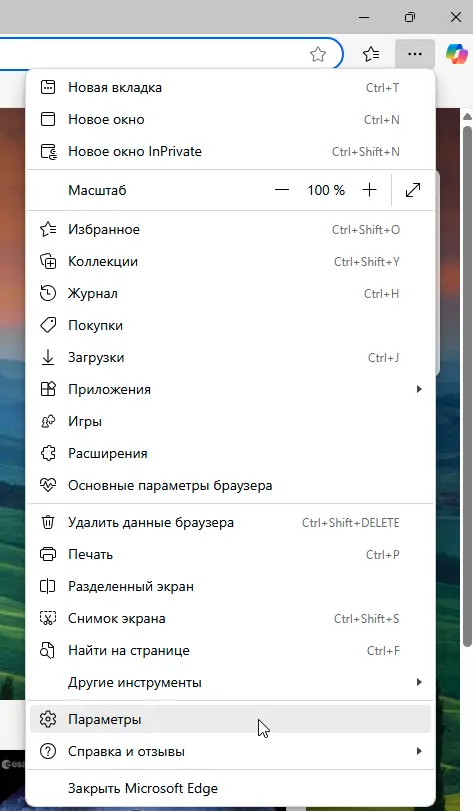
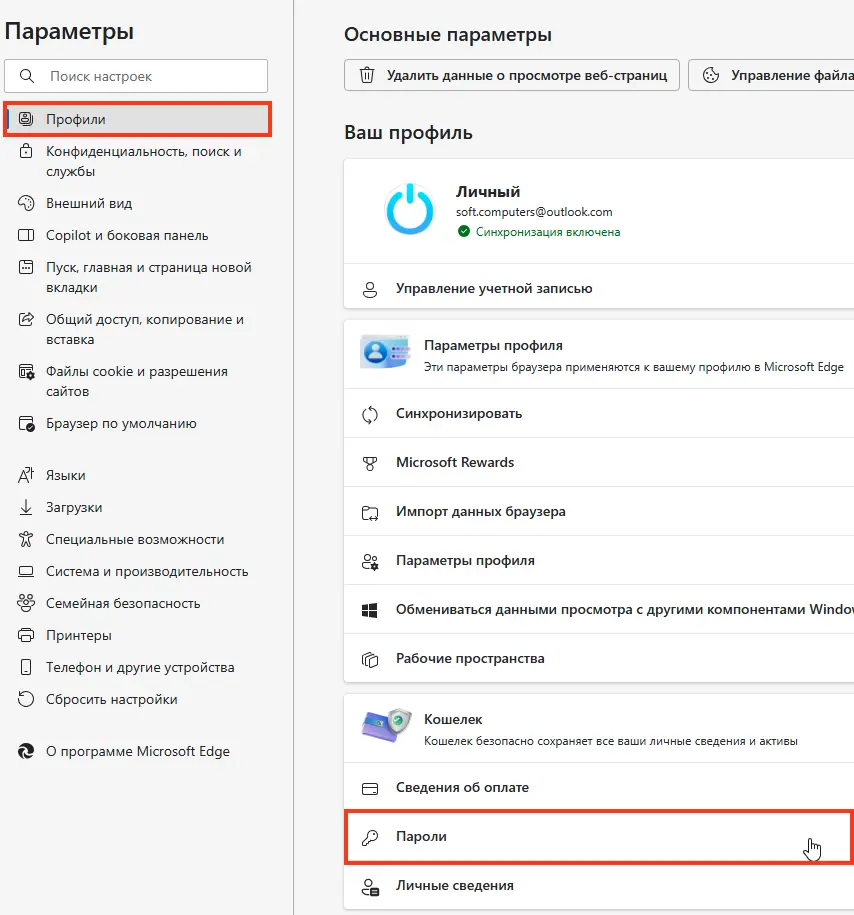
— Отключите параметр Предлагать сохранять пароли.
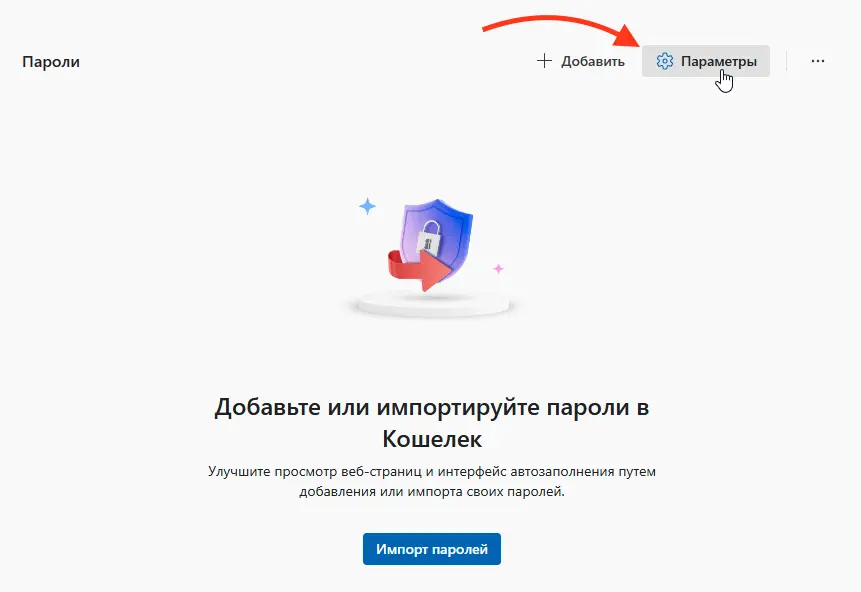
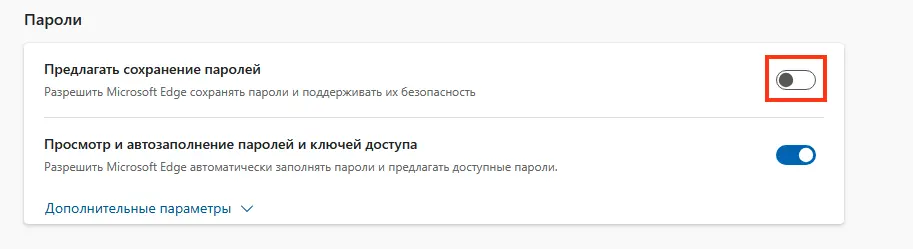
— Быстрый доступ: edge://settings/passwords.
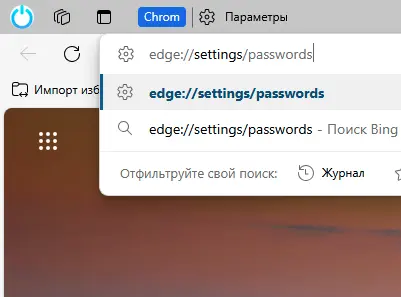
— Дополнительно: Edge поддерживает настройку мастер-пароля для защиты сохраненных учетных данных.
3. Mozilla Firefox
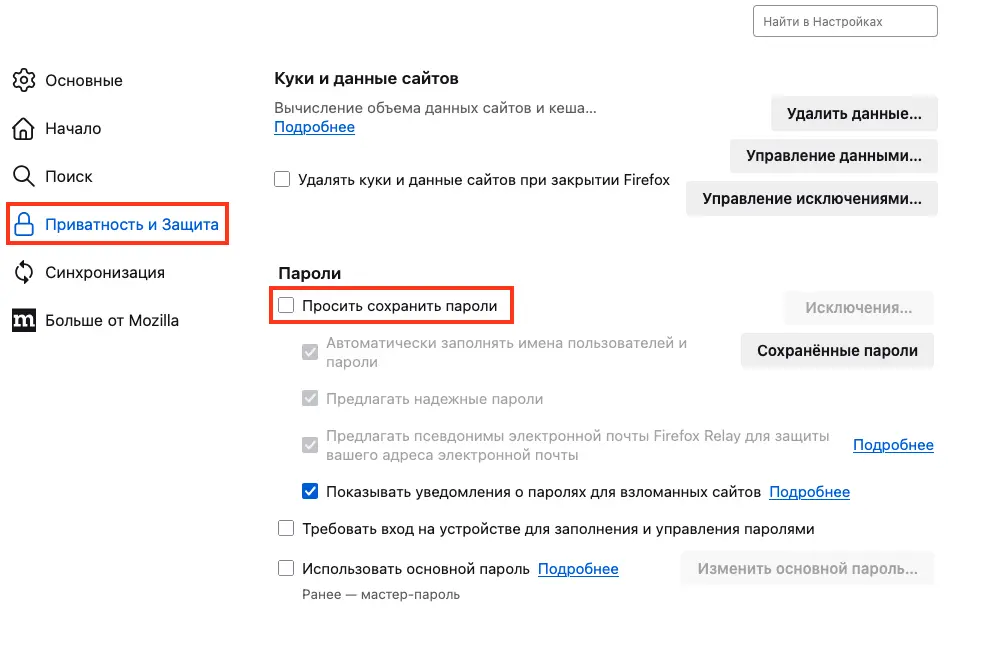
— Зайдите в Настройки → Приватность и защита.
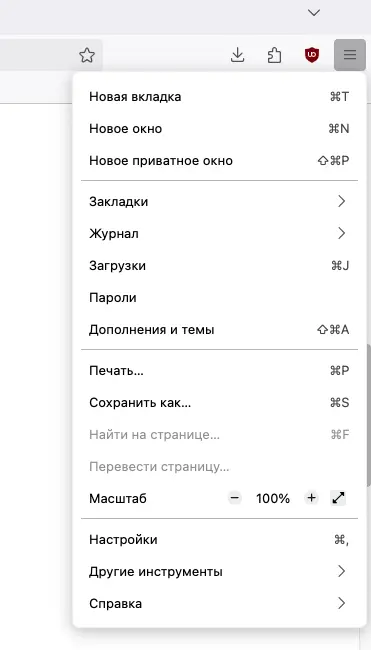
— Снимите галочку с пункта Просить сохранить пароли.
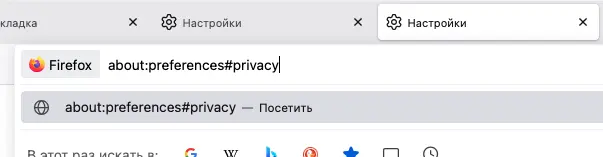
— Альтернативный доступ: about:preferences#privacy.
Отключение менеджеров паролей через групповые политики (GPO)
Для централизованного управления в доменной среде удобнее использовать групповые политики. Это позволяет отключить сохранение паролей для всех пользователей в организации. Вот как это сделать:
1. Загрузите административные шаблоны (ADMX) для нужного браузера:
— Google Chrome: Скачайте с официального сайта.
— Microsoft Edge: Получите файлы политик.
— Mozilla Firefox: Загрузите шаблоны с GitHub.
2. Распакуйте архивы и скопируйте файлы ADMX (и при необходимости ADML) в центральное хранилище политик на контроллере домена:
\\ваш_домен.loc\SYSVOL\ваш_домен.loc\Policies\PolicyDefinitions.
3. Откройте консоль управления групповыми политиками (gpmc.msc), создайте новую GPO и привяжите ее к нужной организационной единице (OU).
4. Настройте следующие параметры в зависимости от браузера:
— Google Chrome:
Путь: Конфигурация пользователя → Политики → Административные шаблоны → Google Chrome.
Параметр: Включить сохранение паролей в менеджере паролей = Отключено.
— Microsoft Edge:
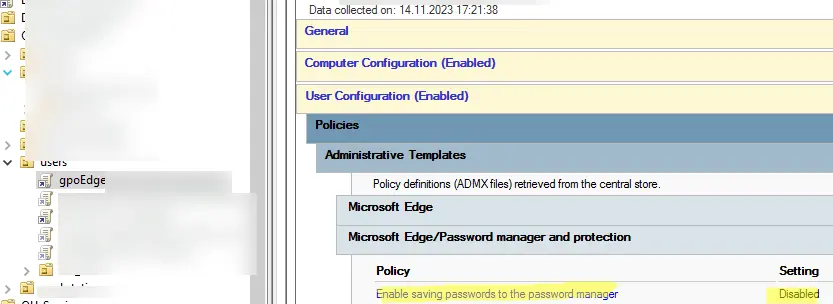
Путь: Конфигурация пользователя → Политики → Административные шаблоны → Microsoft Edge.
Параметр: Включить сохранение паролей в менеджере паролей = Отключено.
— Mozilla Firefox:
Путь: Конфигурация пользователя → Политики → Административные шаблоны → Mozilla → Firefox.
Параметры: Предлагать сохранять логины = Отключено, Менеджер паролей = Отключено.
5. Обновите политики на клиентских машинах, выполнив команду gpupdate /force.
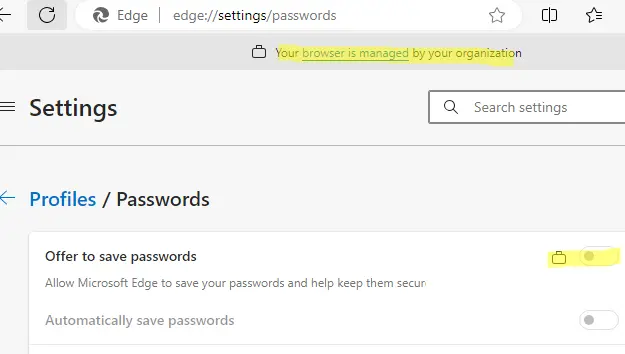
После применения GPO браузеры перестанут предлагать сохранять пароли, а доступ к менеджеру паролей будет заблокирован. В интерфейсе браузера (например, в Edge) появится уведомление, что настройки управляются организацией, а соответствующие опции станут неактивными.
Отключение сохранения паролей через реестр
Если вы не хотите использовать ADMX-шаблоны, можно отключить сохранение паролей через реестр Windows. Настройте следующие параметры:
— Google Chrome:
[HKEY_LOCAL_MACHINE\SOFTWARE\Policies\Google\Chrome] «PasswordManagerEnabled»=dword:00000000
— Microsoft Edge:
[HKEY_LOCAL_MACHINE\SOFTWARE\Policies\Microsoft\Edge] «PasswordManagerEnabled»=dword:00000000
— Mozilla Firefox:
[HKEY_LOCAL_MACHINE\SOFTWARE\Policies\Mozilla\Firefox] «PasswordManagerEnabled»=dword:00000000
Эти настройки можно распространить через Group Policy Preferences или применить с помощью PowerShell-скрипта. Пример скрипта для Chrome:
$KeyPath = "HKLM:\SOFTWARE\Policies\Google\Chrome"

$ValueName = "PasswordManagerEnabled"

$ValueData = "0"

if (-not (Test-Path -Path $KeyPath)) {

    New-Item -Path $KeyPath -Force

}

New-ItemProperty -Path $KeyPath -Name $ValueName -Value $ValueData -PropertyType DWord -Force
Удаление сохраненных паролей с помощью PowerShell
Если пользователи уже сохранили пароли в браузерах, их можно удалить с помощью PowerShell-скриптов. Скрипты завершают процессы браузеров и удаляют файлы с сохраненными учетными данными. Примеры:
— Google Chrome:
  Get-Process -Name "chrome" | Stop-Process -Force

  Remove-Item -Path "$env:USERPROFILE\AppData\Local\Google\Chrome\User Data\Default\Login Data" -Force
— Microsoft Edge:
  taskkill /IM msedge.exe /F

  Remove-Item -Path "$env:USERPROFILE\AppData\Local\Microsoft\Edge\User Data\Default\Login Data" -Force
— Mozilla Firefox:
  $ItemsToDelete = Get-ChildItem -Directory -Path "$env:APPDATA\Mozilla\Firefox\Profiles\"

  foreach ($item in $ItemsToDelete) {

      if (Test-Path "$($item.FullName)\logins.json") {

          Remove-Item -Path "$($item.FullName)\logins.json" -Force

      }

      if (Test-Path "$($item.FullName)\key3.db") {

          Remove-Item -Path "$($item.FullName)\key3.db" -Force

      }

      if (Test-Path "$($item.FullName)\key4.db") {

          Remove-Item -Path "$($item.FullName)\key4.db" -Force

      }

  }
Проверка результатов
После применения настроек убедитесь, что:
— Браузеры больше не предлагают сохранять пароли.
— Менеджер паролей недоступен в настройках.
— Ранее сохраненные пароли удалены (если использовались скрипты).
Эти меры значительно повысят безопасность в корпоративной среде, минимизируя риски, связанные с хранением учетных данных в браузерах.












