Если вы когда-либо пытались установить Microsoft Office с официального сайта, вы знаете, как это работает: вы скачиваете маленький файл, запускаете его, и… всё. Вы не можете выбрать папку установки, вы не можете отказаться от установки ненужного вам Access или Skype for Business, вы не можете выбрать язык. Microsoft решает все за вас.
Для домашних пользователей это нормально. Но для системных администраторов и продвинутых пользователей это кошмар. Что делать, если вам нужен только Word и Excel? Что, если нужно развернуть Office на 50 компьютерах без скачивания дистрибутива каждый раз?
Здесь на сцену выходит Office Deployment Tool (ODT). Это мощная утилита командной строки, которая дает вам полный контроль над установкой версий Click-to-Run (C2R) — Office 2019, 2021 и Microsoft 365.
В этой статье мы научимся создавать файлы конфигурации XML, исключать лишние приложения и выполнять «чистую» установку Office.
Что такое ODT и где его взять?
Office Deployment Tool — это официальный инструмент Microsoft, который делает две вещи:
1. Скачивает установочные файлы Office на локальный диск (создает оффлайн-дистрибутив).
2. Устанавливает Office в соответствии с правилами, прописанными в конфигурационном файле .xml
Первый шаг — скачать саму утилиту. Она доступна бесплатно на сайте Microsoft Download Center.
Так же утилиту Office Deployment Tool можно скачать напрямую с нашего сервера
После скачивания запустите файл, и он распакует два компонента:
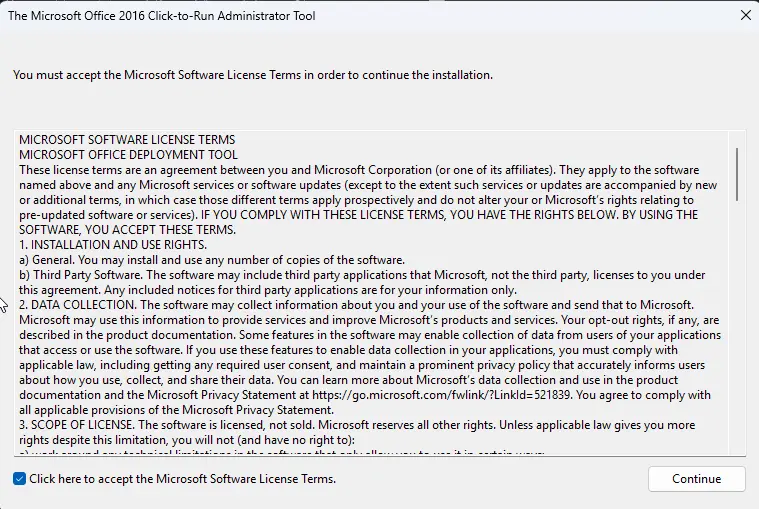
setup.exe — сама утилита.
Примеры файлов: configuration.xml.
Поместите setup.exe в отдельную папку, например C:\ODT. Все дальнейшие действия мы будем проводить там.
Анатомия файла Configuration.xml
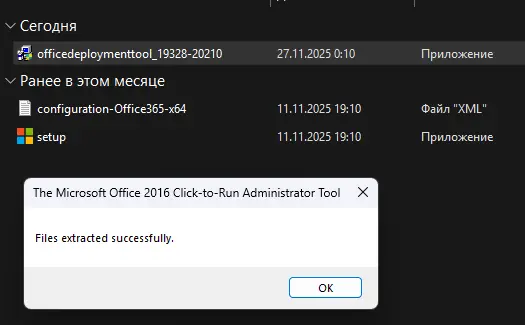
Магия ODT кроется в XML-файле. Именно здесь вы говорите установщику: «Поставь мне Office 2021 Pro Plus, русский язык, 64 бита, но не ставь Publisher».
Вы можете писать XML вручную в Блокноте, но это чревато ошибками. Microsoft создала удобный онлайн-конструктор: Office Customization Tool (config.office.com). Однако, чтобы понимать, что происходит, давайте разберем структуру файла.
Вот базовый пример для установки Office 2021 Professional Plus:
< Configuration >

  < Add OfficeClientEdition="64" Channel="PerpetualVL2021" >

    < Product ID="ProPlus2021Retail" >

      < Language ID="ru-ru" / >

      < ExcludeApp ID="Lync" / >

      < ExcludeApp ID="Publisher" / >

    < /Product >

  < /Add >

  < Display Level="None" AcceptEULA="TRUE" / >

< / Configuration >
Разберем ключевые параметры:
1. Разрядность и Канал (Add)
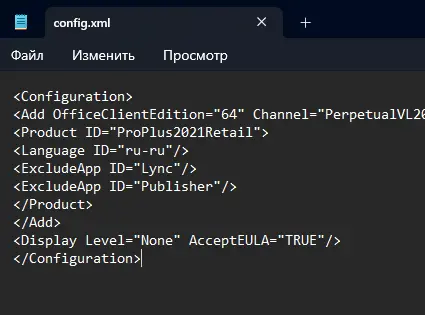
Тег < Add > определяет базовые параметры загрузки.
OfficeClientEdition=»64″: Ставим 64-битную версию (рекомендуется для современных ПК). Можно указать «32».
Channel: Канал обновлений.
PerpetualVL2021 — для Office LTSC 2021 (бессрочная лицензия).
PerpetualVL2019 — для Office 2019.
Current — для Microsoft 365 (актуальный канал).

2. Идентификатор продукта (Product ID)
Самый важный параметр. Если вы ошибетесь здесь, ваш ключ активации не подойдет.
ProPlus2021Retail — Office 2021 Профессиональный Плюс (Розничная версия). Чаще всего используется при покупке ключей в магазинах.
ProPlus2021Volume — Корпоративная версия (для активации через KMS/MAK).
O365ProPlusRetail — Microsoft 365 Apps for Enterprise.
VisioPro2021Retail / ProjectPro2021Retail — если нужно добавить Visio или Project.

3. Исключение приложений (ExcludeApp)
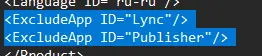
То, ради чего мы здесь собрались. Вы можете перечислить ID приложений, которые не нужно устанавливать.
Популярные ID для исключения:
— Access
— Groove (старый OneDrive for Business)
— Lync (Skype for Business)
— OneDrive (если вам не нужен клиент синхронизации)
— OneNote
— Outlook
— Publisher
— Teams
Режим скачивания и Режим установки
У ODT есть два основных режима работы, которые запускаются через командную строку (CMD) от имени администратора.
Шаг 1: Скачивание дистрибутива (Download)
Если вам нужно установить Office на 10 компьютеров, скачивать 3 ГБ на каждом — плохая идея. Сначала скачаем файлы локально.
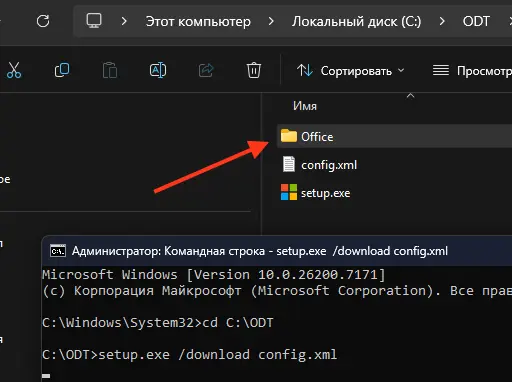
Создайте файл download.xml (или используйте ваш готовый конфиг). В командной строке перейдите в папку с ODT:
cd C:\ODT

setup.exe /download configuration.xml
После запуска курсор в консоли просто будет мигать. Это нормально! Скачивание идет в фоновом режиме. В папке C:\ODT появится папка Office. Как только курсор вернется к приглашению ввода — скачивание завершено.
Шаг 2: Установка (Configure)
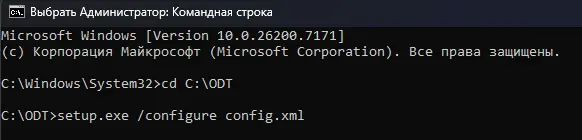
Теперь, когда файлы скачаны (или если вы хотите ставить сразу из интернета), запускаем установку.
setup.exe /configure configuration.xml
Если в конфиге вы указали < Display Level="None" / >, установка пройдет полностью в тихом режиме, без окон. Если убрать этот параметр, вы увидите привычный прогресс-бар.
Удаление старых версий (RemoveMSI)
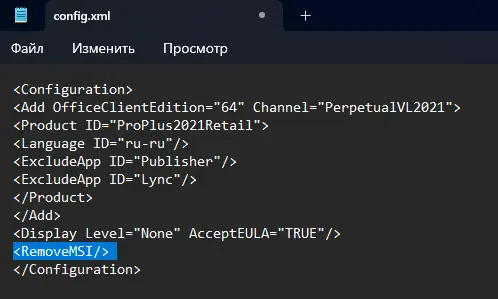
Частая проблема: на компьютере стоит старый Office 2016 или огрызки MSI-версий, которые конфликтуют с новым C2R. ODT умеет автоматически сносить все старое перед установкой нового.
Добавьте этот тег в ваш XML перед закрывающим тегом :
< RemoveMSI / >
Это заставит установщик найти и удалить любые старые версии Office (2010, 2013, 2016), установленные классическим способом.
Пример: Идеальный конфиг для дома и малого офиса
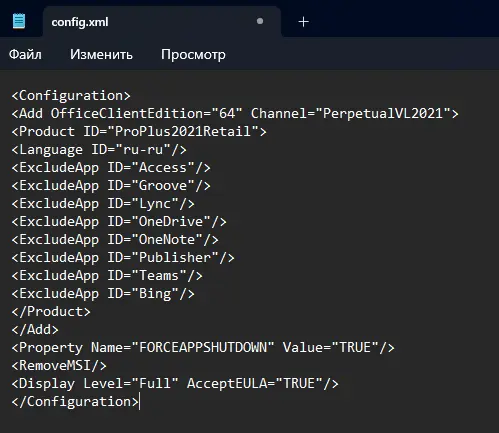
Вот готовый код конфигурации для установки Office 2021 Pro Plus (Retail).
Особенности:
— Русский интерфейс.
— Устанавливаются только Word, Excel, PowerPoint, Outlook.
— Удалены: Access, Publisher, Skype, OneDrive, OneNote, Teams.
— Удаляются старые версии Office.
— Установка видимая (с прогресс-баром).
< Configuration >

  < Add OfficeClientEdition="64" Channel="PerpetualVL2021" >

    < Product ID="ProPlus2021Retail" >

      < Language ID="ru-ru" / >

      < ExcludeApp ID="Access" / >

      < ExcludeApp ID="Groove" / >

      < ExcludeApp ID="Lync" / >

      < ExcludeApp ID="OneDrive" / >

      < ExcludeApp ID="OneNote" / >

      < ExcludeApp ID="Publisher" / >

      < ExcludeApp ID="Teams" / >

      < ExcludeApp ID="Bing" / >

    < /Product >

  < /Add >

  < Property Name="FORCEAPPSHUTDOWN" Value="TRUE" / >

  < RemoveMSI / >

  < Display Level="Full" AcceptEULA="TRUE" / >

< /Configuration >
Сохраните этот код как install.xml и запустите setup.exe /configure install.xml
Решение проблем
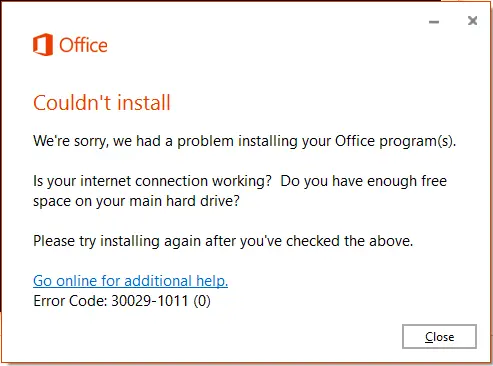
Ошибка «Не удалось установить» или код 30029-1011
Часто возникает, если вы пытаетесь установить 64-битную версию поверх 32-битных компонентов (или наоборот). Решение: используйте тег < RemoveMSI / > или удалите старый Office вручную.
Ошибка «Internet connection is required» при оффлайн установке
Если вы скачали файлы заранее, но установщик все равно лезет в интернет, проверьте, что в файле configuration.xml не указан параметр SourcePath. Если он не указан, ODT ищет папку Office рядом с собой. Если указан неверно — лезет в сеть.
Не подходит ключ активации
Вы купили ключ для Office 2021 Pro Plus, а ODT установил Office 2019 или Volume версию. Проверьте параметр `Product ID` в вашем XML. ProPlus2021Retail и ProPlus2021Volume — это разные продукты с точки зрения лицензирования.

Office Deployment Tool — это швейцарский нож для работы с пакетами Microsoft Office. Он позволяет экономить место на диске, время на установку и нервы пользователей, избавляя их от ненужного софта.
Однако, ODT — это всего лишь инструмент доставки файлов. После успешной установки вам потребуется лицензия для активации продукта. Использование неактивированного Office ограничит функционал редактирования документов.
В магазине softcomputers.org вы можете приобрести официальные ключи активации для:
— Microsoft Office 2021 Professional Plus (именно для Retail ID, который мы разбирали).
Мы предоставляем гарантию на активацию и техническую поддержку. Если у вас возникнут сложности с составлением XML-файла, наши специалисты помогут подготовить правильный конфиг под вашу лицензию.