1000+ инструкций в блоге SoftComputers
0 0 голоса
Рейтинг

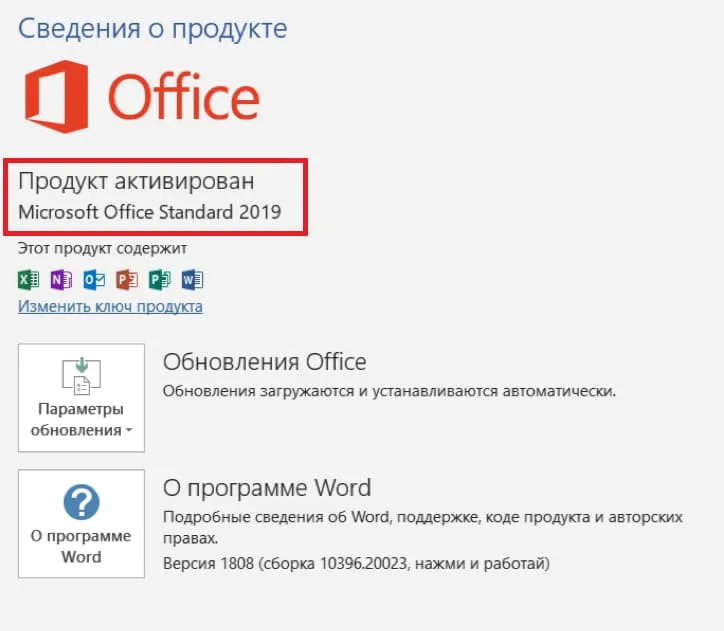
В данной статье рассмотрим различные способы как изменить ключ в Microsoft Office (2021 / 2019 / 2016 / 2013) на новый, если Вы ранее уже вводили ключ в приложение. Мы настоятельно рекомендуем использовать только оригинальные ключи активации в Microsoft Office. Приобрести лицензионный ключ Microsoft Office по самой низкой цене можете в нашем каталоге. Доставка ключа моментальная на Вашу электронную почту.

1) Первый и самый простой способ как правило срабатывает в большинстве случаев.

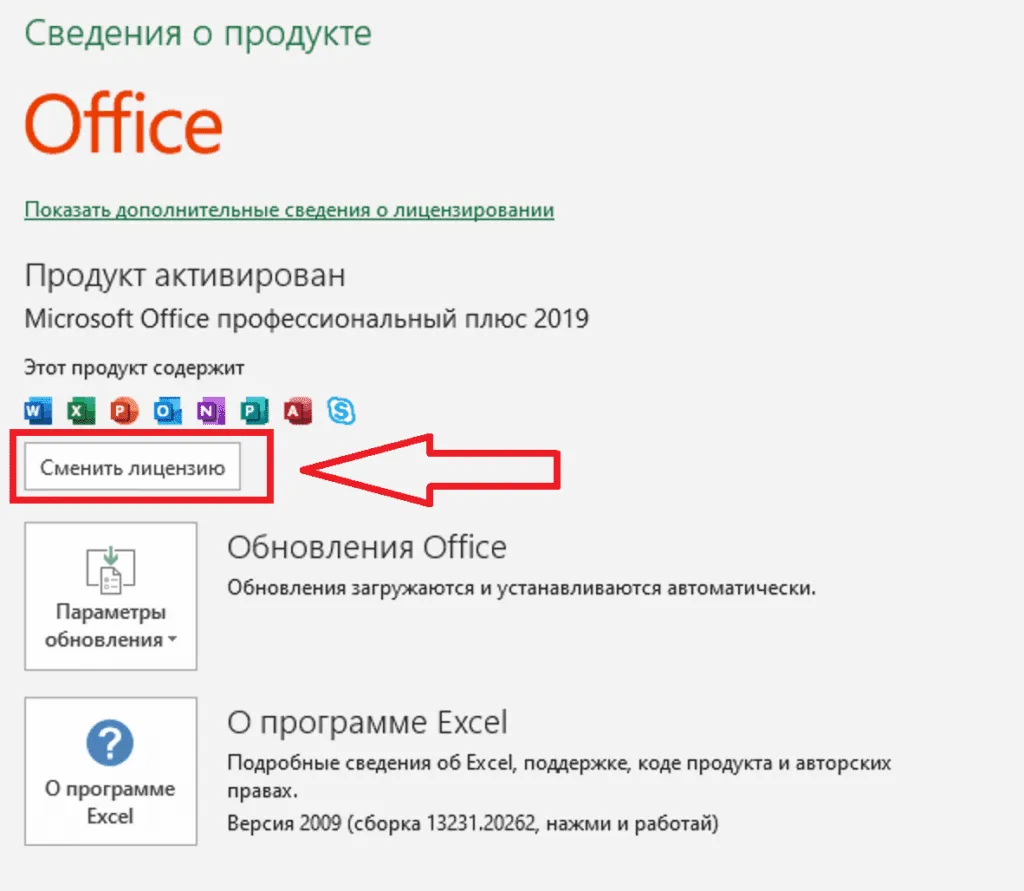
— Зайдите в любое приложение Офиса, к примеру Exel
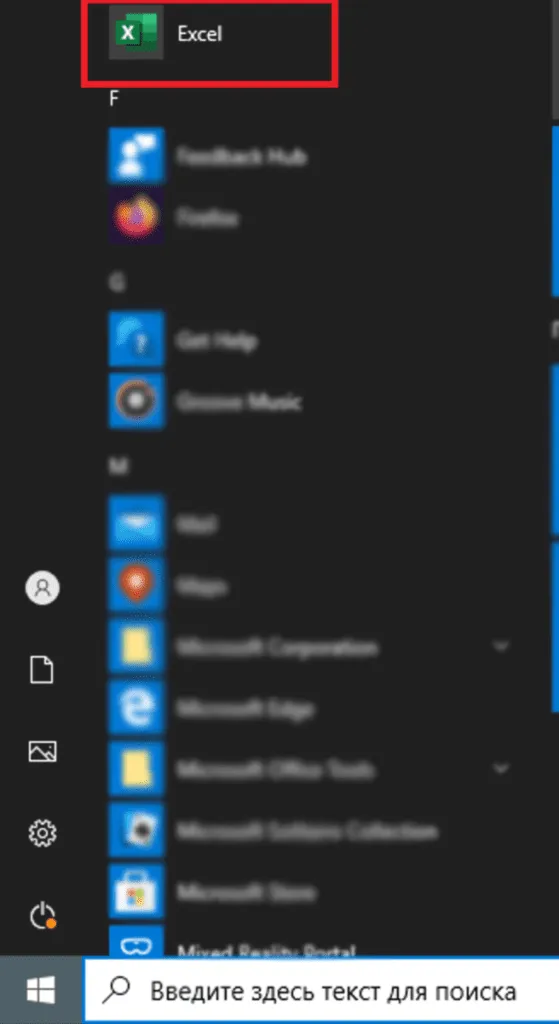
— Меню «Файл» => Учетная запись => Там «Сменить лицензию».
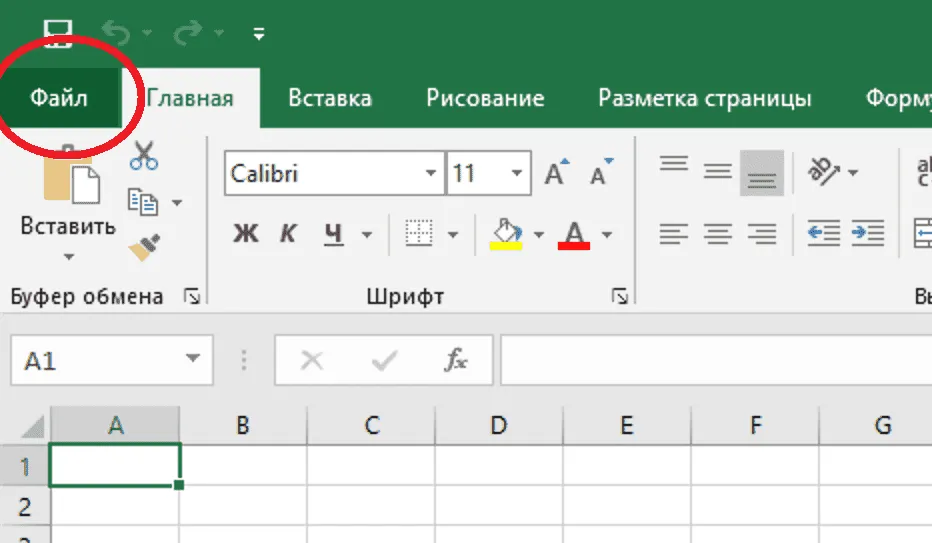
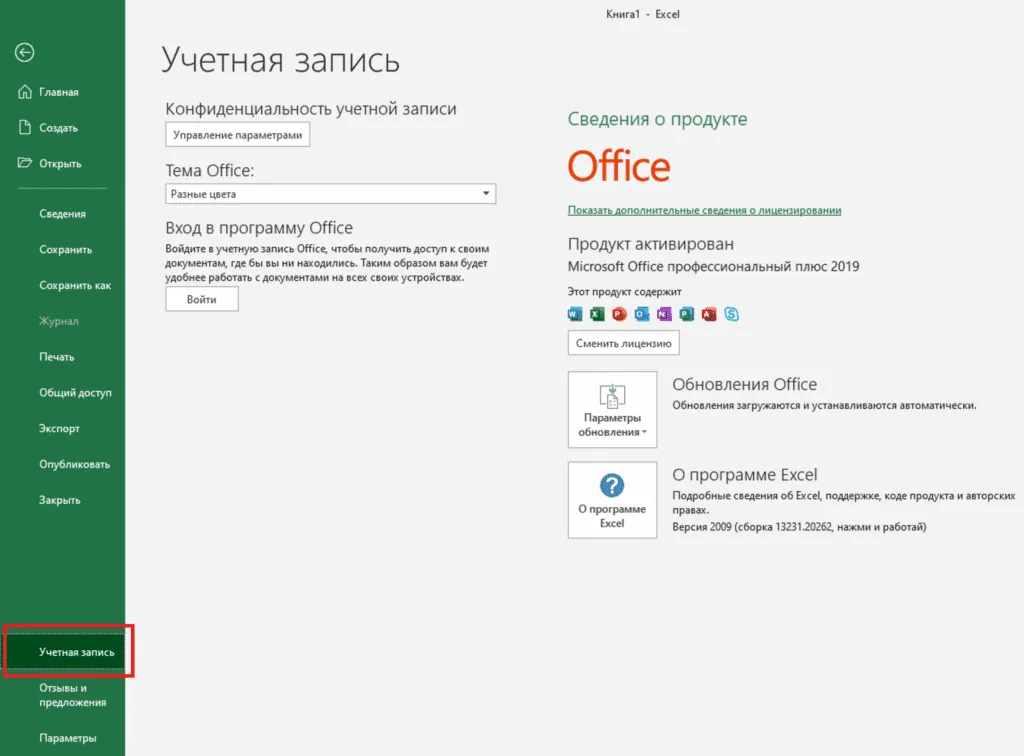
2) Бывает такое, что в меню «Учетная запись» отсутствует кнопка «Сменить лицензию». В этом случае можете попробовать удалить Ваш активированный ключ через терминал.

Откройте поиск на панели задач => введите там CMD => и введите следующую команду:

ХХХХХ — это Ваши последние 5 цифр ключа, который Вы ранее активировали в приложении.

— Если у Вас установлен x64 Office: cscript «C:\Program Files\Microsoft Office\Office16\OSPP.VBS» /unpkey:XXXXX

— Если у Вас установлен x32 Office: cscript «C:\Program Files (x86)\Microsoft Office\Office16\OSPP.VBS» /unpkey:XXXXX

Если все прошло успешно, в командной строке у Вас будет сообщение, что Product key unistall successfull
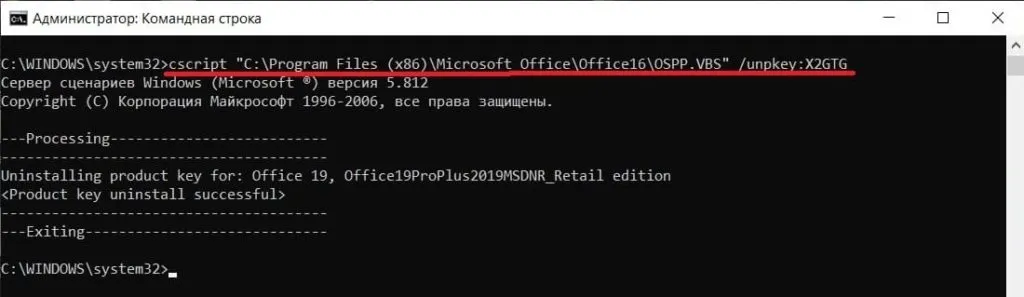
После запустите любое приложение Офиса, к примеру Exel, приложение должно запросить у Вас ввести новый ключ продукта.

3) Если по каким-либо причинам и второй способ не сработал. В этом случае:

— Ознакомьтесь с инструкцией по использованию Microsoft Support and Recovery Assistant на следующей странице.

— После заново скачайте и установите Microsoft Office 2019.

— После установки приложения, зайдите в любое приложение Офиса, после первого входа приложение запросит ввести Ваш ключ активации. Если у Вас нет ключа активации Microsoft Office приобрести его можете в нашем каталоге, доставка ключа моментальная на Вашу электронную почту.

banner for Microsoft Office 2019
Лицензия Microsoft Office 2019 от
1590 ₽ ·
Подбираем вашу скидку
Промокод ·
Промокод истёк. Новый — через .
Купить действует ещё

Правила акции «Персональная скидка от 5% до 12%»

  1. Организатор — ООО «Софткомпьютерс», сайт softcomputers.org. Акция проводится бессрочно; организатор вправе завершить её, убрав блок с сайта.
  2. Участие бесплатное. Для участия нужно указать email и дать согласие на обработку персональных данных и получение рассылки.
  3. Каждый участник получает промокод на скидку от 5% до 12% на любой товар каталога. Размер определяется случайно.
  4. Промокод одноразовый, привязан к указанному email, действует 7 дней, применяется в корзине при оформлении заказа. Минимальной суммы заказа нет. С другими промокодами не суммируется.
  5. Один участник (email / устройство) может получить один промокод в 7 дней; новый код выдаётся после окончания срока действия предыдущего.
  6. Промокод не обменивается на деньги. Организатор вправе аннулировать код при признаках злоупотребления.
  7. Если у вас ещё нет аккаунта на softcomputers.org, при вводе email он создаётся автоматически. Пароль не нужен: для входа в личный кабинет используйте одноразовый код, который приходит на этот email.
48 303
Похожие статьи
Установка Office C2R через Office Deployment Tool (ODT) [Гайд по XML]

Если вы когда-либо пытались установить Microsoft Office с официального сайта, вы знаете, как это работает: вы скачиваете маленький файл, запускаете его, и...…

27 ноября 2025
Неподдерживаемые версии Microsoft Office на Windows 11 – что скоро уйдёт в историю и на что переходить

В этой статье мы рассмотрим, какие версии Microsoft Office уже считаются устаревшими или скоро перестанут получать поддержку, что это значит для пользователе…

12 сентября 2025
Путь установки различных Microsoft Office

Microsoft Office — одно из самых популярных решений для офисной работы, включающее приложения для работы с текстом, таблицами, базами данных и презентациями.…

23 сентября 2024
Многопользовательская лицензия Microsoft Office — Что выбрать?

В данной статье мы рассмотрим и сравним популярные офисные пакеты: Microsoft 365 Microsoft Office 2021 LTSC Pro Plus Microsoft Office 2019 Standard Microsoft…

9 августа 2024
Скачать и установить Microsoft Office 2019 Standard

В данной статье пошагово рассмотрим, как правильно установить Office 2019 Standard (Стандартный) для Windows. 1) Первое, что нам потребуется - это сам дистри…

27 марта 2023
Microsoft Office для Windows 11

В данной статье рассмотрим какой Microsoft Office лучше установить для Windows 11, какие плюсы определенных версий Office, а так же оставим ссылки для скачив…

9 февраля 2022
В чем разница между Microsoft Office 2021, Microsoft Office 365 и Microsoft Office 2019

Вы хотите приобрести Microsoft Office, но не знаете какой Вам подойдет? В таблице сравнения версий указаны все существенные отличия и какая разница между ред…

13 ноября 2021
Решение: Возникла проблема с вашей лицензией Office

Если у Вас установлена Microsoft Office 2019 или 2016 и у Вас выходит окно с ошибкой: Возникла проблема с вашей лицензией Office. Возможно, вы стали жертвой…

6 августа 2021
Как изменить DPI картинки для печати и почему «300 dpi» требуют типографии

Чтобы подготовить фотографию к печати, не всегда нужно увеличивать её разрешение или пересчитывать пиксели. Если исходного размера изображения достаточно, ча…

24 ноября 2026
Как перевести таблицу из Word в Excel и обратно без разъехавшихся ячеек

Перенести таблицу из Word в Excel можно обычным копированием через Ctrl+C и Ctrl+V: содержимое каждой ячейки попадёт в отдельную ячейку электронной таблицы.…

20 ноября 2026
Как скачать DOCX или PDF из Google Docs и Яндекс Документов

Скачать документ из Google Docs или Яндекс Документов можно прямо из браузера — устанавливать Microsoft Word или сторонние конвертеры для этого не требуется.…

18 ноября 2026
Как установить Windows 11 на неподдерживаемый ПК

Этот способ подходит для флешек, записанных через Rufus, Ventoy и другие программы. Он позволяет обойти ограничения, связанные с TPM 2.0, Secure Boot, процес…

16 ноября 2026
Комментарии
Оставьте комментарий через личный кабинет — Email будет скрыт. При комментарии на странице статьи Email не публикуется, отображается только ваше имя.
0 0 голоса
Рейтинг
Подписаться
Уведомить о
guest
1 Отзыв
Новые
Старые
Александр
Александр
5 лет назад
Рейтинг :
     

Понял где найти возможность изменения ключа. Вопрос в другом, я не могу найти какой именно активировался ключ. Офис у нас корпоративный, все куплено на ген. дира, у нее много компьютеров, при скачивании под ее логином офиса выходило окошко, о вводе активации Офиса, далее скачал, установил, зашел, нажал активировать по интернету, надпись, что все успешно…но не было ввода кода активации, вот теперь мучаюсь, а тот ли пароль был введен