1000+ инструкций в блоге SoftComputers
0 0 голоса
Рейтинг

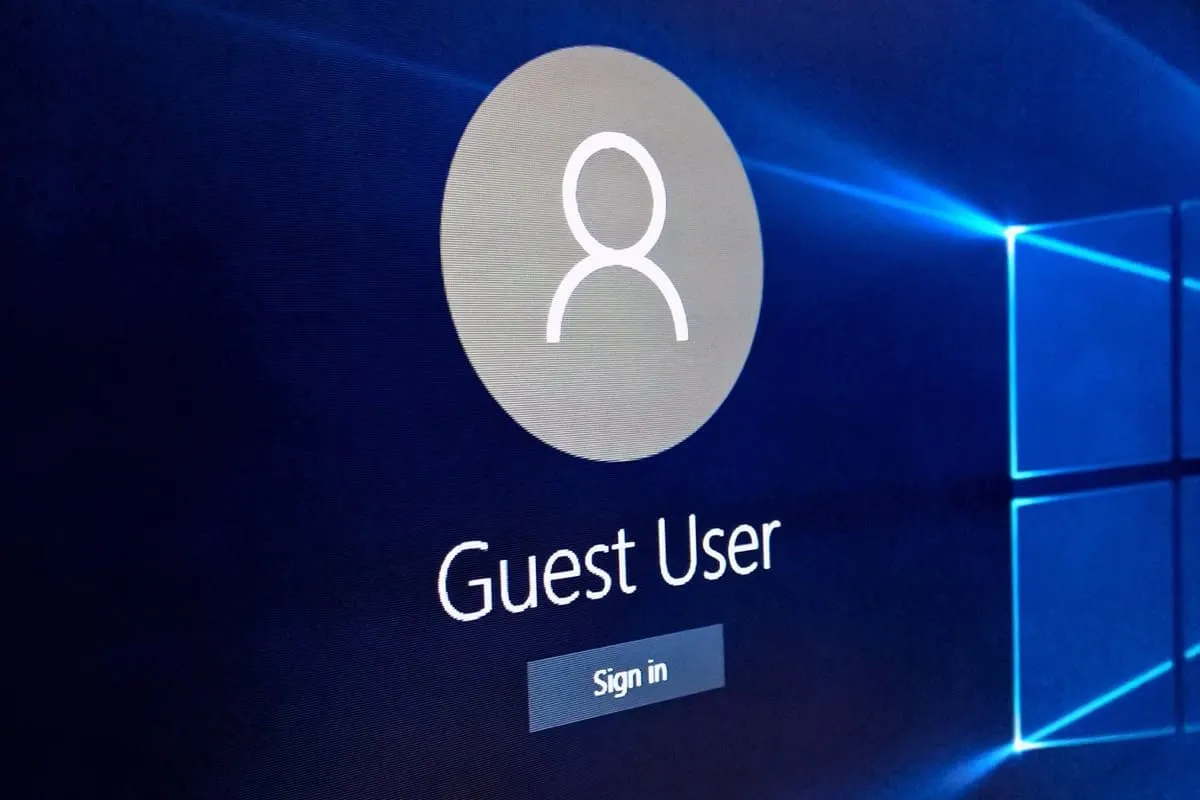
В данной статье мы рассмотрим пошагово со скриншотами как создать учетную запись (аккаунт) в Windows 10 из под самой системы.

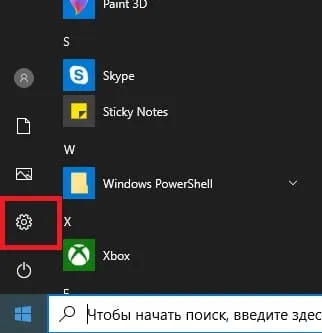
Заходим в меню «Пуск» => Параметры
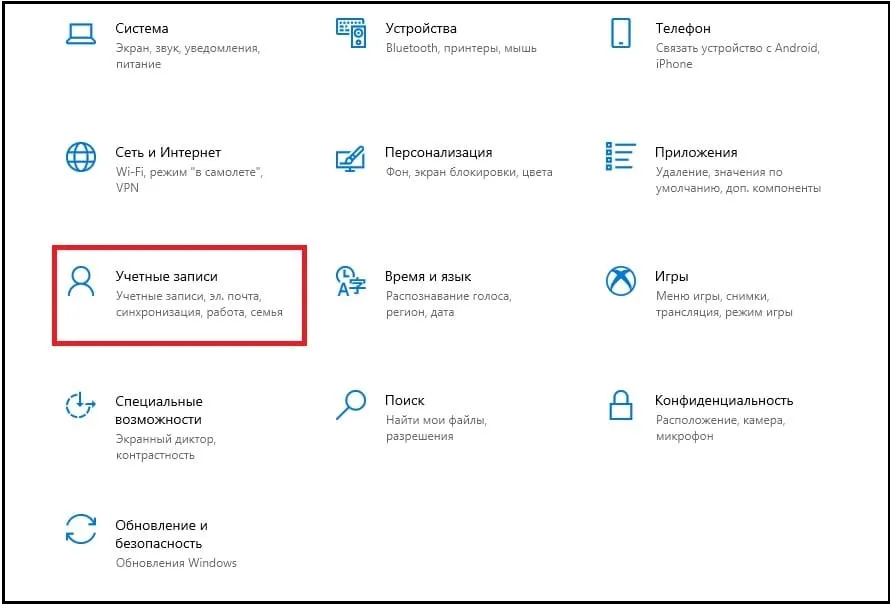
В меню «Параметры» нажимаем на меню «Учетная запись».
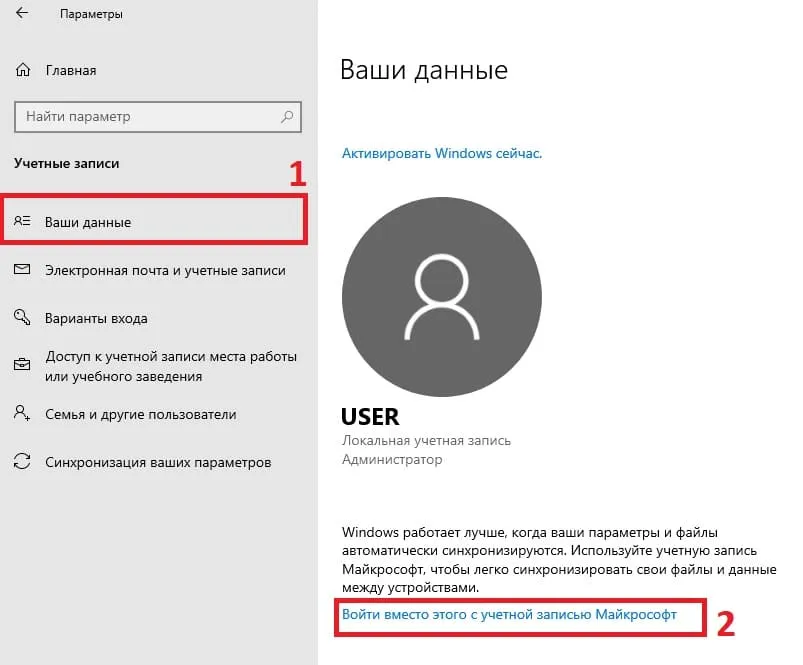
Слева выбираем пункт «Ваши данные», далее нажимаем на «Войти вместо этого с учетной записью Майкрософт».
Теперь в новом окне нажимаем на «Создать ее!».
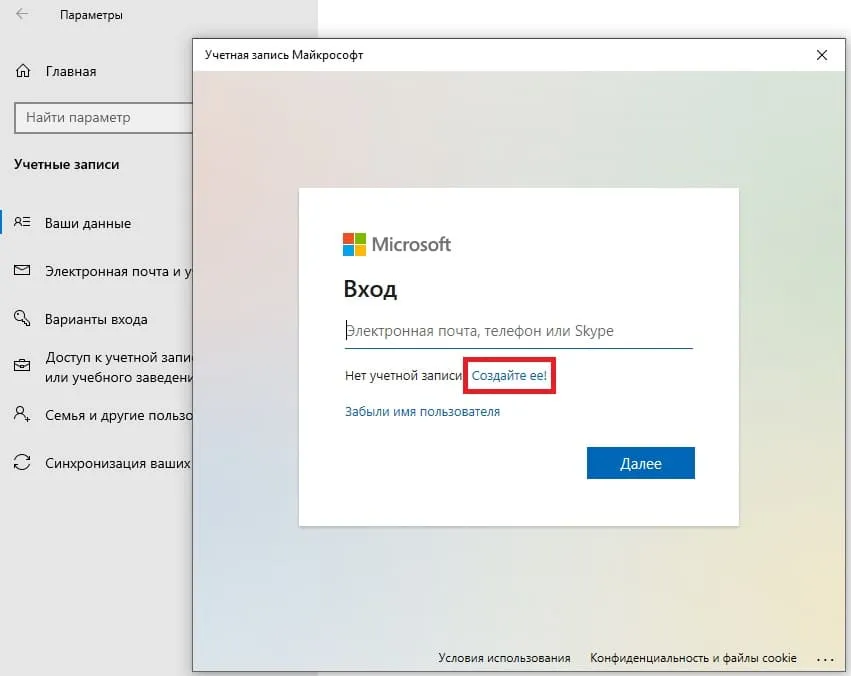
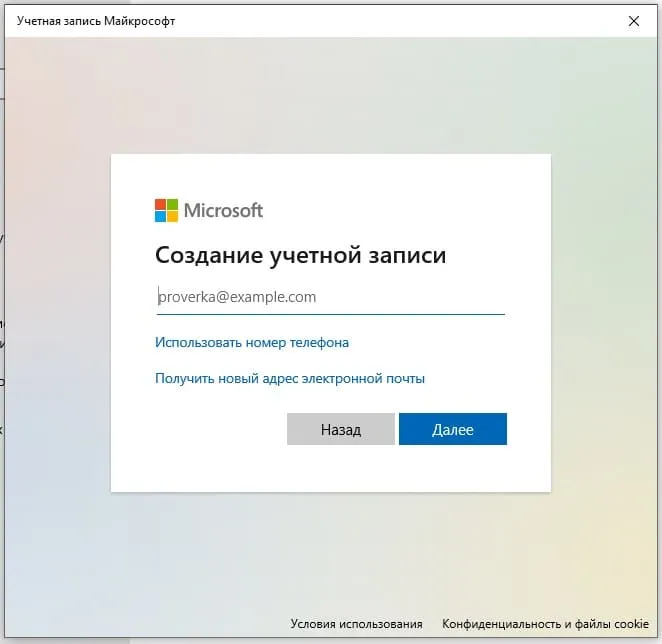
Далее регистрируете новую учетную запись, введя вашу электронную почту, либо нажмите на кнопку «Получить новый адрес электронной почты» и Вам предоставится домен «outlook.com», вам необходимо будет выбрать только имя для Вашей будущей учетной записи, а так же придумать для нее пароль.
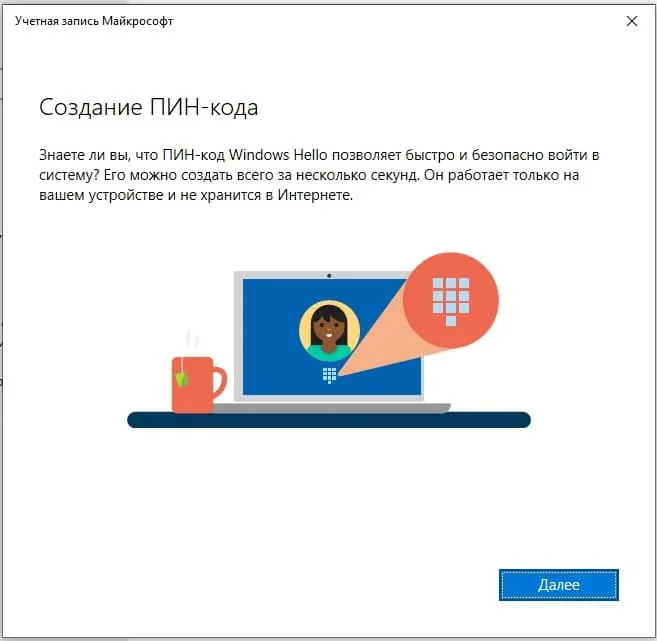
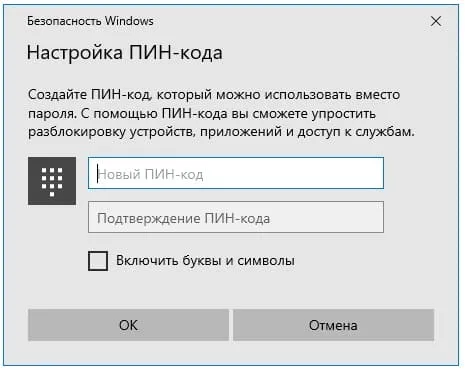
После завершения регистрации система запросит Вас придумать «Пин код», не путайте это с паролем для учетной записи Microsoft. С помощью данного пин-кода вы сможете быстро авторизоваться под Вашим аккаунтом, не совершая повторную авторизацию каждый раз. Можете придумать к примеру 4 символа, или цифры для быстроты ввода. Либо соответственно большее кол-во символов (цифр).
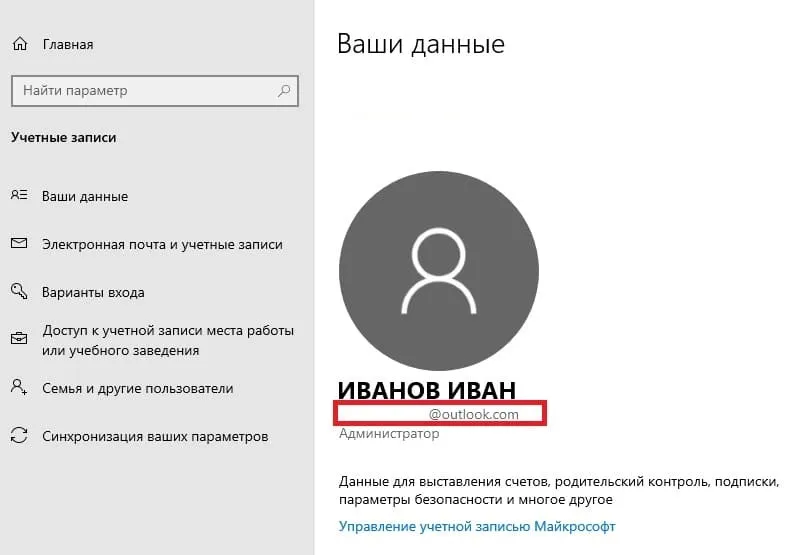
После создания пин-кода Вы сможете увидеть, что в меню «Ваши данные» у Вас теперь показывается Ваша учетная запись. С помощью этой учетной записи Вы можете привязывать лицензии (ключи активации) Windows 10 к Вашему аккаунту, а так же использовать его для активации и скачивания приложения Microsoft Office с официального сайта — подробнее.

Приобрести ключи активации Windows 10 Вы можете в нашем каталоге от 1570 ₽, доставка ключей моментальная в автоматическом режиме на Вашу электронную почту. Гарантия и круглосуточная техподдержка.
banner for Windows 10
Лицензия Windows 10 от
1570 ₽ ·
Подбираем вашу скидку
Промокод ·
Промокод истёк. Новый — через .
Купить действует ещё

Правила акции «Персональная скидка от 5% до 12%»

  1. Организатор — ООО «Софткомпьютерс», сайт softcomputers.org. Акция проводится бессрочно; организатор вправе завершить её, убрав блок с сайта.
  2. Участие бесплатное. Для участия нужно указать email и дать согласие на обработку персональных данных и получение рассылки.
  3. Каждый участник получает промокод на скидку от 5% до 12% на любой товар каталога. Размер определяется случайно.
  4. Промокод одноразовый, привязан к указанному email, действует 7 дней, применяется в корзине при оформлении заказа. Минимальной суммы заказа нет. С другими промокодами не суммируется.
  5. Один участник (email / устройство) может получить один промокод в 7 дней; новый код выдаётся после окончания срока действия предыдущего.
  6. Промокод не обменивается на деньги. Организатор вправе аннулировать код при признаках злоупотребления.
  7. Если у вас ещё нет аккаунта на softcomputers.org, при вводе email он создаётся автоматически. Пароль не нужен: для входа в личный кабинет используйте одноразовый код, который приходит на этот email.
3 892
Похожие статьи
Не работает поиск в Windows 10 или Windows 11 — Решение

Функцией поиска в Windows 10 и Windows 11 пользователи вынуждены пользоваться чаще, чем в предыдущих версиях ОС. С её помощью можно быстро найти приложение,…

16 октября 2024
Какая Windows 10 лучше?

В данной статье рассмотрим довольно популярный вопрос среди пользователей - Какая версия Windows 10 лучше и какую Windows 10 лучше устанавливать на Ваш компь…

1 февраля 2020
Краткий обзор Windows 10 Education

Что такое Windows 10 Education (Для образовательных учреждений), какие у нее функции? Где скачать и как активировать? Все это в нашем обзоре в данной статье.…

19 октября 2019
Настройка чистой Windows 10 сразу после установки

В этой статье мы расскажем, что желательно, а местами даже обязательно нужно сделать после установки Windows 10. 1. Установить обновления Это первое, что дел…

26 июля 2019
Как восстановить загрузчик BCD и MBR в Windows 10 и 11

Файл конфигурации загрузки Boot Configuration Data (BCD) в Windows 10 и 11 содержит критически важные данные для запуска операционной системы, включая параме…

5 июня 2025
Windows 10 — Обзор обновления 1903. Что нового?

Крупное обновление Windows 10 версии 1903 вышло 10 мая 2019. В данной статье рассмотрим какие основные улучшения и изменения произошли в Windows 10. Изменени…

4 августа 2019
Windows 10 в 2026 году: как безопасно использовать систему после окончания поддержки

В этой статье мы подробно разберем ситуацию, сложившуюся вокруг Windows 10 в 2026 году. Официальная поддержка системы завершилась в октябре 2025 года, но мил…

24 января 2026
Исправление проблем со звуком в Windows 10 и 11 – пропал звук и не работает микрофон

В этой статье разберём, что делать, если в Windows 10 или Windows 11 перестал работать звук: не слышно динамиков или наушников, не определяется микрофон, не…

6 сентября 2025
Как перевести таблицу из Word в Excel и обратно без разъехавшихся ячеек

Перенести таблицу из Word в Excel можно обычным копированием через Ctrl+C и Ctrl+V: содержимое каждой ячейки попадёт в отдельную ячейку электронной таблицы.…

20 ноября 2026
Как скачать DOCX или PDF из Google Docs и Яндекс Документов

Скачать документ из Google Docs или Яндекс Документов можно прямо из браузера — устанавливать Microsoft Word или сторонние конвертеры для этого не требуется.…

18 ноября 2026
Как установить Windows 11 на неподдерживаемый ПК

Этот способ подходит для флешек, записанных через Rufus, Ventoy и другие программы. Он позволяет обойти ограничения, связанные с TPM 2.0, Secure Boot, процес…

16 ноября 2026
Как открыть XLSX без Excel: 5 бесплатных способов

Файл XLSX можно открыть и редактировать без установленного Microsoft Excel. Для этого подойдут бесплатные онлайн-сервисы и настольные офисные программы: Goog…

6 ноября 2026
Комментарии
Оставьте комментарий через личный кабинет — Email будет скрыт. При комментарии на странице статьи Email не публикуется, отображается только ваше имя.
0 0 голоса
Рейтинг
Подписаться
Уведомить о
guest
0 отзывов
Новые
Старые