




Многие пользователи пакета Microsoft Office (будь то классические версии 2019, 2021 или подписка Microsoft 365) рано или поздно сталкиваются с излишней активностью программ. Всплывающие окна с предложением обновиться, уведомления о новых функциях и баннеры внутри приложений Word или Excel могут серьезно мешать рабочему процессу. Особенно это актуально для тех, кто работает на стабильной версии продукта и не хочет рисковать совместимостью макросов или надстроек после очередного апдейта. В этой статье мы подробно разберем, как отключить обновления Office и убрать все сопутствующие раздражающие уведомления, используя системные инструменты и настройки самих приложений.
Почему Microsoft Office постоянно присылает уведомления
Компания Microsoft стремится к тому, чтобы пользователи всегда использовали актуальные версии софта. Это оправдано с точки зрения безопасности, но не всегда удобно для конечного потребителя. Основные причины навязчивости программ:
— Проверка обновлений в фоновом режиме через службу Click-to-Run (Нажми и работай).
— Маркетинговые предложения по переходу на облачные сервисы.
— Информирование о критических исправлениях безопасности.
— Напоминания о завершении срока действия подписки или необходимости активации.
Если вы решили зафиксировать текущее состояние системы, важно понимать, что отключение обновлений Microsoft Office лишит вас доступа к новым функциям и патчам безопасности. Если вы готовы к этому, приступайте к выполнению шагов, описанных ниже.
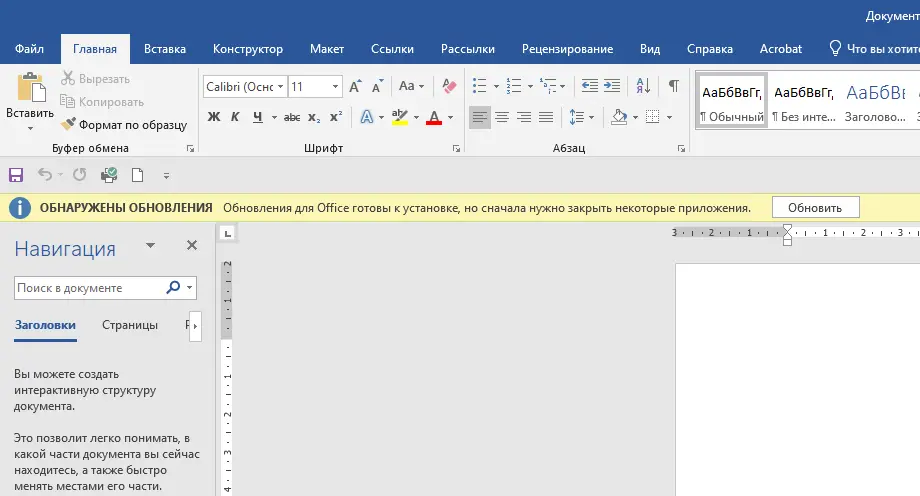
Способ 1. Отключение обновлений через настройки приложения
Это самый простой и доступный способ, который подходит для большинства версий офисного пакета. Он позволяет остановить процесс загрузки новых файлов без вмешательства в системные реестры.
1. Запустите любое приложение из пакета, например Microsoft Word или Excel.
2. В открывшемся окне перейдите на вкладку Файл (в верхнем левом углу).
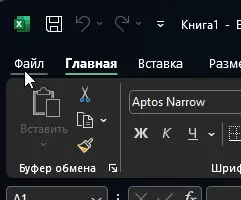
3. В боковом меню выберите пункт Учетная запись. Если у вас уже открыт документ, этот пункт может называться Счет или Аккаунт.
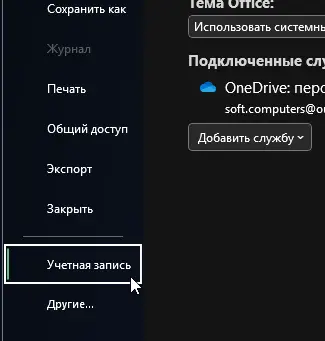
4. В правой части окна найдите раздел Параметры обновления.
5. Нажмите на кнопку и в выпадающем списке выберите Отключить обновления.
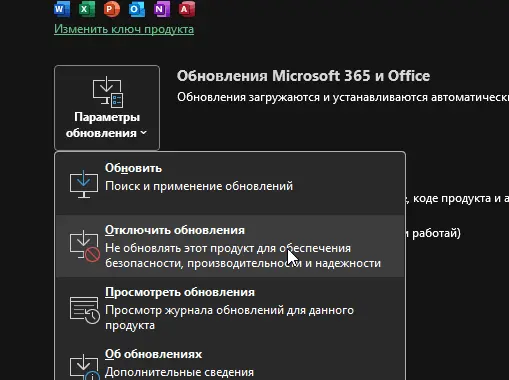
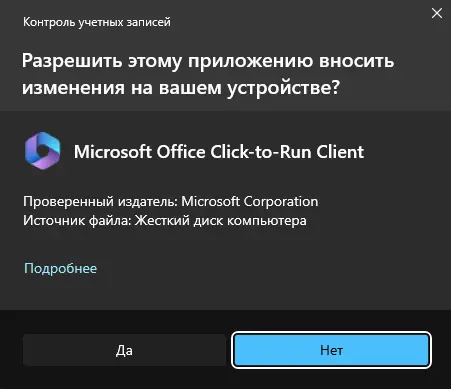
6. Подтвердите действие в окне контроля учетных записей (UAC), если система запросит разрешение.
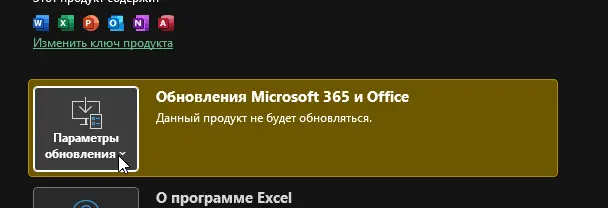
После этого под кнопкой появится надпись, подтверждающая, что данный продукт не будет обновляться. Это действие распространяется на весь пакет: если вы отключили апдейты в Word, они автоматически перестанут приходить и для Excel, Outlook, PowerPoint.
Способ 2. Использование Редактора локальной групповой политики (для Windows Pro и Enterprise)
Если вы используете профессиональную или корпоративную версию Windows, метод через групповые политики является более надежным, так как он блокирует обновления на уровне системы, и приложения не смогут изменить этот параметр самостоятельно.
1. Нажмите комбинацию клавиш Win + R на клавиатуре.
2. В появившемся окне введите команду:
gpedit.msc
и нажмите Enter.
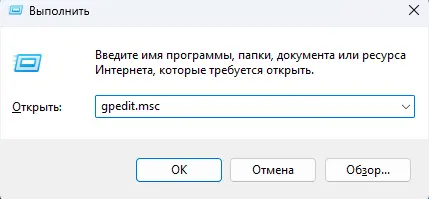
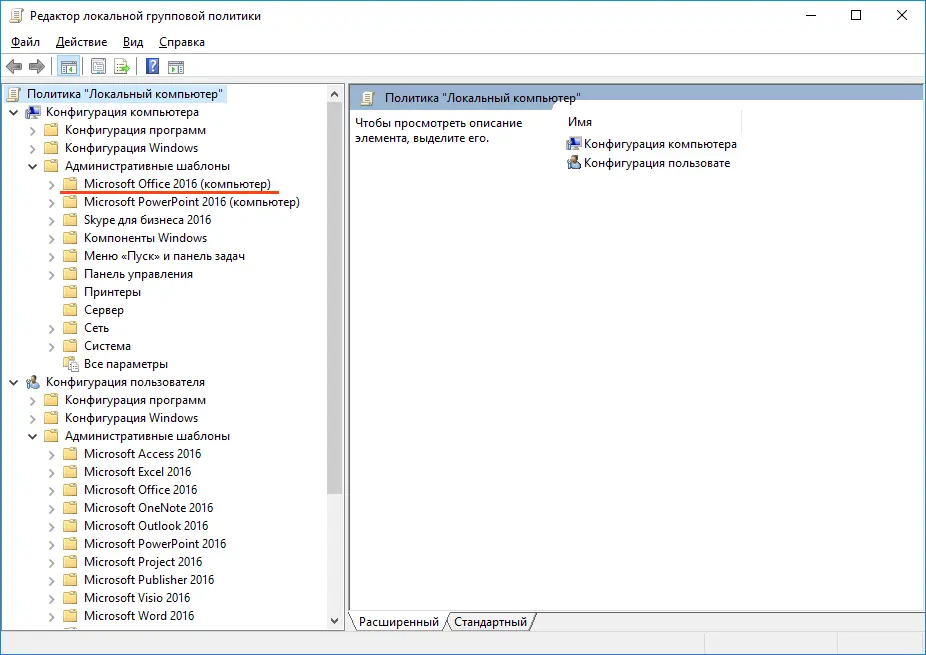
3. В левой части окна перейдите по следующему пути: Конфигурация компьютера — Административные шаблоны — Microsoft Office (версия) — Обновления.
— Примечание: Если вы не видите папку Microsoft Office, вам потребуется предварительно скачать и установить административные шаблоны (ADMX) с официального сайта Microsoft.
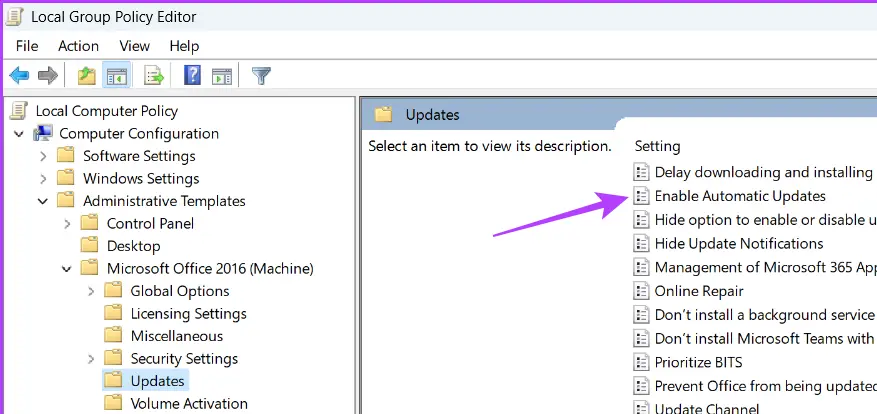
4. Найдите параметр Включить автоматические обновления (Enable Automatic Updates).
5. Нажмите на него дважды и установите значение Отключено.
6. Нажмите Применить и ОК.
Этот метод гарантирует, что автоматическое обновление Office не включится самопроизвольно после перезагрузки системы.
Способ 3. Отключение уведомлений и обновлений через Редактор реестра
Для пользователей домашних версий Windows (Home Edition), где нет редактора групповых политик, аналогичные действия можно выполнить через реестр. Это универсальный способ, требующий осторожности.
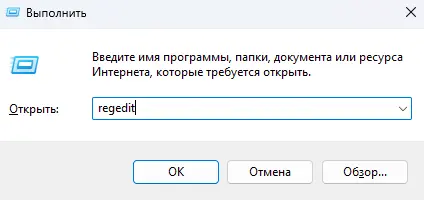
1. Нажмите Win + R, введите
regedit
и нажмите Enter.
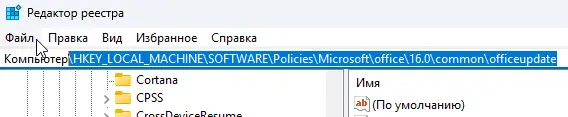
2. В адресную строку редактора реестра вставьте следующий путь:
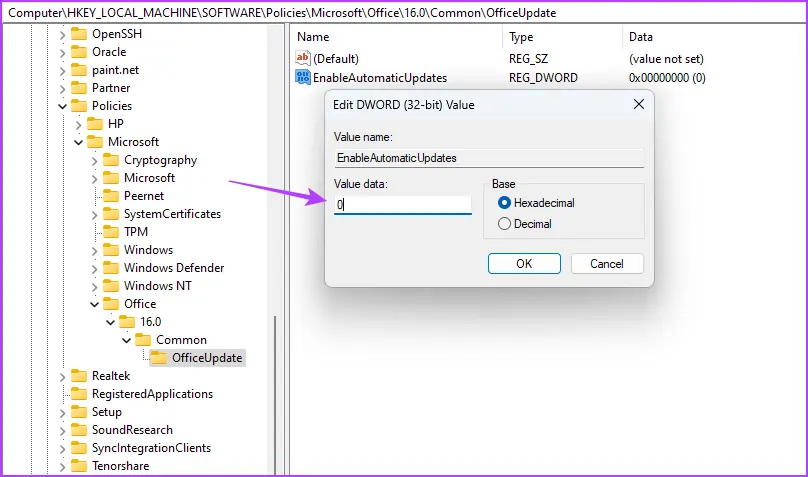
HKEY_LOCAL_MACHINE\SOFTWARE\Policies\Microsoft\office\16.0\common\officeupdate
— Примечание: Цифра 16.0 соответствует версиям Office 2016, 2019, 2021 и 365. Если папки officeupdate нет, создайте ее вручную (правой кнопкой на common — Создать — Раздел).
3. В правой части окна щелкните правой кнопкой мыши по пустому месту, выберите Создать — Параметр DWORD (32 бита).
4. Присвойте параметру имя EnableAutomaticUpdates.
5. Установите значение 0 (ноль), чтобы отключить функцию.
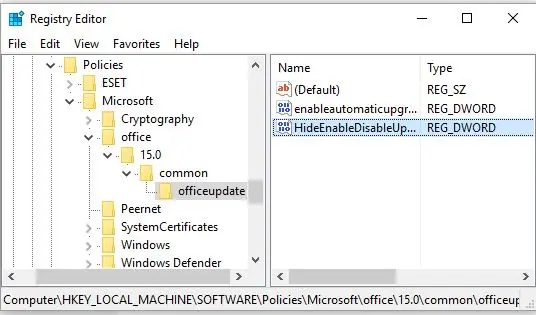
6. Создайте еще один параметр с именем HideEnableDisableUpdates и установите значение 1, чтобы скрыть саму возможность включения обновлений в интерфейсе программ.
Перезагрузите компьютер для вступления изменений в силу.
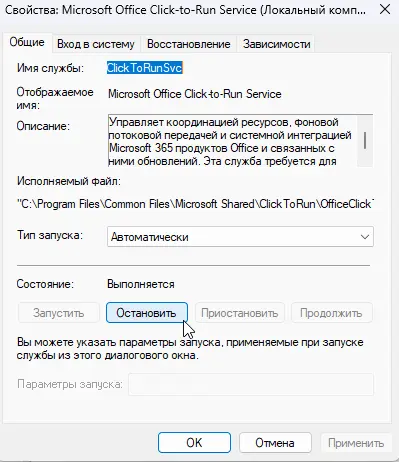
Способ 4. Остановка службы Microsoft Office Click-to-Run
Технология Click-to-Run (Нажми и работай) отвечает за фоновую установку обновлений и работу приложений. Если просто остановить эту службу, приложения могут перестать запускаться, поэтому мы пойдем другим путем — изменим тип ее запуска.
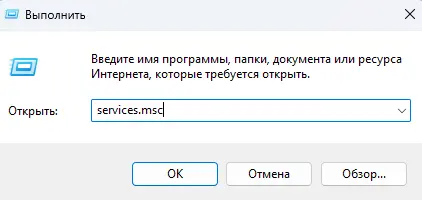
1. Нажмите Win + R, введите
services.msc
и нажмите Enter.
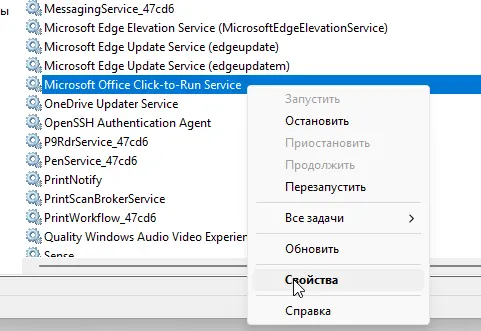
2. В списке найдите службу Служба Microsoft Office Click-to-Run.
3. Щелкните по ней правой кнопкой мыши и выберите Свойства.
4. В поле Тип запуска установите Отключена.
5. Нажмите Остановить (если она запущена) и сохраните изменения.
Внимание: Этот радикальный метод может привести к ошибкам при запуске программ. Если Office перестал открываться, верните тип запуска на Вручную.
Как убрать уведомления «Что нового» и рекламные баннеры
Даже при отключенных обновлениях Office может раздражать сообщениями о новых функциях или предложениями продлить подписку. Чтобы избавиться от них:
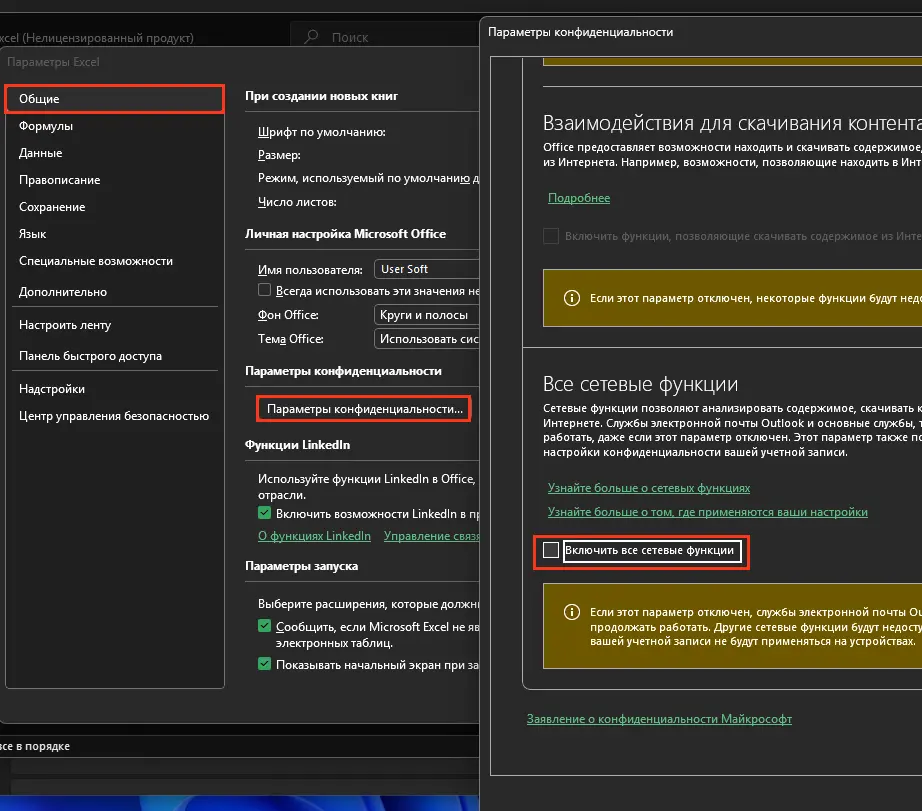
— Зайдите в Файл — Параметры — Общие.
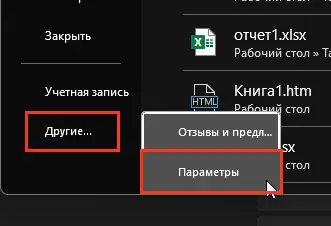
— Найдите раздел Функции для совместной работы или Параметры конфиденциальности.
— Снимите галочки с пунктов, касающихся получения аналитики и персонализированных уведомлений.
— Нажмите Параметры конфиденциальности и отключите пункт Включить все сетевые функции.
Это поможет минимизировать количество всплывающих окон, которые не связаны с критическими ошибками системы.
Отключение уведомлений через Центр уведомлений Windows
Иногда сообщения от Office приходят не внутри самой программы, а через стандартный механизм уведомлений Windows 10 или 11.
1. Нажмите Пуск — Параметры (значок шестеренки).
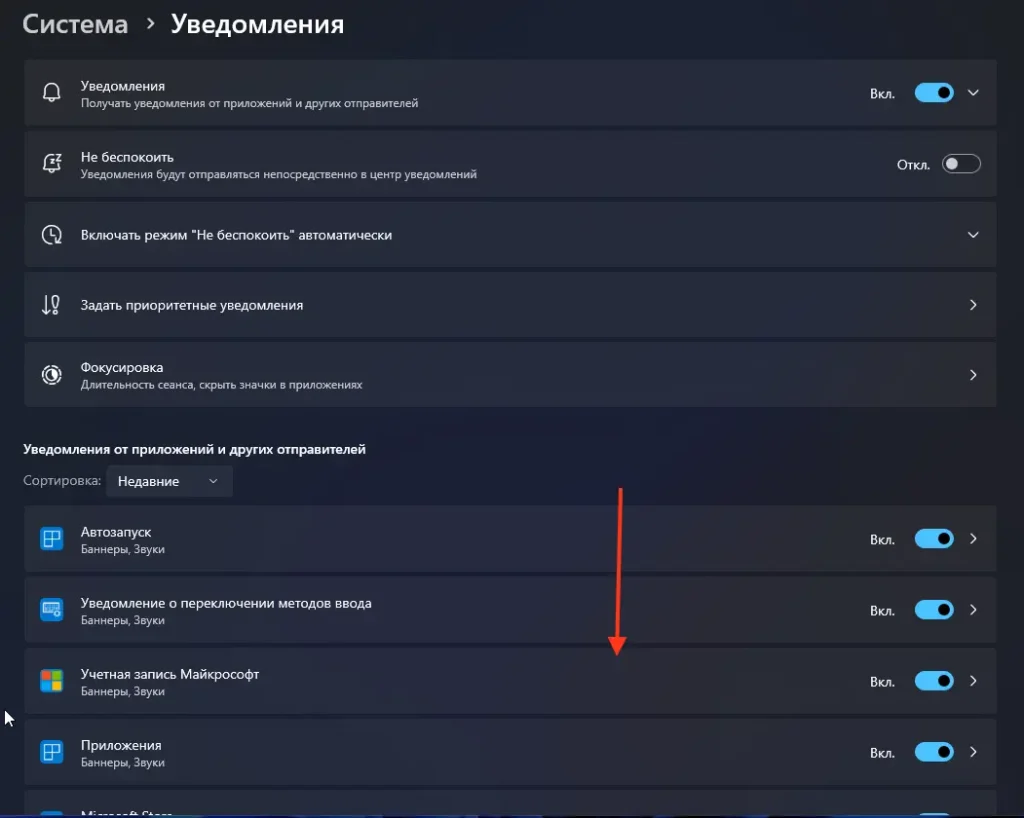
2. Перейдите в раздел Система — Уведомления и действия.
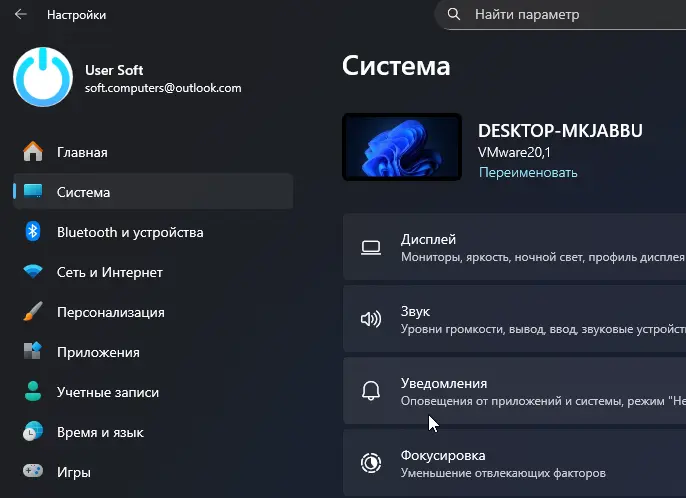
3. Прокрутите список вниз до раздела Получать уведомления от этих приложений.
4. Найдите в списке Microsoft Office (или конкретные программы: Word, Outlook).
5. Переключите тумблер в состояние Откл..
Дополнительно стоит проверить Планировщик задач. Некоторые проверки обновлений запускаются по расписанию:
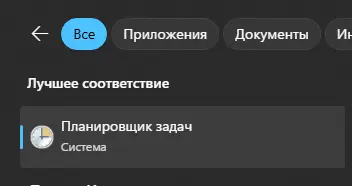
1. Введите в поиске Windows Планировщик задач и откройте его.
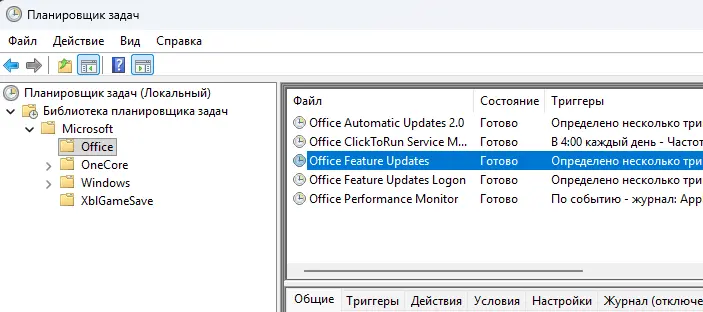
2. Перейдите в Библиотеку планировщика — Microsoft — Office.
3. Найдите задачи с именами Office Automatic Updates и Office Feature Updates.
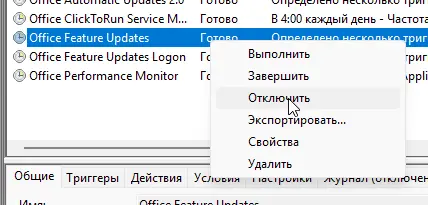
4. Нажмите на них правой кнопкой мыши и выберите Отключить.
Мы рассмотрели все основные способы, как отключить навязчивые уведомления Office. Наиболее стабильным методом является изменение настроек внутри учетной записи приложения в сочетании с правками в реестре или групповых политиках.
Если вы решили полностью заблокировать обновления, помните о следующем:
— Периодически (раз в полгода) рекомендуется включать обновления вручную, чтобы получить важные заплатки безопасности.
— Если вы используете Outlook, отключение обновлений может привести к проблемам с синхронизацией почты на некоторых серверах.
— При возникновении ошибок в работе Word или Excel первым делом попробуйте вернуть настройки обновлений в исходное состояние.