PowerPoint позволяет создавать учебные, рабочие и коммерческие презентации без навыков профессионального дизайнера. Однако хороший результат начинается не с выбора красивого шаблона, а с понимания цели и последовательности рассказа. В этом руководстве разберем, как сделать презентацию в PowerPoint с нуля: от создания файла и подготовки структуры до настройки показа и экспорта готовой работы.
Что нужно подготовить перед созданием презентации
Прежде чем открывать PowerPoint, определите, для кого предназначена презентация и что слушатель должен понять после ее просмотра. Один и тот же материал придется оформить по-разному для школьного доклада, совещания с коллегами, защиты проекта или коммерческого предложения.
Ответьте на четыре вопроса:
1. Кто будет смотреть презентацию?
2. Какова ее основная цель?
3. Сколько времени выделено на выступление?
4. Какое действие должна совершить аудитория после просмотра?
Затем соберите исходные материалы: тексты, изображения, таблицы, логотипы, статистику и ссылки на источники. Не пытайтесь сразу переносить весь найденный материал на слайды. Сначала составьте короткий план в обычном текстовом документе или блокноте.
Простейшая структура выглядит так:
1. Титульный слайд.
2. Обозначение темы или проблемы.
3. Основная информация и аргументы.
4. Примеры, расчеты или результаты.
5. Выводы.
6. Контакты или призыв к действию, если они необходимы.
Каждый слайд должен выполнять понятную задачу. Если на одном экране одновременно рассматриваются несколько несвязанных мыслей, материал лучше разделить.
Шаг 1. Создаем и сохраняем файл PowerPoint
Запустите PowerPoint. На стартовом экране можно выбрать пустую презентацию, готовую тему или шаблон. Новичку проще начать с пустой презентации либо с нейтрального встроенного шаблона. Сложное оформление иногда мешает разобраться в структуре и вынуждает подгонять содержание под декоративные элементы.
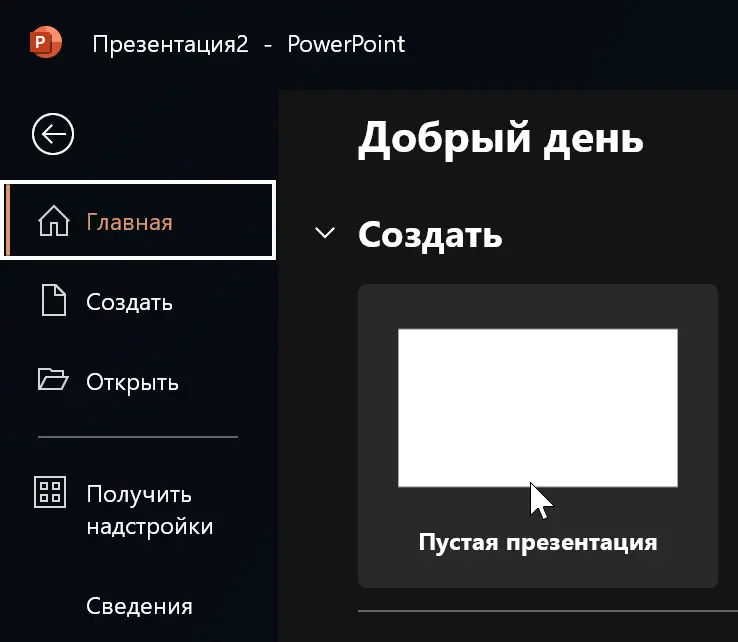
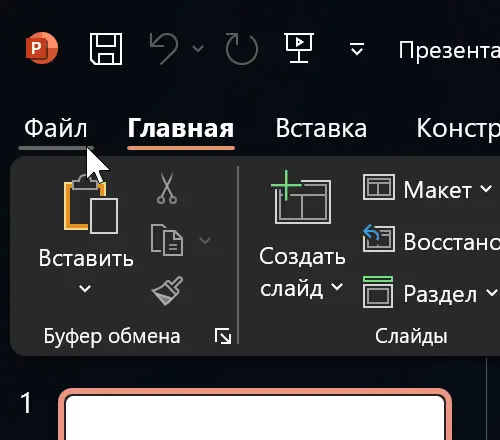
Сразу сохраните файл:
1. Откройте вкладку «Файл».
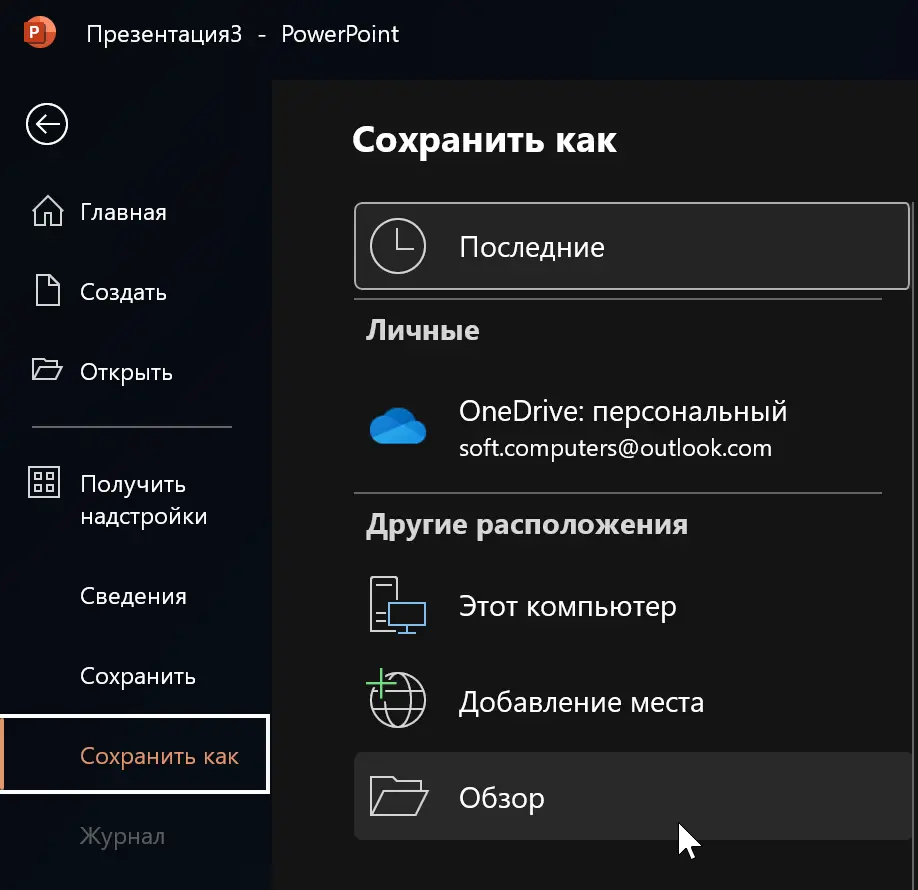
2. Выберите «Сохранить как».
3. Укажите папку на компьютере или расположение в OneDrive.
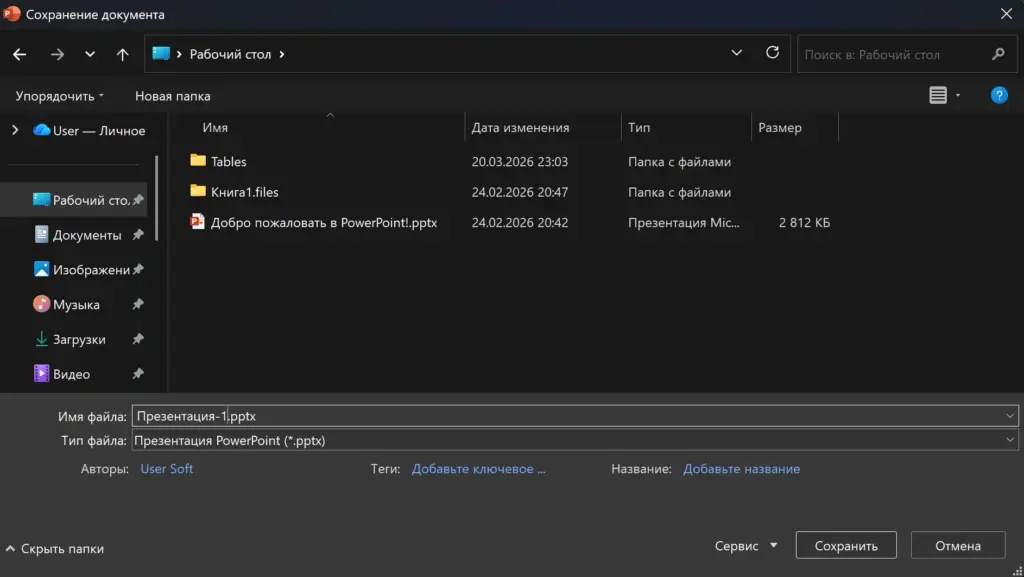
4. Введите понятное имя файла.
5. Нажмите «Сохранить».
Основной современный формат презентации — PPTX. Он сохраняет слайды, редактируемый текст, изображения, диаграммы, переходы и анимацию. Во время работы регулярно используйте сочетание клавиш Ctrl+S. Если файл хранится в OneDrive и в приложении включено автосохранение, изменения могут сохраняться автоматически.
Шаг 2. Настраиваем формат и тему
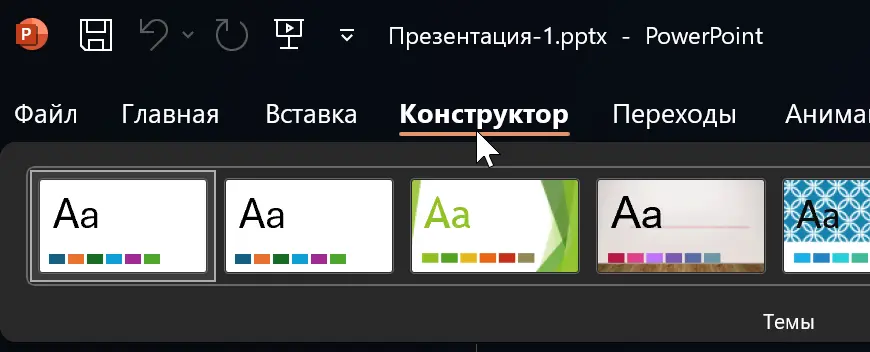
Перед наполнением слайдов желательно выбрать соотношение сторон. Откройте вкладку «Конструктор», нажмите «Размер слайда» и проверьте подходящий вариант. Для современных мониторов, телевизоров и проекторов обычно используют широкоформатное соотношение 16:9. Формат 4:3 может понадобиться для старого оборудования или специальных требований.
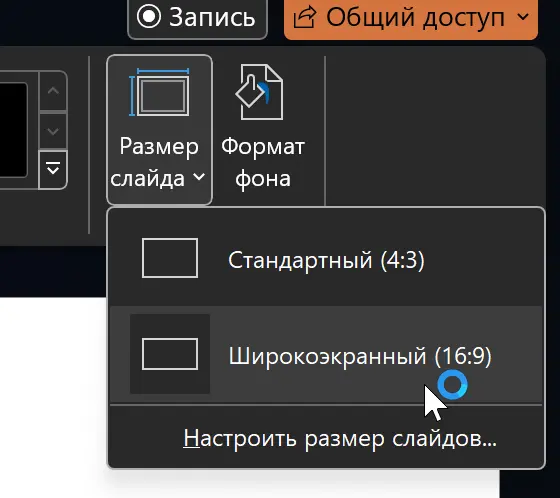
Менять размер после завершения работы нежелательно: PowerPoint может предложить масштабировать содержимое, а отдельные объекты придется поправлять вручную.
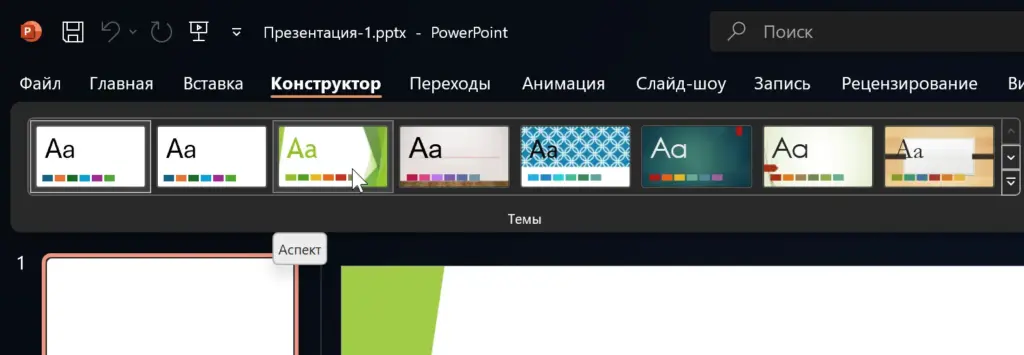
На вкладке «Конструктор» также находятся темы PowerPoint. Тема задает связанные цвета, шрифты, фон и эффекты оформления. Это удобнее, чем отдельно настраивать каждый слайд.
Выберите спокойный вариант, соответствующий теме выступления. Для деловой презентации подходят нейтральный фон, один основной цвет и один акцентный. Учебная работа может быть ярче, но декоративные элементы не должны конкурировать с содержанием.
Шаг 3. Добавляем слайды и выбираем макеты
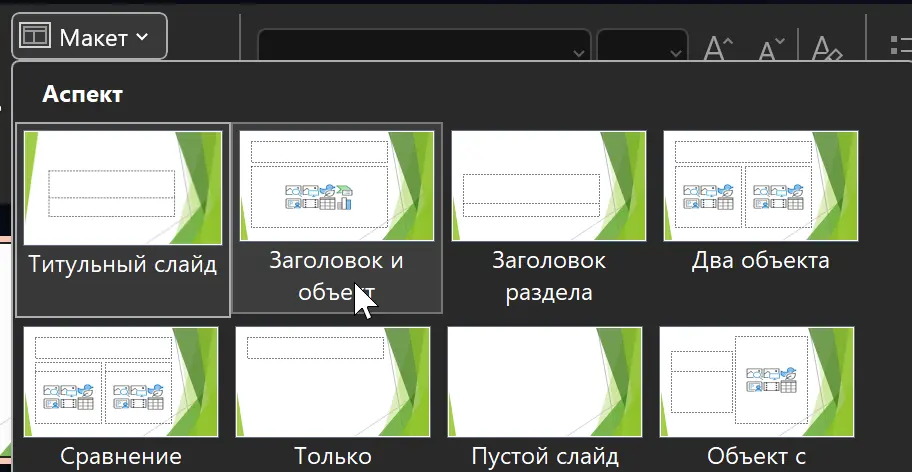
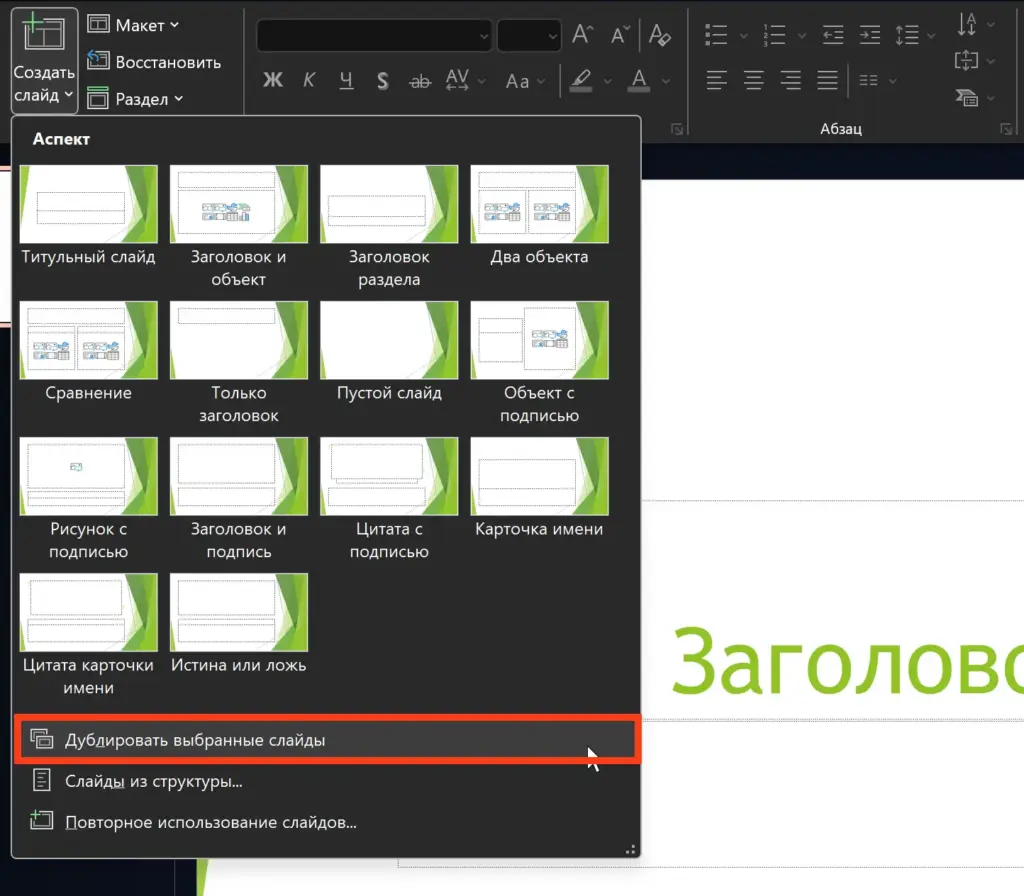
Новый слайд создается на вкладке «Главная» с помощью кнопки «Создать слайд». Если нажать стрелку рядом с ней, откроется список макетов.
Макет слайда определяет расположение заполнителей для заголовка, текста, изображения и других объектов. Часто используются следующие варианты:
— «Титульный слайд» — для названия презентации, автора и дополнительной информации.
— «Заголовок и объект» — универсальный вариант для текста, изображения, таблицы или диаграммы.
— «Два объекта» — для сравнения двух элементов.
— «Только заголовок» — если остальные объекты будут размещаться вручную.
— «Пустой слайд» — для полностью свободной композиции.
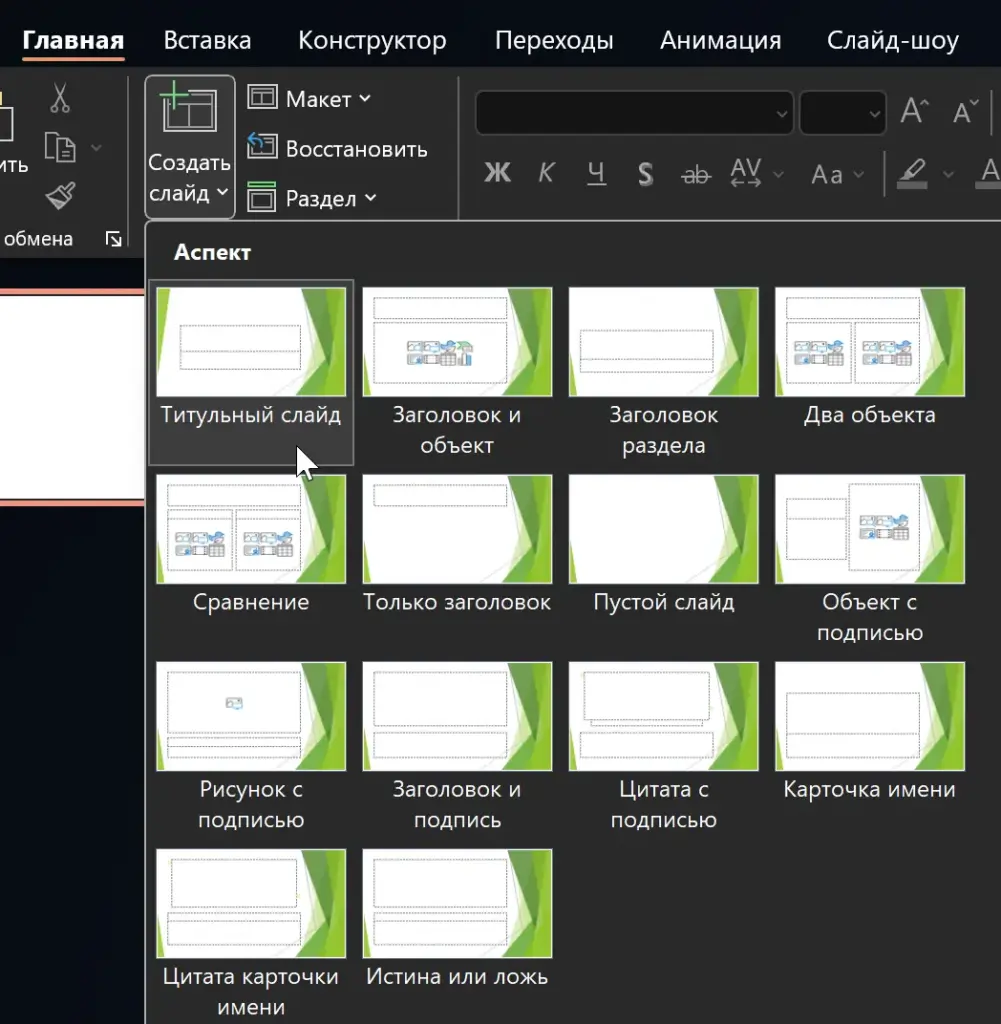
Выбрать другой макет для существующего слайда можно через «Главная» — «Макет». Содержимое при этом обычно сохраняется, но его положение может измениться.
Слайды отображаются в левой части окна в виде миниатюр. Чтобы изменить порядок, перетащите нужную миниатюру вверх или вниз. Для создания копии используйте команду «Дублировать слайд» в контекстном меню. Дублирование особенно полезно, когда несколько страниц должны иметь одинаковую композицию.
Шаг 4. Собираем титульный слайд
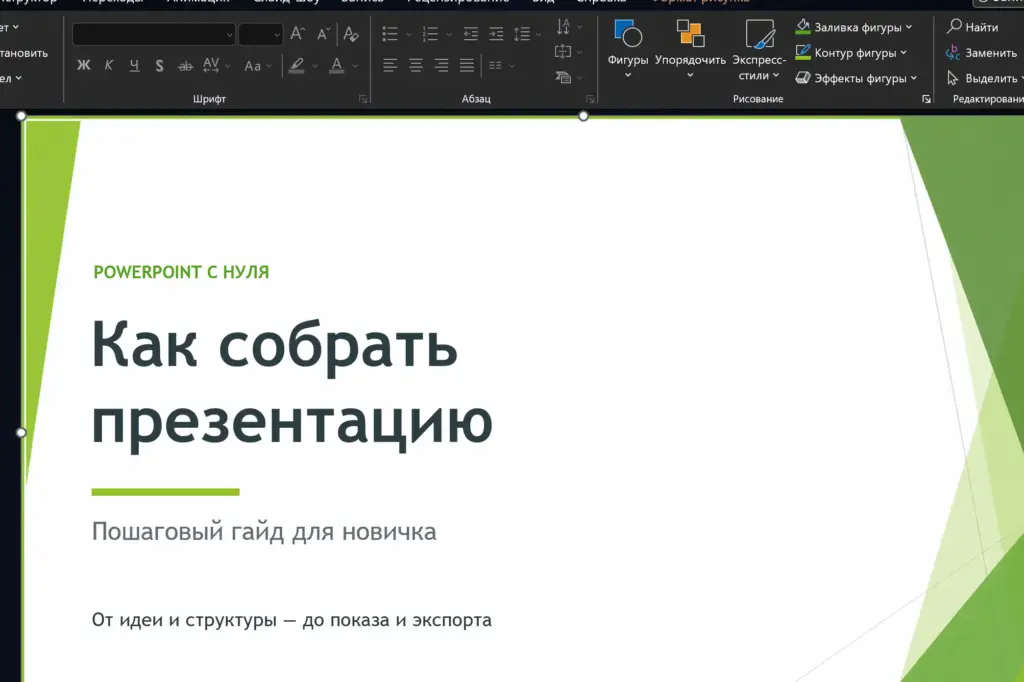
Титульный слайд знакомит аудиторию с темой. На нем обычно размещают название, поясняющий подзаголовок, имя автора, организацию и дату. Необязательно добавлять все эти элементы: оставляйте только действительно нужную информацию.
Название должно быть конкретным. Фраза «Отчет» почти ничего не сообщает, а заголовок «Результаты рекламной кампании за второй квартал» сразу задает контекст.
Не заполняйте обложку длинным текстом. Одного заголовка, короткого пояснения и тематического изображения часто достаточно. Проверьте, чтобы текст хорошо читался на фоне. Если фотография слишком пестрая, затемните ее, добавьте поверх полупрозрачную фигуру или разместите текст на однотонной области.
Шаг 5. Наполняем презентацию текстом
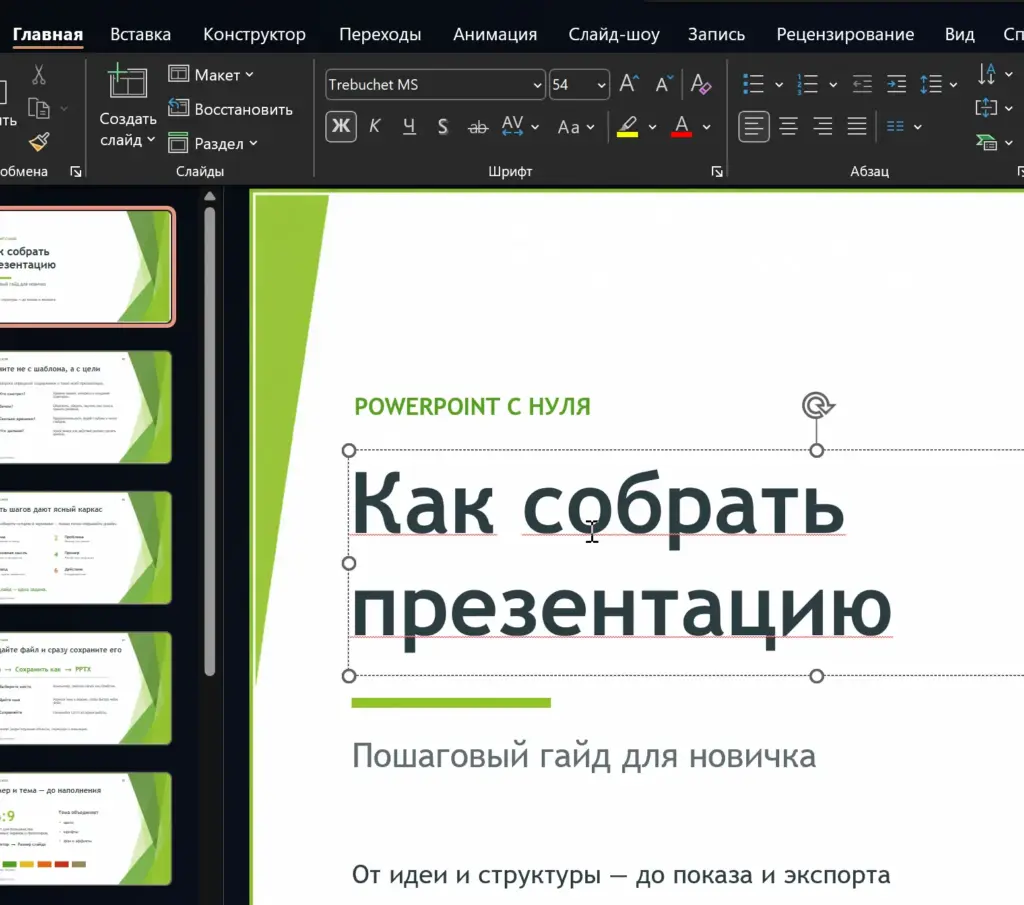
Щелкните внутри текстового заполнителя и введите информацию. Основные настройки находятся на вкладке «Главная»: шрифт, размер, начертание, цвет, выравнивание, интервалы, маркеры и нумерация.
Главное правило — слайд не должен превращаться в страницу документа. Он поддерживает выступление, а не заменяет его. Подробности можно произнести устно или поместить в заметки докладчика.
Для текста соблюдайте несколько принципов:
1. Формулируйте заголовок как законченную мысль.
2. Оставляйте только ключевые тезисы.
3. Используйте короткие предложения.
4. Не применяйте больше двух-трех гарнитур шрифта в одной презентации.
5. Соблюдайте единое оформление одинаковых элементов.
6. Поддерживайте заметный контраст между текстом и фоном.
Мелкий текст может нормально выглядеть на ноутбуке, но стать нечитаемым на проекторе. После создания нескольких слайдов включите полноэкранный показ и отойдите от экрана. Если отдельные подписи приходится разглядывать, увеличьте их или сократите содержание.
Жирное начертание используйте для смысловых акцентов. Подчеркивание лучше оставить для ссылок, поскольку зритель может принять подчеркнутый текст за интерактивный элемент.
Шаг 6. Добавляем изображения и графические элементы
Чтобы вставить фотографию или иллюстрацию, откройте вкладку «Вставка» и выберите «Рисунки». В зависимости от версии PowerPoint можно загрузить файл с устройства, выбрать стоковое изображение или воспользоваться другими доступными источниками.
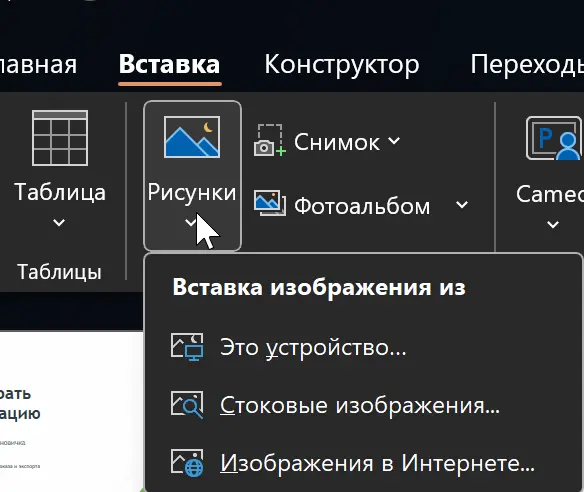
После вставки выделите картинку. На ленте появится вкладка «Формат рисунка», где можно изменить размер, обрезать изображение, применить коррекцию и настроить его расположение.
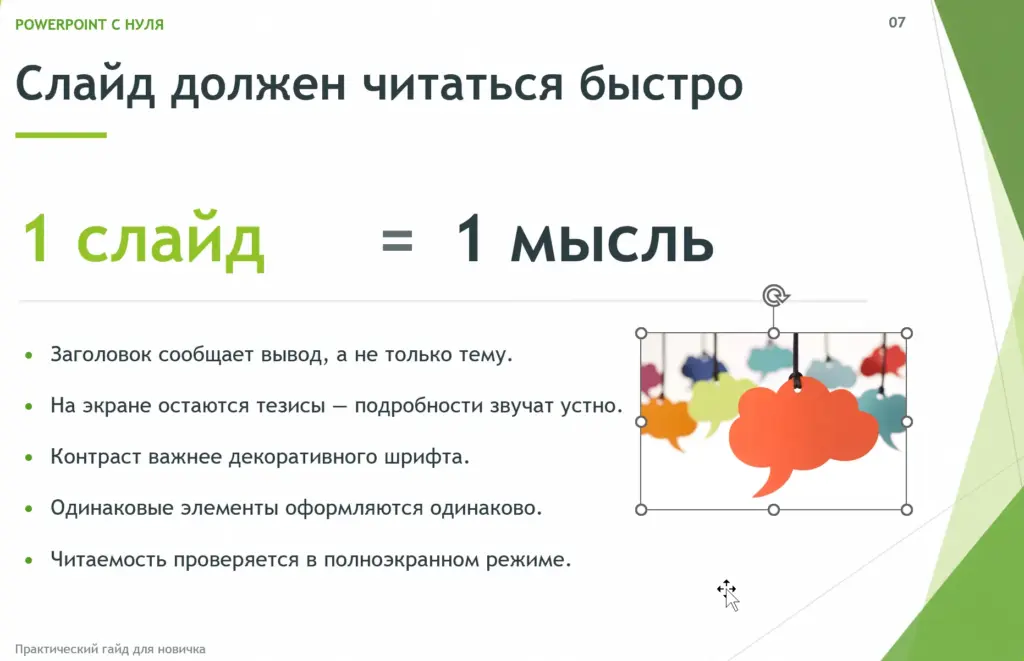
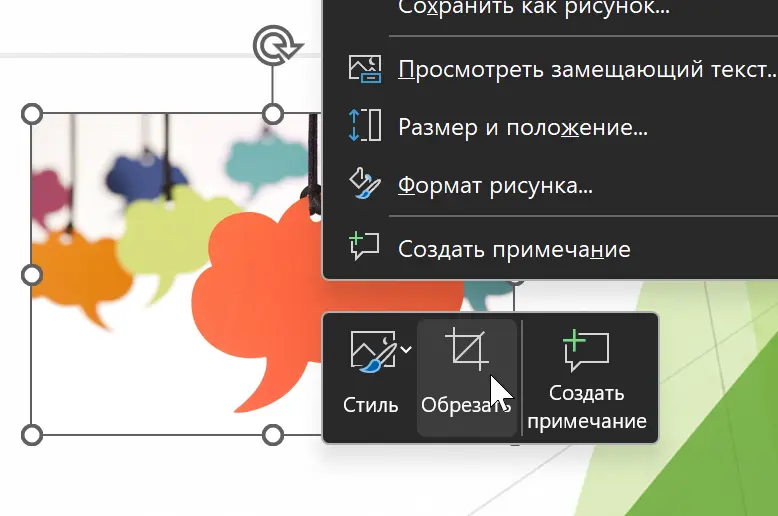
Для обрезки:
1. Выделите изображение.
2. Откройте «Формат рисунка».
3. Нажмите «Обрезать».
4. Переместите черные маркеры по краям.
5. Щелкните за пределами изображения или повторно нажмите кнопку «Обрезать».
Не растягивайте фотографию только по горизонтали или вертикали: это нарушает пропорции. Меняйте размер с помощью угловых маркеров.
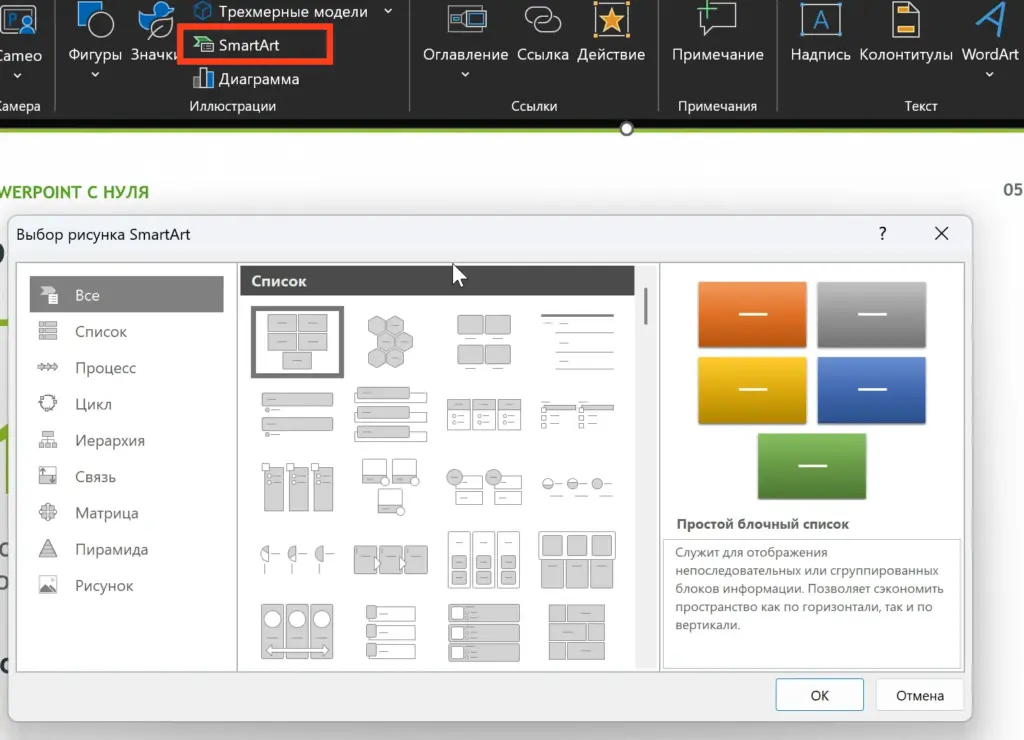
На вкладке «Вставка» также доступны фигуры, значки, текстовые поля и SmartArt. SmartArt подходит для отображения процессов, иерархий, циклов и взаимосвязей. Его можно создать с нуля или преобразовать в него готовый список через команду «Преобразовать в графический элемент SmartArt».
Не следует использовать SmartArt только ради украшения. Если схема усложняет простую мысль, обычный текст окажется понятнее.
Шаг 7. Вставляем таблицы и диаграммы
Таблица подходит для точного сравнения значений, а диаграмма — для быстрого отображения тенденции, структуры или разницы между показателями.
Для добавления диаграммы:
1. Откройте вкладку «Вставка».
2. Нажмите «Диаграмма».
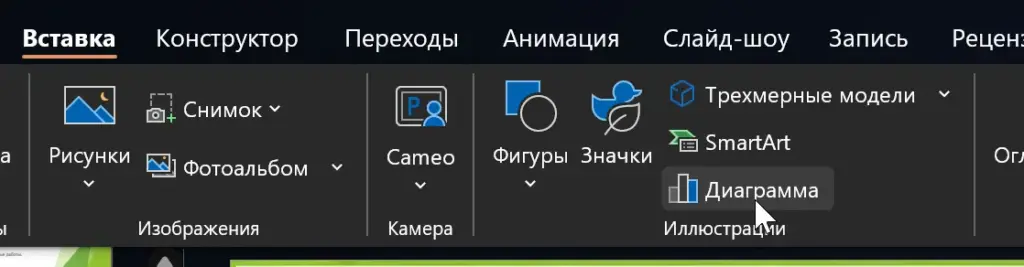
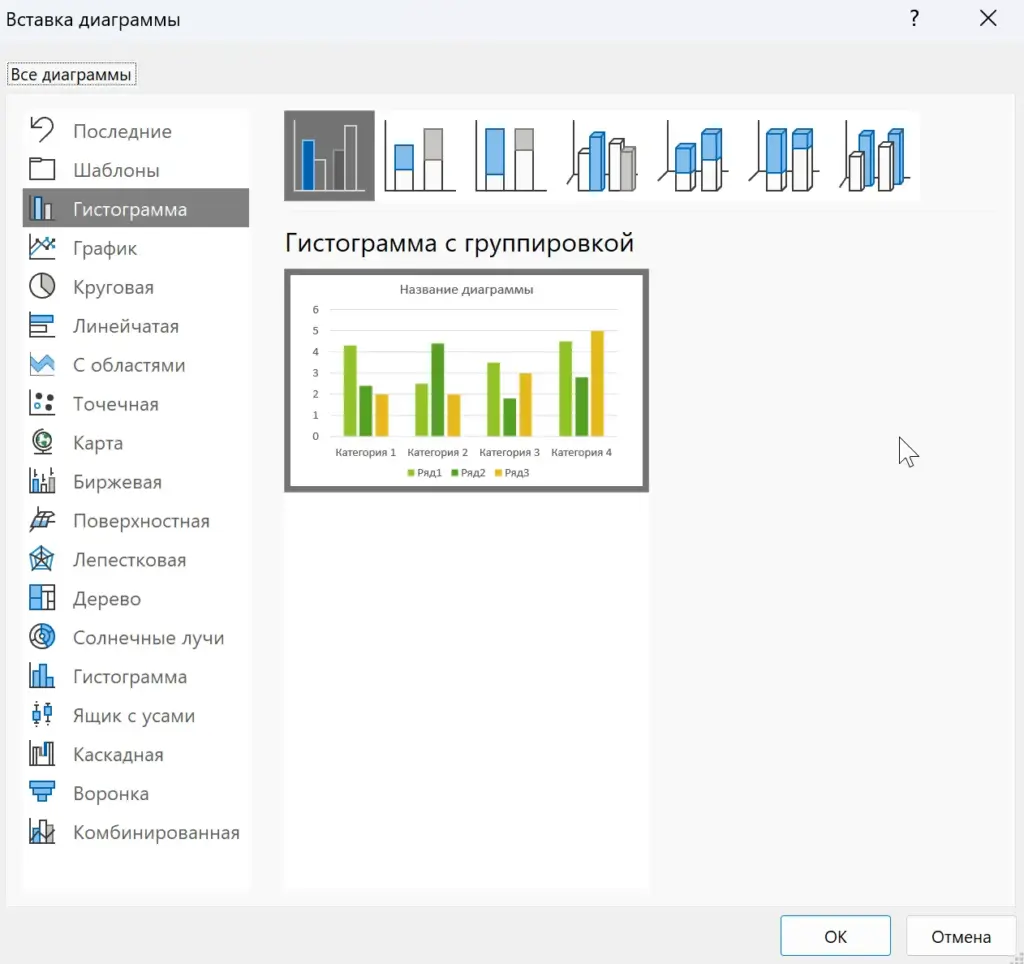
3. Выберите тип, например гистограмму, линейный или круговой вариант.
4. Подтвердите выбор.
5. Замените демонстрационные значения своими данными в открывшейся таблице.
6. Закройте таблицу после редактирования.
Тип визуализации должен соответствовать данным. Линейная диаграмма удобна для изменения показателя во времени, гистограмма — для сравнения категорий, а круговая диаграмма — для демонстрации долей одного целого. Если категорий много или значения близки, круговая диаграмма становится трудной для восприятия.
Удалите лишние линии, подписи и легенду, если они не помогают понять данные. Заголовок должен объяснять вывод, а не просто повторять название показателя.
Шаг 8. Выравниваем объекты на слайде
Даже хорошее содержание выглядит неаккуратно, если текстовые блоки и изображения расположены случайно. PowerPoint позволяет точно выравнивать объекты.
Выделите несколько элементов, удерживая Ctrl, затем откройте вкладку «Формат фигуры» или «Формат рисунка» и воспользуйтесь командой «Выровнять». Объекты можно выровнять по левому или правому краю, по центру, по верхней или нижней границе. Команды распределения помогают сделать одинаковые промежутки.
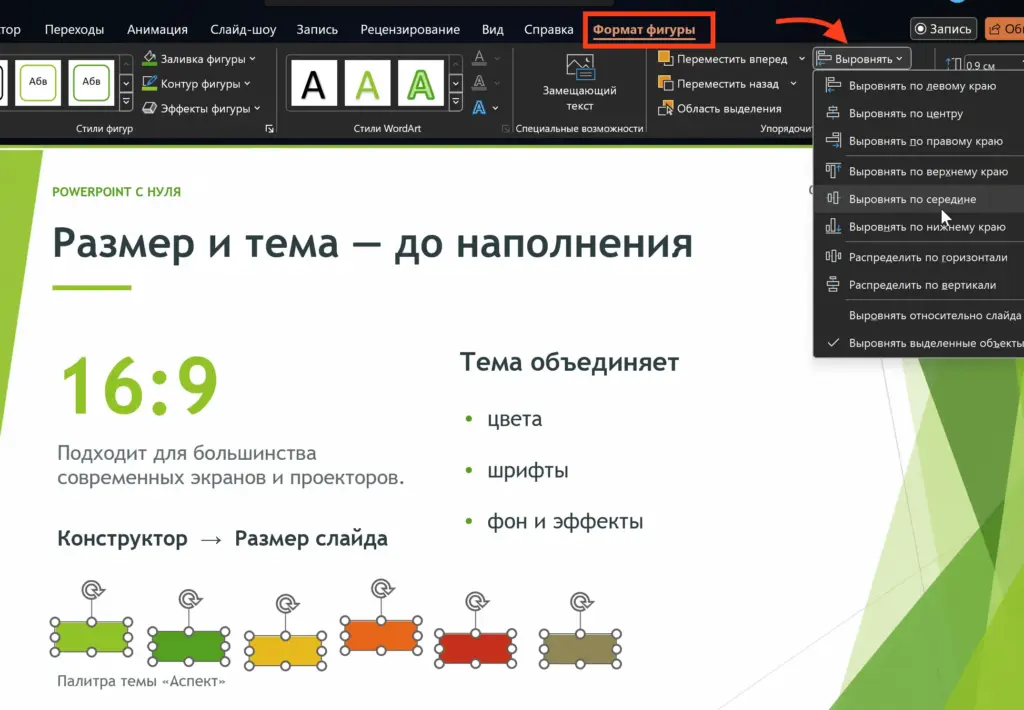
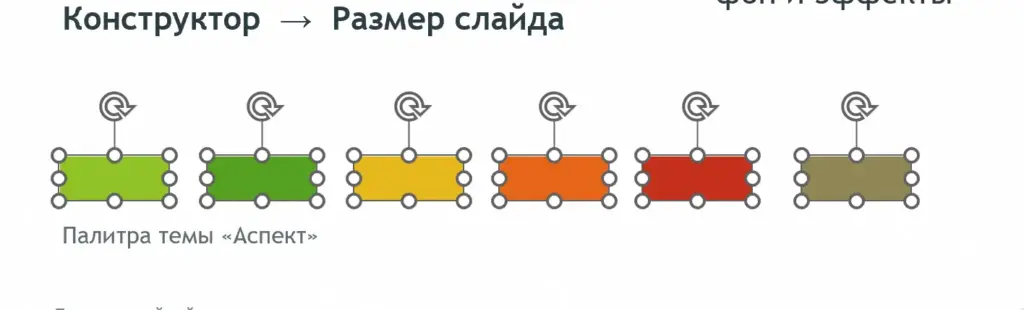
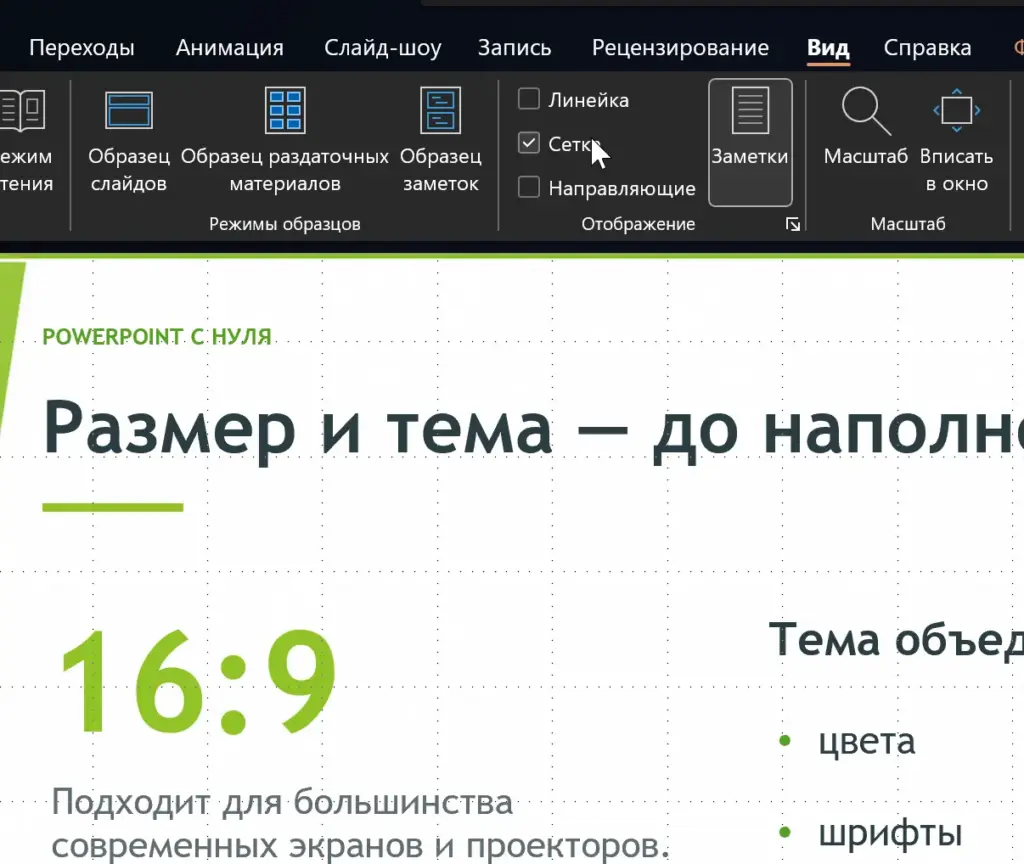
При перемещении элементов PowerPoint показывает направляющие. Они помогают совместить края и центры объектов. Для точного расположения также можно включить сетку и направляющие на вкладке «Вид».
Старайтесь сохранять одинаковые поля. Заголовки одного уровня должны находиться на одной высоте, а повторяющиеся иллюстрации — иметь сопоставимый размер.
Шаг 9. Настраиваем переходы и анимацию
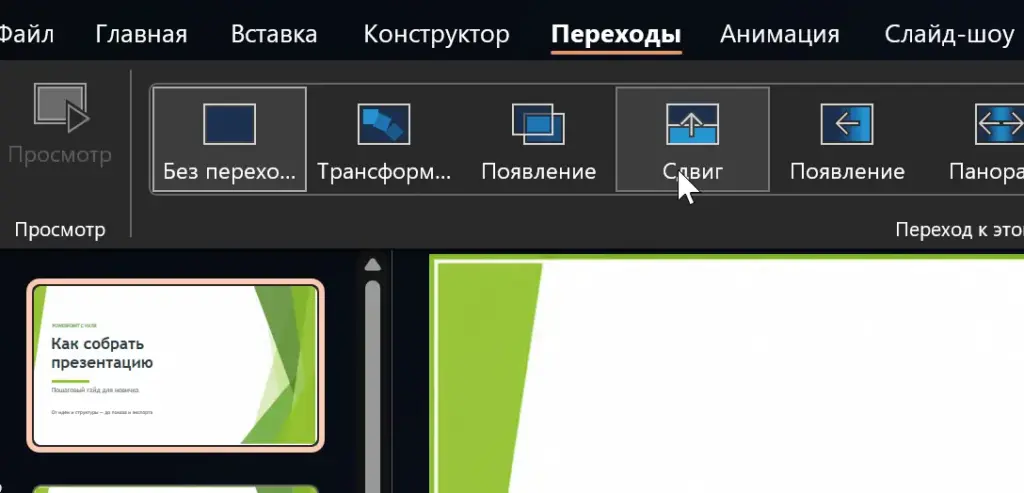
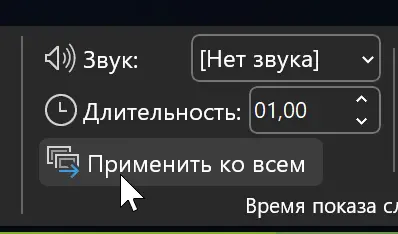
Переходы в PowerPoint применяются к смене слайдов. Выберите слайд, откройте вкладку «Переходы» и укажите эффект. Там же можно изменить параметры и длительность. Команда «Применить ко всем» устанавливает одинаковый переход для всей презентации.
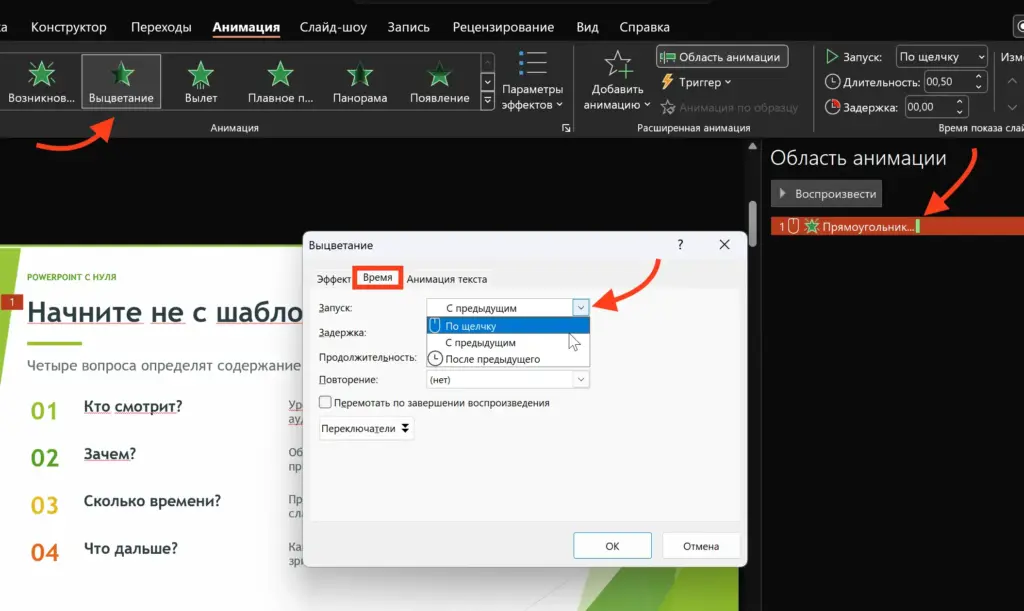
Анимация управляет появлением, выделением, перемещением или исчезновением отдельных объектов. Выделите элемент, откройте вкладку «Анимация» и выберите эффект. В «Области анимации» можно проверить порядок запуска.
У анимации доступны разные варианты начала:
— «По щелчку» — эффект запускается вручную.
— «С предыдущим» — одновременно с предыдущим действием.
— «После предыдущего» — автоматически после него.
Используйте эффекты умеренно. Обычно достаточно одного спокойного перехода и простого появления объектов. Случайный набор вращений, прыжков и вылетов отвлекает от содержания. Анимация оправдана, когда она поэтапно раскрывает схему, показывает последовательность или направляет внимание.
Шаг 10. Добавляем заметки докладчика
Под каждым слайдом находится область «Заметки». Если она скрыта, нажмите «Заметки» в нижней части окна либо откройте соответствующее представление через вкладку «Вид».
В заметках можно хранить:
— пояснения к тезисам;
— важные цифры;
— последовательность рассказа;
— напоминания о демонстрации;
— ответы на возможные вопросы.
Не переписывайте туда выступление целиком, если не планируете читать его дословно. Короткие опорные фразы воспринимаются быстрее и помогают сохранить контакт с аудиторией.
Во время выступления режим докладчика PowerPoint может показывать на экране выступающего текущий слайд, заметки и следующий слайд, тогда как аудитория видит только презентацию. Перед мероприятием обязательно проверьте работу режима с подключенным проектором или дополнительным монитором.

Шаг 11. Репетируем показ презентации
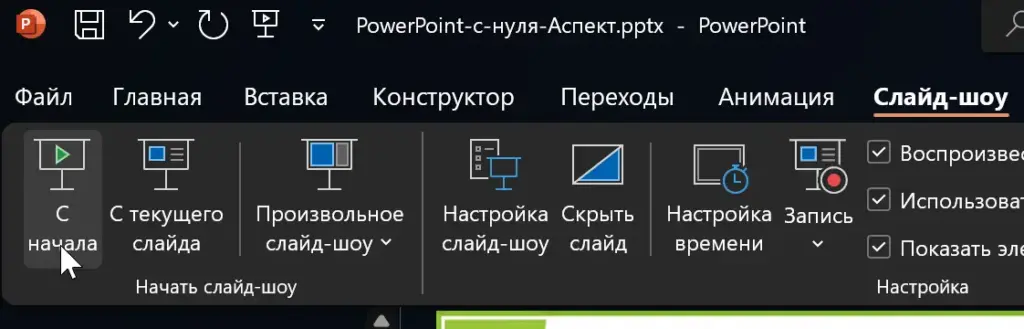
Откройте вкладку «Слайд-шоу» и выберите «С начала». Для запуска с текущего места используйте команду «С текущего слайда». Переключаться между страницами можно щелчком мыши, клавишами со стрелками или пробелом. Для выхода из показа нажмите Esc.
Во время репетиции проверьте:
1. Укладывается ли выступление в отведенное время.
2. Понятна ли последовательность слайдов.
3. Читается ли текст на расстоянии.
4. Не появляются ли объекты в неправильном порядке.
5. Работают ли видео, звук и ссылки.
6. Не повреждены ли шрифты и изображения.
7. Есть ли время на вопросы аудитории.
Если вы постоянно объясняете, почему появился следующий слайд, вероятно, между частями рассказа не хватает логической связи. Добавьте промежуточный вывод или измените порядок.
Шаг 12. Проверяем доступность и качество оформления
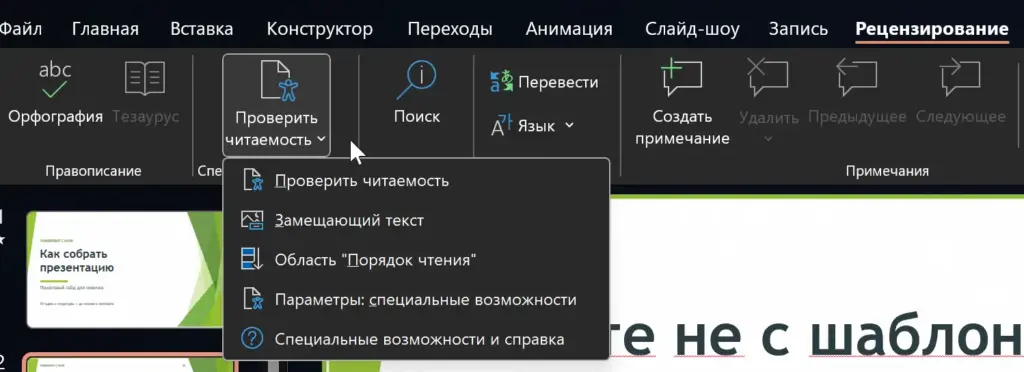
Перед завершением работы запустите проверку правописания. Также полезно воспользоваться проверкой доступности, доступной в современных версиях Microsoft 365 и PowerPoint. Она помогает обнаружить проблемы, которые могут помешать восприятию презентации людьми с ограничениями зрения или другими особенностями.
Добавляйте замещающий текст к содержательным изображениям, соблюдайте контраст и не передавайте смысл только цветом. Например, на диаграмме категории можно различать не только оттенками, но и подписями.
Просмотрите презентацию в режиме сортировщика слайдов. Миниатюры позволяют оценить общую последовательность и заметить страницы, которые резко отличаются по стилю или перегружены содержанием.
Шаг 13. Сохраняем и экспортируем результат
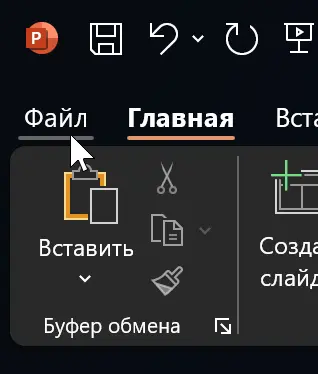
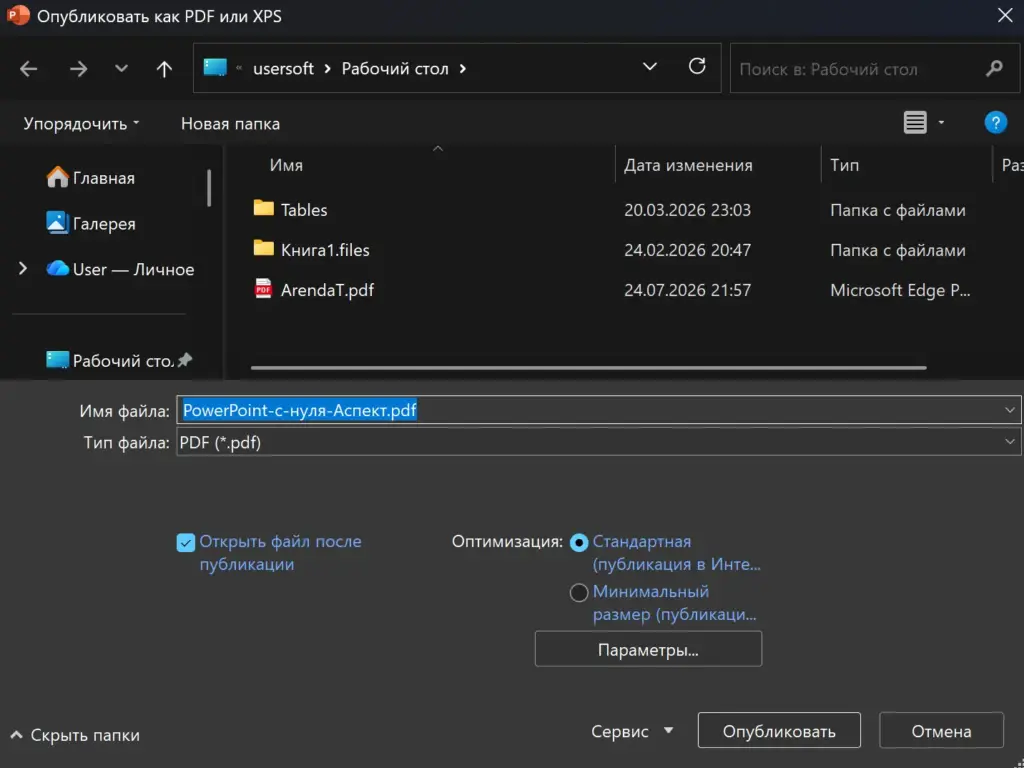
Сохраните редактируемый оригинал в формате PPTX. Если презентацию нужно отправить для просмотра или печати, дополнительно создайте PDF. В настольной версии PowerPoint для Windows обычно используется путь «Файл» — «Экспорт» — «Создать документ PDF/XPS». В других версиях название команды или ее расположение может отличаться.
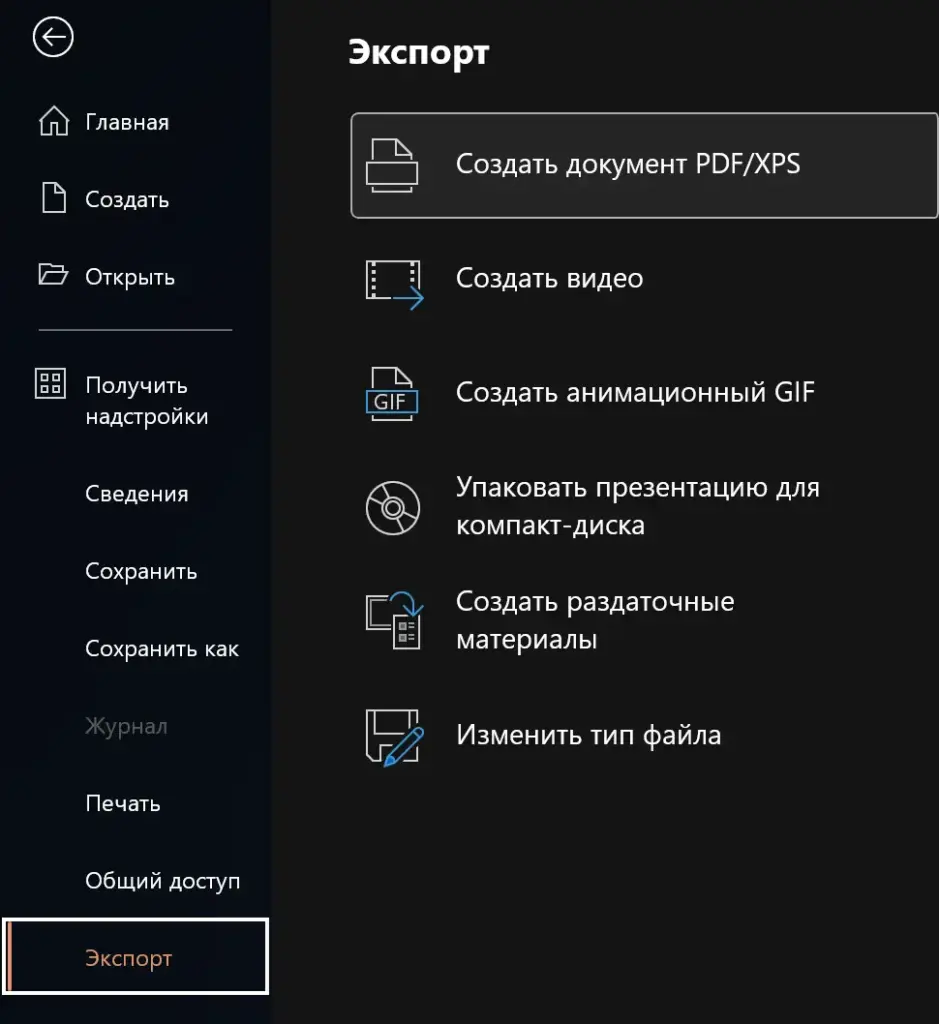
Экспорт в PDF фиксирует расположение элементов и позволяет открыть материал без PowerPoint, но анимация, переходы, видео и интерактивные элементы в таком файле не воспроизводятся.
Если презентация будет запускаться на другом компьютере, заранее скопируйте PPTX и связанные материалы. Проверьте файл именно на том устройстве, которое планируется использовать для показа. Полезно иметь резервную PDF-копию на случай проблем с совместимостью.
Частые ошибки новичков
1. Слишком много текста. Сократите абзацы до тезисов, а детали перенесите в заметки.
2. Мелкий шрифт. Проверяйте читаемость в полноэкранном режиме и на реальном расстоянии.
3. Слишком много цветов. Ограничьтесь основной палитрой темы и одним акцентом.
4. Случайные шрифты. Используйте единый набор начертаний во всей работе.
5. Низкое качество изображений. Не растягивайте маленькие картинки на весь экран.
6. Отсутствие структуры. Каждый следующий слайд должен логично продолжать предыдущий.
7. Избыточная анимация. Эффект должен помогать объяснению, а не отвлекать от него.
8. Отсутствие репетиции. Даже аккуратная презентация требует проверки перед показом.
9. Чтение текста со слайдов. Аудитория способна прочитать его самостоятельно; выступающий должен пояснять и дополнять материал.
Итоговый чек-лист перед показом
— Цель презентации сформулирована понятно.
— У каждого слайда есть одна основная задача.
— Заголовки отражают смысл, а не просто называют раздел.
— Текст читается и не перегружает экран.
— Изображения имеют достаточное качество.
— Объекты аккуратно выровнены.
— Цвета и шрифты используются последовательно.
— Таблицы и диаграммы помогают понять данные.
— Переходы и анимация не отвлекают.
— Орфография проверена.
— Заметки докладчика подготовлены.
— Презентация протестирована в режиме слайд-шоу.
— Сохранены версии PPTX и PDF.
Освоить создание презентации в PowerPoint можно без сложных дизайнерских приемов. Начните с ясной структуры, выберите спокойную тему, сократите текст и используйте визуальные элементы только там, где они действительно помогают объяснить материал. После этого проверьте презентацию в полноэкранном режиме и проведите репетицию. Такой подход даст более профессиональный результат, чем большое количество декоративных эффектов.