







Фотография на сайте выглядит как обычный JPG, но после скачивания получает расширение WebP и не открывается в нужной программе. Это не ошибка браузера и не повреждение файла. WebP создан для быстрой загрузки изображений в интернете, однако некоторые редакторы, сайты и старые устройства работают с ним некорректно. Разберемся, почему картинки скачиваются в формате WebP и как преобразовать их в JPG без лишних сложностей.
Что такое формат WebP
WebP — современный формат изображений, разработанный для использования на веб-страницах. Он поддерживает сжатие с потерями и без потерь, прозрачный фон, метаданные и анимацию. Благодаря эффективному сжатию владельцы сайтов могут уменьшать объем передаваемых данных, ускорять загрузку страниц и экономить мобильный трафик посетителей.
По назначению WebP частично заменяет сразу несколько привычных форматов:
— JPEG — для фотографий и других изображений со множеством оттенков.
— PNG — для картинок, которым необходим прозрачный фон.
— GIF — для простой анимации.
Основные браузеры, включая Chrome, Edge, Firefox и Safari, умеют показывать WebP. Проблемы обычно появляются не в браузере, а после сохранения файла: его может не принять старый графический редактор, программа для документооборота, форма загрузки на сайте или приложение на другом устройстве.
Почему браузер скачивает изображения в WebP
Браузер обычно не берет JPEG и самовольно не превращает его в WebP при скачивании. В большинстве случаев сайт изначально отдает пользователю файл WebP.
На сервере могут храниться разные версии одной картинки. Когда посетитель открывает страницу, браузер сообщает сайту, какие форматы изображений он поддерживает. Сервер или система оптимизации выбирает подходящий вариант. Современному браузеру отправляется WebP, а старому приложению или браузеру без поддержки этого формата может быть передан JPEG либо PNG.
Поэтому одна и та же картинка иногда скачивается в разных форматах на разных устройствах.
Почему в окне сохранения нельзя выбрать JPG
Команда браузера «Сохранить изображение как» предназначена для скачивания готового файла, а не для его конвертации. Если сервер передал WebP, браузер предлагает сохранить WebP. Выпадающий список с другими форматами в этом окне обычно отсутствует, потому что смена расширения требует перекодирования изображения.
Простое переименование файла с picture.webp на picture.jpg проблему не решает. Внутри останутся данные WebP, а изменится только надпись после точки. Некоторые программы определяют формат по содержимому и все равно откажутся открывать такой файл.
Чтобы получить настоящий JPG, изображение необходимо открыть в совместимом приложении и экспортировать либо обработать через конвертер WebP в JPG.
Способ 1. Конвертировать WebP в JPG онлайн
Онлайн-конвертация удобна, когда нужно быстро обработать одну картинку или целую подборку без установки дополнительного программного обеспечения. Способ одинаково работает на компьютере, планшете и телефоне: потребуется только современный браузер.
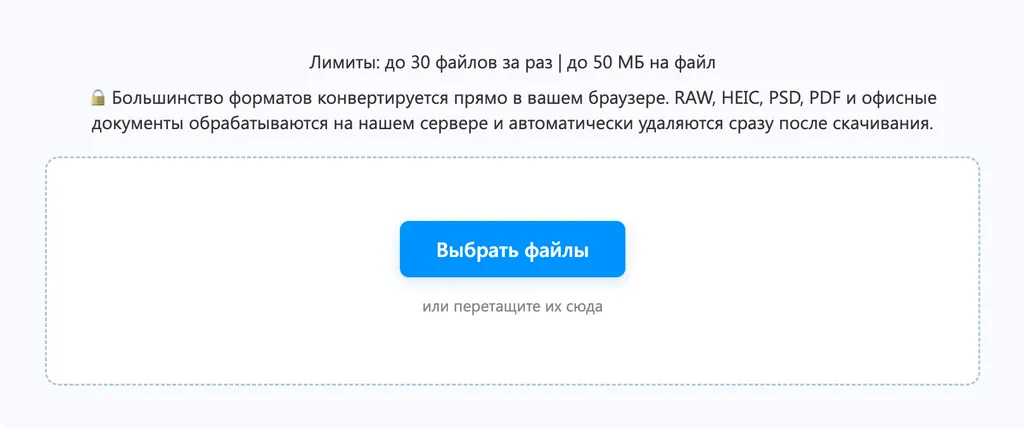
Для этой задачи можно открыть онлайн-конвертер изображений в JPG. Сервис принимает WebP и другие распространенные форматы, не требует регистрации и позволяет загрузить до 30 файлов за один раз. Ограничение для одного файла составляет 50 МБ.
Порядок действий:
1. Откройте конвертер в браузере.
2. Нажмите «Выбрать файлы» или перетащите изображения в область загрузки.
3. Дождитесь добавления всех файлов.
4. Запустите конвертацию.
5. Скачайте готовые изображения в формате JPG.
При обработке WebP преобразование выполняется непосредственно в браузере. Это удобно для обычных фотографий и изображений, которые не хочется передавать сторонним приложениям. Каждый загруженный файл сохраняется как отдельное изображение JPG, поэтому способ подходит и для пакетной конвертации.
Онлайн-конвертер особенно полезен на чужом компьютере, рабочем устройстве с запретом на установку программ или телефоне, где встроенный редактор не предлагает экспорт в JPEG.
После скачивания проверьте расширение файла. Оно должно быть .jpg или .jpeg. Оба варианта обозначают один и тот же графический формат.
Способ 2. Преобразовать WebP в JPG в Windows
В актуальных версиях Windows файл WebP можно открыть в стандартных приложениях, а затем сохранить в другом формате. Проще всего использовать Paint.
1. Щелкните по файлу WebP правой кнопкой мыши.
2. Выберите «Открыть с помощью».
3. Запустите Paint.
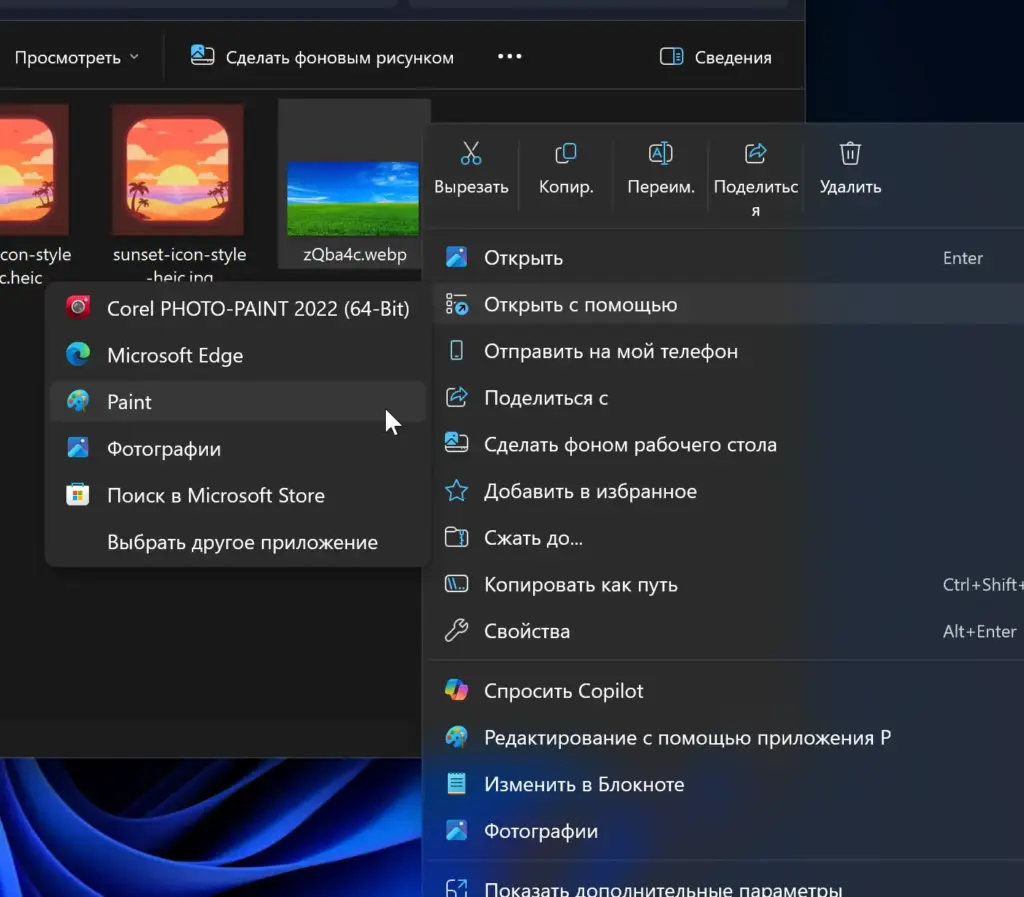
4. Убедитесь, что изображение отображается правильно.
5. Откройте меню «Файл».
6. Выберите «Сохранить как», затем «Изображение в формате JPEG».
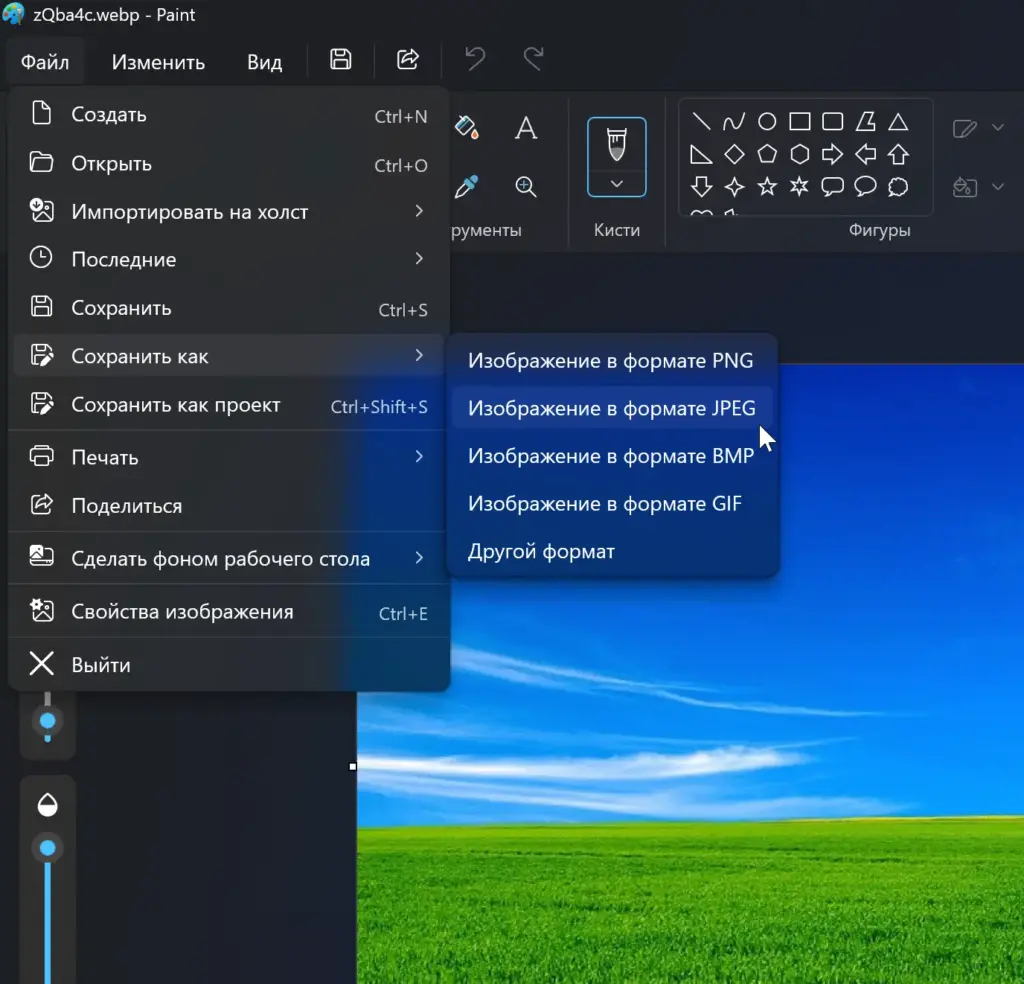
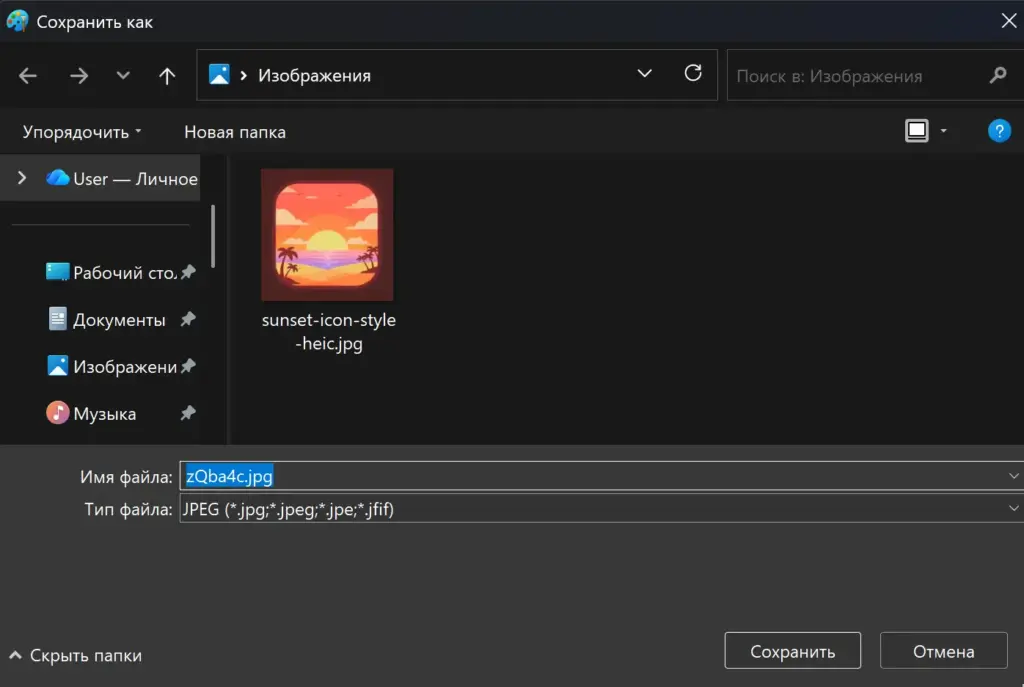
7. Укажите папку и новое имя файла.
8. Нажмите «Сохранить».
Если Paint не отображается в меню, запустите его через поиск Windows и перетащите файл в окно программы.
При сохранении изображения с прозрачным фоном Paint предупредит, что прозрачность будет потеряна. Это нормальное поведение: формат JPG не поддерживает прозрачность. Прозрачные участки необходимо заменить сплошным фоном. Обычно используется белый цвет.
Что делать, если Windows не открывает WebP
Сначала попробуйте другой современный браузер или графический редактор. Иногда проблема связана не с самим форматом, а с поврежденным либо неправильно загруженным файлом.
Проверьте размер изображения в свойствах. Если файл занимает 0 КБ или несколько байт, его нужно скачать повторно. Если вместо картинки браузер сохранил веб-страницу, файл может иметь расширение .webp, но содержать HTML-код. Такой объект нельзя исправить обычной конвертацией — необходимо вернуться на сайт и скачать само изображение.
Также причиной может быть устаревшая версия программы. В этом случае проще воспользоваться онлайн-конвертером, чем устанавливать кодеки или искать плагины для старого приложения.
Способ 3. Сохранить WebP как JPG на Mac
В macOS преобразование выполняется через встроенное приложение «Просмотр».
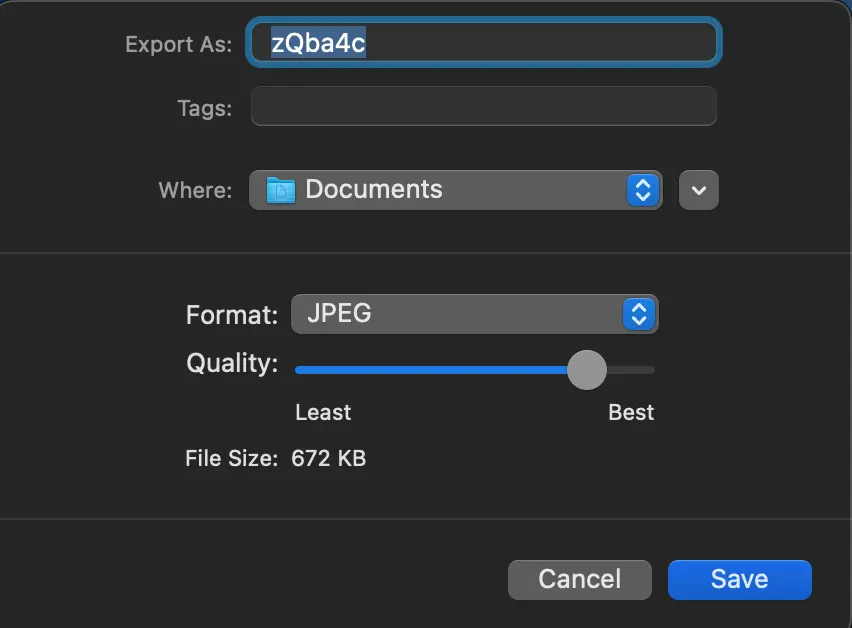
1. Дважды нажмите на файл WebP, чтобы открыть его в приложении «Просмотр».
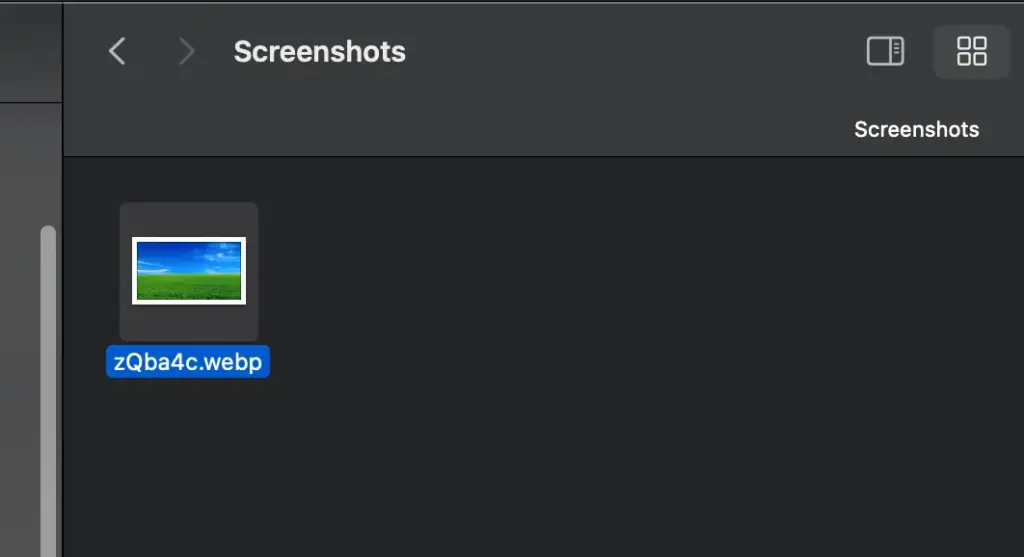
2. Перейдите в меню «Файл».
3. Выберите «Экспортировать».
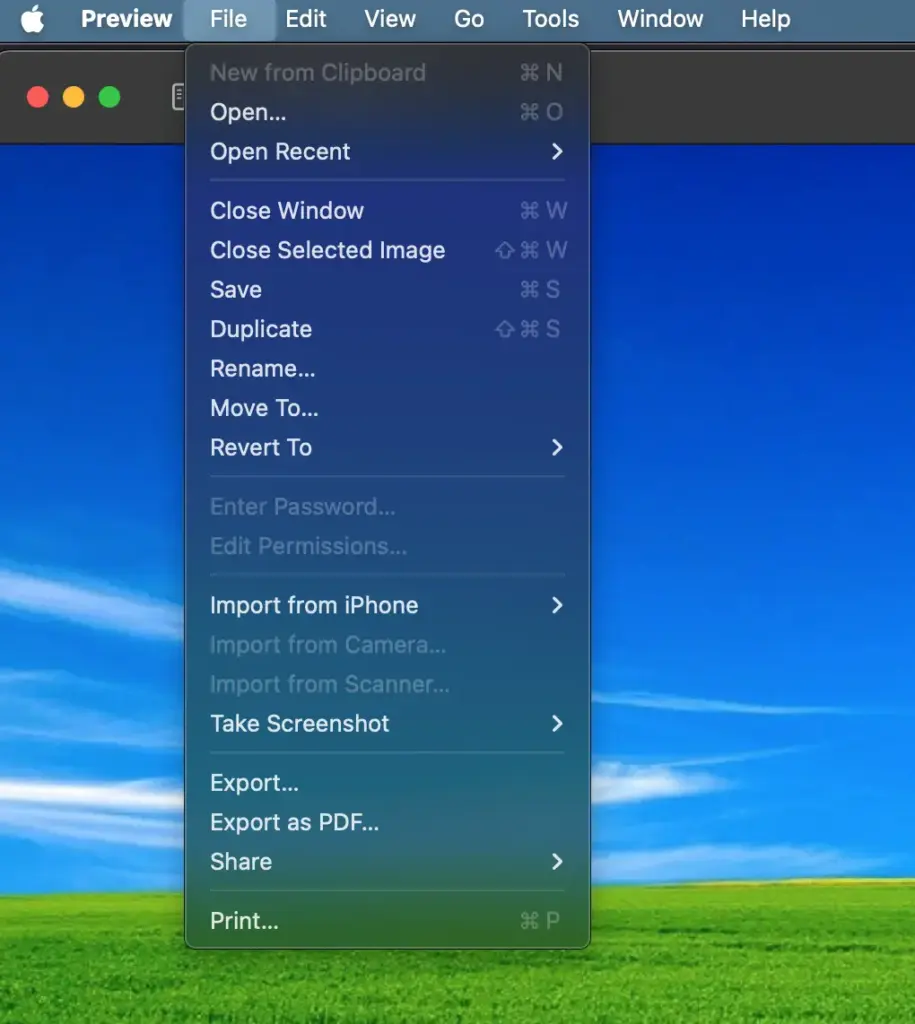
4. В поле «Формат» укажите JPEG.
5. Настройте качество с помощью ползунка.
6. Выберите папку и нажмите «Сохранить».
Чем выше качество, тем больше будет итоговый файл. Для публикации на сайте обычно достаточно среднего или высокого значения. Если на изображении присутствует мелкий текст, не стоит устанавливать слишком сильное сжатие: вокруг букв могут появиться заметные артефакты.
Если пункт JPEG отсутствует, убедитесь, что выбрана именно команда экспорта, а не обычное сохранение. При необходимости создайте копию исходного файла, чтобы не потерять оригинал WebP.
Как конвертировать WebP в JPG на Android
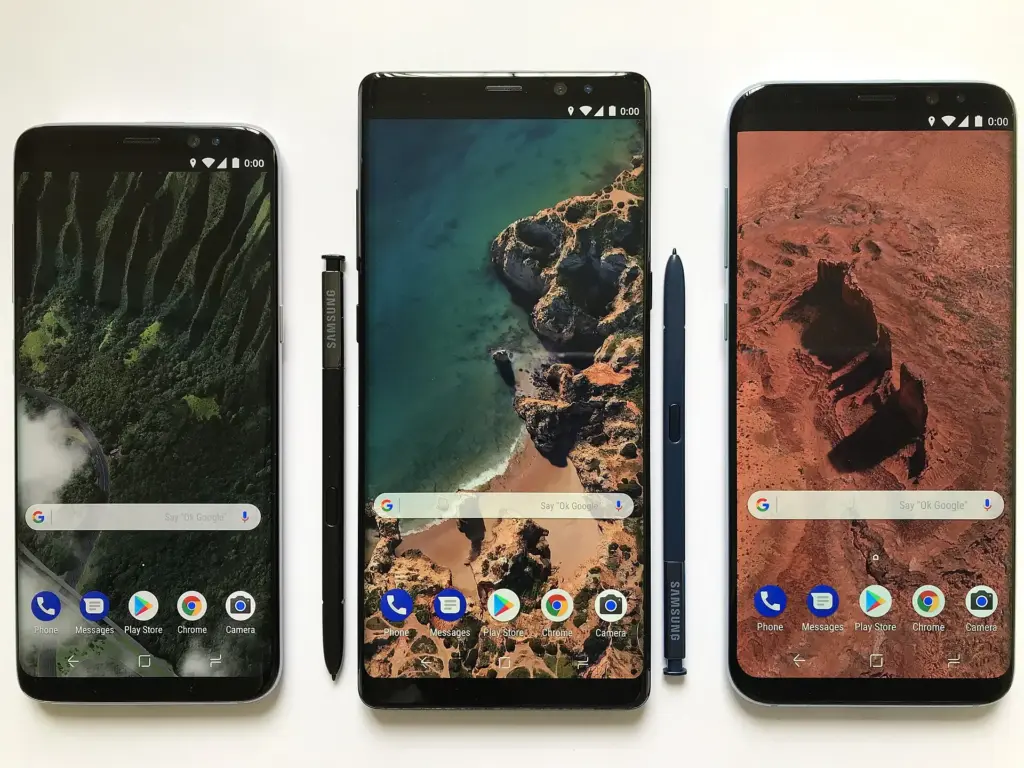
На Android набор встроенных функций зависит от производителя смартфона и версии приложения «Галерея». На одних устройствах доступна команда сохранения копии в другом формате, на других — только редактирование без выбора расширения.
Сначала можно проверить стандартную галерею:
1. Откройте изображение WebP.
2. Нажмите кнопку редактирования.
3. Внесите минимальное изменение, например слегка обрежьте край.
4. Откройте меню сохранения.
5. Проверьте, доступен ли пункт «Сохранить копию» или выбор JPEG.
Этот способ не универсален: приложение может снова сохранить файл в WebP. Более предсказуемый вариант — открыть онлайн-конвертер в Chrome или другом браузере, выбрать WebP в папке «Загрузки» и скачать готовый JPG.
Найти полученный файл обычно можно через приложение «Файлы» в разделе «Загрузки».
Как преобразовать WebP в JPG на iPhone
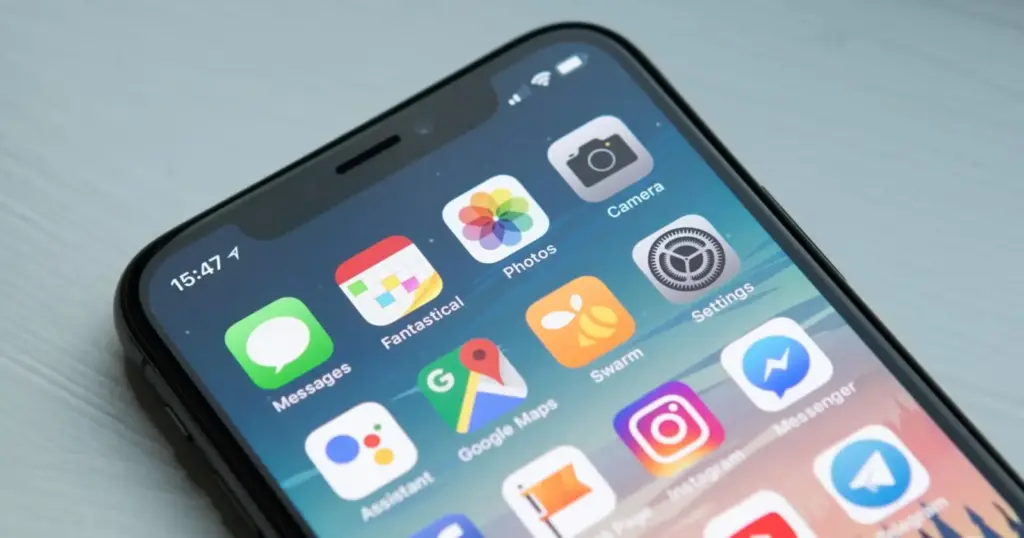
iPhone умеет отображать WebP в Safari и приложении «Файлы», но отдельной кнопки «Конвертировать в JPG» в некоторых версиях системы может не быть.
Для разового преобразования проще использовать браузерный сервис:
1. Сохраните WebP в приложение «Файлы».
2. Откройте Safari и перейдите к конвертеру.
3. Нажмите кнопку выбора файлов.
4. Укажите сохраненное изображение WebP.
5. Выполните конвертацию.
6. Скачайте JPG и при необходимости сохраните его в «Фото».
Для регулярной обработки можно создать команду в приложении «Команды», которая получает изображение, преобразует его в JPEG и сохраняет результат. Этот вариант требует первоначальной настройки, поэтому для нескольких файлов онлайн-конвертер обычно быстрее.
Можно ли сохранить картинку с сайта сразу в JPG
Иногда получить JPEG можно без отдельной конвертации, но это зависит от устройства и структуры сайта.
Сделать снимок экрана
Скриншот сохраняет видимую часть страницы в формате, который использует операционная система. Однако этот метод снижает разрешение, может захватить элементы интерфейса и не подходит для больших изображений. Его стоит применять только тогда, когда качество не критично.
Открыть изображение в редакторе
Можно скопировать картинку из браузера, вставить ее в Paint или другой редактор и сохранить как JPEG. Способ работает не на всех сайтах: копирование иногда заблокировано, а вставленная версия может иметь меньшее разрешение.
Найти исходный JPEG на странице
Иногда сайт хранит оригинал в JPG, но показывает оптимизированную WebP-копию. Найти исходный файл без инструментов разработчика получается не всегда. Кроме того, сервер может создавать WebP динамически, и отдельного общедоступного JPEG по нужному адресу вообще не будет.
Поэтому надежнее скачать доступный WebP и выполнить нормальную конвертацию.
Что произойдет с качеством изображения
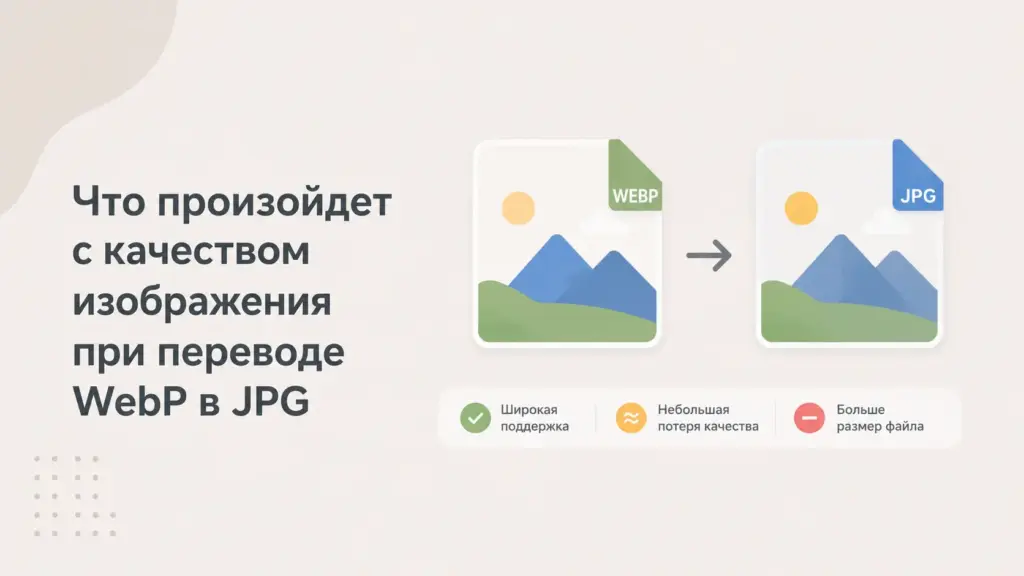
JPEG использует сжатие с потерями. При сохранении часть информации удаляется, чтобы уменьшить размер файла. Если установить высокое качество, визуальные изменения на фотографии часто малозаметны. При сильном сжатии появляются размытые границы, цветные пятна и характерные квадраты.
Важно понимать: преобразование WebP в JPG не улучшает исходное изображение. Если картинка уже была сильно сжата на сайте, конвертер не восстановит потерянные детали. Повторное сохранение добавляет еще один этап сжатия.
Для получения приемлемого результата:
— Используйте исходный WebP максимального доступного разрешения.
— Не уменьшайте качество без необходимости.
— Не конвертируйте один файл многократно между форматами.
— Сохраняйте исходник до проверки готового JPG.
— Увеличьте результат и осмотрите мелкий текст, лица и контрастные границы.
Для фотографий JPG обычно подходит хорошо. Если нужно сохранить резкие линии интерфейса или текстовый скриншот, иногда разумнее преобразовать WebP в PNG.
Почему после конвертации исчез прозрачный фон
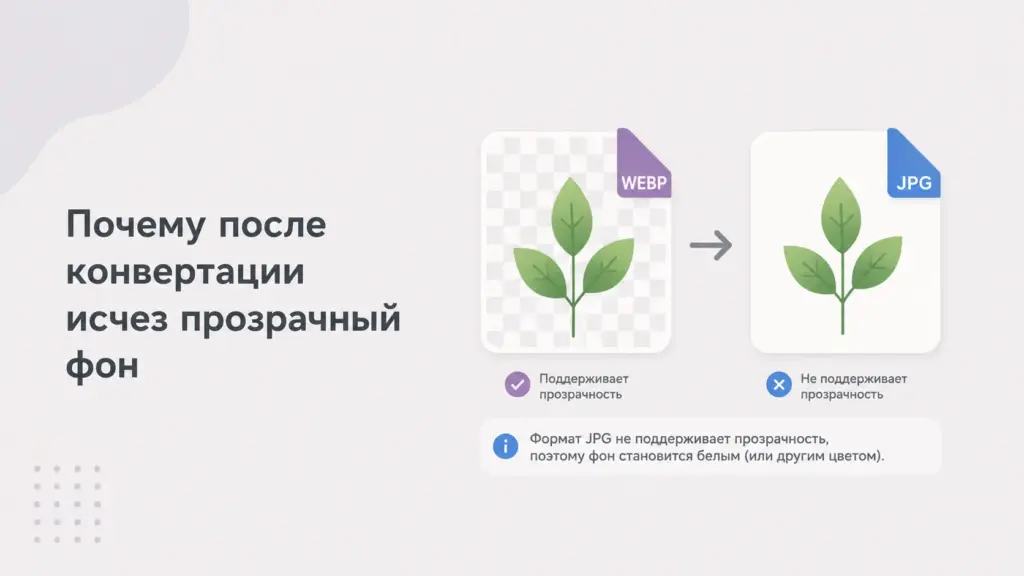
WebP может содержать альфа-канал, то есть полностью или частично прозрачные пиксели. JPEG такой возможности не поддерживает. При конвертации прозрачная область заменяется сплошным цветом, чаще всего белым.
Это особенно заметно на логотипах, иконках, наклейках и изображениях товаров без фона. Если прозрачность необходима, выбирайте PNG, а не JPG.
Если конечный сайт принимает только JPEG, заранее добавьте подходящий фон в графическом редакторе. Иначе автоматическая белая заливка может плохо сочетаться с дизайном страницы.
Почему JPG может оказаться больше исходного WebP
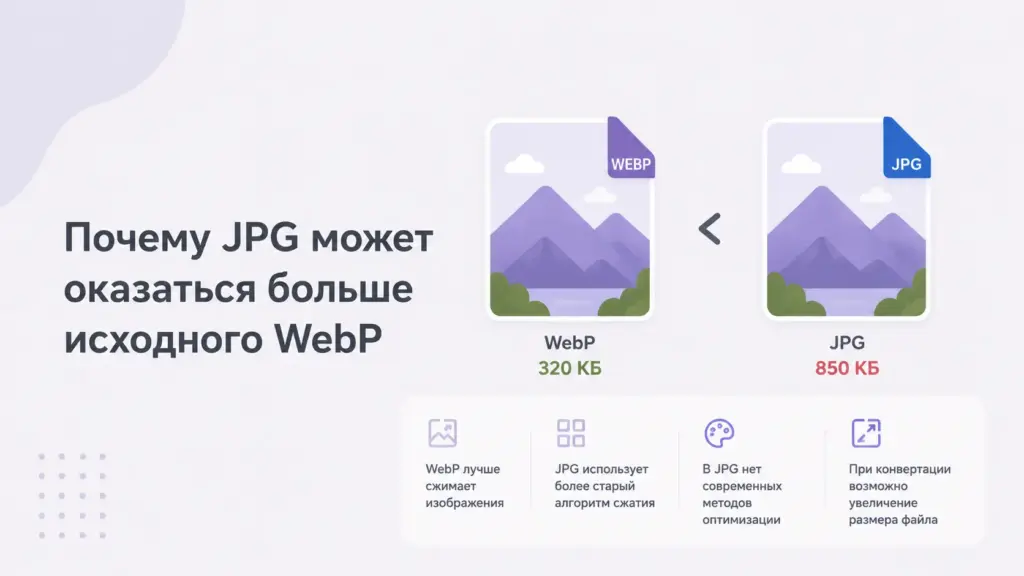
Конвертация не гарантирует уменьшения объема. WebP обычно эффективно сжимает веб-графику, поэтому полученный JPEG иногда весит столько же или больше.
Размер зависит от нескольких факторов:
— Разрешения изображения.
— Количества мелких деталей.
— Уровня качества JPG.
— Наличия цветового профиля и метаданных.
— Параметров, с которыми был создан исходный WebP.
Если файл нужен только ради совместимости, небольшой рост размера нормален. Для уменьшения объема снизьте качество JPEG, но каждый раз проверяйте изображение визуально.
Частые ошибки при конвертации WebP в JPG
Файл переименовали, но он не открывается
Изменение .webp на .jpg не меняет структуру изображения. Верните исходное расширение и воспользуйтесь конвертером либо экспортом через графическую программу.
Вместо картинки скачалась страница
Вероятно, была сохранена ссылка или веб-страница. Откройте изображение отдельно, нажмите по нему правой кнопкой мыши и выберите «Сохранить изображение как».
После обработки появилась белая подложка
Исходный WebP содержал прозрачность, которую нельзя сохранить в JPG. Для прозрачного фона используйте PNG.
Картинка стала размытой
Причина обычно заключается в слишком низком качестве JPEG или небольшом разрешении исходника. Повторите преобразование с более высоким качеством и не увеличивайте размеры картинки после конвертации.
Не удается загрузить WebP в программу
Проверьте, открывается ли файл в браузере. Если изображение отображается, проблема связана с совместимостью программы. Если оно не открывается нигде, файл мог повредиться при скачивании.












