







Если необходимо отправить отдельные страницы документа, загрузить их на сайт или открыть в программе, которая не поддерживает PDF, файл можно преобразовать в набор изображений. Для этого необязательно устанавливать Adobe Acrobat, графический редактор или специальный конвертер. В этой инструкции разберем, как из PDF сделать JPG постранично непосредственно в браузере, а также рассмотрим причины возможных ошибок и способы сохранить хорошее качество текста.
Как преобразовать PDF в JPG через онлайн-конвертер
Самый простой способ — воспользоваться бесплатным онлайн инструментом. Он поддерживает PDF и преобразует страницы документа в изображения формата JPG. Обработка выполняется непосредственно в браузере, поэтому файлы не отправляются на сервер. Это особенно удобно при работе с документами, которые нежелательно загружать в стороннее облачное хранилище.
Откройте наш онлайн-конвертер
Сервис работает через обычный браузер на компьютере или мобильном устройстве. Устанавливать расширения и дополнительные приложения не требуется.
Шаг 1. Добавьте PDF-файл
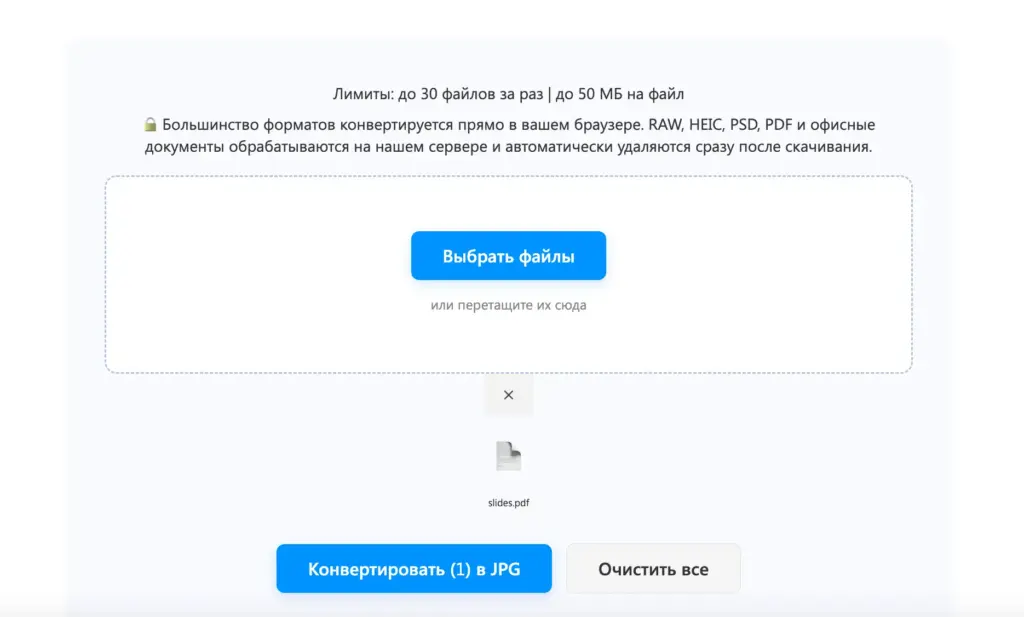
Нажмите кнопку «Выбрать файлы». В открывшемся окне найдите нужный документ, выделите его и подтвердите добавление.
На компьютере файл также можно перетащить мышью из Проводника Windows или Finder в область загрузки на странице. На смартфоне после нажатия кнопки потребуется выбрать документ через системное приложение «Файлы» или используемый файловый менеджер.
Конвертер позволяет добавить до 30 файлов за один раз. Максимальный размер одного файла составляет 50 МБ. Если исходный документ превышает этот лимит, его потребуется предварительно разделить на части или уменьшить его размер.
После добавления проверьте название выбранного файла. Это поможет избежать случайного преобразования другого документа, если в папке находятся несколько файлов с похожими именами.
Шаг 2. Запустите преобразование
Нажмите кнопку «Конвертировать в JPG». Конвертер начнет обрабатывать документ. Продолжительность операции зависит от количества страниц, сложности их содержимого, размера PDF-файла и производительности устройства.
Поскольку обработка выполняется локально, основная нагрузка приходится на браузер и оперативную память компьютера или смартфона. Во время конвертации большого документа не закрывайте вкладку и не обновляйте страницу.
Каждая страница многостраничного PDF преобразуется в самостоятельное изображение. В результате документ на десять страниц будет сохранен как десять отдельных файлов JPG. Такой принцип называется постраничной конвертацией PDF.

Шаг 3. Скачайте готовые изображения
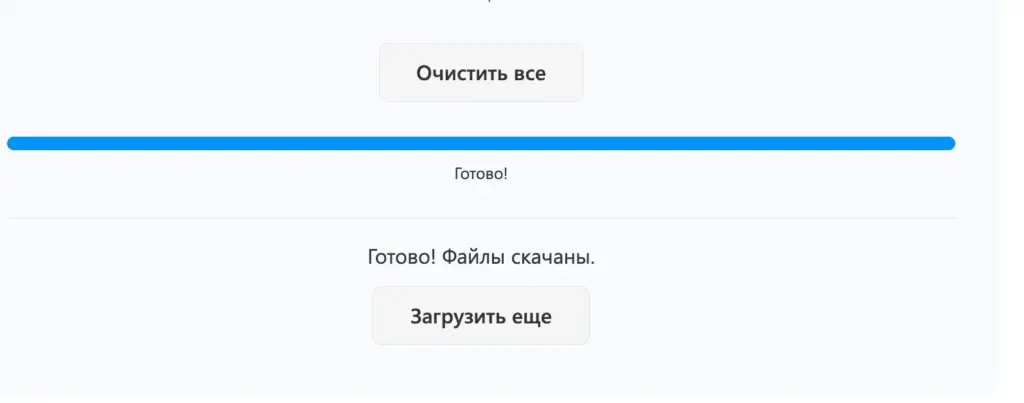
Дождитесь сообщения о завершении обработки и сохраните полученные файлы. Если браузер запросит разрешение на скачивание нескольких изображений, подтвердите его для сайта. В противном случае может загрузиться только первый файл.
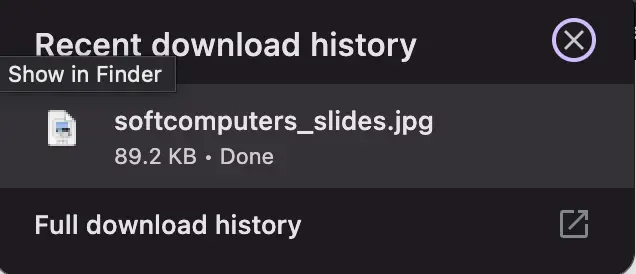
Обычно изображения сохраняются в системную папку «Загрузки». Ее расположение зависит от настроек браузера. Если найти результат не удается, откройте историю загрузок:
— В Google Chrome, Microsoft Edge и большинстве браузеров для Windows нажмите сочетание клавиш Ctrl + J.
— На компьютере Mac используйте сочетание Command + Option + L в Safari либо откройте список загрузок через значок со стрелкой.
— На Android проверьте раздел «Загрузки» в браузере или приложении «Файлы».
— На iPhone и iPad откройте приложение «Файлы», затем перейдите в папку «Загрузки».
После скачивания откройте несколько полученных изображений и убедитесь, что текст, таблицы и иллюстрации отображаются полностью. Особенно внимательно стоит проверить страницы с мелким шрифтом, схемами и тонкими линиями.
Как получить JPG хорошего качества
Во время преобразования страницы PDF становятся растровыми изображениями. После этого текст и векторные элементы состоят из пикселей, поэтому увеличить JPG без потери четкости уже не получится.
Чтобы результат оставался читаемым, учитывайте несколько рекомендаций.
Проверьте качество исходного документа
Конвертер не может восстановить детали, которых нет в оригинале. Если PDF создан из размытых фотографий или сканов с низким разрешением, полученные изображения также будут нечеткими.
Перед обработкой увеличьте страницу в программе просмотра PDF. Если текст заметно распадается на пиксели уже в исходном файле, сначала желательно получить более качественную копию документа.
Не конвертируйте один файл многократно
JPG использует сжатие с потерями. При каждом повторном сохранении изображение может немного терять четкость, особенно в областях с мелким текстом, линиями и однотонным фоном.
Лучше один раз выполнить конвертацию PDF в JPG, сохранить оригинальный результат и редактировать копии. Не следует многократно преобразовывать JPG в PDF, а затем обратно в JPG.
Используйте PNG для схем и мелкого текста
JPG хорошо подходит для фотографий и цветных сканов, но вокруг букв и контрастных линий иногда появляются небольшие артефакты сжатия. Если главная задача — сохранить максимально четкий текст, чертеж или снимок интерфейса, формат PNG может дать более аккуратный результат. При этом размер файла обычно будет больше.
Для публикации фотографий, отправки страниц через мессенджер и загрузки изображений на сайты JPG чаще оказывается удобнее благодаря меньшему размеру.
Почему PDF не преобразуется в JPG
В большинстве случаев конвертация проходит автоматически. Если ничего не происходит или обрабатывается не весь документ, последовательно проверьте возможные причины.
Файл превышает допустимый размер
Онлайн-инструмент принимает файлы размером до 50 МБ. Большой PDF можно разделить на несколько частей, например по 20–50 страниц, после чего обработать каждую часть отдельно.
Уменьшить размер также помогает предварительное сжатие PDF. Однако слишком сильное сжатие может ухудшить качество фотографий и сканированного текста.
Браузеру не хватает оперативной памяти
Так как данные обрабатываются на устройстве, объемный документ может потребовать значительного количества памяти. Закройте лишние вкладки и программы, перезапустите браузер и попробуйте снова.
На слабом смартфоне большой PDF удобнее обрабатывать частями. Если доступен компьютер, выполнение той же операции на нем обычно проходит стабильнее.
Заблокировано скачивание нескольких файлов
После обработки многостраничного документа браузер может расценить последовательную загрузку изображений как автоматическое скачивание. Рядом с адресной строкой при этом появляется уведомление о блокировке.
Разрешите сайту скачивать несколько файлов и повторите операцию. Если браузер предлагает выбрать папку для каждого изображения отдельно, временно отключите параметр «Всегда указывать место для скачивания» в настройках загрузок.
PDF поврежден или защищен
Поврежденный документ может не открываться полностью даже в обычном просмотрщике. Сначала проверьте, отображаются ли все его страницы в браузере или другой программе для чтения PDF.
Отдельные защищенные документы запрещают обработку содержимого либо требуют пароль при открытии. В таком случае необходимо использовать пароль, полученный от владельца файла. Обходить установленную автором защиту без разрешения не следует.
У файла неправильное расширение
Наличие букв PDF в имени еще не гарантирует, что документ действительно сохранен в этом формате. Если файл был просто переименован, конвертер не сможет корректно распознать его содержимое.
Попробуйте открыть документ в браузере. Если он не отображается как PDF, повторно скачайте его из источника или запросите исправленную копию.
Безопасно ли использовать онлайн-конвертер
При работе с договорами, паспортами, банковскими выписками и другими конфиденциальными документами важно понимать, где именно выполняется обработка.
В нашем конвертере преобразование происходит непосредственно в браузере. Выбранные файлы не отправляются на сервер. Это отличает его от облачных сервисов, где документ сначала загружается на удаленный компьютер, а результат скачивается после обработки.
Тем не менее перед работой с важными файлами соблюдайте базовые меры безопасности:
1. Проверяйте адрес сайта перед добавлением документа.
2. Не используйте неизвестные копии конвертера на других доменах.
3. Работайте через личное устройство, а не через общедоступный компьютер.
4. После завершения удаляйте временные копии из папки загрузок, если они больше не нужны.
5. Не отправляйте полученные изображения через незащищенные каналы, если на страницах есть персональные данные.
Можно ли сделать JPG из PDF без интернета
Для первого открытия страницы онлайн-инструмента требуется подключение к интернету. Сама обработка в рассмотренном конвертере выполняется на устройстве, но доступность функции без сети после загрузки страницы зависит от браузера и того, сохранились ли необходимые компоненты в текущей вкладке.
Если интернет отсутствует изначально, полностью браузерный онлайн-способ использовать не получится. Для регулярной автономной работы понадобится встроенная функция операционной системы или установленная программа, поддерживающая экспорт PDF в изображения.
Если нужно сохранить только небольшой фрагмент одной страницы, можно открыть PDF в браузере и воспользоваться штатным средством создания снимков экрана. Однако этот метод не подходит для пакетной обработки: каждую страницу придется сохранять вручную, а качество будет зависеть от масштаба отображения и разрешения экрана.
Чем JPG отличается от извлечения картинок из PDF
Преобразование страниц и извлечение изображений — разные операции.
При постраничном переводе PDF в JPG каждая страница целиком становится картинкой. На ней сохраняются текст, фон, таблицы, подписи, фотографии и их расположение.
При извлечении изображений сервис пытается получить только фотографии и другие графические объекты, встроенные в документ. Текст и оформление страницы в результат не входят.
Если нужно сохранить документ таким, каким он выглядит на экране, выбирайте преобразование страниц. Извлечение подходит, когда необходимо получить оригинальные фотографии из PDF без окружающего текста.
Чтобы сделать JPG из PDF без программ, достаточно открыть онлайн-конвертер в браузере, выбрать документ и запустить обработку. Каждая страница многостраничного файла будет сохранена как отдельное изображение, которое можно открыть, отправить или загрузить на сайт независимо от исходного PDF.
Перед конвертацией проверьте размер и качество документа. После скачивания убедитесь, что сохранены все страницы и не нарушен их порядок. Для фотографий и обычных сканов используйте JPG, а для схем, мелкого текста и графики с четкими линиями при наличии такой возможности лучше выбирать PNG.












