Вы можете быстро преобразовать TXT в DOCX через наш онлайн-конвертер: выберите текстовый файл, запустите конвертацию и скачайте результат. Устанавливать Word для этого не нужно. Конвертация создаёт файл DOCX, но не оформляет исходный текст за вас: заголовки, списки и интервалы при необходимости добавьте после открытия результата в текстовом редакторе.
Как конвертировать TXT в DOCX онлайн
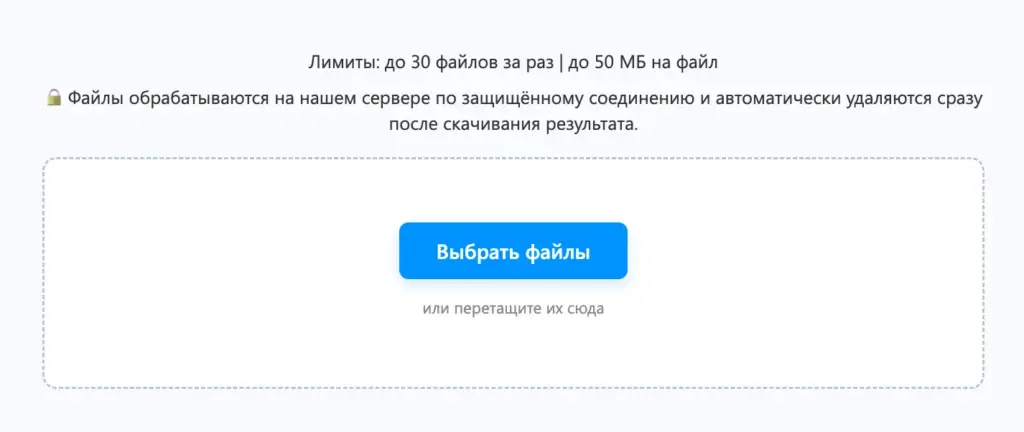
- Откройте конвертер в DOCX и нажмите «Выбрать файлы» либо перетащите TXT в область выбора.
- Запустите конвертацию и скачайте готовый DOCX.
- Откройте скачанный файл и проверьте, что весь текст читается и абзацы разделены правильно.
Файлы обрабатываются на нашем сервер, но удаляются сразу после конвертации. Если документ содержит сведения, которые вы не хотите передавать через сайт никаком образом, тогда воспользуйтесь установленным редактором по инструкции ниже. Исходный TXT в любом случае сохраните до проверки результата.
Как преобразовать и оформить TXT в Word
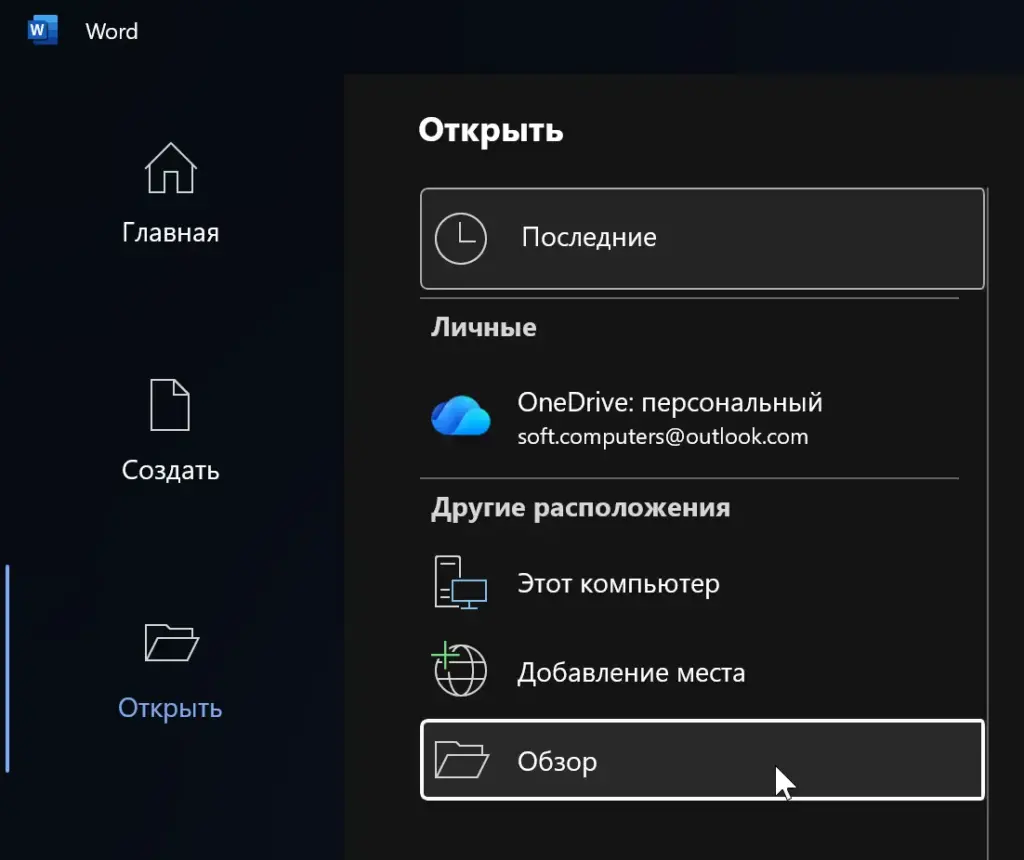
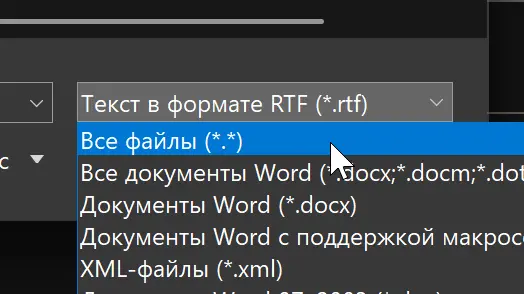
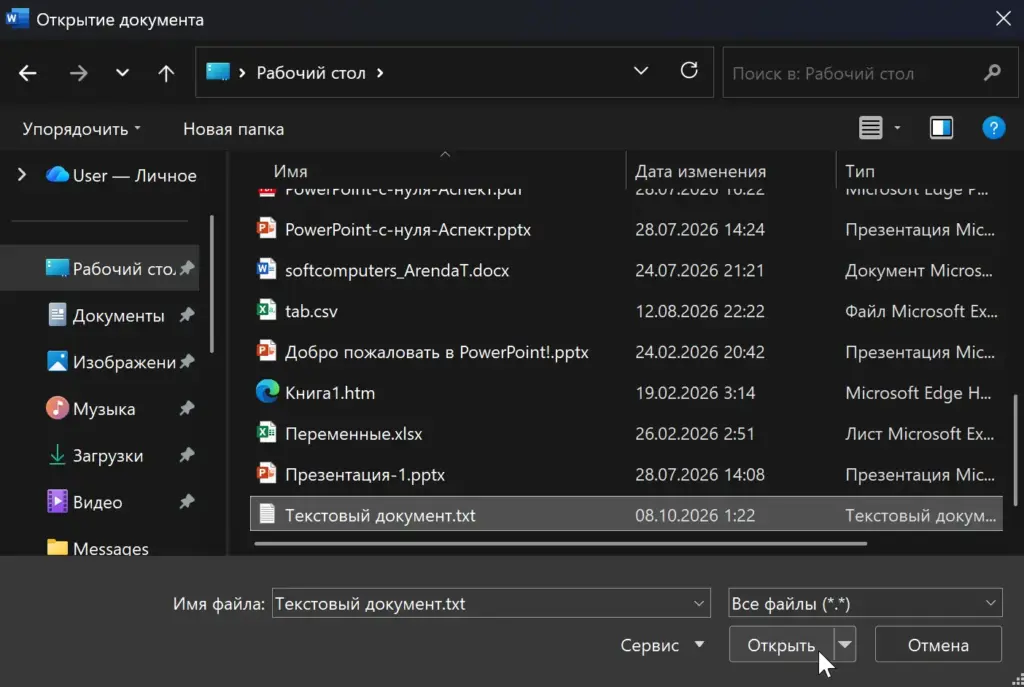
- Откройте Word и выберите «Файл» → «Открыть». Найдите нужный TXT и откройте его. Если файл не виден в окне выбора, переключите фильтр типов файлов на «Все файлы».
- Прочитайте начало и несколько фрагментов дальше по тексту. Если вместо русских букв видны непонятные символы, сначала исправьте кодировку по инструкции ниже.
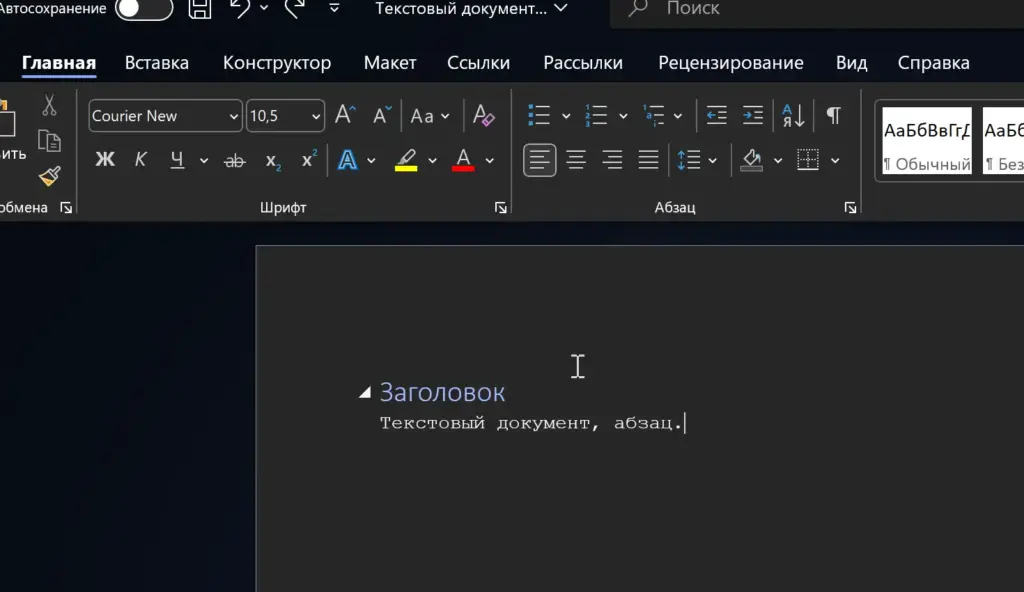
- Разделите текст на абзацы и удалите лишние пустые строки, если они мешают чтению. Выделите названия разделов и назначьте им стили заголовков на вкладке «Главная». Стили позволяют поддерживать единое оформление во всём документе. Порядок их применения описан в инструкции Microsoft.
- При необходимости оформите перечни средствами нумерации или маркированного списка Word и проверьте расположение текста на страницах.
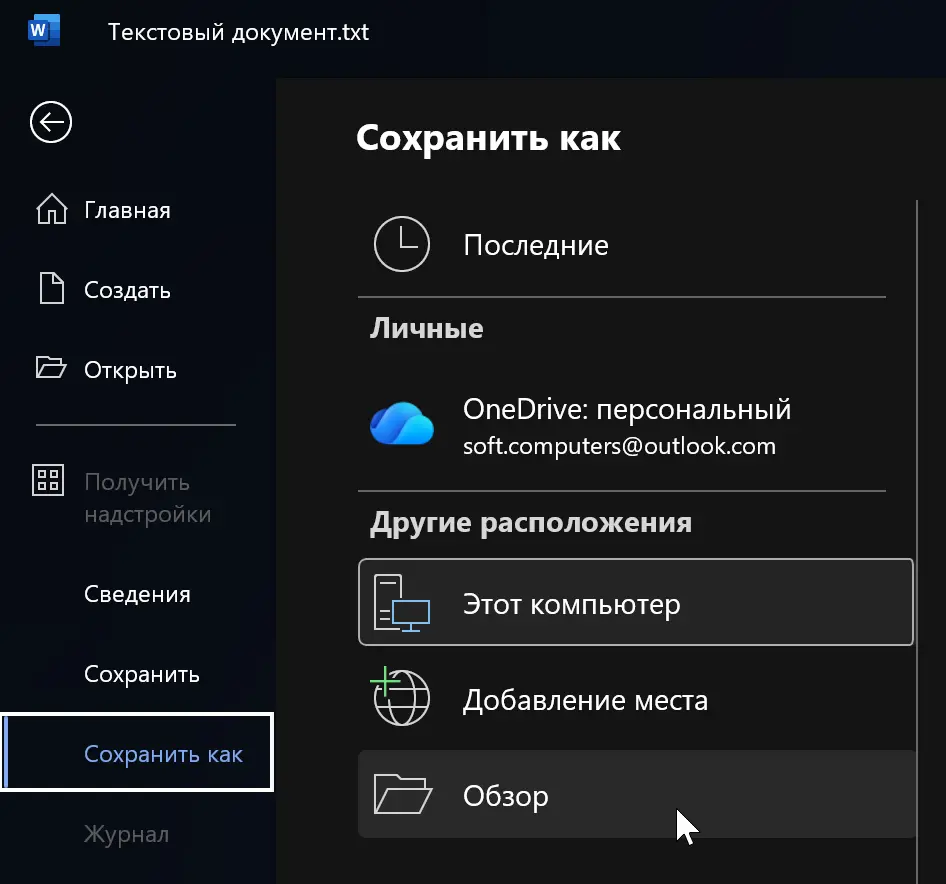
- Выберите «Файл» → «Сохранить как», укажите папку и имя нового файла. В поле типа файла выберите «Документ Word (*.docx)», затем сохраните.
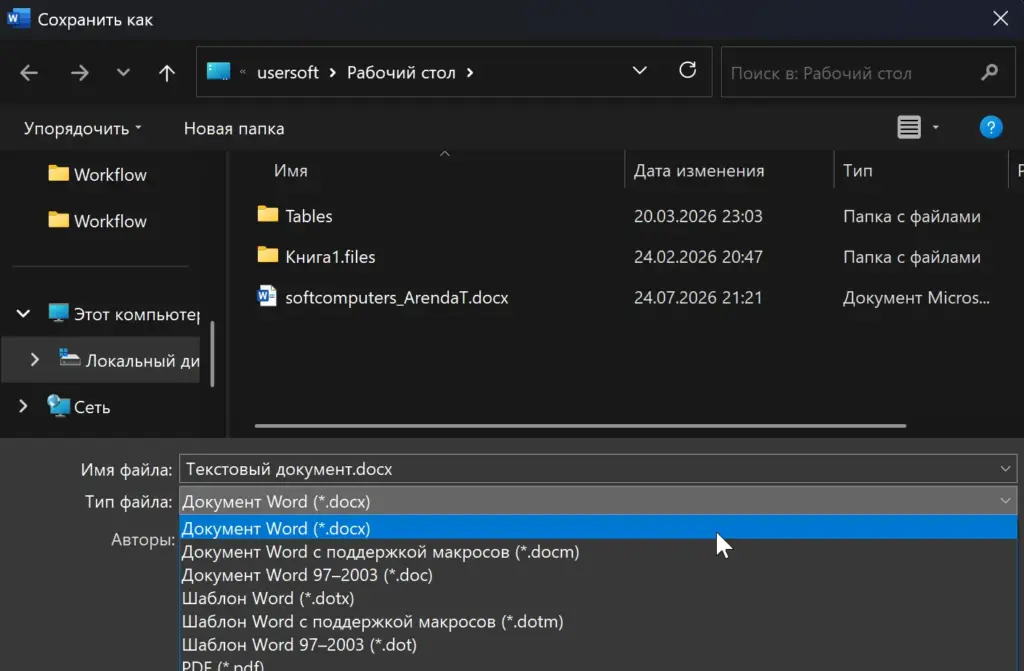
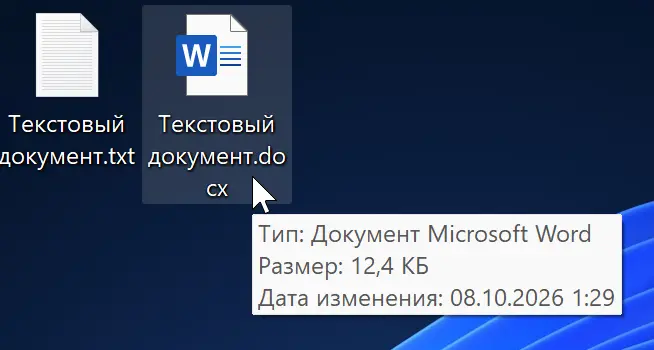
Закройте созданный DOCX и откройте его снова. Проверьте текст, заголовки и списки. Простая смена расширения исходного файла с .txt на .docx не заменяет конвертацию.
Если русские буквы отображаются неправильно
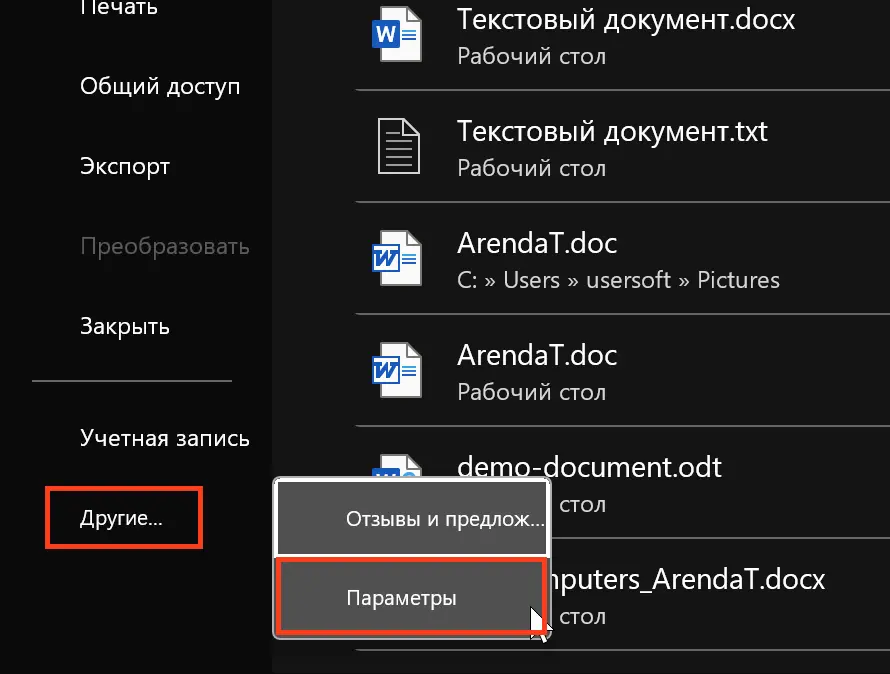
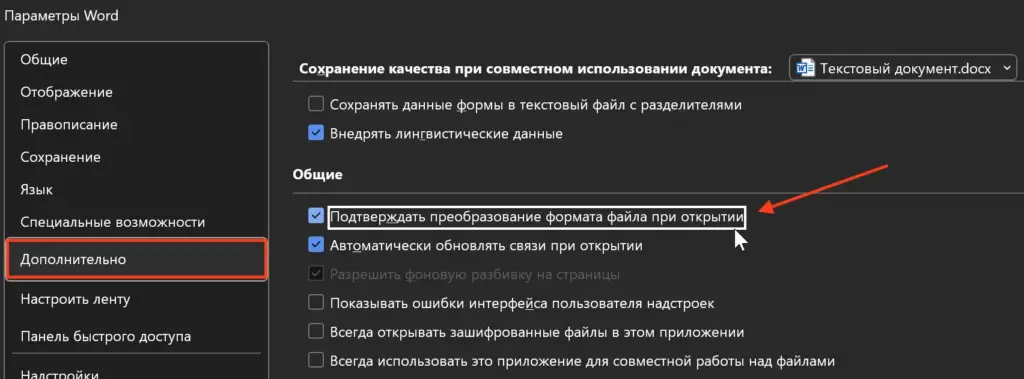
Причиной может быть неверно определённая кодировка исходного TXT. В Word для Windows откройте «Файл» → «Другие» → «Параметры» → «Дополнительно», найдите раздел «Общие» и включите подтверждение преобразования формата при открытии. Закройте документ и откройте исходный TXT заново.
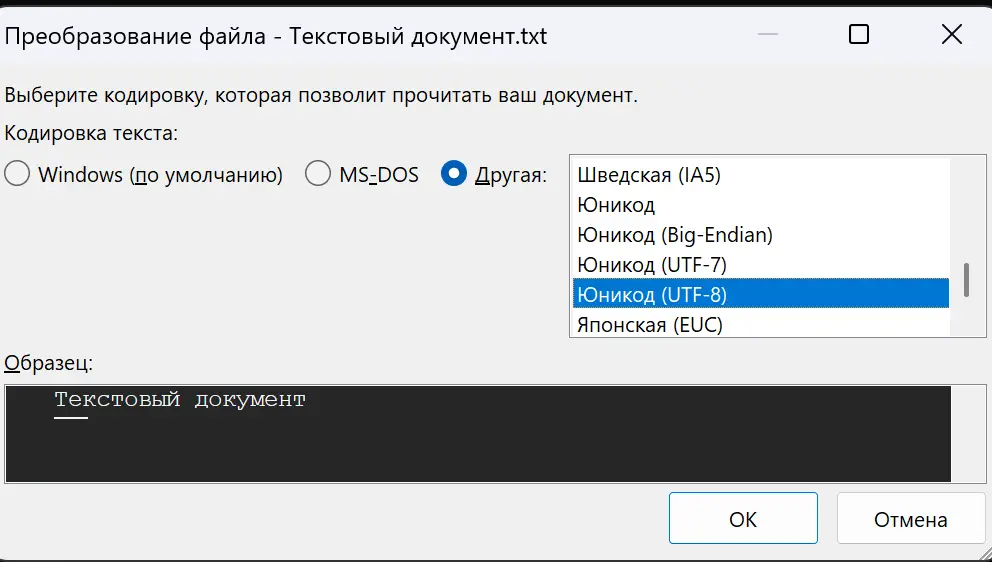
В диалоге преобразования выберите кодированный текст, затем другую кодировку и проверьте образец текста перед подтверждением. Эти действия описаны в руководстве Microsoft по кодировкам.
Если текст стал читаемым, продолжайте оформление и сохраните DOCX. Если в самом исходном файле символы уже заменены вопросительными знаками, смена кодировки при открытии может не восстановить утраченные буквы — потребуется другая копия исходного текста.
Если Word не установлен, а документ нужно оформить
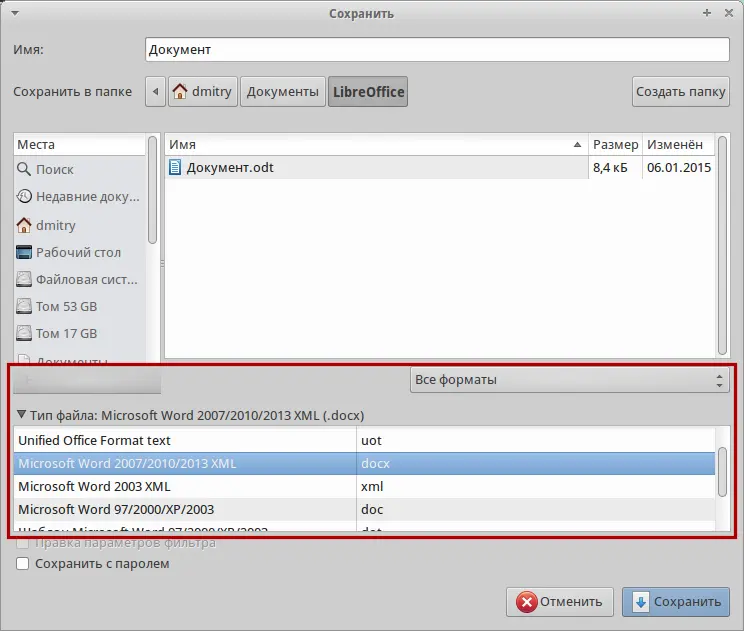
Откройте TXT в LibreOffice Writer, оформите текст и выберите «Файл» → «Сохранить как». В списке типов файла укажите формат Microsoft Word с расширением .docx. После сохранения откройте DOCX повторно и проверьте оформление.