Чтобы подготовить фотографию к печати, не всегда нужно увеличивать её разрешение или пересчитывать пиксели. Если исходного размера изображения достаточно, часто достаточно изменить параметр разрешения при печати на 300 PPI. Это можно сделать в GIMP на Windows, Pixelmator Pro или встроенном приложении «Просмотр» на macOS.
Но есть существенная разница между изменением значения DPI в свойствах файла и реальным увеличением количества пикселей. В первом случае меняется предполагаемый размер отпечатка, а во втором программа пересчитывает изображение. Поэтому перед обработкой нужно определить, какой результат требуется получить.
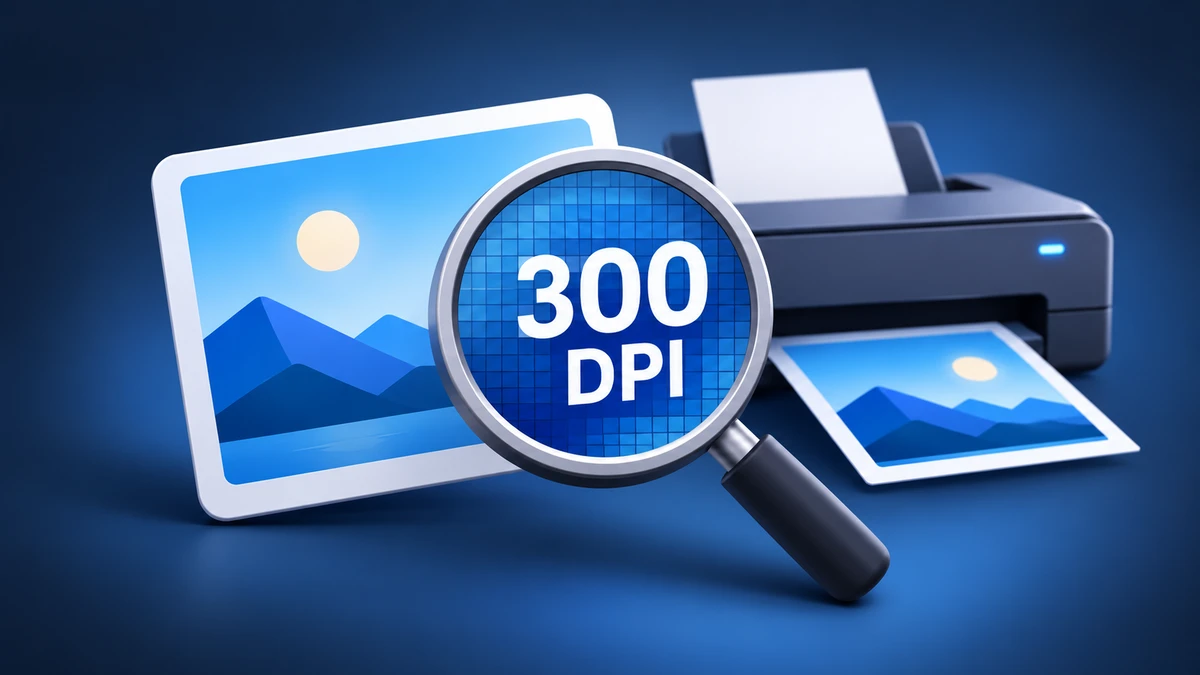
Почему типографии требуют 300 dpi
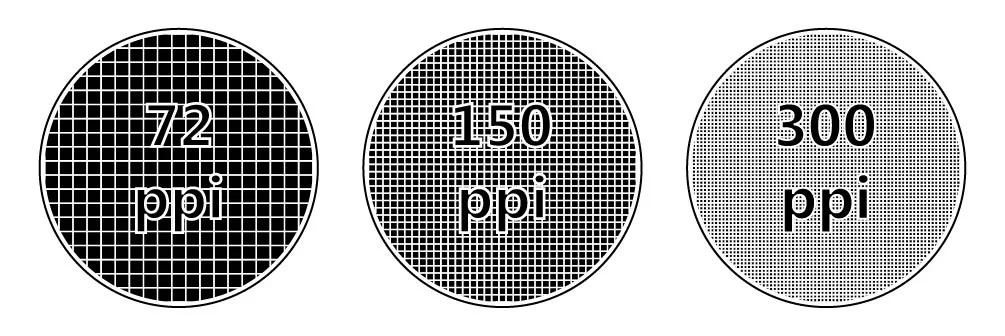
Разрешение изображения определяет, сколько пикселей приходится на один дюйм готового отпечатка. Чем больше пикселей размещено на одной и той же площади бумаги, тем больше деталей можно воспроизвести при печати.
Здесь есть небольшая терминологическая путаница:
- PPI (Pixels Per Inch) — количество пикселей изображения на дюйм. Именно этот параметр обычно имеют в виду, когда говорят о разрешении фотографии для печати.
- DPI (Dots Per Inch) — количество физических точек, которые печатающее устройство может нанести на бумагу за один дюйм.
Например, принтер может иметь разрешение 1200 или 2400 DPI, но это не означает, что фотография для него должна иметь такое же количество пикселей на дюйм. Одному пикселю изображения могут соответствовать несколько точек, создаваемых принтером.
Типографии часто используют выражение «300 DPI» как привычное обозначение требования к разрешению растровых изображений. Технически речь обычно идёт о 300 PPI при фактическом размере печати.
Почему именно 300? Это распространённый ориентир для качественной печати фотографий и других изображений, которые рассматривают с относительно небольшого расстояния. При такой плотности пиксели обычно неразличимы для глаза при обычном просмотре.
Однако 300 PPI — не обязательное значение для любой печатной продукции. Для больших плакатов, баннеров и рекламных конструкций, которые рассматривают с расстояния, может быть достаточно меньшей плотности. Например, Adobe указывает, что более низкое разрешение может быть вполне приемлемым для широкоформатной печати.
Подробнее об этом можно прочитать в справке Adobe о разрешении изображений для печати.
Что произойдёт, если изменить DPI с 72 на 300
Представим, что у вас есть фотография размером 3000 × 2000 пикселей. Она содержит ровно 6 миллионов пикселей независимо от того, какое разрешение указано в её свойствах.
При разных значениях PPI её физический размер при печати будет следующим:
- 72 PPI — примерно 105,8 × 70,6 см;
- 150 PPI — примерно 50,8 × 33,9 см;
- 300 PPI — примерно 25,4 × 16,9 см.
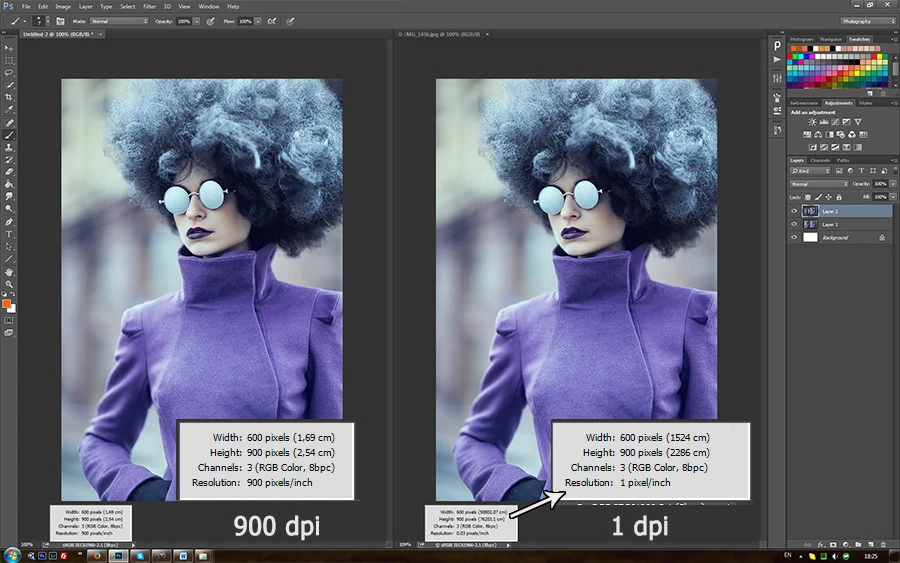
Как видно, при изменении разрешения с 72 на 300 PPI количество пикселей не меняется. Фотография просто становится меньше при печати.
Изменение DPI с 72 на 300 само по себе не улучшает детализацию фотографии. Оно меняет информацию о том, с какой плотностью нужно размещать существующие пиксели на бумаге.
Если же необходимо получить фотографию размером 30 × 20 см при разрешении 300 PPI, исходных 3000 × 2000 пикселей уже недостаточно. Придётся увеличить размеры изображения в пикселях до примерно 3543 × 2362. Программа добавит недостающие пиксели путём интерполяции или с помощью специальных алгоритмов увеличения, но это не вернёт детали, отсутствующие в исходнике.
Как рассчитать необходимое разрешение изображения
Перед обработкой полезно узнать, сколько пикселей нужно для выбранного формата печати.
Формула простая:
Количество пикселей = размер в сантиметрах / 2,54 × PPI
Например, для фотографии размером 10 × 15 см при разрешении 300 PPI потребуется:
- ширина: 15 / 2,54 × 300 = примерно 1772 пикселя;
- высота: 10 / 2,54 × 300 = примерно 1181 пиксель.
Таким образом, для печати фотографии 10 × 15 см с плотностью 300 PPI желательно иметь изображение размером не менее 1772 × 1181 пикселя с соответствующими пропорциями.
Для ориентира: лист A4 при 300 PPI требует примерно 2480 × 3508 пикселей. Это расчёт для изображения, занимающего всю площадь листа, без учёта дополнительных вылетов под обрезку.
Если фотография имеет больше пикселей, чем требуется, уменьшать её только ради достижения значения 300 PPI не обязательно. Если пикселей меньше, следует оценить, допустимо ли увеличение и насколько хорошо будет выглядеть результат.
Как изменить DPI в GIMP на Windows
В GIMP есть две разные команды, которые важно не перепутать:
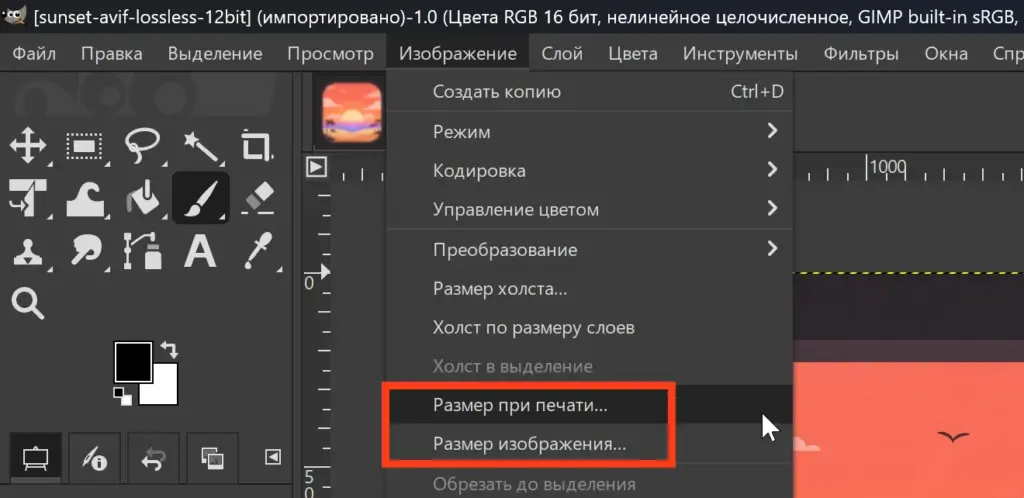
- «Размер при печати» — меняет разрешение и физические размеры отпечатка, не изменяя количество пикселей.
- «Масштаб изображения» — действительно изменяет размеры изображения в пикселях, добавляя или удаляя пиксели.
Если типография просит 300 DPI, а исходная фотография уже имеет достаточные размеры для нужного формата, используйте первый вариант.
Способ 1. Установить 300 DPI без изменения пикселей
- Откройте фотографию в GIMP.
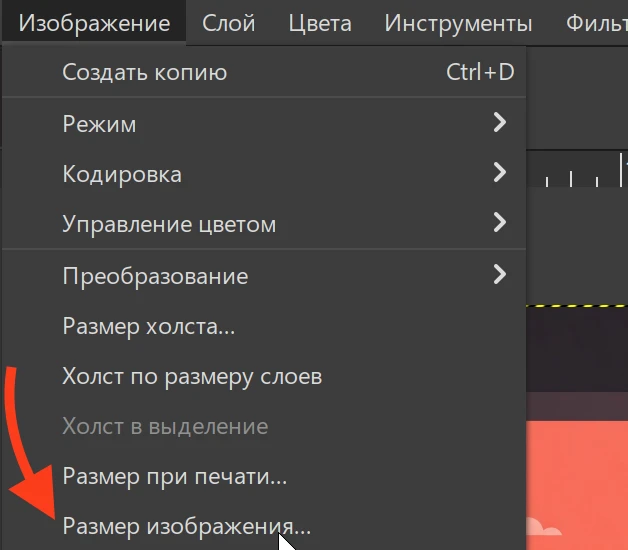
- В верхнем меню выберите «Изображение» → «Размер при печати» (Image → Print Size). В некоторых версиях программы название команды может немного отличаться.
- В открывшемся окне найдите параметры разрешения по X и Y.
- Выберите единицы измерения «пикселей на дюйм» (pixels/inch), если в полях отображаются другие единицы.
- Установите значение 300 для горизонтального и вертикального разрешения. Убедитесь, что между значениями установлена связь, чтобы они изменялись пропорционально.
- Нажмите «OK».
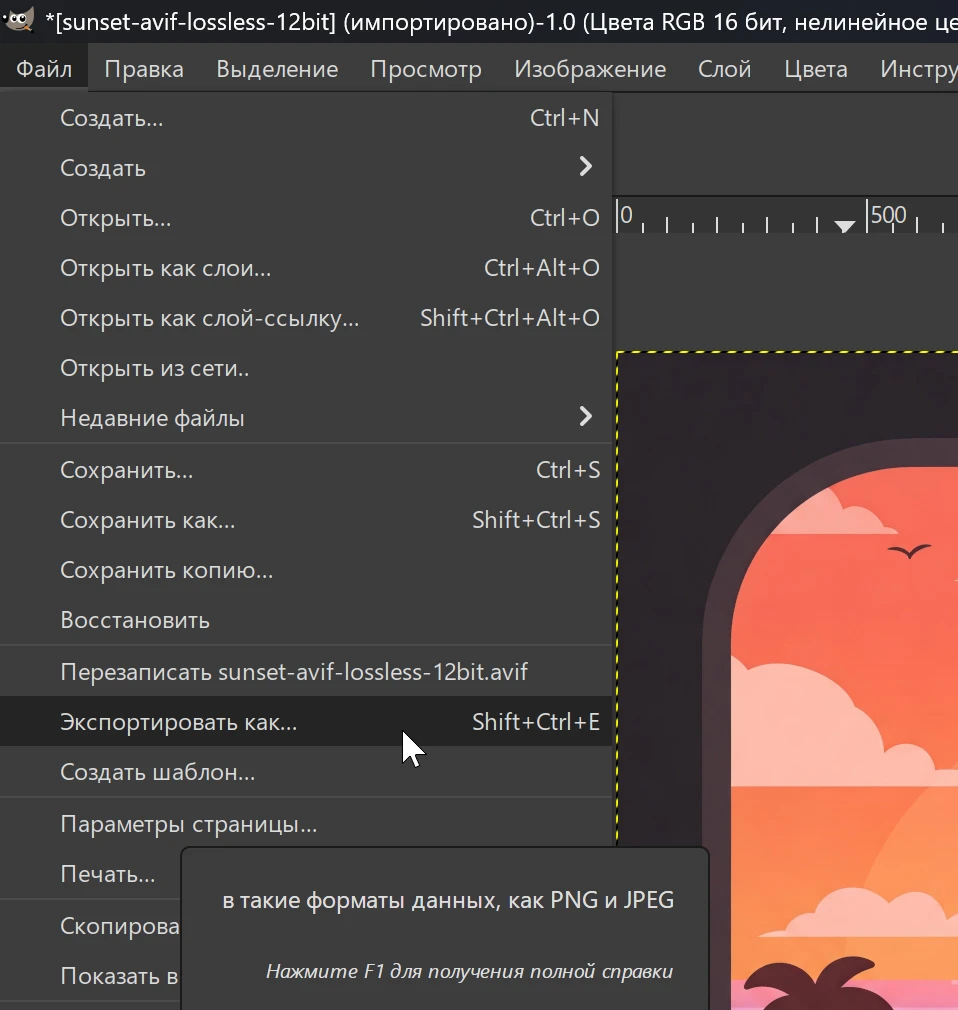
- Экспортируйте изображение в необходимом формате, например JPG или PNG.
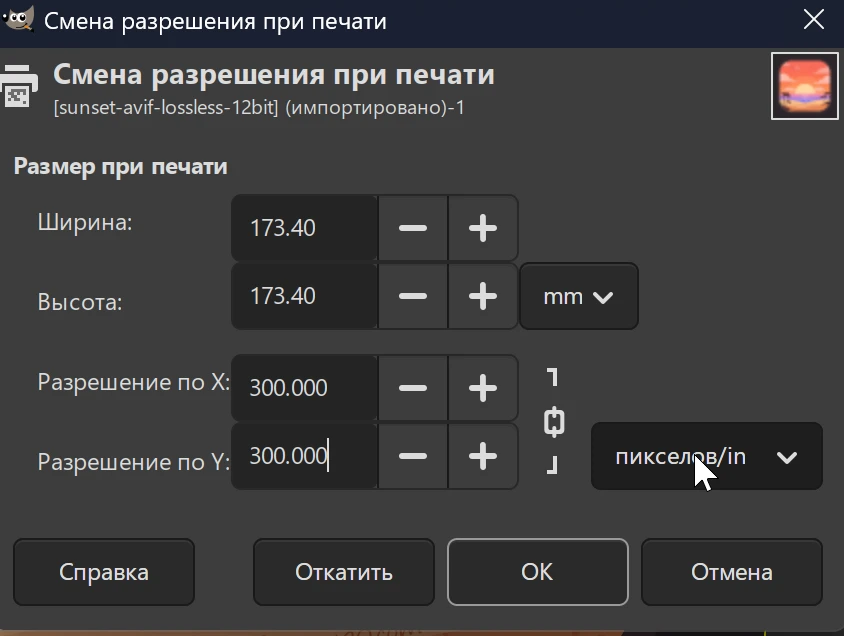
После изменения разрешения количество пикселей останется прежним, а физическая ширина и высота при печати изменятся. Если исходное изображение было 3000 × 2000 пикселей, оно так и останется размером 3000 × 2000 пикселей.
Обратите внимание: если после установки 300 PPI предполагаемый размер отпечатка оказался меньше требуемого, не пытайтесь просто растянуть фотографию в этом окне. Проверьте, хватает ли исходных пикселей для нужного формата.
Подробное описание этой функции есть в официальной документации GIMP: «Размер при печати».
Способ 2. Изменить размер изображения в пикселях
Этот вариант нужен, когда фотография должна иметь конкретные физические размеры и разрешение 300 PPI, но исходного количества пикселей для этого недостаточно или требуется уменьшить изображение.
- Откройте изображение в GIMP.
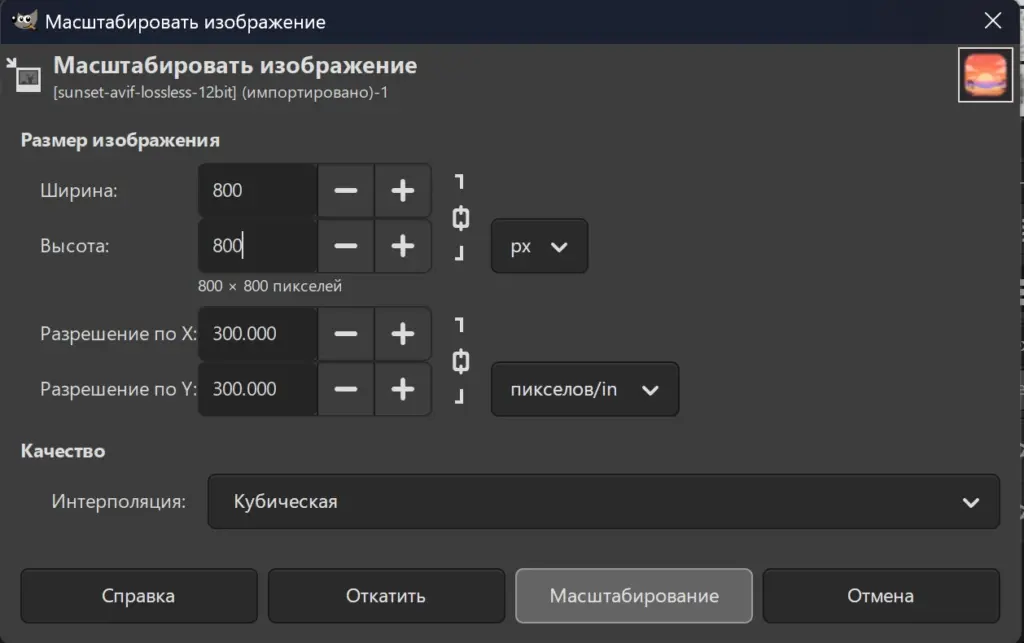
- Выберите «Изображение» → «Размер изображения» (Image → Scale Image).
- Вместо сантиметров выберите пиксели для ширины и высоты.
- Введите необходимые размеры. Рассчитайте их по формуле выше, исходя из будущего размера отпечатка и требования 300 PPI.
- Оставьте включённым сохранение пропорций, чтобы фотография не растягивалась.
- Установите 300 в полях разрешения по X и Y.
- При необходимости выберите метод интерполяции, после чего нажмите «Масштабировать».
- Проверьте изображение и экспортируйте готовую копию.
При уменьшении изображения программа удалит часть пикселей. При увеличении — создаст новые, вычисляя их цвет на основе соседних пикселей.
Увеличение количества пикселей не гарантирует улучшения качества. Если маленькую фотографию значительно увеличить, результат может выглядеть размытым. Для сильного увеличения лучше рассмотреть специализированные алгоритмы масштабирования, включая инструменты повышения разрешения на основе ИИ.
Подробнее о различиях между командами можно прочитать в документации GIMP по масштабированию изображения.
Как изменить DPI в Pixelmator Pro на macOS
Если вы работаете на Mac в Pixelmator Pro, подготовить изображение к печати можно через отдельное окно настройки размеров.
- Откройте нужную фотографию в Pixelmator Pro.
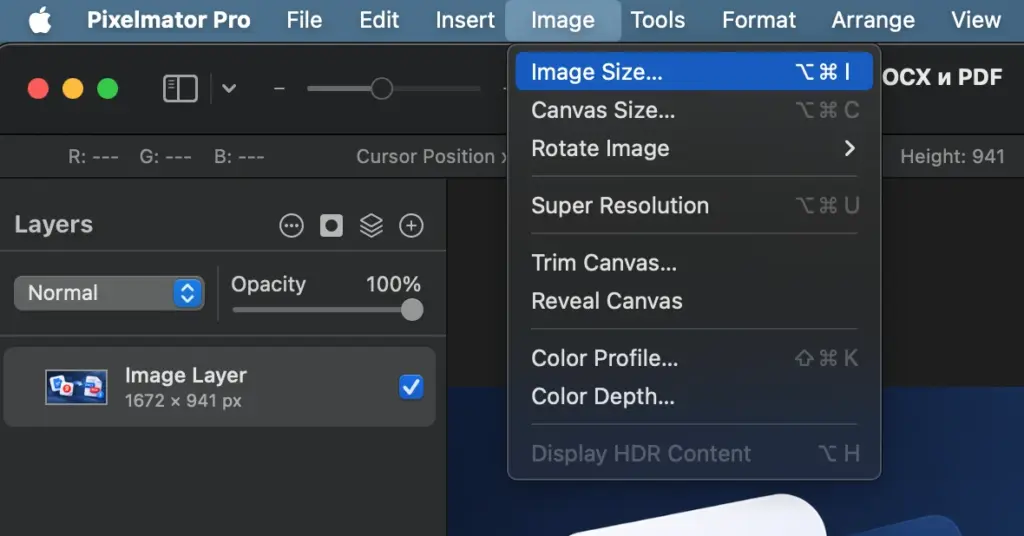
- В верхнем меню выберите Image → Image Size («Изображение» → «Размер изображения»).
- В выпадающем списке рядом с шириной и высотой выберите сантиметры или дюймы.
- Укажите физический размер будущего отпечатка.
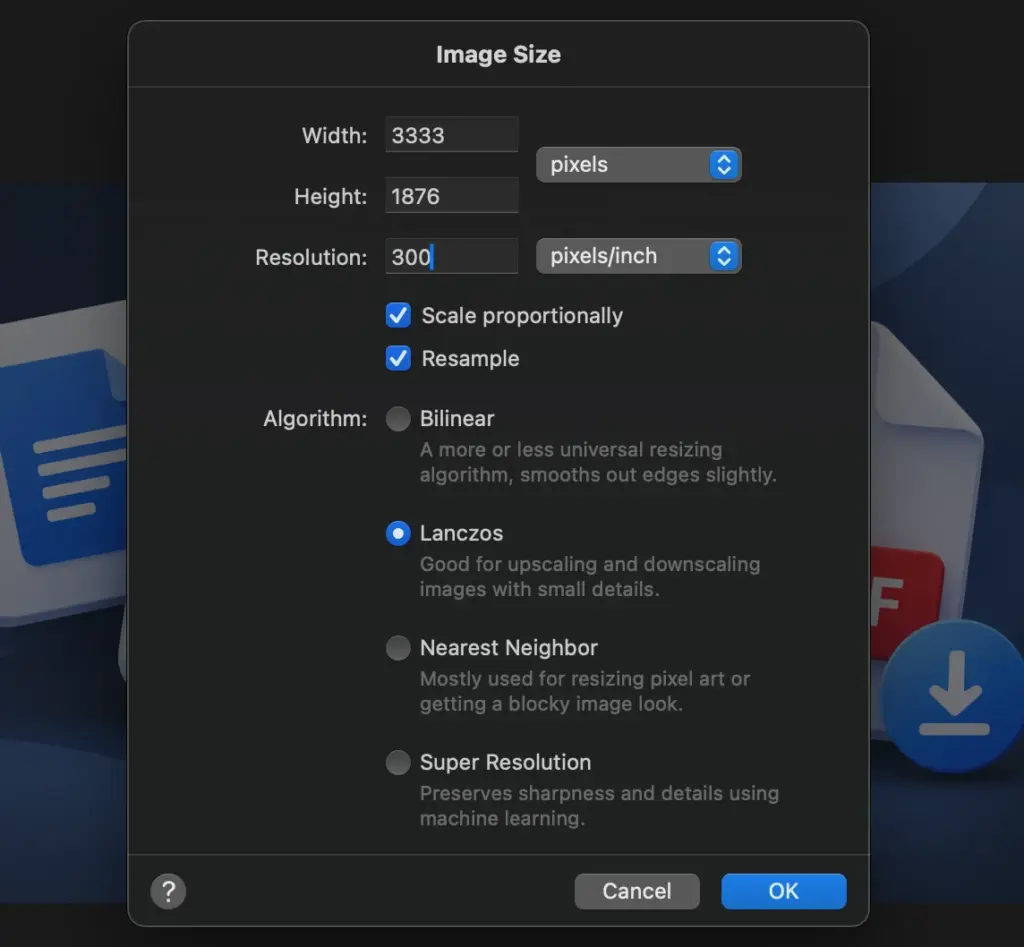
- В поле Resolution установите 300.
- Оставьте включённым параметр Scale proportionally («Сохранять пропорции»), чтобы не исказить фотографию.
- При необходимости выберите алгоритм масштабирования и нажмите OK.
Pixelmator Pro предлагает несколько вариантов масштабирования:
- Bilinear — билинейная интерполяция, подходит для многих обычных операций изменения размера.
- Lanczos — вариант для изображений с мелкими деталями.
- Nearest Neighbor — ближайший сосед, обычно применяется для пиксельной графики, а не фотографий.
- Super Resolution — интеллектуальное увеличение разрешения, рассчитанное на сохранение видимой резкости и деталей.
Учитывайте, что окно Image Size предназначено для масштабирования. Поэтому после применения настроек проверьте не только значение разрешения, но и размеры изображения в пикселях. Если ваша задача заключается исключительно в изменении метаданных без пересчёта пикселей, удобнее воспользоваться GIMP или встроенным «Просмотром» macOS.
Подробная инструкция доступна в руководстве Apple по изменению размера изображений в Pixelmator Pro.
Приложение «Просмотр» (Preview) на macOS
Устанавливать дополнительное платное приложение только ради изменения DPI необязательно. В macOS уже есть встроенное приложение «Просмотр», а при необходимости можно использовать GIMP.
«Просмотр» подходит для простых операций с фотографиями, в том числе для изменения физических размеров при сохранении исходного количества пикселей.
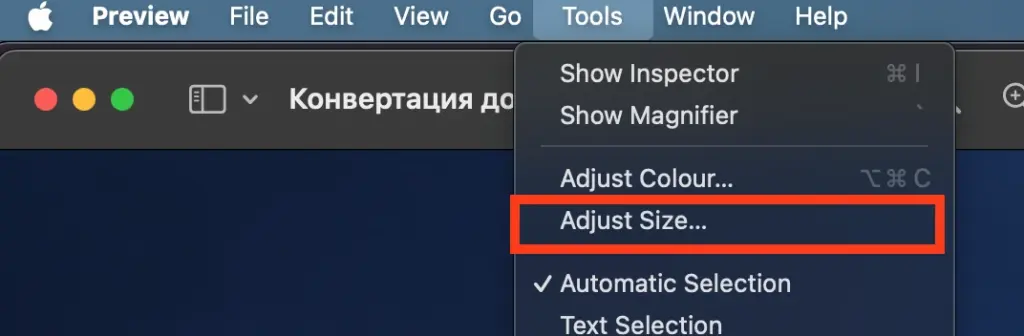
- Откройте фотографию в приложении «Просмотр» (Preview).
- Выберите «Инструменты» → «Настроить размер» (Tools → Adjust Size). В зависимости от локализации и версии macOS название пункта может отличаться.
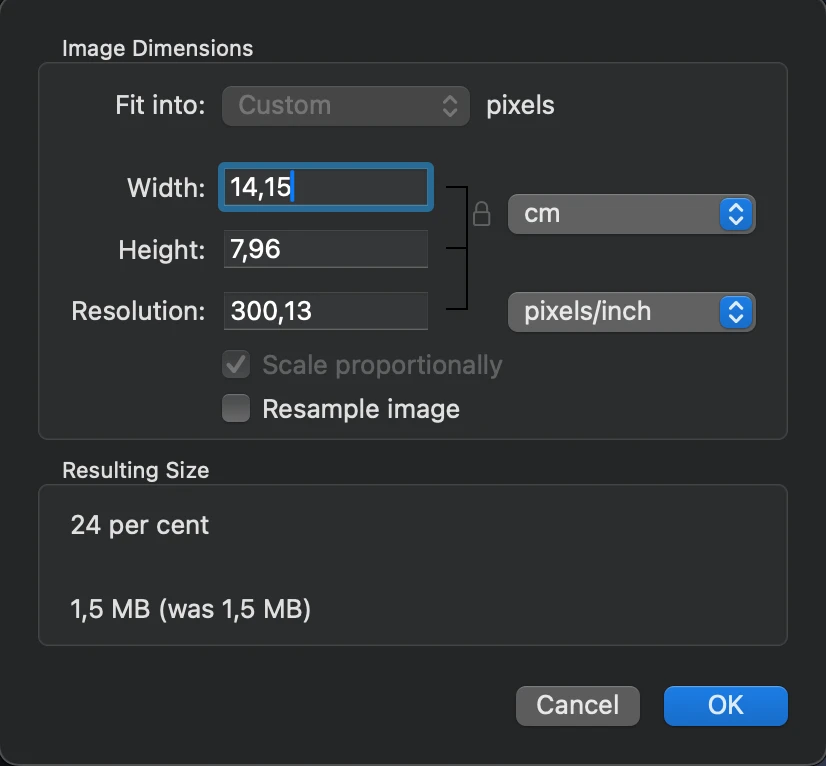
- Найдите флажок «Изменить изображение» (Resample image).
- Снимите этот флажок, чтобы не пересчитывать количество пикселей.
- Укажите физическую ширину и высоту изображения в сантиметрах или дюймах.
- Посмотрите, какое разрешение отображается после изменения размеров.
- При необходимости скорректируйте физические размеры так, чтобы получить 300 PPI.
- Нажмите «OK» и сохраните результат.

При отключённом изменении изображения программа сохраняет количество пикселей, а физический размер и плотность пикселей меняются относительно друг друга.
Если же включить «Изменить изображение», программа начнёт пересчитывать пиксели. Это удобно, когда нужно получить конкретные размеры файла, но при увеличении возможна потеря визуальной чёткости.
Apple описывает эту функцию в руководстве по изменению размеров изображений в приложении «Просмотр».
Как изменить DPI онлайн без установки программ
Если под рукой нет графического редактора, можно воспользоваться браузерным редактором Photopea. Он работает как редактор изображений и поддерживает настройку размеров и DPI.
Photopea
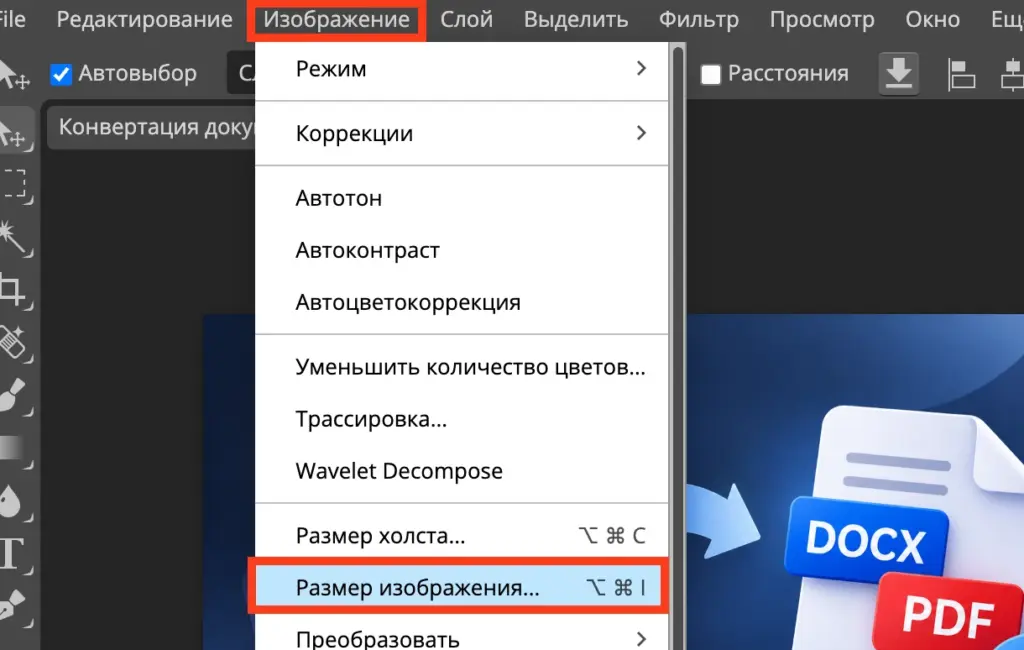
- Откройте официальный сайт Photopea.
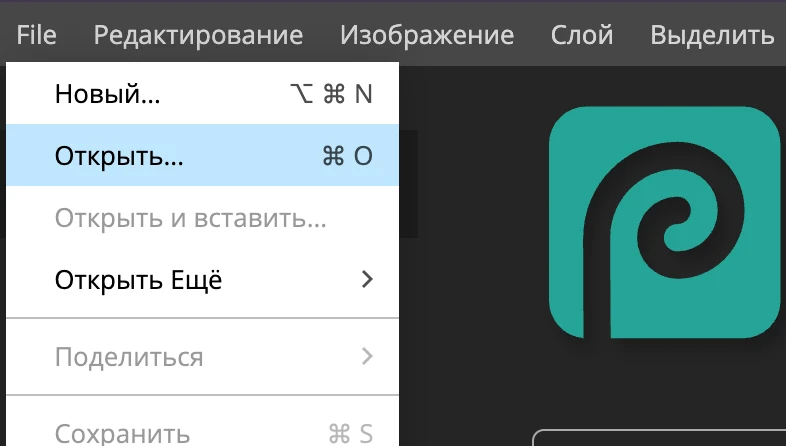
- Выберите Файл (File) → Открыть (Open) и откройте изображение с компьютера.
- Перейдите в Изображение (Image) → Размер изображения (Image Size).
- В появившемся окне задайте требуемые размеры и значение DPI.
- Проверьте пропорции и итоговые размеры изображения.
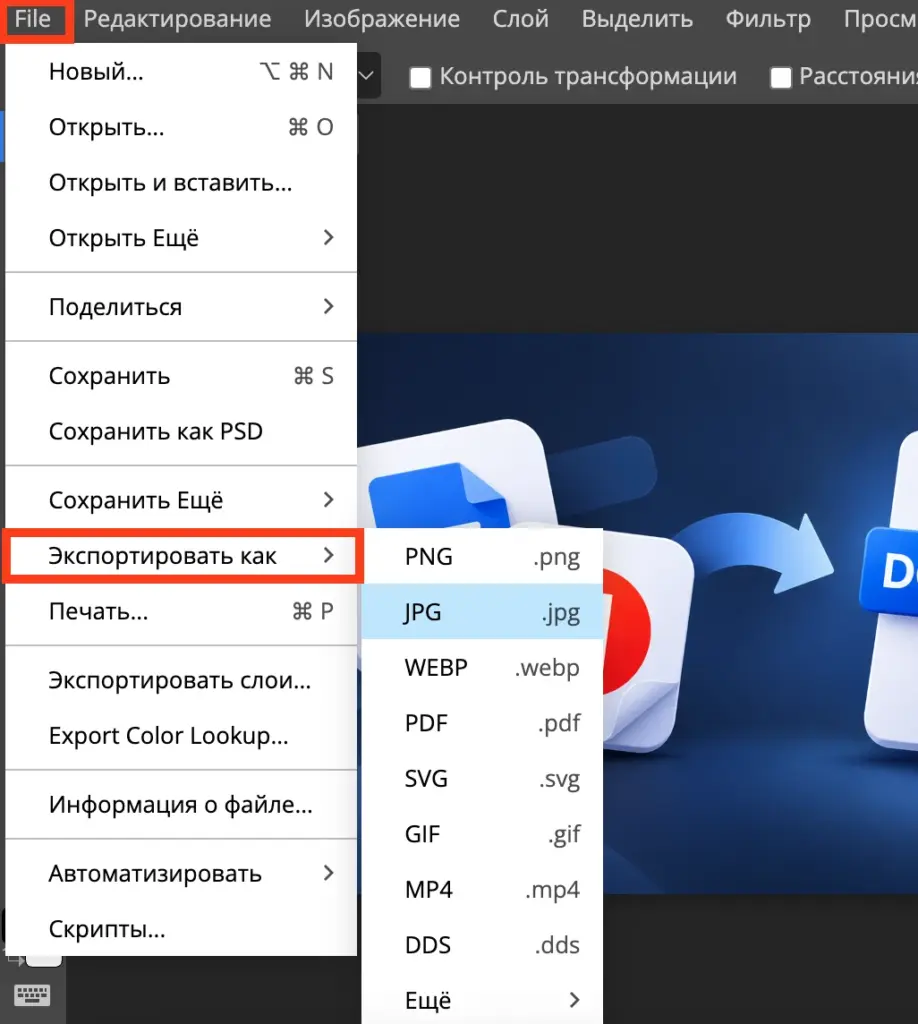
- Выберите Файл (File) → Экспортировать как (Export As) и сохраните результат в подходящем формате.
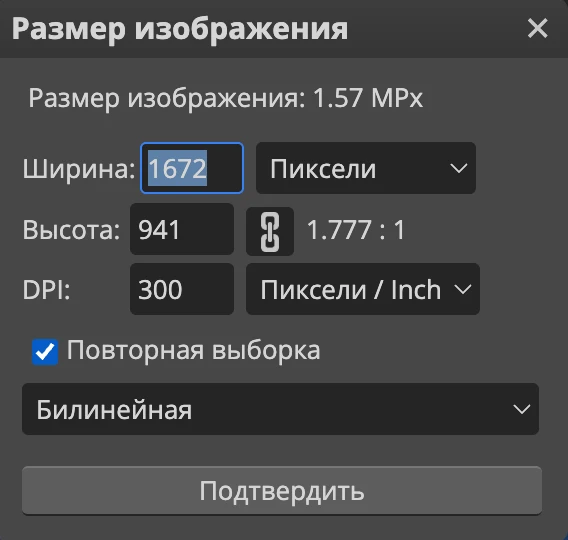
Photopea позволяет задавать DPI непосредственно в окне Image Size. При этом изменение разрешения может сопровождаться масштабированием содержимого, поэтому обязательно проверяйте итоговые размеры в пикселях.
Есть и ещё один нюанс: согласно политике конфиденциальности разработчика, открытые в Photopea файлы обрабатываются непосредственно на устройстве пользователя и не отправляются на серверы сервиса. Это относится к обычной работе с локальными файлами без подключения внешнего облачного хранилища. Подробности приведены в политике конфиденциальности Photopea.
Для задачи, в которой нужно только изменить метаданные разрешения, без пересчёта пикселей, настольный GIMP или Preview предпочтительнее: в них проще явно контролировать изменение физических размеров без ресамплинга.
Что проверить перед отправкой изображения в типографию
После изменения разрешения недостаточно просто увидеть цифру 300 в свойствах файла. Перед отправкой проверьте несколько параметров:
- Размер в пикселях. Убедитесь, что ширины и высоты достаточно для выбранного физического формата. Например, для фотографии 10 × 15 см при 300 PPI нужно примерно 1181 × 1772 пикселя.
- Фактический размер печати. Убедитесь, что при установленном разрешении изображение не стало меньше требуемого формата.
- Пропорции. Если соотношение сторон исходной фотографии отличается от соотношения сторон бумаги, может понадобиться кадрирование. Не растягивайте фотографию непропорционально ради заполнения листа.
- Качество. Увеличьте фотографию и проверьте, нет ли заметной размытости, пикселизации и артефактов масштабирования.
- Формат и цвет. Уточните у типографии, какой файл требуется: JPG, TIFF или PDF, нужен ли определённый цветовой профиль и какие параметры вылетов под обрезку следует использовать.
Если после расчёта выяснилось, что исходное изображение слишком маленькое для требуемого формата, не ограничивайтесь изменением DPI в свойствах. Выберите меньший размер печати, найдите оригинал с большим разрешением или используйте подходящий инструмент увеличения изображения. При необходимости уточните у типографии, допустимо ли для вашего изделия разрешение ниже 300 PPI.