Активация продуктов Microsoft Office в корпоративной среде или на продвинутых домашних ПК редко выполняется через графический интерфейс. Системные администраторы знают: вся правда об активации кроется в командной строке и скрипте ospp.vbs.
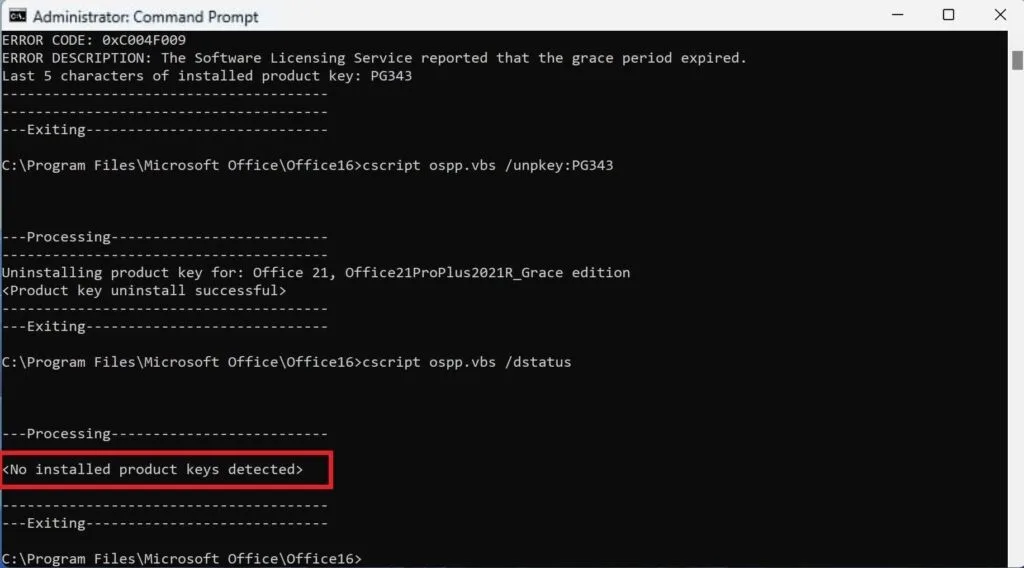
Однако, часто возникает ситуация, вводящая в ступор: вы только что установили свежий Office (2016, 2019, 2021 или 365), открываете консоль, запускаете диагностику статуса лицензии (/dstatus), и система выдает обескураживающий ответ: No installed product keys detected
Это сообщение означает, что служба защиты программного обеспечения (Software Protection Platform) «не видит» ни одного установленного ключа продукта для данной версии Office. В результате приложение работает в режиме ограниченной функциональности или постоянно требует активации. В этой статье мы разберем анатомию этой ошибки, причины её возникновения (от путаницы с разрядностью до повреждения токенов) и пошаговые методы лечения.
Что такое ospp.vbs и как он работает?
OSPP.VBS (Office Software Protection Platform Script) — это служебный скрипт на языке Visual Basic, который является основным инструментом управления корпоративными (Volume) и розничными (Retail) лицензиями Office.
Он находится в папке установки Office. И здесь кроется первая причина ошибки. В зависимости от разрядности Windows и самого Office, скрипт может лежать в разных местах:
Для 64-битного Office на 64-битной Windows: C:\Program Files\Microsoft Office\Office16
Для 32-битного Office на 64-битной Windows (самый частый сценарий): C:\Program Files (x86)\Microsoft Office\Office16
Для 32-битного Office на 32-битной Windows: C:\Program Files\Microsoft Office\Office16
Примечание: Папка «Office16» актуальна для версий 2016, 2019, 2021 и 365. Для Office 2013 это будет «Office15», для 2010 — «Office14».
Если вы получаете ошибку «No installed product keys detected», это не всегда значит, что ключей нет. Это может значить, что вы спрашиваете «не того агента».
Причина 1: Запуск скрипта из неверной директории
Это самая банальная, но распространенная ошибка. Если на компьютере когда-то стояла другая версия Office, или если установлены компоненты разной разрядности (например, Skype for Business x86 и Word x64), в системе могут существовать обе папки: и в Program Files, и в Program Files (x86).
Если вы запустите ospp.vbs из папки Program Files, а Office у вас 32-битный (лежащий в x86), скрипт отработает, но честно скажет: «В моей зоне ответственности ключей нет».
Решение:
Убедитесь, что вы находитесь в правильной папке. Проверьте обе директории.
1. Откройте командную строку (CMD) от имени администратора.
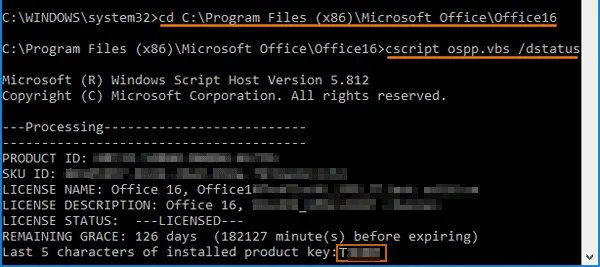
2. Перейдите в папку x86 и проверьте статус:
cd "C:\Program Files (x86)\Microsoft Office\Office16"

cscript ospp.vbs /dstatus
3. Если получили ошибку, попробуйте вторую папку:
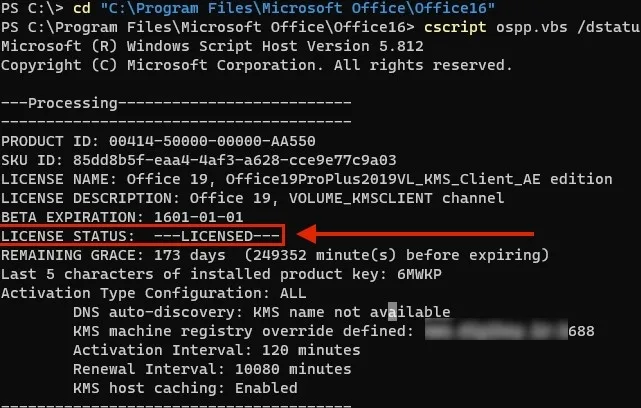
cd "C:\Program Files\Microsoft Office\Office16"

cscript ospp.vbs /dstatus
Если в одной из папок вы увидели строчки LICENSE STATUS: —LICENSED— или хотя бы частичные ключи (Last 5 characters), значит, вы нашли правильный путь.
Причина 2: Ключ действительно отсутствует (Clean Install)
Если вы устанавливали Office с использованием Office Deployment Tool (ODT), о котором мы писали ранее, или использовали «чистый» образ Retail, то ключ продукта при установке мог быть не внедрен.
В отличие от старых версий, современные установщики Office (Click-to-Run) могут инсталлировать продукт в «демонстрационном» режиме без ключа. В этом случае ошибка «No installed product keys detected» является констатацией факта: файлов программы много, а лицензии — ноль.
Решение: Принудительная установка ключа
Вам нужно вручную внедрить ключ продукта через тот же скрипт.
1. Найдите ваш 25-значный ключ активации.
2. В командной строке (в правильной папке Office16) выполните:
cscript ospp.vbs /inpkey:XXXXX-XXXXX-XXXXX-XXXXX-XXXXX
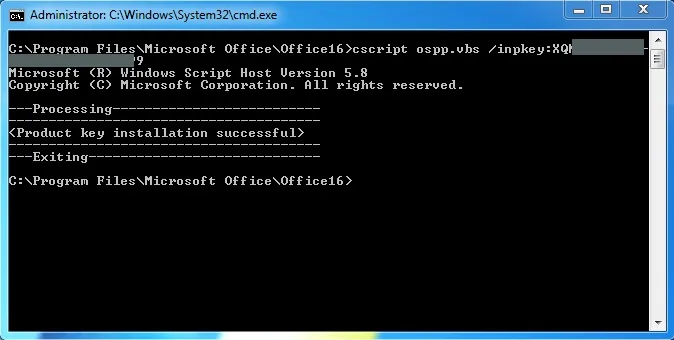
3. Если команда прошла успешно, вы увидите сообщение
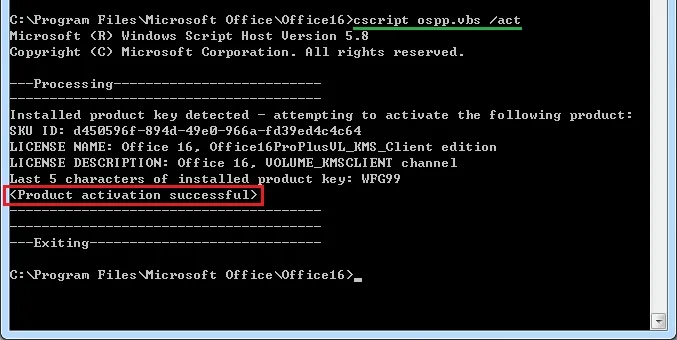
4. Сразу после этого запустите принудительную активацию:
cscript ospp.vbs /act
После этого проверка /dstatus должна показать установленную лицензию.
Причина 3: Конфликт Retail и Volume лицензий
Сложная техническая проблема. Допустим, вы скачали дистрибутив Office 2021 Pro Plus Retail, а пытаетесь активировать его KMS-ключом или GVLK-ключом для корпоративного лицензирования. Или наоборот.
Скрипт ospp.vbs может не видеть ключи, если канал лицензирования установленного продукта не совпадает с типом ключа, который вы ожидаете увидеть. Например, в системе установлена лицензия «Grace Edition» (пробная), которая истекла и была удалена «чистильщиками», а основная лицензия так и не встала.
Решение: Конвертация лицензий
Если вы используете официальные ключи (например, купленные у нас), они чаще всего относятся к каналу Retail. Убедитесь, что ваш Office установлен именно как Retail.
Если же вам нужно сменить канал (например, превратить Retail в Volume для KMS-активации), вам потребуется полная переустановка лицензий (License Install).
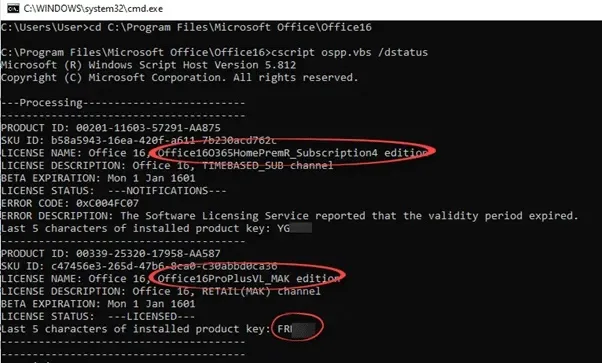
Команда для проверки текущего канала лицензирования (в выводе /dstatus):
Ищите строчку LICENSE NAME.
Office 21, ProPlusR_Grace edition — временная/пробная.
Office 21, ProPlusVL_KMS_Client edition — корпоративная (Volume).
Office 21, ProPlus2021Retail edition — розничная.
Причина 4: Повреждение хранилища токенов (SPP Store)
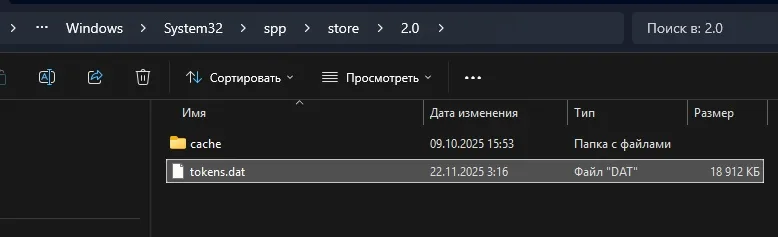
Если вы уверены в правильности пути и ключа, но ошибка сохраняется, вероятно, повреждена сама база данных службы защиты ПО Windows. В этой базе (Tokens.dat) хранятся все цифровые лицензии Windows и Office.
Симптомы:
Ошибка «No installed product keys detected» в Office.
Возможные проблемы с активацией самой Windows.
Ошибки в журнале событий, связанные со службой Software Protection (sppsvc).
Решение: Пересоздание токенов
Это радикальный метод, который сбросит все активации (включая Windows), но он часто является единственным спасением.
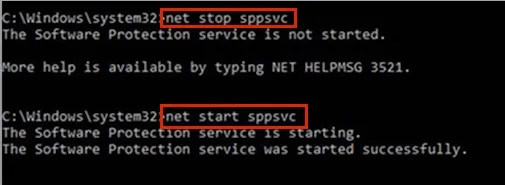
1. Остановите службу защиты ПО:
net stop sppsvc
2. Перейдите в системную папку: C:\Windows\System32\spp\store\2.0
3. Найдите файлы tokens.dat и cache.dat. Переименуйте их.
4. Запустите службу обратно:
net start sppsvc
5. Попробуйте установить ключ Office заново (/inpkey).
Причина 5: «Хвосты» от предыдущих активаторов
Если на компьютере ранее использовались нелегальные средства активации (KMS-эмуляторы, «кряки»), они могли подменить системные DLL или создать виртуальные адаптеры, которые блокируют нормальную работу OSPP. Даже после удаления пиратского Office ошибка «No keys detected» может оставаться.
Решение: Полная очистка
Используйте официальную утилиту Microsoft Support and Recovery Assistant (SaRA).
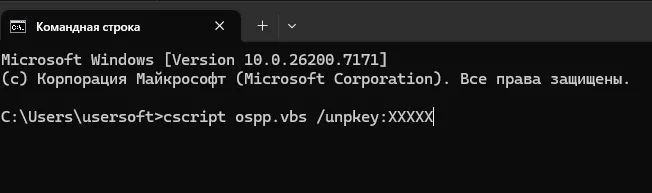
Или вручную удаляйте ключи:
cscript ospp.vbs /unpkey:XXXXX
Как правильно активировать Office (Чек-лист)
1. Установка: Разверните Office через ODT.
2. Проверка пути: Папка Program Files или x86.
3. Внедрение ключа: cscript ospp.vbs /inpkey:ВАШ-КЛЮЧ
4. Активация: cscript ospp.vbs /act
5. Проверка: cscript ospp.vbs /dstatus
Ошибка No installed product keys detected — лишь сигнал о том, что связка «файлы программы ↔ лицензия» разорвана. Чаще всего её решают выбором правильной папки или вводом ключа (/inpkey).
В магазине softcomputers.org можно приобрести ключи для:
— Office 2021 Professional Plus
— Office 2019 и 2016
Использование легального ключа гарантирует, что команда ospp.vbs /act выполнится успешно и вы получите статус LICENSED.