1000+ инструкций в блоге SoftComputers
0 0 голоса
Рейтинг

В данной статье пошагово рассмотрим процесс установки и активации приложения Microsoft Project. Данная статья актуальна для любых версий Microsoft Project (2013, 2016, 2019 и т.д).

Для начала Вам необходимо скачать непосредственно сам дистрибутив, скачать оригинальный дистрибутив Microsoft Project различных версий можете из нашего каталога.

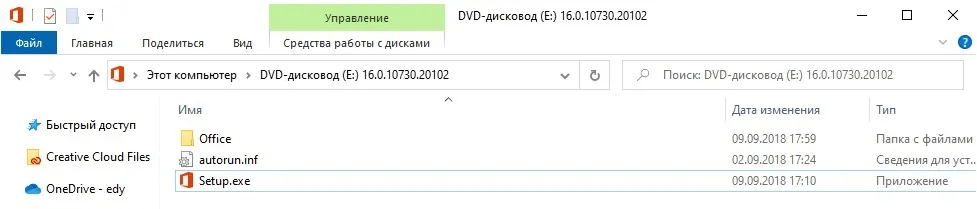
Открываем дистрибутив, запускаем файл Setup.
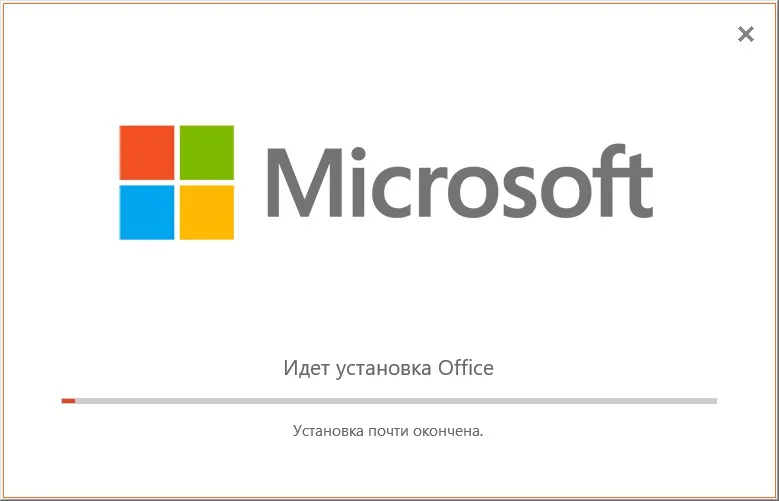
Теперь дожидаемся процесса установки и его окончания.
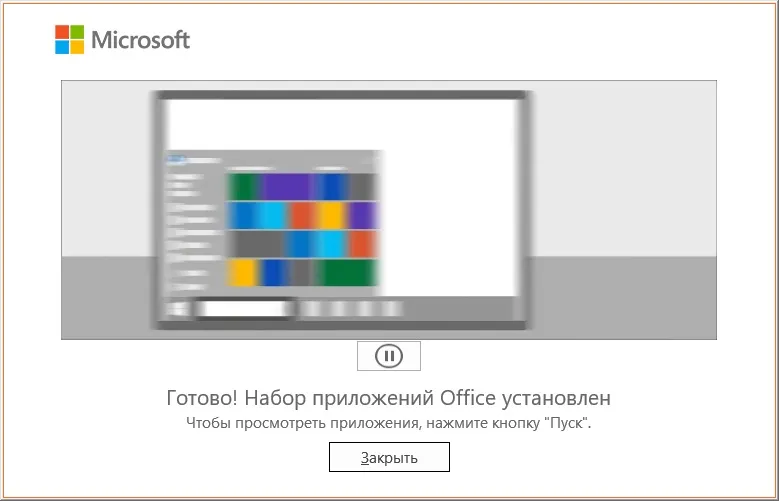
После завершения установки у Вас выйдет соответствующее окно, с сообщением, что приложение установлено. Нажимаем кнопку «Закрыть».
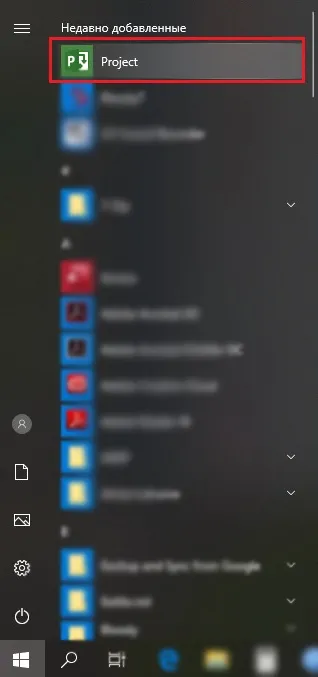
Теперь, чтобы запустить приложение и активировать его, заходим в меню «Пуск» и находим там приложение «Project».
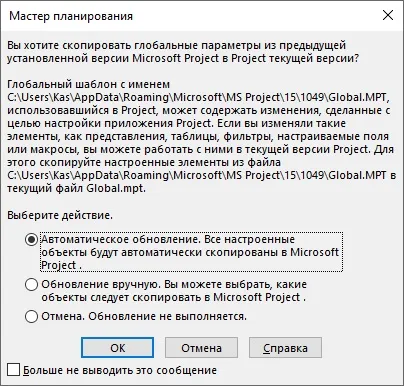
При первом запуске может выйти сообщение с выбором предложений об обновлении. Можете оставить по умолчанию — «Автоматическое обновление». Т.е когда для приложения будет актуальное обновление, то оно его загрузит и установит.
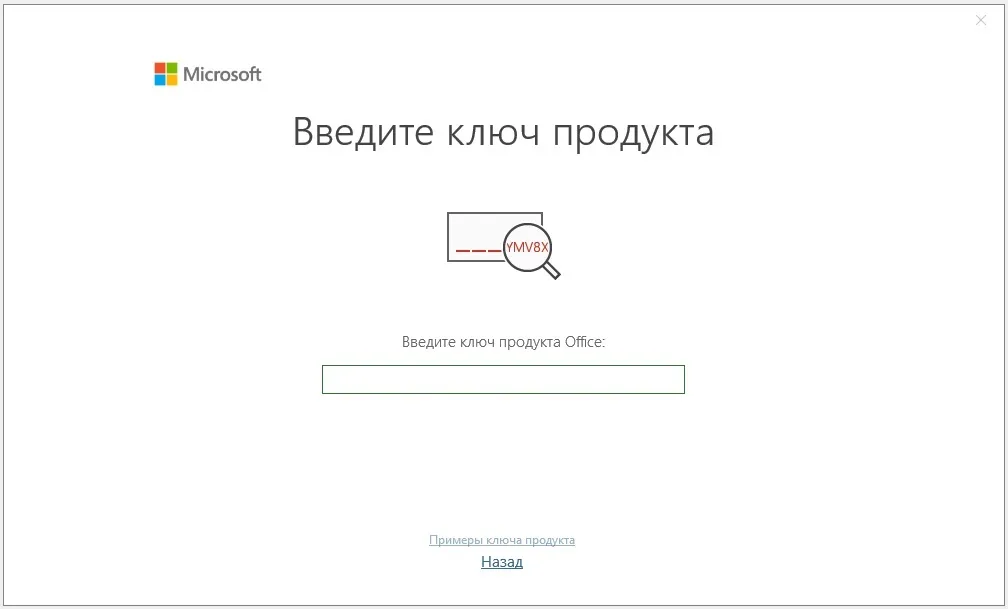
Далее у Вас выйдет окно с просьбой ввести ключ активации. Если у Вас нет ключа активации, то приобрести его можете так же в нашем каталоге на следующей странице. Доставка ключа моментальная, в автоматическом режиме на Вашу электронную почту сразу после оплаты.

Вводите Ваш ключ и активируете приложение.
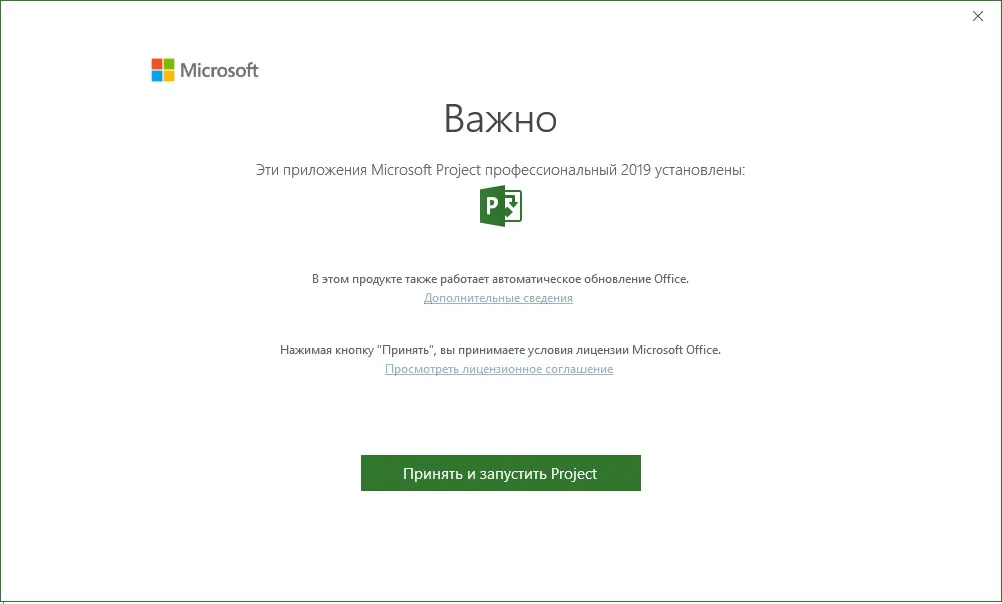
Принимаем лицензионное соглашение.
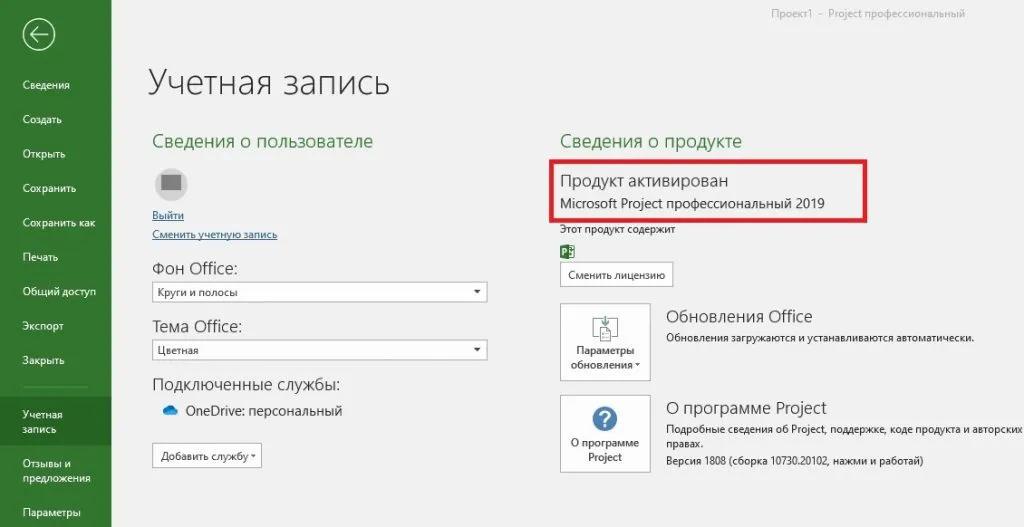
После можете перезапустить приложение и проверить наличие активации. Сделать это можете из приложения Prpject => Меню «Файл» => Учетная запись. У Вас должно быть указано, что приложение активировано.
На этом процесс установки и активации Microsoft Project закончен.
banner for Microsoft Project
Лицензия Microsoft Project от
720 ₽ ·
Подбираем вашу скидку
Промокод ·
Промокод истёк. Новый — через .
Купить действует ещё

Правила акции «Персональная скидка от 5% до 12%»

  1. Организатор — ООО «Софткомпьютерс», сайт softcomputers.org. Акция проводится бессрочно; организатор вправе завершить её, убрав блок с сайта.
  2. Участие бесплатное. Для участия нужно указать email и дать согласие на обработку персональных данных и получение рассылки.
  3. Каждый участник получает промокод на скидку от 5% до 12% на любой товар каталога. Размер определяется случайно.
  4. Промокод одноразовый, привязан к указанному email, действует 7 дней, применяется в корзине при оформлении заказа. Минимальной суммы заказа нет. С другими промокодами не суммируется.
  5. Один участник (email / устройство) может получить один промокод в 7 дней; новый код выдаётся после окончания срока действия предыдущего.
  6. Промокод не обменивается на деньги. Организатор вправе аннулировать код при признаках злоупотребления.
  7. Если у вас ещё нет аккаунта на softcomputers.org, при вводе email он создаётся автоматически. Пароль не нужен: для входа в личный кабинет используйте одноразовый код, который приходит на этот email.
24 425
Похожие статьи
Что нового в Microsoft Project 2024 — Большой обзор

Microsoft Project 2024 представляет собой обновленную версию одного из самых мощных инструментов управления проектами, используемого по всему миру. Этот рели…

22 октября 2024
Microsoft Project 2007 — Как установить и активировать?

В данной статье мы подробно рассмотрим, как установить и активировать Microsoft Project 2007 шаг за шагом, с использованием скриншотов. Скачать Microsoft Pro…

24 июля 2024
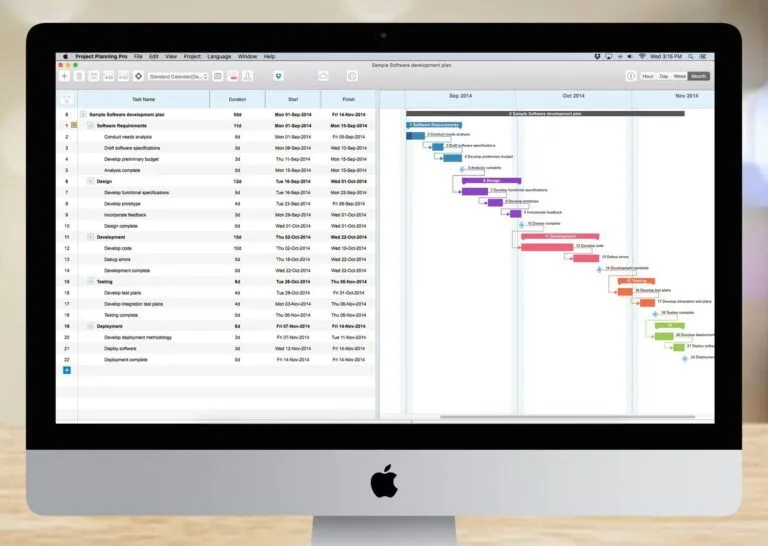
Скачать Microsoft Project для Mac + Обзор его аналогов

В данной статье мы рассмотрим какие варианты существуют для работы Microsoft Project для операционных систем MacOS, а так же мы рассмотрим его аналоги. 1) На…

22 января 2021
Как активировать Microsoft Project по телефону

Внимание! На данный момент к сожалению все Российские телефоны Microsoft отключены из-за действующих ограничений. Для телефонной активации Microsoft Project…

6 сентября 2019
Project 2024: гайд по планированию задач и ресурсов без облака

В условиях современной разработки и корпоративного управления многие привыкли к облачным решениям. Однако локальные инструменты, такие как Microsoft Project…

12 марта 2026
Как изменить DPI картинки для печати и почему «300 dpi» требуют типографии

Чтобы подготовить фотографию к печати, не всегда нужно увеличивать её разрешение или пересчитывать пиксели. Если исходного размера изображения достаточно, ча…

24 ноября 2026
Как перевести таблицу из Word в Excel и обратно без разъехавшихся ячеек

Перенести таблицу из Word в Excel можно обычным копированием через Ctrl+C и Ctrl+V: содержимое каждой ячейки попадёт в отдельную ячейку электронной таблицы.…

20 ноября 2026
Как скачать DOCX или PDF из Google Docs и Яндекс Документов

Скачать документ из Google Docs или Яндекс Документов можно прямо из браузера — устанавливать Microsoft Word или сторонние конвертеры для этого не требуется.…

18 ноября 2026
Как установить Windows 11 на неподдерживаемый ПК

Этот способ подходит для флешек, записанных через Rufus, Ventoy и другие программы. Он позволяет обойти ограничения, связанные с TPM 2.0, Secure Boot, процес…

16 ноября 2026
Как открыть XLSX без Excel: 5 бесплатных способов

Файл XLSX можно открыть и редактировать без установленного Microsoft Excel. Для этого подойдут бесплатные онлайн-сервисы и настольные офисные программы: Goog…

6 ноября 2026
AVIF: почему не открывается и как конвертировать в JPG

Вы скачали картинку из браузера, а вместо привычного JPG получили файл с расширением .avif? При попытке открыть его Windows показывает ошибку или предлагает…

4 ноября 2026
Как уменьшить размер фото до 1 МБ или 500 КБ без заметной потери качества

Уменьшить фотографию до 1 МБ или 500 КБ можно с помощью бесплатного онлайн-инструмента SoftComputers для сжатия изображений. Он позволяет обработать фотограф…

3 ноября 2026
Комментарии
Оставьте комментарий через личный кабинет — Email будет скрыт. При комментарии на странице статьи Email не публикуется, отображается только ваше имя.
0 0 голоса
Рейтинг
Подписаться
Уведомить о
guest
0 отзывов
Новые
Старые