В этой статье расскажем, как использовать WinDirStat для анализа использования дискового пространства и очистки ненужных файлов. Вы узнаете, как скачать и установить программу, как анализировать диски, а также получите подробный обзор всех функций утилиты.
Что такое WinDirStat?
WinDirStat — это мощный инструмент для анализа использования дискового пространства и очистки ненужных файлов. Программа сканирует выбранные диски и отображает информацию в трёх удобных представлениях: список каталогов, древовидная карта и список расширений. Это позволяет быстро определить, какие файлы и папки занимают больше всего места, и принять решение об их удалении.
Как скачать и установить WinDirStat?
Скачать WinDirStat можно с официального сайта разработчика или напрямую с нашего сервера:
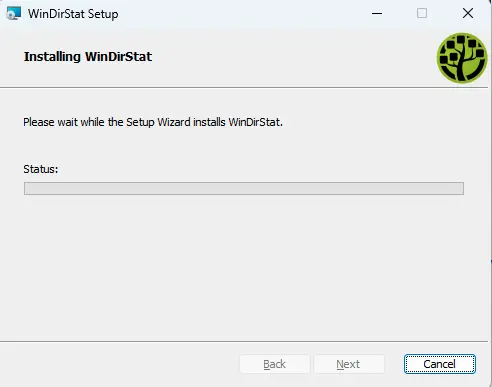
После загрузки выполните следующие шаги:
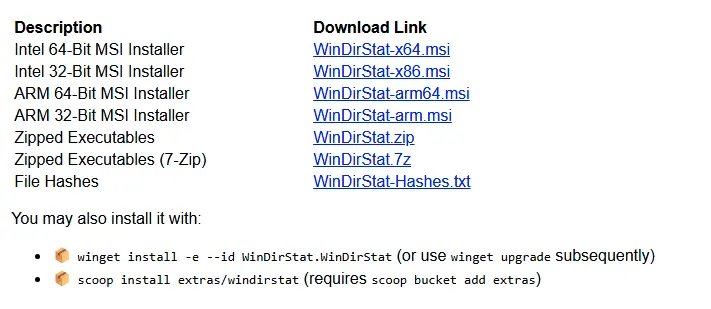
1. Откройте .exe файл и пройдите стандартную установку.
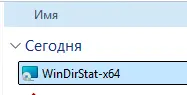
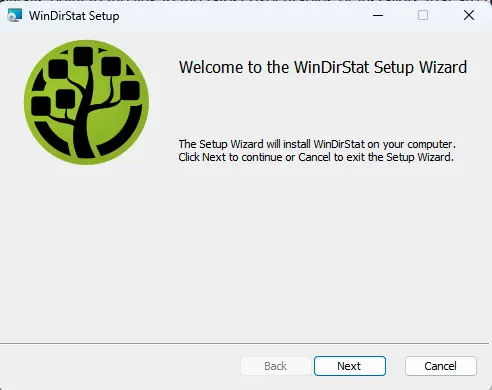
2. После завершения установки программа автоматически откроется.
Инструкция по использованию WinDirStat
1. Запуск и анализ дисков
1. Запустите WinDirStat.
2. Выберите диски или каталоги, которые хотите проанализировать. Можно выбрать один диск, несколько дисков или конкретную папку.
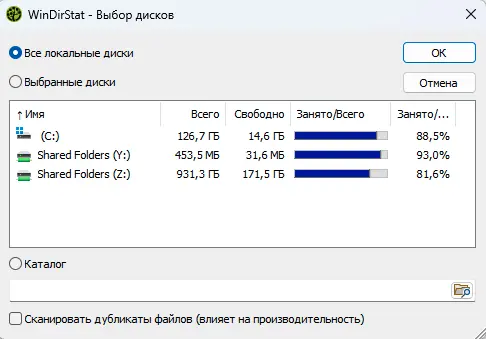
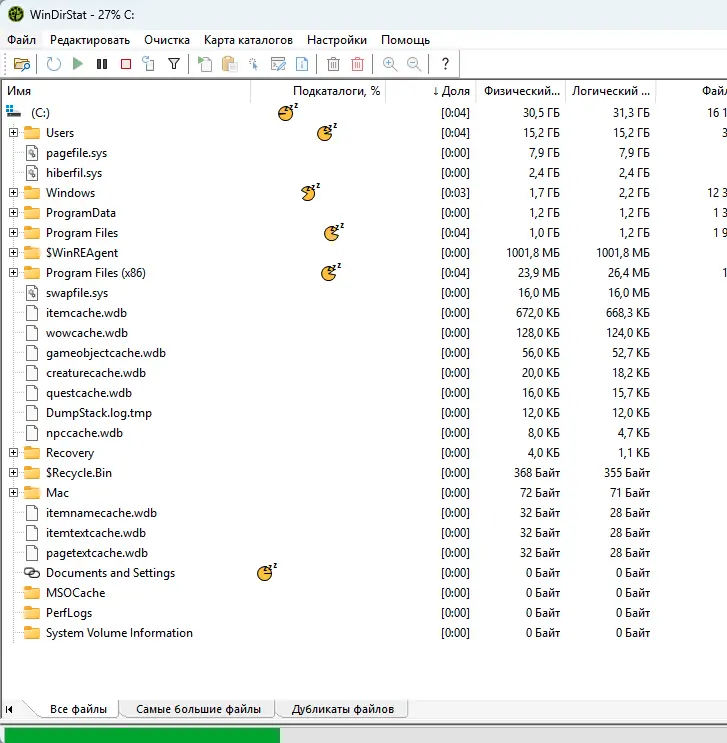
3. Нажмите ОК, чтобы начать анализ. Программа начнёт сканирование и отобразит результаты в трёх основных представлениях.
2. Основные представления WinDirStat
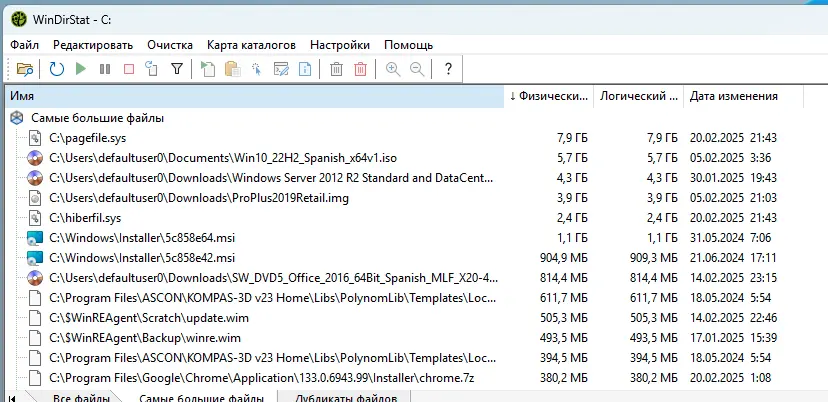
WinDirStat предоставляет три основных представления для анализа данных:
1. Список каталогов — напоминает древовидную структуру проводника Windows, но отсортирован по размеру файлов и подкаталогов. Это позволяет быстро определить, какие папки занимают больше всего места.
2. Древовидная карта — визуальное представление всех файлов и папок на диске. Каждый файл отображается в виде цветного прямоугольника, площадь которого пропорциональна его размеру. Прямоугольники организованы так, что папки образуют более крупные блоки, содержащие файлы и подкаталоги.
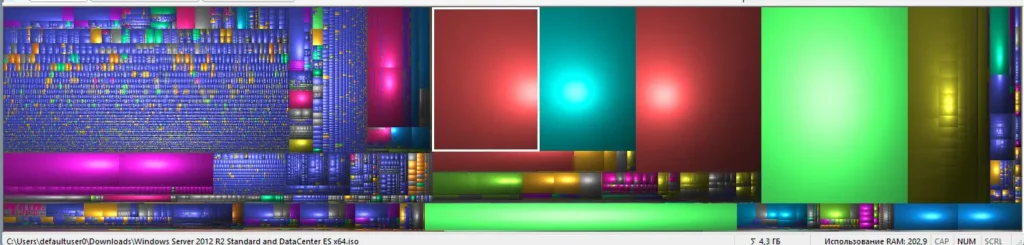
3. Список расширений — показывает статистику по типам файлов. Каждый тип файла отмечен определённым цветом, который соответствует цветам на древовидной карте.

3. Основные функции WinDirStat
WinDirStat предоставляет множество полезных функций для анализа и очистки дискового пространства:
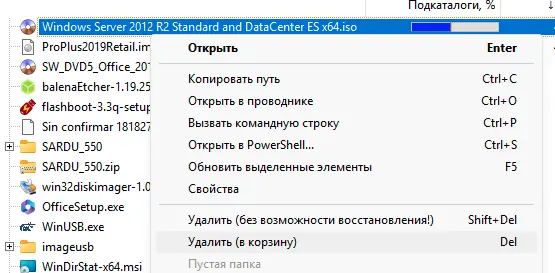
1. Удаление файлов и папок — вы можете удалить ненужные файлы или папки прямо из программы. Для этого щёлкните правой кнопкой мыши на элементе и выберите Удалить.
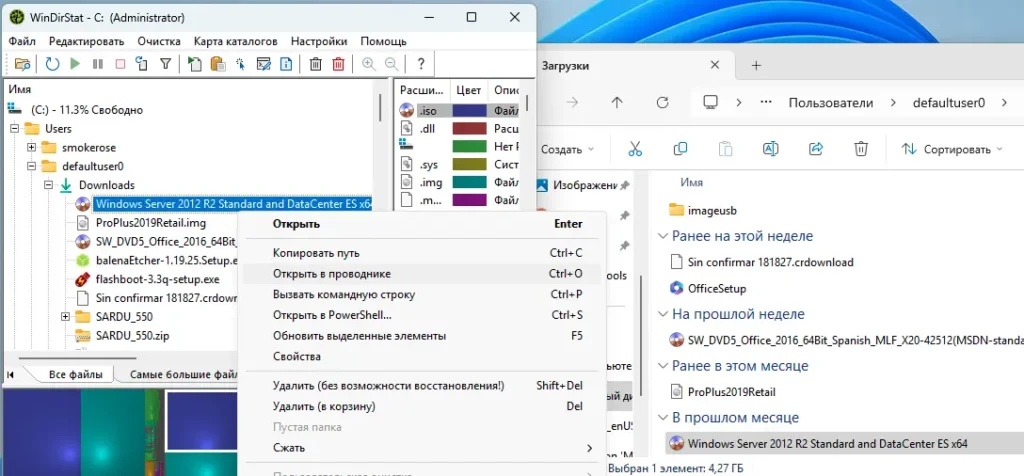
2. Открытие папки в проводнике — чтобы быстро перейти к папке, щёлкните правой кнопкой мыши на элементе и выберите Открыть в проводнике.
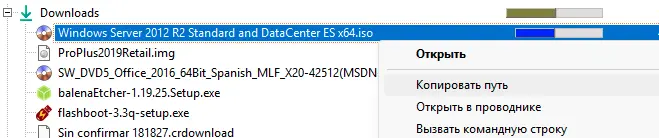
3. Копирование пути — вы можете скопировать путь к файлу или папке, чтобы использовать его в других программах.
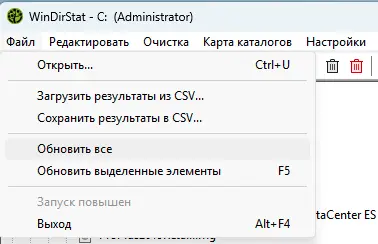
4. Обновление анализа — если вы удалили файлы или внесли изменения, нажмите Обновить, чтобы программа пересчитала данные.
4. Дополнительные возможности
— Фильтрация по расширениям — вы можете отфильтровать файлы по их расширениям, чтобы увидеть, какие типы файлов занимают больше всего места.
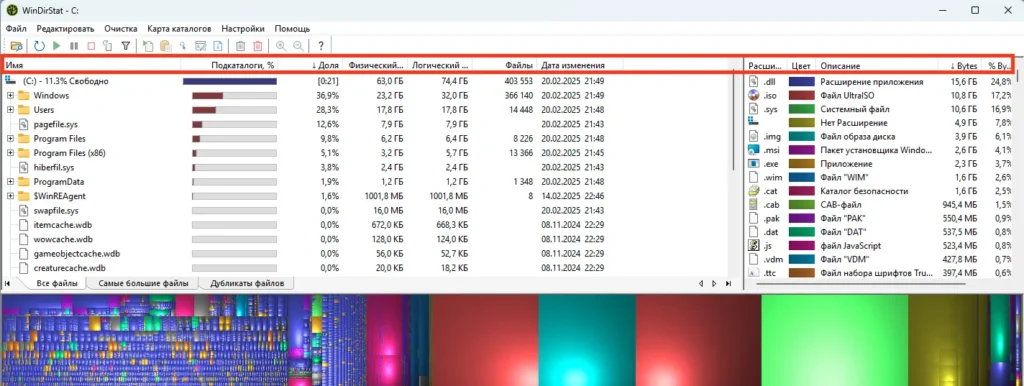
— Цветовая легенда — древовидная карта использует цвета для обозначения типов файлов. Вы можете настроить цвета в настройках программы.
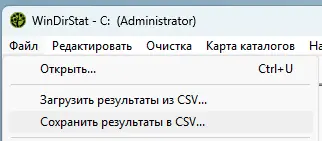
— Экспорт данных — вы можете экспортировать результаты анализа в текстовый файл для дальнейшего изучения.
5. Настройки WinDirStat
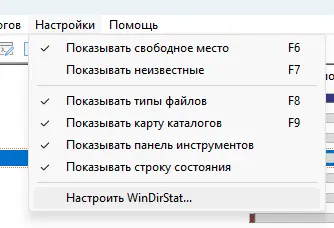
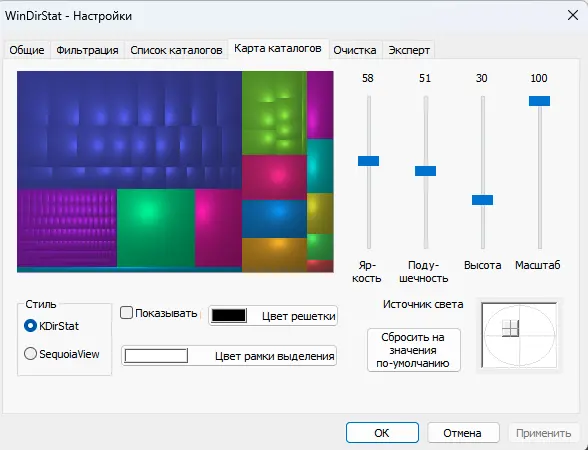
В WinDirStat доступны различные настройки, которые позволяют адаптировать программу под ваши нужды:
— Изменение цветов для типов файлов.
— Настройка отображения древовидной карты.
WinDirStat — это незаменимый инструмент для анализа и очистки дискового пространства. Программа предоставляет удобные визуальные представления данных, позволяя быстро определить, какие файлы и папки занимают больше всего места. Следуя нашей инструкции, вы сможете эффективно использовать все функции WinDirStat для оптимизации вашего дискового пространства.