1000+ инструкций в блоге SoftComputers
1 1 голос
Рейтинг

Пошаговая инструкция как активировать Microsoft 365

1) Первое, что нужно сделать — это приобрести доступ в Microsoft 365 для активации его на официальном сайте Microsoft, если Вы это еще не сделали, можете приобрести на следующей странице: ссылка.

2) После того как у Вы приобрели доступ в Microsoft 365, давайте рассмотрим что делать дальше:
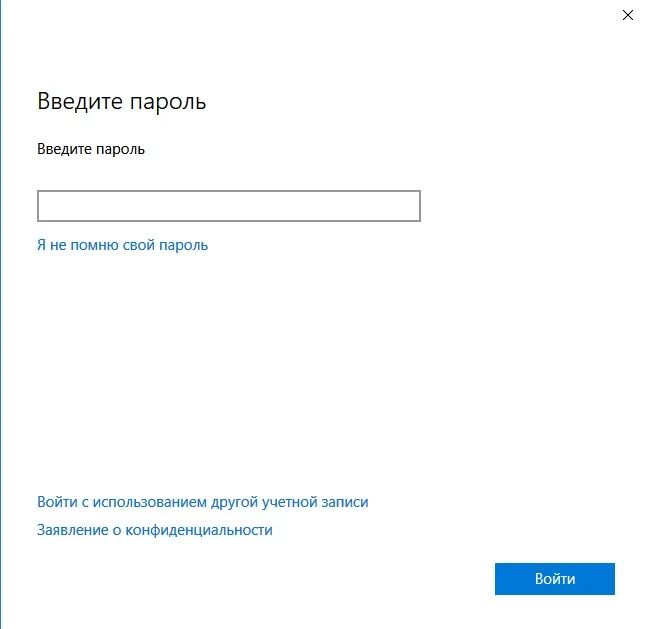
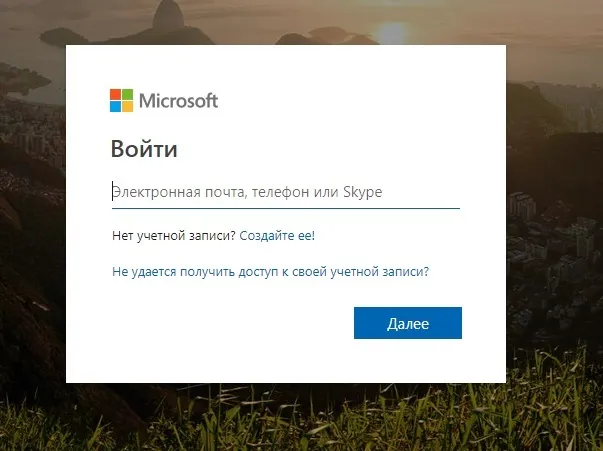
Заходим на страницу https://portal.office.com/ и вводите в поле полученные Вам данные, после жмем «Далее».
Внимание: на устаревших браузерах IE и Edge в целях безопасности активация больше не работает. Используйте авторизацию с любого другого браузера. К примеру: Google Chrome, Яндекс-Браузер, Opera или Mozilla Firefox.
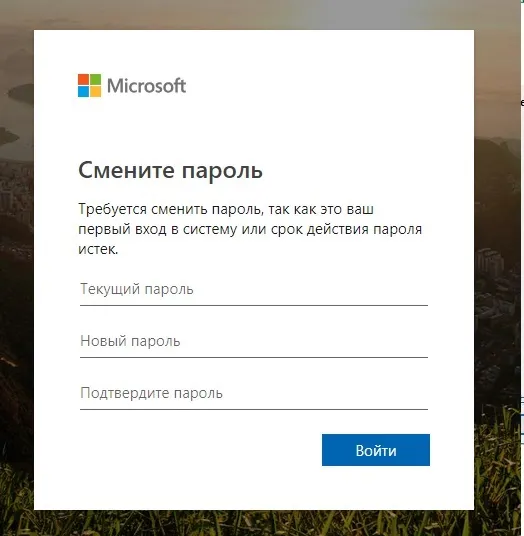
3) На следующем шаге система автоматически запросит у Вас смену пароля на свой. В первое поле нужно ввести полученный Вами пароль после покупки, а во второе и третье поле новый пароль, который Вы придумали. Отнеситесь с ответственностью к созданию Вашего нового пароля, который Вы придумаете сами. Сохраните его, чтобы в дальнейшем не потерять.
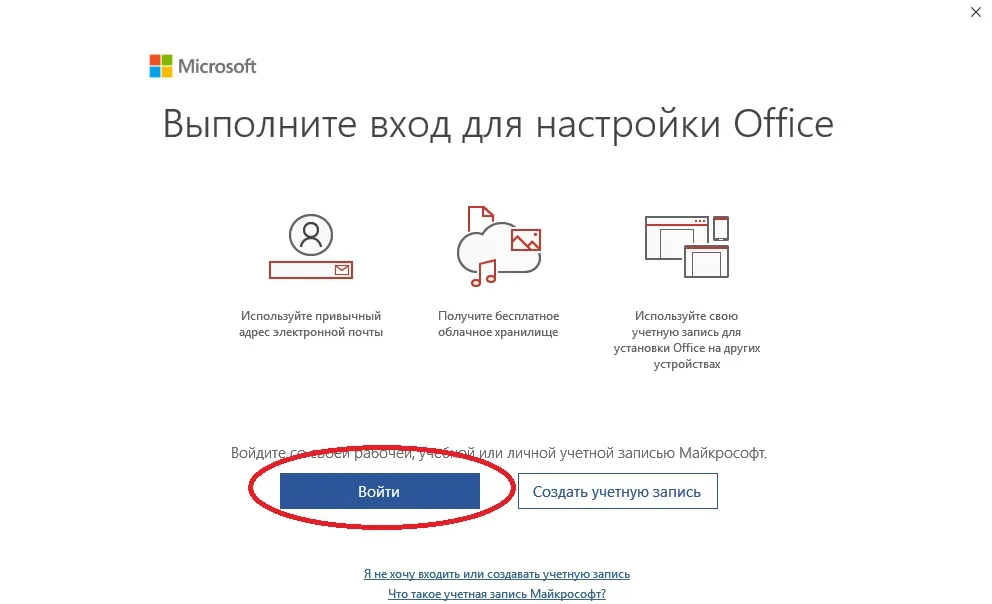
4) На следующем шаге после всего сделанного Вас перенаправит на Ваш аккаунт. Здесь Вы можете сразу начать пользоваться Офисом из браузера, либо можете скачать приложение для Windows, или для Mac, далее ввести в приложении логин-пароль и уже там пользоваться оригинальным продуктом Microsoft Office 365 из программы.

5) После установки приложения Microsoft 365 Pro Plus. Вам нужно авторизоваться уже в самой программе под Вашим логином, который Вы приобрели и под паролем, который Вы придумали при первичной активации на сайте Microsoft. Для этого зайдите в любое приложение Office, к примеру в Word и введите там Ваши данные.
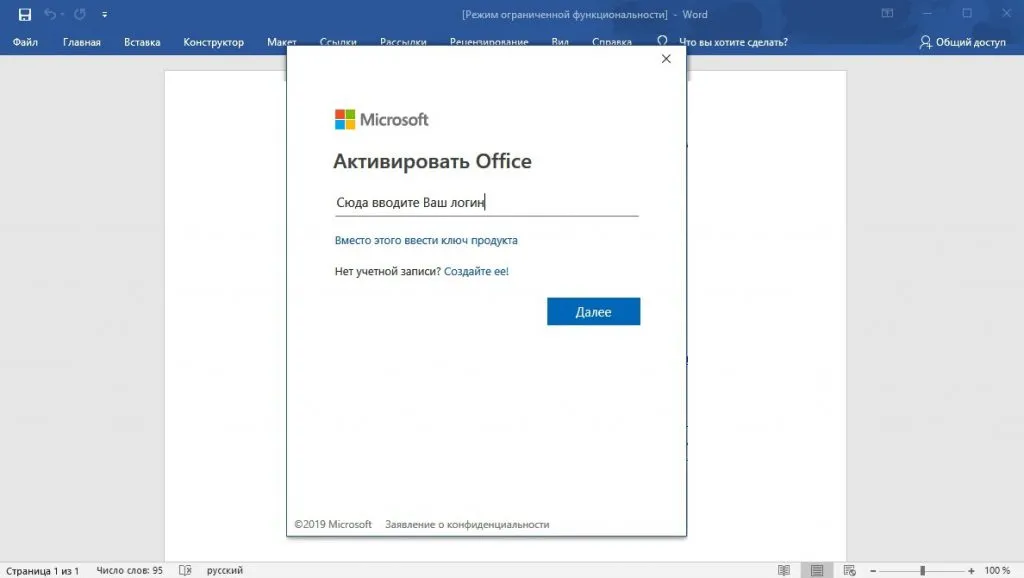
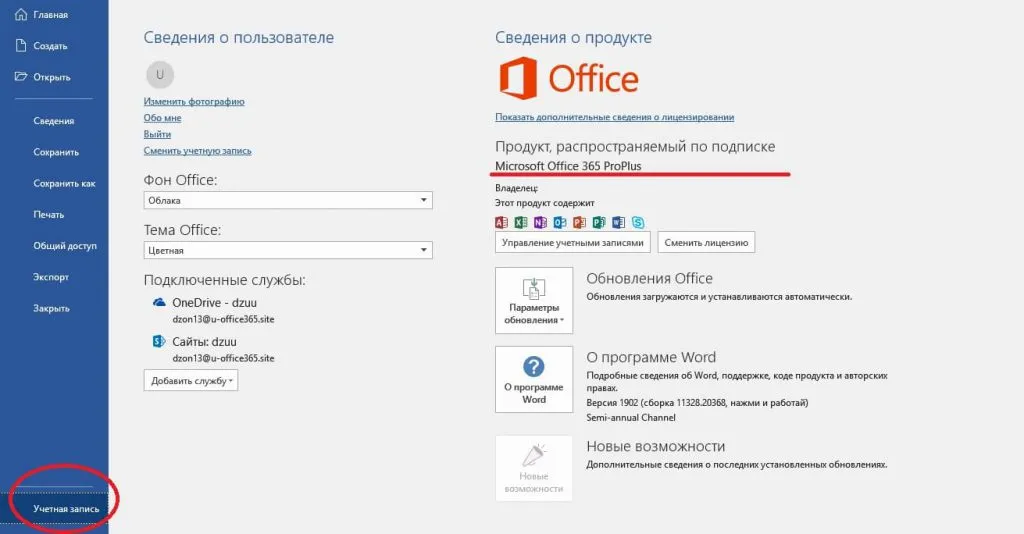
6) Далее, чтобы проверить активировалась ли Ваша программа, Вам нужно зайти в меню «Файл» => Учетная запись => Далее если у Вас в данном меню написано «продукт распространяемый по подписке Microsoft Office 365. То значит все прошло успешно.
banner for Microsoft Office 365
Лицензия Microsoft Office 365 от
1790 ₽ ·
Подбираем вашу скидку
Промокод ·
Промокод истёк. Новый — через .
Купить действует ещё

Правила акции «Персональная скидка от 5% до 12%»

  1. Организатор — ООО «Софткомпьютерс», сайт softcomputers.org. Акция проводится бессрочно; организатор вправе завершить её, убрав блок с сайта.
  2. Участие бесплатное. Для участия нужно указать email и дать согласие на обработку персональных данных и получение рассылки.
  3. Каждый участник получает промокод на скидку от 5% до 12% на любой товар каталога. Размер определяется случайно.
  4. Промокод одноразовый, привязан к указанному email, действует 7 дней, применяется в корзине при оформлении заказа. Минимальной суммы заказа нет. С другими промокодами не суммируется.
  5. Один участник (email / устройство) может получить один промокод в 7 дней; новый код выдаётся после окончания срока действия предыдущего.
  6. Промокод не обменивается на деньги. Организатор вправе аннулировать код при признаках злоупотребления.
  7. Если у вас ещё нет аккаунта на softcomputers.org, при вводе email он создаётся автоматически. Пароль не нужен: для входа в личный кабинет используйте одноразовый код, который приходит на этот email.
92 478
Похожие статьи
Как открыть XLSX без Excel: 5 бесплатных способов

Файл XLSX можно открыть и редактировать без установленного Microsoft Excel. Для этого подойдут бесплатные онлайн-сервисы и настольные офисные программы: Goog…

6 ноября 2026
DOC vs DOCX: почему старый Word не открывает файл и как конвертировать

Word 2003 и более ранние версии для Windows рассчитаны на старый формат DOC и без дополнительных средств совместимости не открывают DOCX. Если документ нужен…

22 октября 2026
Как полностью удалить Office 2007/2010 в Windows 7

Ситуация: на Windows 7 стоит Microsoft Office 2010 (или 2003, 2007, 2013, 2016), удалить его через Программы и компоненты не получается — установщик выдаёт «…

20 августа 2026
Как открыть файл ODT или ODS и перевести его в Word или Excel

Файл ODT можно открыть в Microsoft Word или LibreOffice Writer, а ODS — в Microsoft Excel или LibreOffice Calc. Если получателю нужен привычный формат Micros…

17 августа 2026
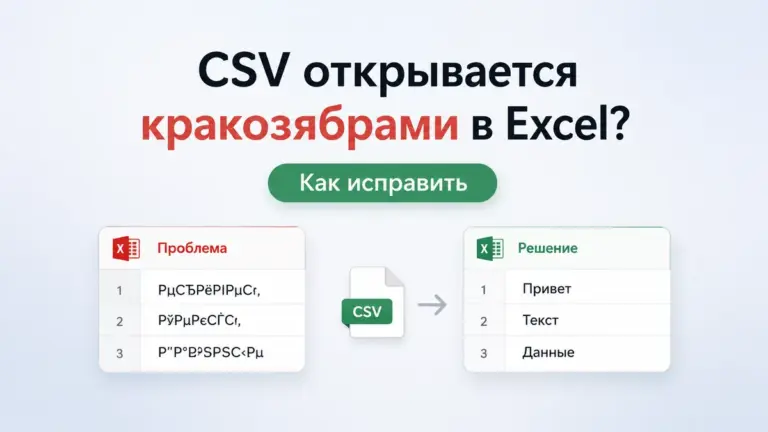
CSV открывается кракозябрами в Excel: как исправить

CSV-файл может нормально выглядеть в текстовом редакторе, но после открытия в Excel русские буквы превращаются ⠫Текст», вопросительные знаки или други…

12 августа 2026
Как перевести Word в PDF без потери форматирования

Преобразование документа Word в PDF кажется простой операцией, однако результат не всегда совпадает с оригиналом. После конвертации могут сместиться изображе…

7 августа 2026
Как добавить логотип и автоответ в Outlook

В этой инструкции разберем, как создать аккуратную подпись с логотипом в Outlook, автоматически добавлять ее в новые письма, ответы и пересылаемые сообщения,…

30 июля 2026
PowerPoint с нуля: пошаговый гайд по презентации

PowerPoint позволяет создавать учебные, рабочие и коммерческие презентации без навыков профессионального дизайнера. Однако хороший результат начинается не с…

28 июля 2026
Как перевести таблицу из Word в Excel и обратно без разъехавшихся ячеек

Перенести таблицу из Word в Excel можно обычным копированием через Ctrl+C и Ctrl+V: содержимое каждой ячейки попадёт в отдельную ячейку электронной таблицы.…

20 ноября 2026
Как скачать DOCX или PDF из Google Docs и Яндекс Документов

Скачать документ из Google Docs или Яндекс Документов можно прямо из браузера — устанавливать Microsoft Word или сторонние конвертеры для этого не требуется.…

18 ноября 2026
Как установить Windows 11 на неподдерживаемый ПК

Этот способ подходит для флешек, записанных через Rufus, Ventoy и другие программы. Он позволяет обойти ограничения, связанные с TPM 2.0, Secure Boot, процес…

16 ноября 2026
AVIF: почему не открывается и как конвертировать в JPG

Вы скачали картинку из браузера, а вместо привычного JPG получили файл с расширением .avif? При попытке открыть его Windows показывает ошибку или предлагает…

4 ноября 2026
Комментарии
Оставьте комментарий через личный кабинет — Email будет скрыт. При комментарии на странице статьи Email не публикуется, отображается только ваше имя.
1 1 голос
Рейтинг
Подписаться
Уведомить о
guest
26 отзывов
Новые
Старые
Демид
Демид
4 месяцев назад
Рейтинг :
     

ничего не работает

антон
антон
1 год назад
Рейтинг :
     

работает,спасибо

Сергей
Сергей
1 год назад
Рейтинг :
     

Спасибо. Все быстро, понятно и качественно. Надеюсь на то, что будет работать как обещано, долго (бессрочно).

ANDREY
ANDREY
3 лет назад
Рейтинг :
     

Добрый день! Все отлично стало. Спасибо огромное!

Алсу
Алсу
5 лет назад
Рейтинг :
     

Все работает! Конечно, пришлось повозиться — сделать все настройки и обновления Windows. Спасибо!

Mary
Mary
5 лет назад
Рейтинг :
     

Все работает отлично!

Сергей
Сергей
5 лет назад
Рейтинг :
     

Все отлично..все прекрасно! При активации немного запутался в спешке в пароле…большую I принял за маленькую l…(И и Л).Немного расстроился и начал сердится, активации то нет.А потом присмотрелся и дело пошло быстро и весело.Прошу извинить за необоснованные подозрения. Повторюсь-все отлично, удачи всем.

Алексей
Алексей
5 лет назад
Рейтинг :
     

Оплатил установил активировал супер.Рекомендую

Игорь
Игорь
5 лет назад
Рейтинг :
     

Отлично все работает. Спасибо.

Екатерина
Екатерина
5 лет назад
Рейтинг :
     

Сегодня купила, завтра поставлю еще на 2 устройства, на данный момент все гладко, инструкция понятная, багов никаких. Благодарности!!

Максим
Максим
6 лет назад
Ответить на  Максим
Рейтинг :
     

Магазину респект

Максим
Максим
6 лет назад
Рейтинг :
     

Сегодня купил, после оплаты мгновенно мануал, разобрался 5 минут, продукт активирован.

Геля
Геля
6 лет назад
Рейтинг :
     

Немного пришлось потанцевать с бубном и вуаля !!!!!! Спасибо создателям сайта!!!

Дмитрий
Дмитрий
6 лет назад
Рейтинг :
     

Все получилось, большое Вам спасибо!!!!!!!!!!!!!!!!!

Леона
Леона
6 лет назад
Рейтинг :
     

Все работает, в это раз с 1 раза сама все установила и авторизовалась.

Сергей Ободовский
Сергей Ободовский
6 лет назад
Рейтинг :
     

Спасибо, всё прошло как надо. Пришлось повозиться с удалением старой версии Офис 365. А установка новой прошла замечательно.

Андрей
Андрей
6 лет назад
Ответить на  Елена
Рейтинг :
     

В Офисе 365 нет такой опции

Елена
Елена
6 лет назад
Ответить на  Андрей
Рейтинг :
     

а если удалить Оффис 365, а потом при установке выбрать нужные — так можно? или они по умолчанию все устанавливаются?

Андрей
Андрей
6 лет назад
Ответить на 
Рейтинг :
     

Удалить отдельные приложения Офиса 365 невозможно. Да и компьютьер у Вас вряд ли от этого «тормозит», т.к если эти приложения не запущены, то они не потребляют ресурсы вашего ПК.

Alexandr Romanovich Gurtovik
6 лет назад
Рейтинг :
     

Добрый день! Немного помучился вначале, но потом, как сказал один товарищ: «мы пойдем другим путём!», через загрузчик, указанный на странице продукта, загрузил и все установилось. Спасибо, здоровья и успехов!