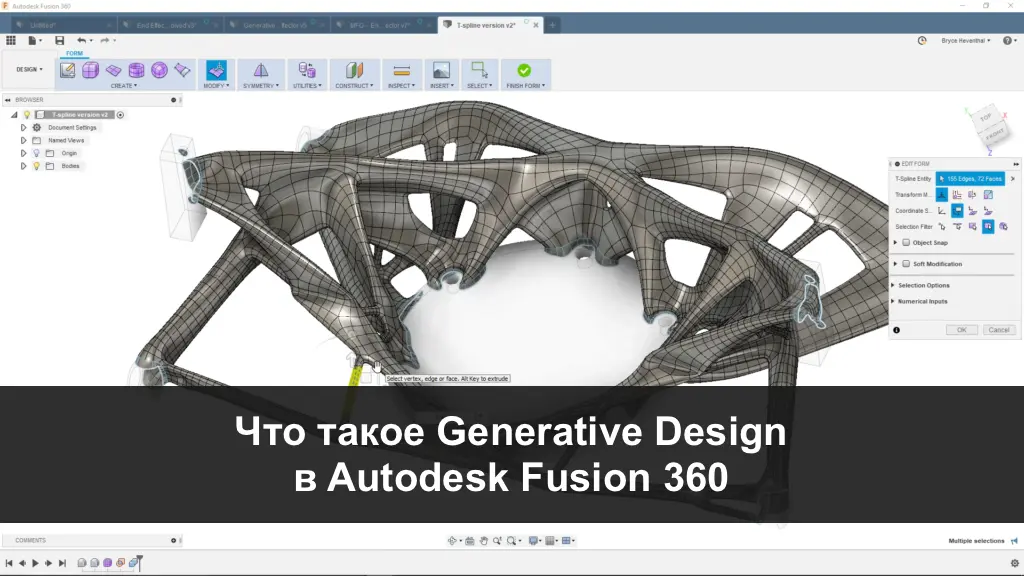
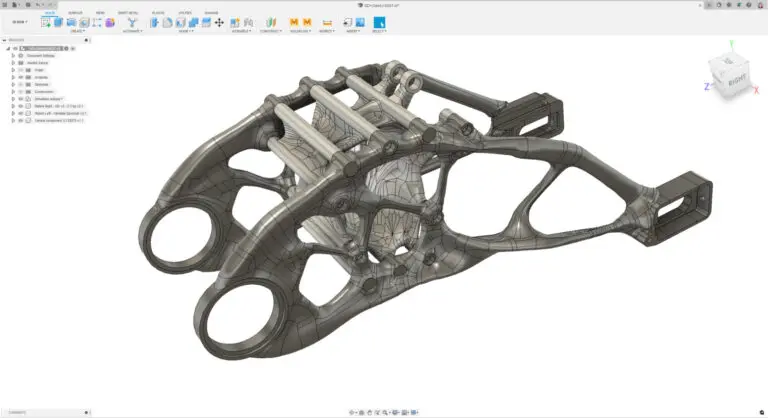
Generative Design (генеративный дизайн) — это подход, при котором программное обеспечение генерирует множество вариантов конструкции на основе заданных параметров (нагрузок, ограничений, материалов, производственных условий и др.)
В отличие от классической топологической оптимизации, генеративный дизайн исследует широкий спектр вариантов, «учится» на итерациях и предлагает конструктивные решения, часто неожиданные и оптимальные по массе/жёсткости.
В Fusion 360 генеративный дизайн реализован как облачный сервис: часть вычислений выполняется удалённо, а результаты поступают в интерфейс пользователя.
Основные компоненты концепции Generative Design:
— Starting Shape — базовый объём, с которого начинается генерация;
— Preserve Geometry — области, которые нужно обязательно сохранить (ось крепления, интерфейсные поверхности и т.д.);
— Obstacle Geometry — области, куда не должно быть материала (например, зона подвижности или пространство для проводки);
— Нагрузки, закрепления, граничные условия;
— Выбор материалов и производственных методов.
Преимущества Generative Design в Fusion 360:
— возможность быстро получить несколько вариантов конструкции, оптимизированных по массе и прочности;
— интеграция с привычным CAD-инструментом и возможность доработки выбранного варианта вручную;
— поддержка различных производственных процессов — аддитивных, механообработки и гибридных;
— ускорение итеративного процесса проектирования и экспериментов.
Но есть и ограничения:
— сложность результата может быть высокой и требовать доводки вручную;
— зависимость от точности входных данных: ошибки в нагрузках или материалах ведут к нерелевантным результатам;
— вычисления через облако требуют времени и ресурсов;
— в зонах чистого растяжения/сжатия генеративная система может выдавать «тонкие балки», которые при реальных условиях будут подвержены нестабильности (прогибам, местным концентрациям напряжений)
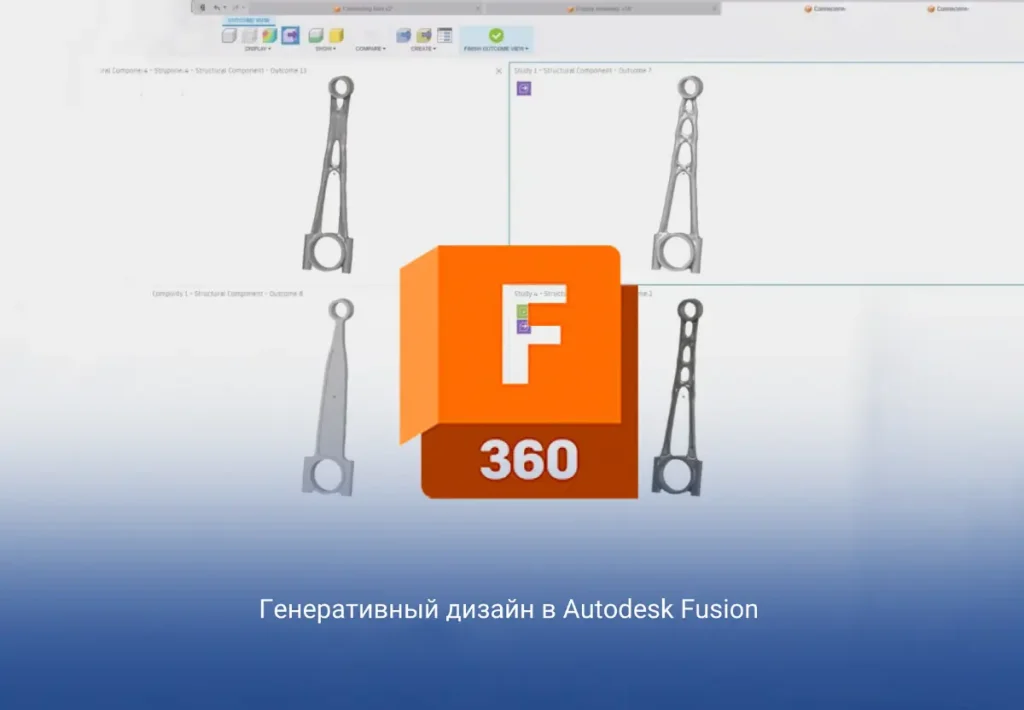
Подготовка модели перед генеративным анализом
Прежде чем запустить генеративный проект, важно грамотно подготовиться:
1. Создание исходной геометрии (Starting Shape)
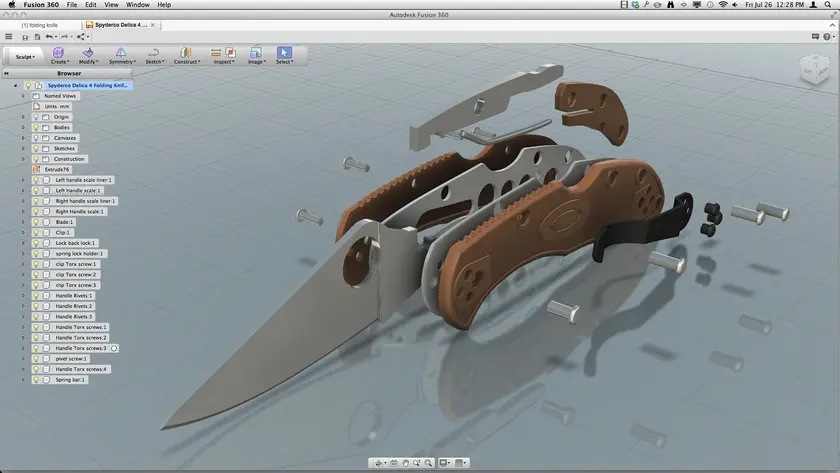
Можно начать либо с нуля, либо использовать уже существующую модель как основу.
Если используется существующая модель — её геометрия задаёт контексты, к которым привязываются нагрузки и интерфейсы.
Важно, чтобы Starting Shape был объёмом, где генеративный алгоритм может «играть» с материалом, добавляя или удаляя части.
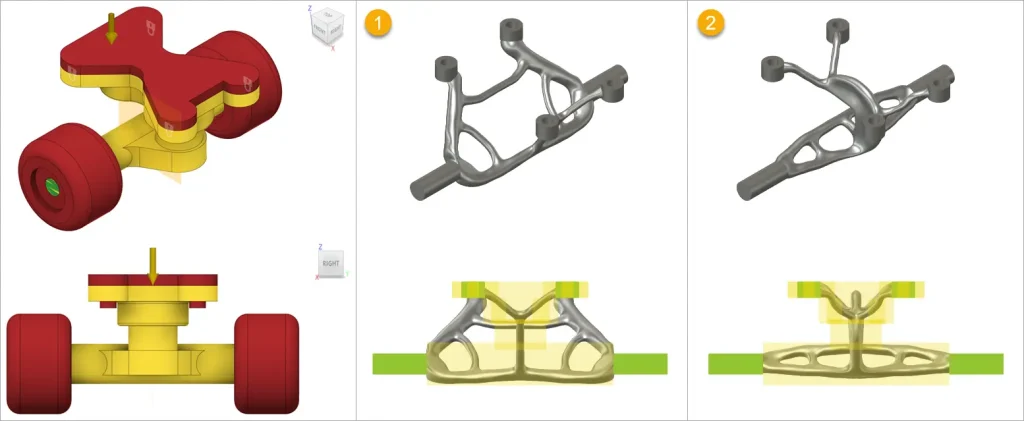
2. Определение Preserve-геометрии
Это такие области, которые нельзя «тронуть» — крепёжные отверстия, фланцы, интерфейсные поверхности, зоны под посадочные места.
В Fusion часто создают отдельные тела/объекты, помеченные как «сохранить», окрашивая их в определённый цвет (например, зелёный) для визуализации.
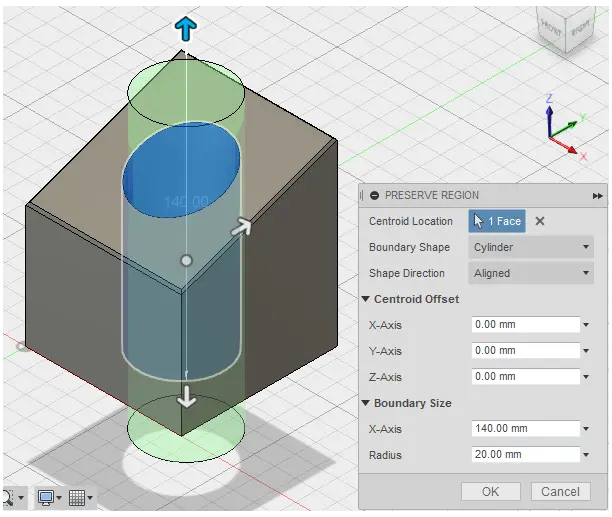
3. Определение Obstacle-геометрии
Те участки, в которые нельзя помещать материал: пространство для движущихся частей, внутренние каналы, отверстия под провода, зона в радиусе инструментов.
Они также задаются как отдельные тела и визуализируются (часто — красным цветом).
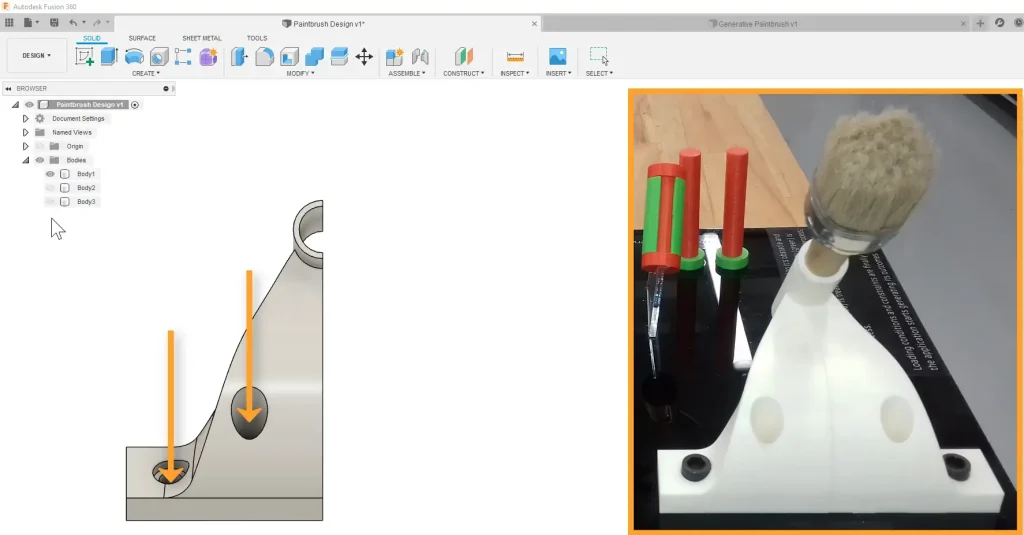
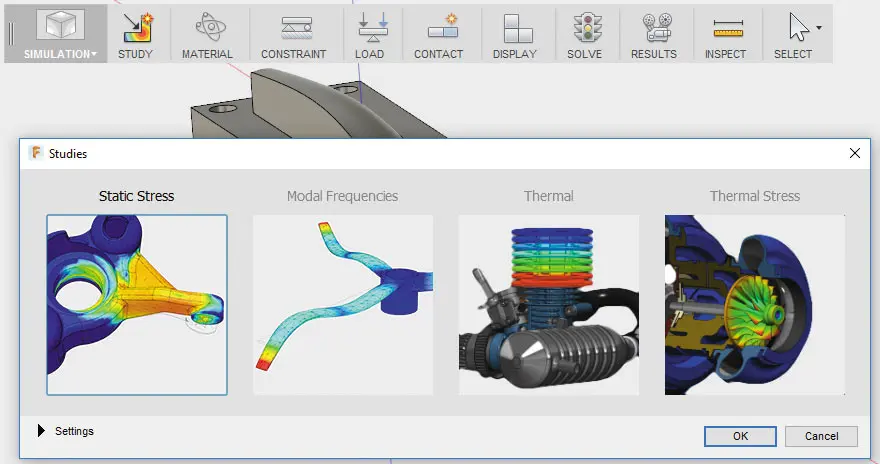
4. Задание нагрузок и закреплений
Нагрузки (силы, моменты) и закрепления (фиксированные опоры, зажимы) нужно назначить на поверхности или ребра вашей модели.
Если деталь участвует в подвижной конструкции — часто используют несколько случаев нагрузки (load cases), комбинируя разные воздействия.
5. Выбор материала и производственных подходов
В генеративном дизайне можно задать один или несколько материалов, которые система будет учитывать.
Также важно выбрать тип производства: аддитивное (3D-печать), механообработка, литьё и др. Fusion 360 позволяет учитывать ограничения выбранного метода (например, допустимые выступы, радиусы, минимальные толщины)
6. Настройка разрешения / детальности
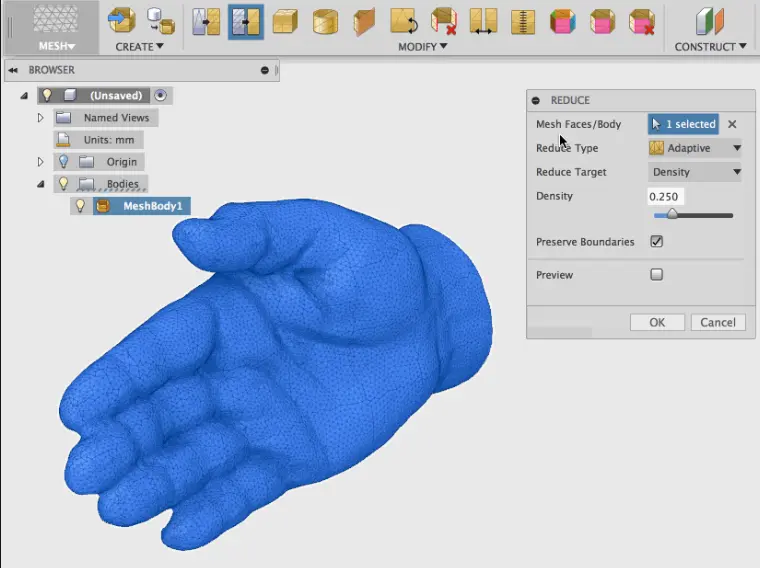
При запуске генеративного анализа задаётся детализация (meshing), которая влияет на качество и точность результатов. Более высокий уровень — медленнее расчёты, но более точные конструкции.
Нужно сбалансировать качество и время.
Запуск генеративного проекта и анализ результатов
1. Запуск анализа
После подготовки геометрий, нагрузок, материалов и выбора производственных методов вы отправляете задачу на облачный сервер Autodesk.
Система рассчитает множество вариантов — от базовых до сложных, на основе внутренних алгоритмов.
2. Мониторинг и ранний просмотр
В процессе расчёта можно наблюдать предварительные формы (наброски) — это позволяет понять, идёт ли всё корректно (например, не нужно ли скорректировать ограничение)
3. Выбор и сравнение вариантов
Когда расчёты завершены, Fusion показывает несколько вариантов конструкции (иногда десятки). Нужно оценить:
— масса / вес
— максимальные напряжения, деформации
— пригодность к производству
— доля материала, связи между «остальными» частями
— эргономика и эстетика
Инструменты визуализации (цветовые карты напряжений, 3D-визуализация, разброс параметров) помогают отобрать лучшие.
4. Экспорт и интеграция в основную модель
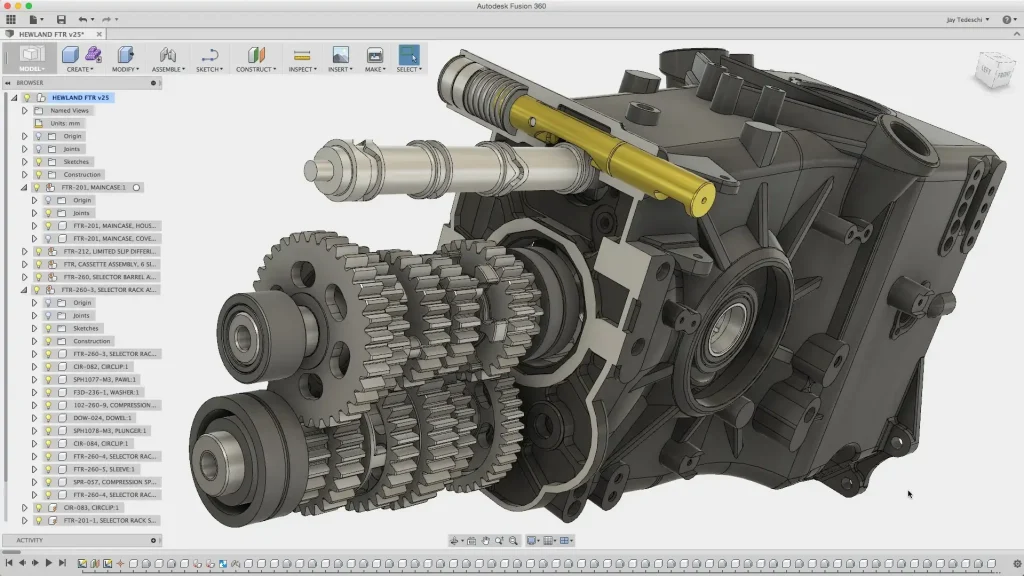
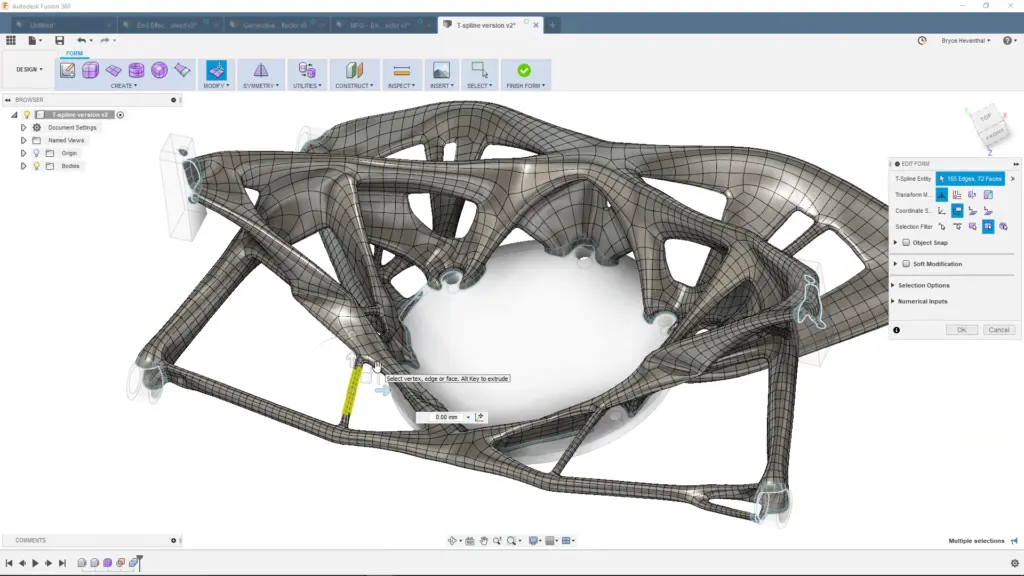
Выбранный вариант экспортируется (например, в формат B-Rep или T-Spline) и вставляется в основную модель для дальнейшей доработки (скругления углов, фаски, доработка под механообработку)
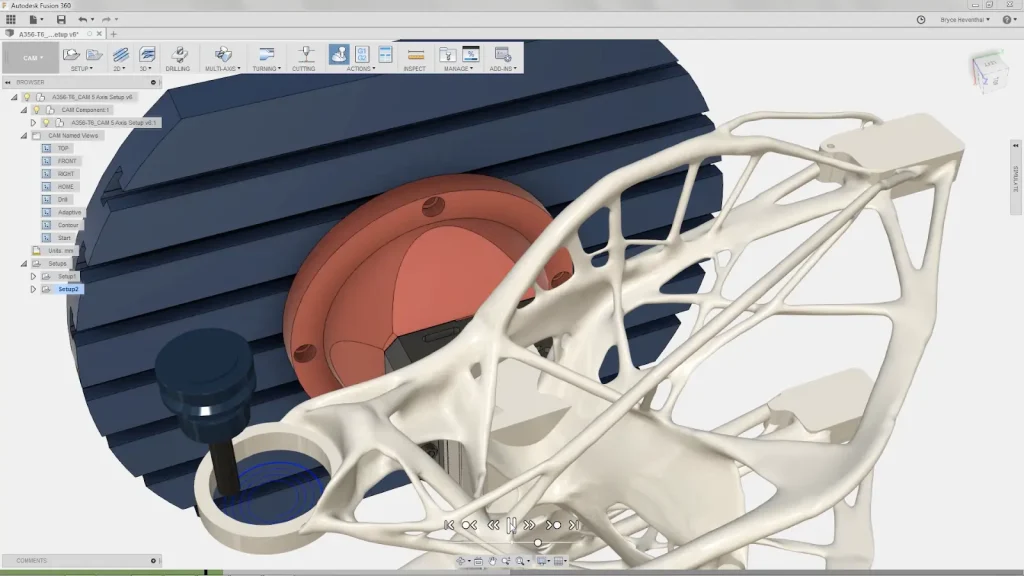
После этого результат можно проверить финальными симуляциями (FEA), адаптировать под CAM-операции и перейти к производству.
Пример рабочего процесса (конструкционный кейс)
Ниже схематически описан распространённый подход (пример). Под иллюстрации можно вставлять скриншоты шагов:
1. Начальный CAD-модель: базовый объём с интерфейсными узлами
2. Определение Preserve-геометрии (отверстия, посадочные поверхности)
3. Определение Obstacle-геометрии (зона подвижности, отверстия, пространство электросвязи)
4. Назначение нагрузок и закреплений (например, сила, приложенная к плоскости; опора на две поверхности)
5. Выбор материала (алюминий, сталь, пластик)
6. Выбор производственного метода (3D-печать, фрезеровка или комбинированный)
7. Настройка детализации (mesh)
8. Запуск расчёта
9. Анализ результатов: отбирать 2–3 лучших варианта
10. Экспорт, доработка, проверка симуляциями
11. Подготовка к производству (CAM, постобработка)
Рекомендации и советы для качественных результатов
— С самого начала тщательно продумывайте граничные условия и нагрузки — ошибки здесь дают некорректные конструкции.
— Не делайте Obstacle-геометрию слишком «короткой» — она должна перекрывать нужный объём, иначе материал проникнет туда.
— В случаях чистого растяжения/сжатия добавляйте небольшие боковые нагрузки, чтобы избежать неустойчивых решений (buckling), так как solver в Fusion 360 основан на линейно-статическом анализе.
— Начинайте с невысокой детализации (меньше ячеек mesh), проверить логику, потом увеличивайте качество.
— Используйте несколько материалов и методы производства, если хотите исследовать альтернативы.
— После генерации хорошо вручную доработать итоговую модель — сглаживание, фаски, локальная коррекция геометрии.
— Используйте финальные симуляции (FEA) на отобранных вариантах, чтобы подтвердить жизнеспособность конструкции.
— При необходимости переходите к гибридным методам: часть конструкции — генеративная, часть — традиционная, комбинируя лучшее из обоих подходов.
— Сохраняйте промежуточные версии и записывайте параметры генерации — это поможет воспроизводимости и объяснению решений в проектной документации.
Ограничения и подводные камни
— Иногда результат — слишком сложная конструкция, которую сложно обработать на станке или распечатать (тонкие пересечения, внутренние каналы).
— Возможны случаи, когда генеративная система «забивает» на некоторые критичные области, если граничные условия заданы некорректно.
— Высокая нагрузка на облачный сервер: долгий расчёт при высоком разрешении.
— В бесплатных или образовательных версиях Fusion 360 могут быть ограничения на количество генераций, сложности экспорта результатов и т.п. (платные токены или лимиты) — пользователи на форумах отмечают, что генеративный дизайн становится платной функцией или требует расхода токенов.
— Необходимо достаточно глубокое понимание инженерной механики: генерация без вдумчивого анализа может привести к нерелевантному результату.
Generative Design в Autodesk Fusion 360 — мощный инструмент, который может значительно ускорить процесс проектирования и открыть нетривиальные решения по конструкции. Но чтобы получить качественные, жизнеспособные варианты, важно:
1. Грамотно подготовить исходную геометрию.
2. Точно задать Preserve/Obstacle геометрии.
3. Корректно назначить нагрузки и методы производства.
4. Умело анализировать и дорабатывать результаты вручную.
5. Учитывать ограничения версии ПО и производственных методов.