







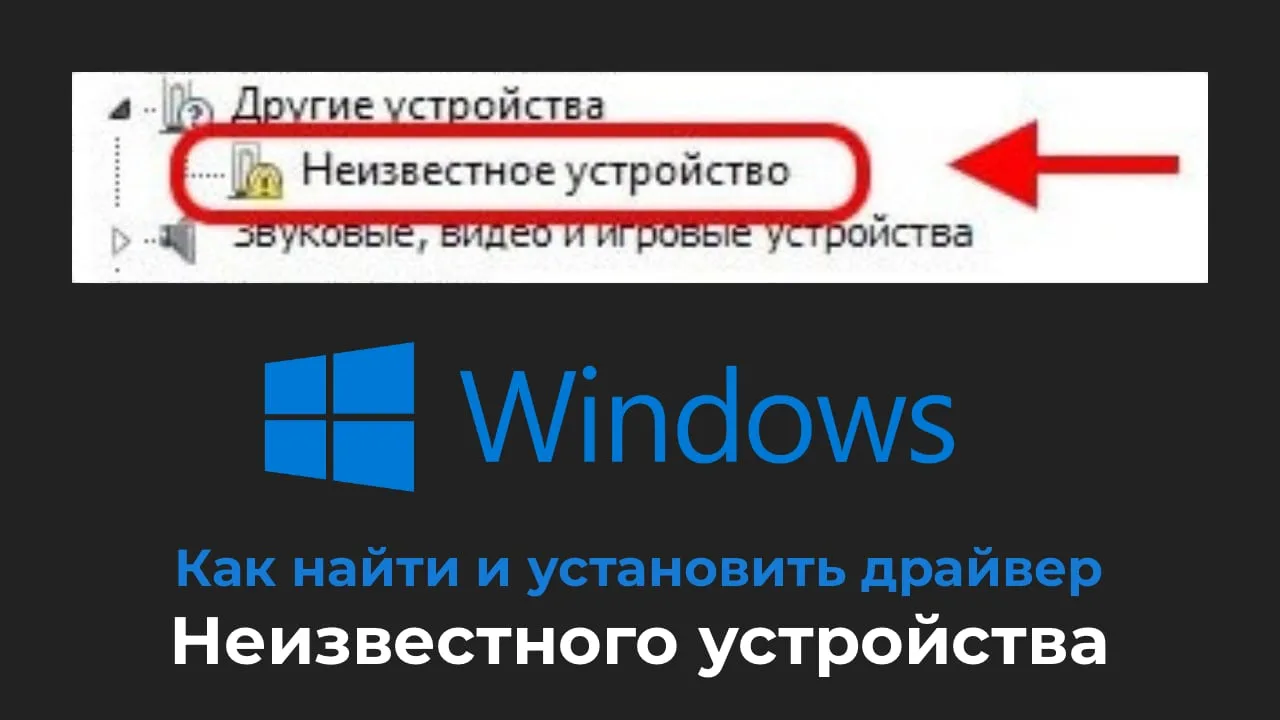
В этой статье расскажем, как найти и установить драйвер для неизвестного устройства в Windows с помощью идентификатора оборудования (ID устройства) через диспетчер устройств. Пошаговое руководство поможет вам решить проблему с отсутствующими драйверами.
Шаг 1: Открытие диспетчера устройств
Для начала откройте диспетчер устройств. Это можно сделать через свойства компьютера:
1. Нажмите правой кнопкой мыши на значке «Мой компьютер» или «Этот компьютер».
2. Выберите пункт Свойства.
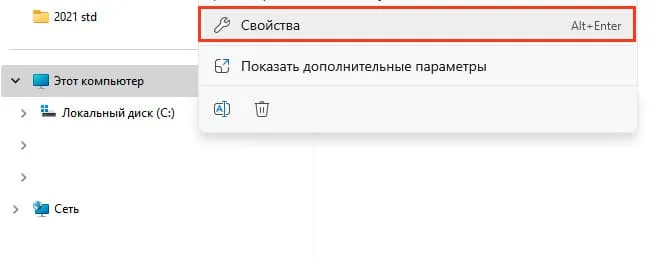
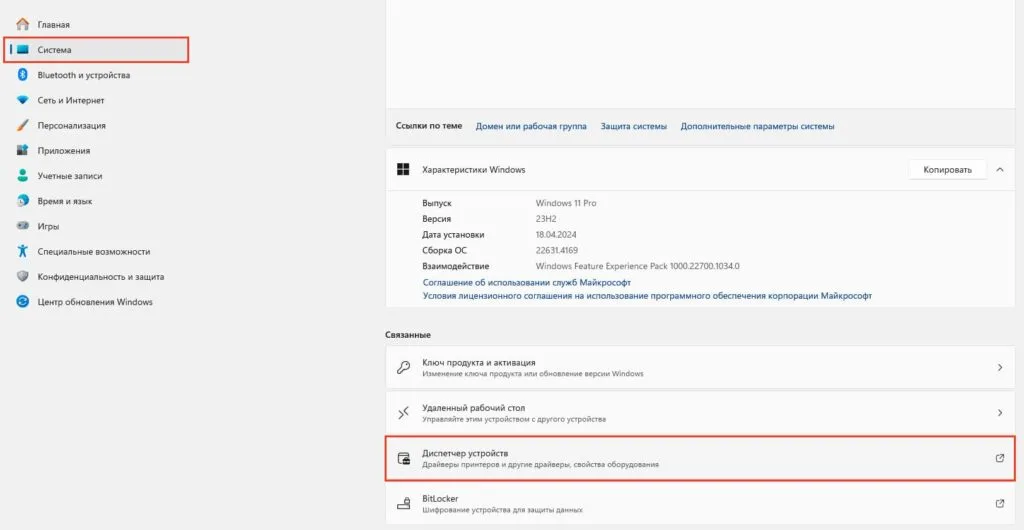
3. В левом меню нажмите Диспетчер устройств.
Шаг 2: Поиск неизвестного устройства
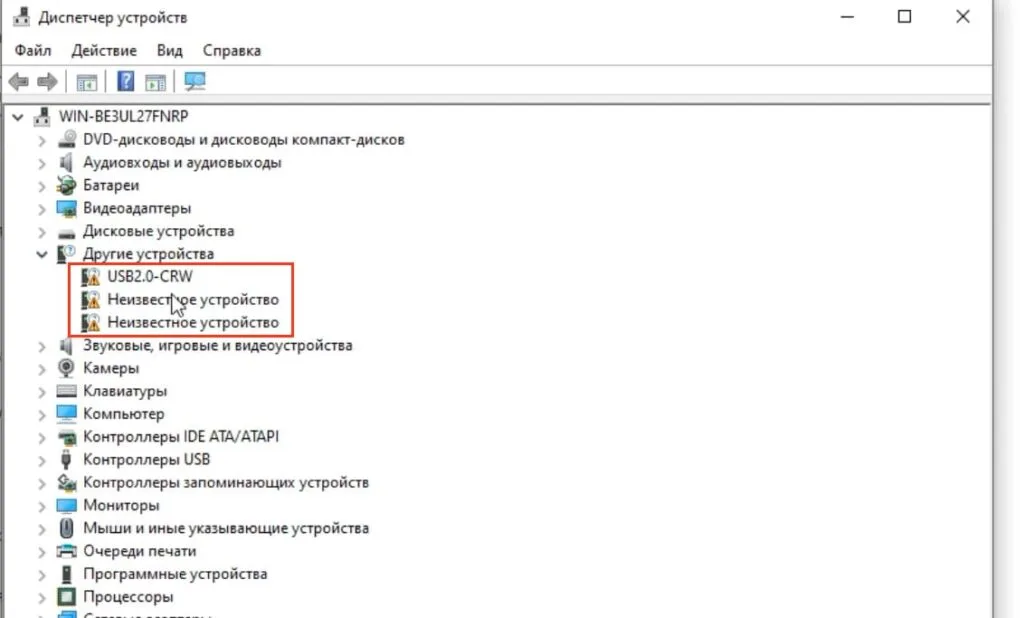
В диспетчере устройств вы увидите список всех подключённых устройств. Устройства, для которых не установлены драйверы, будут отмечены жёлтым значком с восклицательным знаком. Найдите такое устройство.
Шаг 3: Копирование ID оборудования
1. Дважды щёлкните по устройству без драйвера.
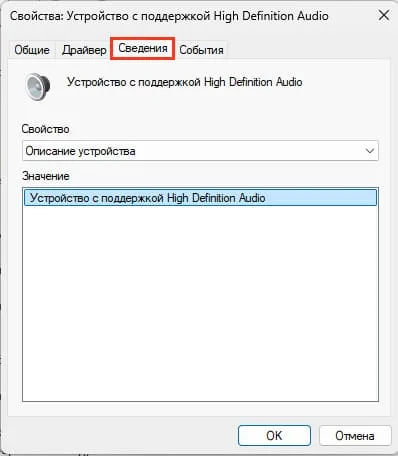
2. Перейдите на вкладку Сведения.
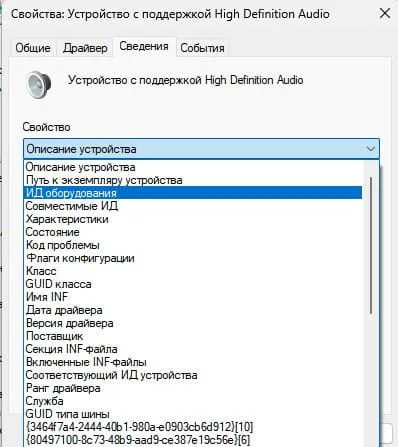
3. В выпадающем списке Свойства выберите ID оборудования.
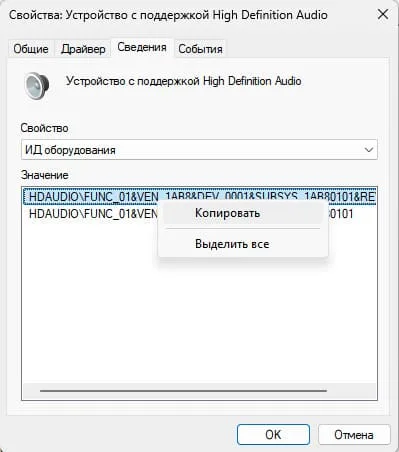
4. Скопируйте верхнюю строку — это уникальный идентификатор устройства.
Шаг 4: Поиск драйвера с помощью DriverPack Solution
1. Откройте браузер, например, Google Chrome.
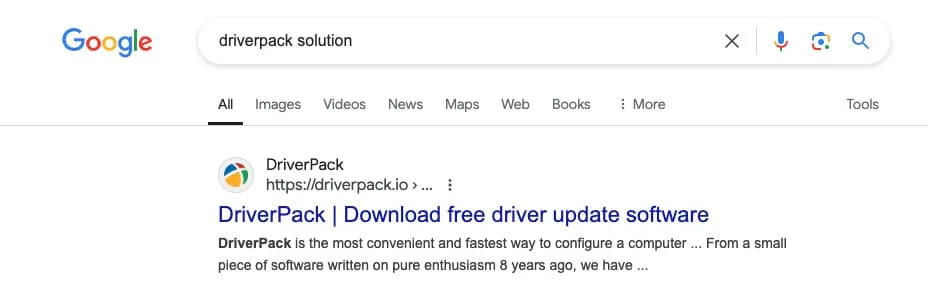
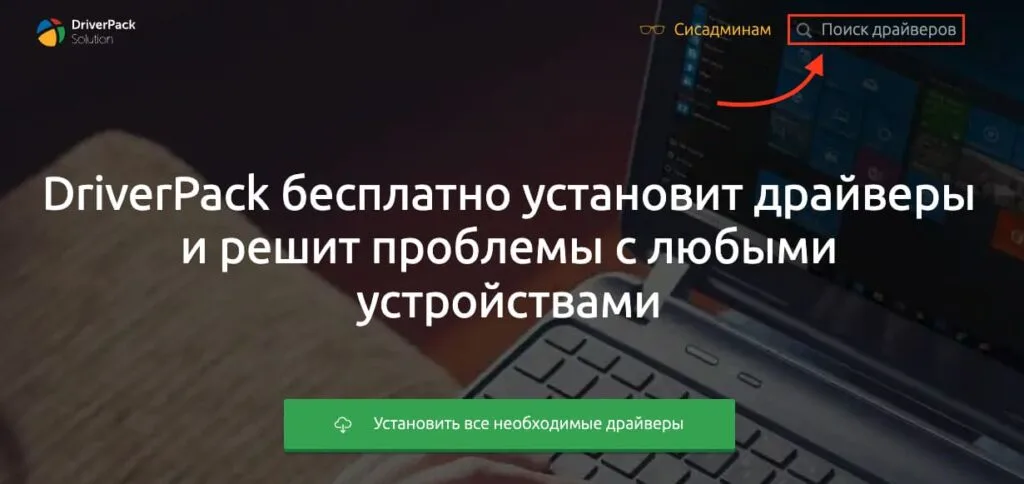
2. Введите в поисковой строке DriverPack Solution и перейдите по первой ссылке на сайт driverpack.io
3. На сайте выберите Поиск драйверов.
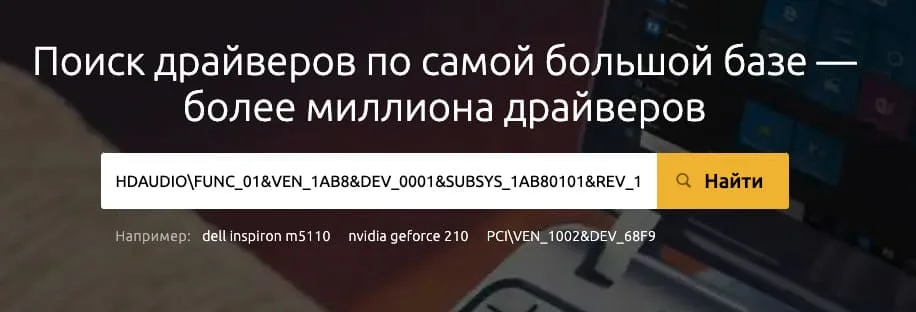
4. Вставьте скопированный ID оборудования в поисковую строку на сайте.
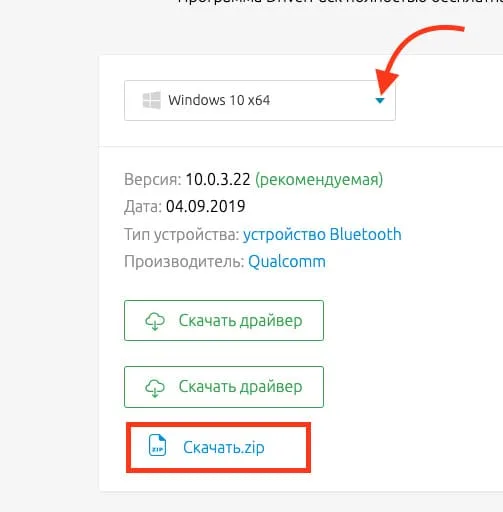
5. Выберите вашу версию Windows и скачайте предложенный ZIP архив с драйвером.
Шаг 5: Установка драйвера
1. Перейдите в папку Загрузки
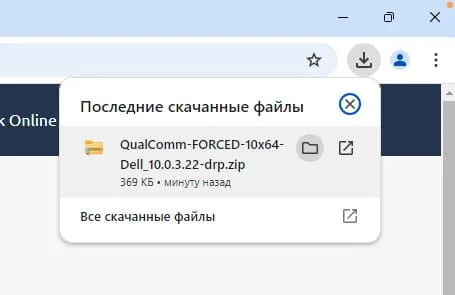
2. Распакуйте скачанный ZIP архив.
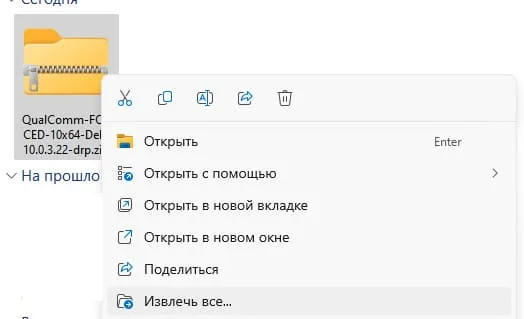
3. Вернитесь в диспетчер устройств.
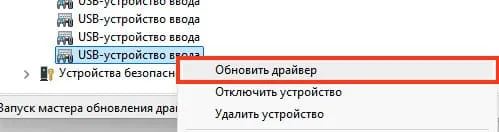
4. Нажмите правой кнопкой мыши по неопознанному драйверу и выберите Обновить драйвер.
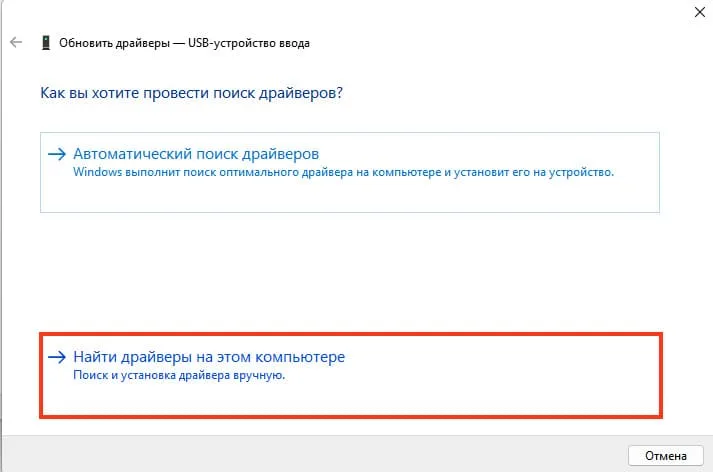
5. Далее Найти драйвер на этом компьютере.
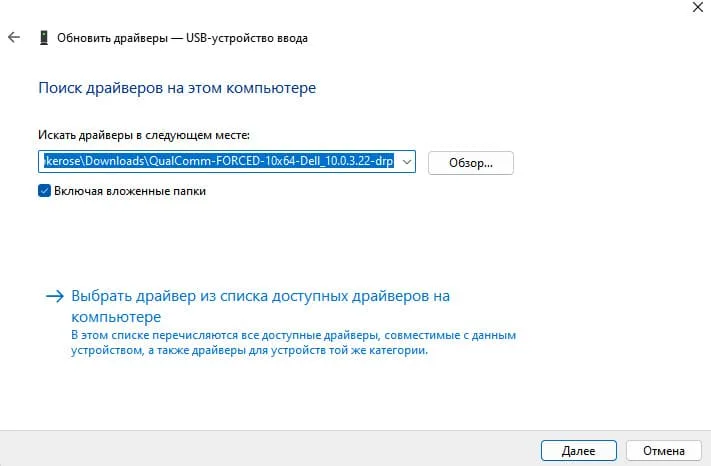
6. Укажите папку, куда вы распаковали драйвер, и подтвердите установку.
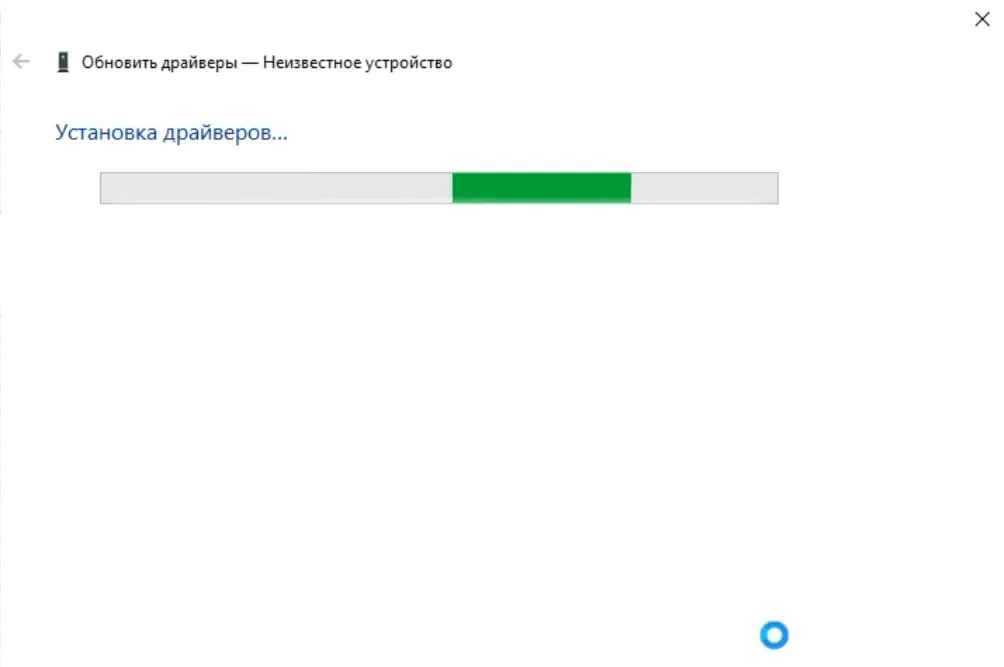
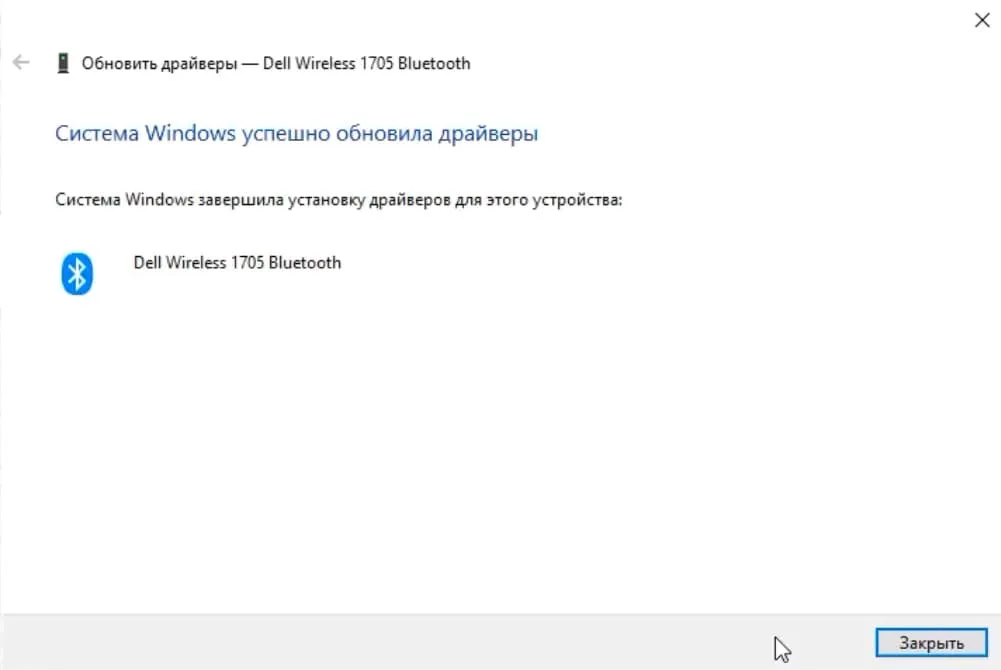
7. Дождитесь окончания установки драйвера
Шаг 6: Повторение процесса для других устройств
Если у вас есть другие устройства без драйверов, повторите те же шаги:
1. Скопируйте ID оборудования.
2. Найдите драйвер с помощью DriverPack Solution.
3. Скачайте и установите драйвер через диспетчер устройств.
Совет: Официальные драйверы
Для большей надёжности рекомендуется скачивать драйверы с официальных сайтов производителей, так как они проходят тестирование на совместимость с вашим оборудованием. Однако, если нет доступа к официальным сайтам, DriverPack Solution может быть быстрым решением.












