1000+ инструкций в блоге SoftComputers
0 0 голоса
Рейтинг

CrystalDiskMark — это бесплатная утилита, которая позволяет легко и быстро измерить скорость чтения и записи данных на SSD, жестких дисках (HDD) и флеш-накопителях. Это приложение полезно для пользователей, которые хотят проверить реальные показатели своих накопителей и сравнить их с заявленными производителем характеристиками.
Где скачать CrystalDiskMark?
Скачать CrystalDiskMark можно с официального сайта разработчика.

Или с нашего сервера.

При загрузке обратите внимание, что вам нужно именно CrystalDiskMark, а не CrystalDiskInfo — это другая утилита, предназначенная для диагностики состояния дисков (проверка SMART и других параметров).

Как работает CrystalDiskMark?

После скачивания установите утилиту на свой компьютер.

Шаг 1: Запуск приложения и выбор диска
После установки на рабочем столе появится значок CrystalDiskMark. Запустите приложение, и вы увидите главное окно, в котором можно настроить параметры тестирования.

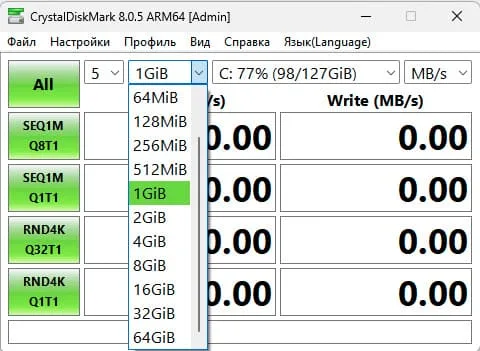
Выбор диска: В верхней части окна выберите диск, который вы хотите протестировать (например, SSD, жесткий диск или флешку).
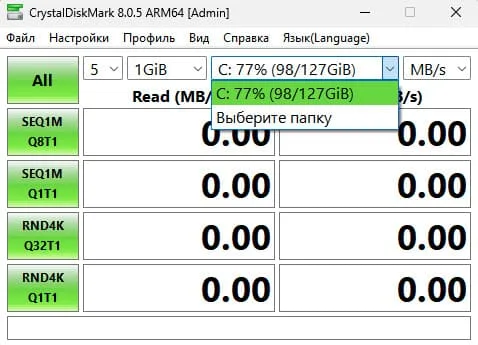
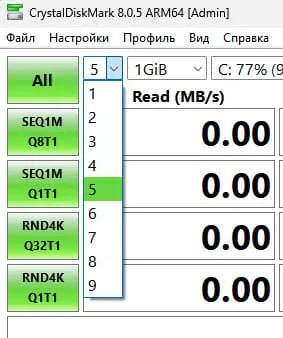
Настройки теста: Оставьте параметры по умолчанию — они подойдут для большинства пользователей. Можно выбрать размер тестового файла и количество тестов, но, если вы не уверены, просто оставьте настройки без изменений.
Шаг 2: Запуск тестирования
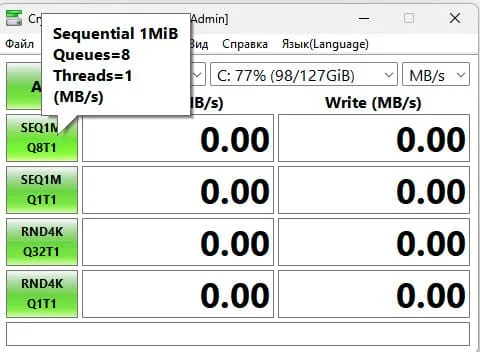
Чтобы начать тестирование, просто нажмите на первую кнопку в верхней строке (обычно это кнопка с надписью «All»). Приложение начнет измерять скорость чтения и записи данных на вашем диске. Важно помнить, что процесс тестирования может занять некоторое время.

Во время теста будет проведено несколько этапов, и утилита отобразит результаты для каждого типа операции: последовательное чтение и запись, случайное чтение и запись.
Шаг 3: Просмотр результатов
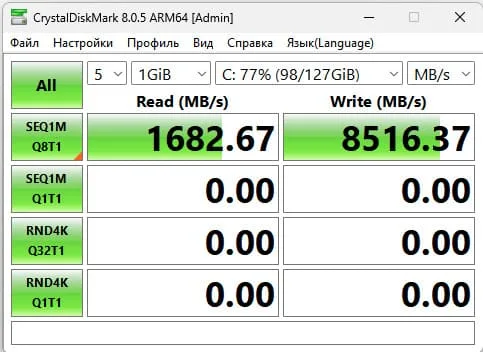
После завершения теста в окне приложения появятся результаты. Например, если вы проверяли SSD, вы увидите показатели скорости последовательного чтения (в столбце «Read») и записи (в столбце «Write»). Эти данные будут выражены в мегабайтах в секунду (MB/s).

Скорость чтения: Примерная скорость чтения данных может быть около 435 MB/s.
Скорость записи: Скорость записи данных может быть около 393 MB/s.

В нашем примере показатели намного выше, так как тестировали быстрый SSD диск
Шаг 4: Сравнение с характеристиками производителя
После получения результатов теста зайдите на сайт производителя вашего SSD или жесткого диска и сравните полученные данные с заявленными характеристиками. Иногда небольшие различия в скорости возможны, так как они могут зависеть от условий тестирования и размера файла.

Почему стоит использовать CrystalDiskMark?

— Сравнение характеристик с данными производителя — если вы купили новый накопитель и хотите убедиться, что его скорость соответствует заявленным характеристикам.

— Оценка производительности старых дисков — полезно для проверки состояния ваших накопителей и оценки, не пора ли их заменить.

— Проверка новых флешек или SSD — особенно если вы хотите удостовериться, что купленный накопитель соответствует заявленным характеристикам.

CrystalDiskMark — один из самых простых и эффективных инструментов для тестирования дисков, который поможет вам быстро проверить производительность накопителей.

Теперь вы можете проверить скорость своих накопителей с помощью CrystalDiskMark и сравнить результаты с заявленными характеристиками производителя.


banner for Windows
Лицензия Windows от
1099 ₽ ·
Подбираем вашу скидку
Промокод ·
Промокод истёк. Новый — через .
Купить действует ещё

Правила акции «Персональная скидка от 5% до 12%»

  1. Организатор — ООО «Софткомпьютерс», сайт softcomputers.org. Акция проводится бессрочно; организатор вправе завершить её, убрав блок с сайта.
  2. Участие бесплатное. Для участия нужно указать email и дать согласие на обработку персональных данных и получение рассылки.
  3. Каждый участник получает промокод на скидку от 5% до 12% на любой товар каталога. Размер определяется случайно.
  4. Промокод одноразовый, привязан к указанному email, действует 7 дней, применяется в корзине при оформлении заказа. Минимальной суммы заказа нет. С другими промокодами не суммируется.
  5. Один участник (email / устройство) может получить один промокод в 7 дней; новый код выдаётся после окончания срока действия предыдущего.
  6. Промокод не обменивается на деньги. Организатор вправе аннулировать код при признаках злоупотребления.
  7. Если у вас ещё нет аккаунта на softcomputers.org, при вводе email он создаётся автоматически. Пароль не нужен: для входа в личный кабинет используйте одноразовый код, который приходит на этот email.
8 334
Похожие статьи
Как изменить DPI картинки для печати и почему «300 dpi» требуют типографии

Чтобы подготовить фотографию к печати, не всегда нужно увеличивать её разрешение или пересчитывать пиксели. Если исходного размера изображения достаточно, ча…

24 ноября 2026
Как перевести таблицу из Word в Excel и обратно без разъехавшихся ячеек

Перенести таблицу из Word в Excel можно обычным копированием через Ctrl+C и Ctrl+V: содержимое каждой ячейки попадёт в отдельную ячейку электронной таблицы.…

20 ноября 2026
Как скачать DOCX или PDF из Google Docs и Яндекс Документов

Скачать документ из Google Docs или Яндекс Документов можно прямо из браузера — устанавливать Microsoft Word или сторонние конвертеры для этого не требуется.…

18 ноября 2026
Как установить Windows 11 на неподдерживаемый ПК

Этот способ подходит для флешек, записанных через Rufus, Ventoy и другие программы. Он позволяет обойти ограничения, связанные с TPM 2.0, Secure Boot, процес…

16 ноября 2026
Как открыть XLSX без Excel: 5 бесплатных способов

Файл XLSX можно открыть и редактировать без установленного Microsoft Excel. Для этого подойдут бесплатные онлайн-сервисы и настольные офисные программы: Goog…

6 ноября 2026
AVIF: почему не открывается и как конвертировать в JPG

Вы скачали картинку из браузера, а вместо привычного JPG получили файл с расширением .avif? При попытке открыть его Windows показывает ошибку или предлагает…

4 ноября 2026
Как уменьшить размер фото до 1 МБ или 500 КБ без заметной потери качества

Уменьшить фотографию до 1 МБ или 500 КБ можно с помощью бесплатного онлайн-инструмента SoftComputers для сжатия изображений. Он позволяет обработать фотограф…

3 ноября 2026
Как убрать фон с фото и сохранить PNG с прозрачностью

Удалить фон и сохранить фото в PNG можно в браузере или графическом редакторе. Для быстрой обработки подойдёт Adobe Firefly, для работы над дизайном — Adobe…

23 октября 2026
DOC vs DOCX: почему старый Word не открывает файл и как конвертировать

Word 2003 и более ранние версии для Windows рассчитаны на старый формат DOC и без дополнительных средств совместимости не открывают DOCX. Если документ нужен…

22 октября 2026
Как убрать пароль с PDF или поставить защиту

Чтобы убрать пароль с PDF, нужно знать действующий пароль и сохранить документ без защиты. Чтобы закрыть PDF от посторонних, задайте пароль на открытие. Если…

20 октября 2026
Как добавить подпись и печать в PDF без распечатки

Добавить видимую подпись и изображение печати в PDF можно без распечатки документа: нарисовать подпись в редакторе, вставить подготовленный файл печати и сох…

16 октября 2026
Как разделить PDF или извлечь нужные страницы без Adobe

Чтобы сохранить из PDF одну страницу или несколько нужных листов, Adobe Acrobat не требуется. На Windows можно выбрать номера страниц при сохранении PDF чере…

15 октября 2026
Комментарии
Оставьте комментарий через личный кабинет — Email будет скрыт. При комментарии на странице статьи Email не публикуется, отображается только ваше имя.
0 0 голоса
Рейтинг
Подписаться
Уведомить о
guest
1 Отзыв
Новые
Старые
Барсучок (нектар)
Барсучок (нектар)
1 год назад
Рейтинг :
     

Спасибо круто!)