






Каждый проектировщик рано или поздно сталкивается с леденящим душу сообщением: «Фатальная ошибка» (Fatal Error), после которого AutoCAD закрывается, а файл при попытке повторного открытия выдает сообщение о повреждении. Ситуация критическая, особенно если дедлайн «вчера», а последние изменения не сохранялись несколько часов. Однако архитектура формата .dwg достаточно надежна, и в большинстве случаев данные можно извлечь даже из сильно поврежденного контейнера. В этой инструкции мы разберем все методы реанимации — от стандартных команд до «хирургического» вмешательства в структуру файла.
Почему файлы AutoCAD приходят в негодность?
Прежде чем приступать к лечению, важно понимать природу проблемы. Чаще всего «битые» файлы появляются из-за:
— Сбоев в работе электросети в момент записи файла на диск.
— Некорректной работы сторонних LISP-приложений или плагинов.
— Работы с файлом, расположенным непосредственно в облачном хранилище или на нестабильном сетевом диске.
— Наличия «зомби-объектов» (Proxy-объектов), созданных в других вертикальных решениях вроде Civil 3D или архитектурных надстройках.
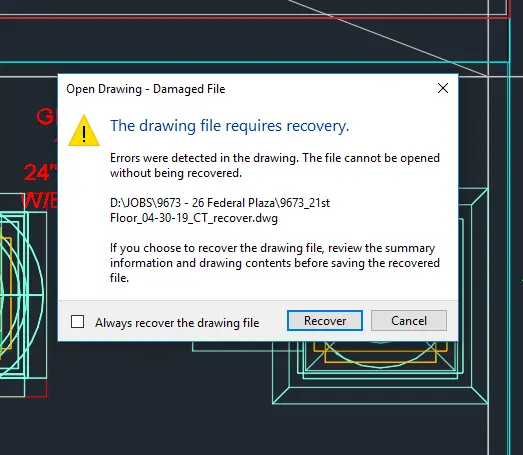
Метод 1. Использование встроенной команды ВОССТАН (RECOVER)
Это первый и самый очевидный шаг. Команда RECOVER инициирует процесс аудита файла еще до его полной загрузки в оперативную память.
1. Запустите AutoCAD (пустой файл).
2. Введите в командной строке:
ВОССТАН
(или RECOVER в английской версии).
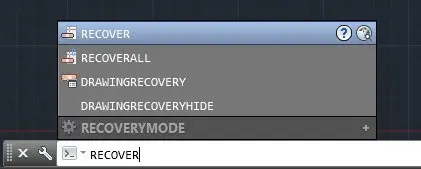
3. В появившемся окне выберите ваш поврежденный файл.
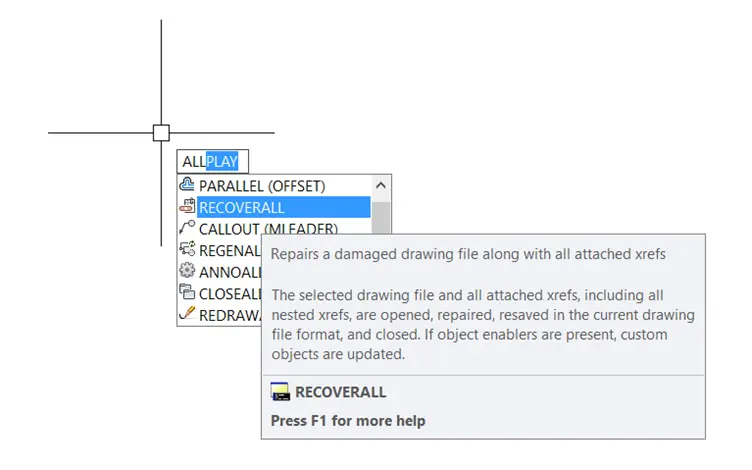
Программа просканирует базу данных чертежа, исправит ошибки в таблицах объектов и попытается собрать структуру заново. Если файл содержит внешние ссылки, которые также могут быть повреждены, используйте команду:
ВОССТАНВСЕ
(RECOVERALL). Она рекурсивно проверит не только основной чертеж, но и все прилинкованные файлы.
Метод 2. Диспетчер восстановления чертежей
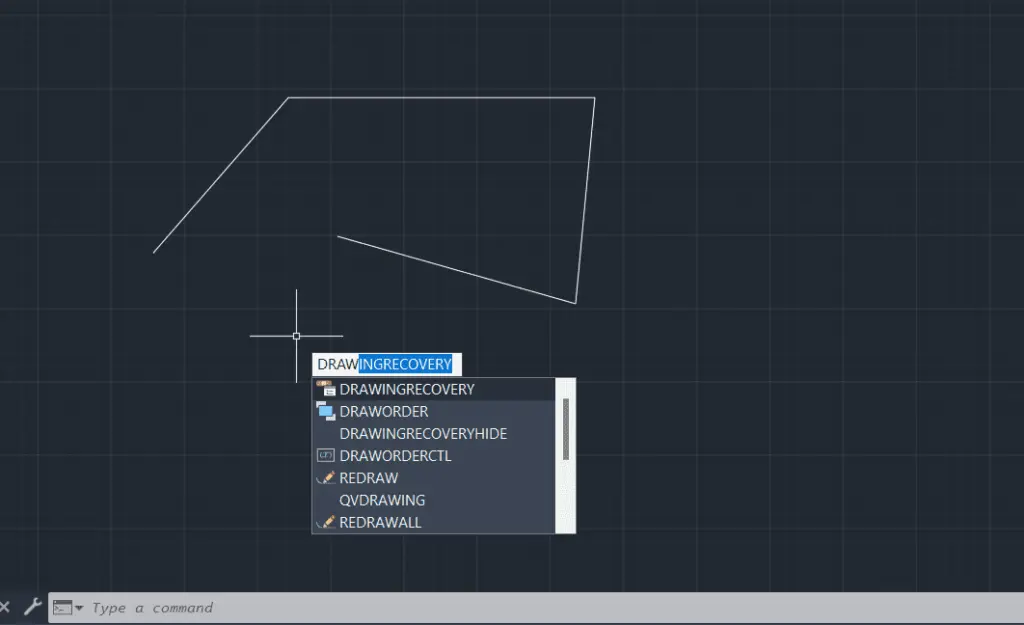
Если AutoCAD закрылся аварийно, при следующем запуске он обычно автоматически предлагает открыть Диспетчер восстановления чертежей (Drawing Recovery Manager). Если окно не появилось, его можно вызвать вручную через меню программы или командой:
ВОССТАНЧЕРТ
(DRAWINGRECOVERY).
В левой панели вы увидите список файлов, которые были открыты в момент сбоя. Для каждого файла будет доступно несколько версий:
— Исходный .dwg (состояние на момент последнего ручного сохранения).
— Резервная копия .bak.
— Файл автосохранения .sv$.
Внимательно посмотрите на время сохранения каждого варианта и выберите самый свежий.
Метод 3. Магия расширений: работаем с .bak и .sv$
Если стандартное восстановление не помогло, придется лезть в «закрома» системы.
Работа с файлами .bak
По умолчанию AutoCAD создает копию файла при каждом ручном сохранении. Этот файл лежит в той же папке, что и основной проект.
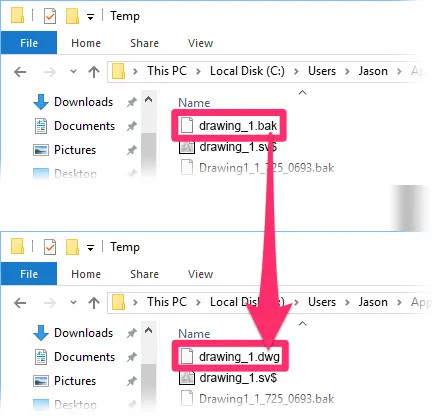
1. Найдите файл с именем имя_вашего_файла.bak.
2. Кликните по нему правой кнопкой мыши и выберите «Переименовать».
3. Измените расширение с .bak на .dwg.
4. Попробуйте открыть его обычным способом.
Работа с файлами автосохранения .sv$
Это более ценный ресурс, так как автосохранение обычно происходит каждые 10-20 минут. Эти файлы хранятся в специальной временной папке.
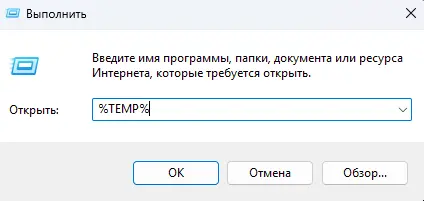
1. Нажмите Win + R и введите %TEMP%.
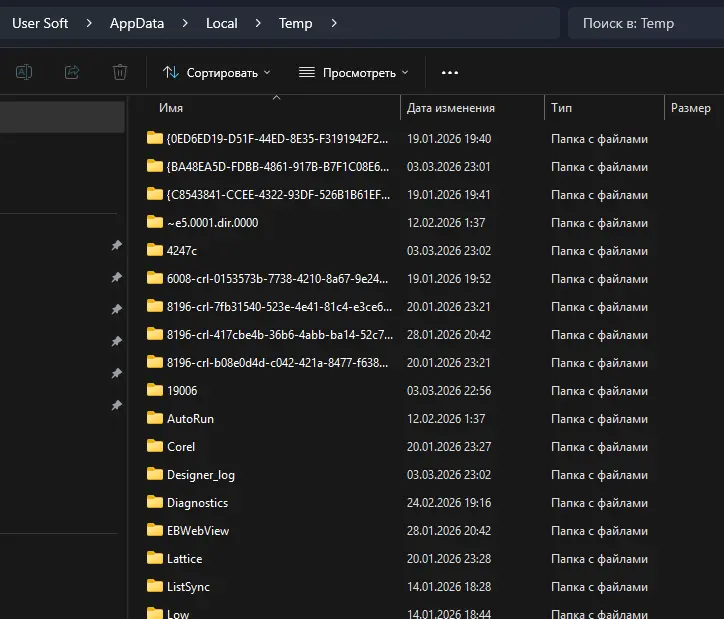
2. В открывшейся папке ищите файлы с расширением .sv$, в имени которых присутствует название вашего чертежа и набор случайных цифр.
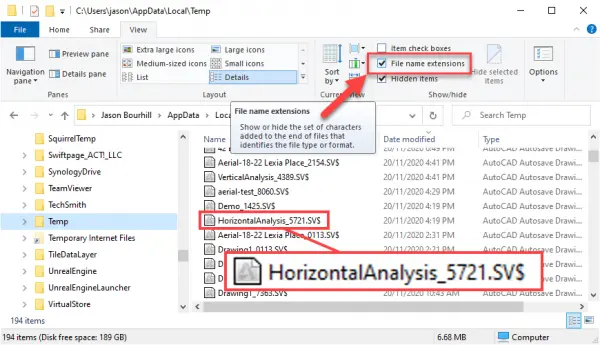
3. Перед переименованием убедитесь, что у вас включено отображение расширений в Windows.
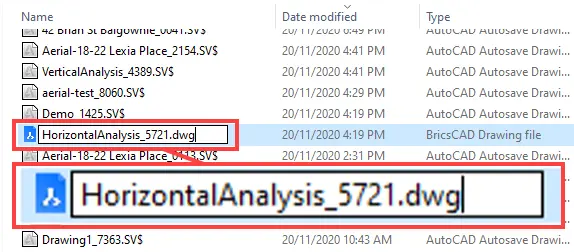
4. Скопируйте нужный .sv$ в рабочую папку и измените расширение на .dwg.
Метод 4. Метод «Внедрения»: если файл не открывается совсем
Иногда заголовок файла поврежден настолько, что AutoCAD отказывается признавать его чертежом. В этом случае можно попробовать вставить его как блок в чистый шаблон.
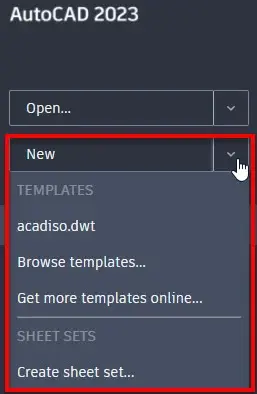
1. Создайте новый чертеж на основе стандартного шаблона (например, acadiso.dwt).
2. Введите команду:
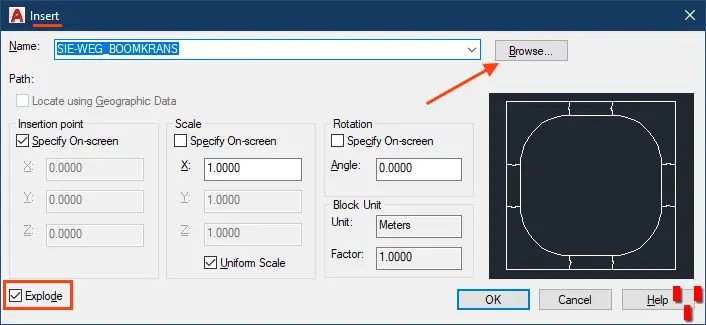
ВСТАВИТЬ
(INSERT) или используйте классическое окно вставки КЛВСТАВИТЬ (CLASSICINSERT).
3. Нажмите «Обзор» и выберите «битый» файл.
4. Поставьте галочку «Разчленить» (Explode) и попробуйте вставить его в координаты 0,0,0.
Часто этот метод позволяет обойти ошибки в структуре слоев или таблиц стилей, которые блокируют открытие файла напрямую.
Метод 5. Использование команды ПРОВЕРКА (AUDIT) через сторонние файлы
Если файл открывается, но «глючит» или вылетает при попытке печати/сохранения, используйте глубокую очистку.
1. Откройте файл.
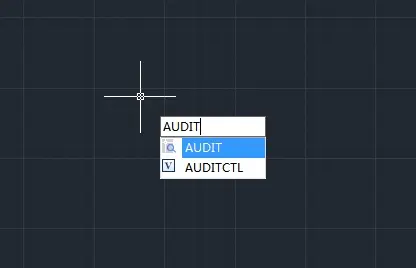
2. Введите команду:
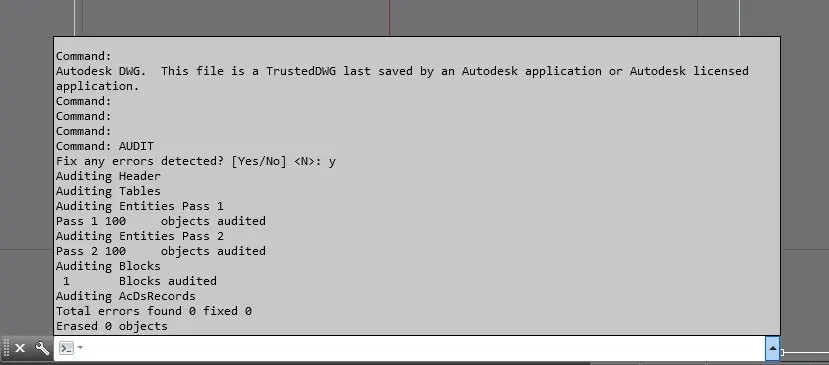
ПРОВЕРКА
(AUDIT). На запрос «Исправить обнаруженные ошибки?» введите Д (или Y).
3. После этого используйте команду:
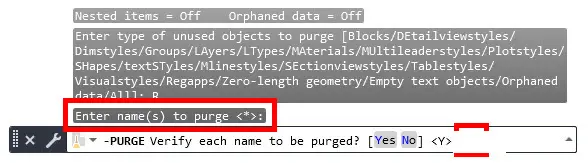
-ОЧИСТИТЬ
(-PURGE) с параметром «Все» и «Зарегистрированные приложения» (Regapps). Это удалит невидимый мусор, который часто является причиной фатальных ошибок.
Метод 6. Последний шанс — WBLOCK
Если чертеж открыт, но ведет себя нестабильно, попробуйте «перелить» всю геометрию в совершенно новую базу данных.
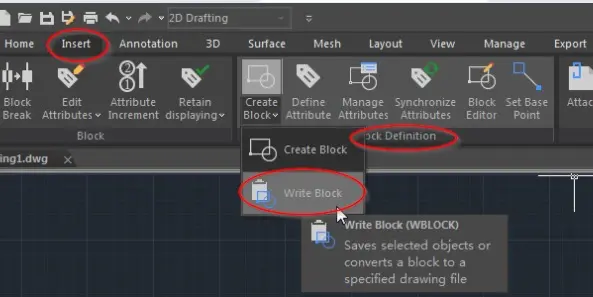
1. Введите команду:
ПБЛОК
(WBLOCK).
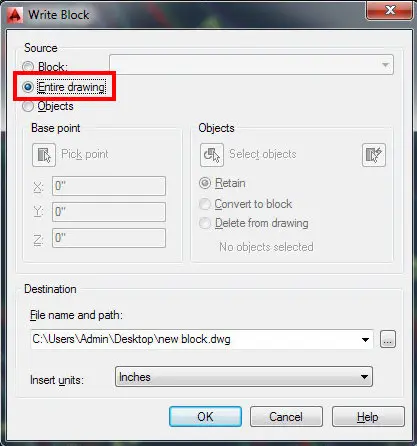
2. Выберите «Весь чертеж» в качестве источника.
3. Укажите путь для сохранения нового файла.
В отличие от обычного «Сохранить как», команда WBLOCK копирует только живые объекты, игнорируя поврежденные индексы и мусорные записи в таблицах данных.
Как минимизировать риск потери данных в будущем?
Чтобы не искать способы восстановления, настройте систему безопасности вашего AutoCAD заранее:
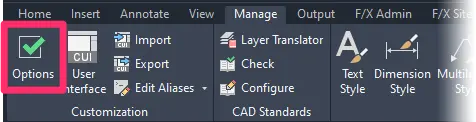
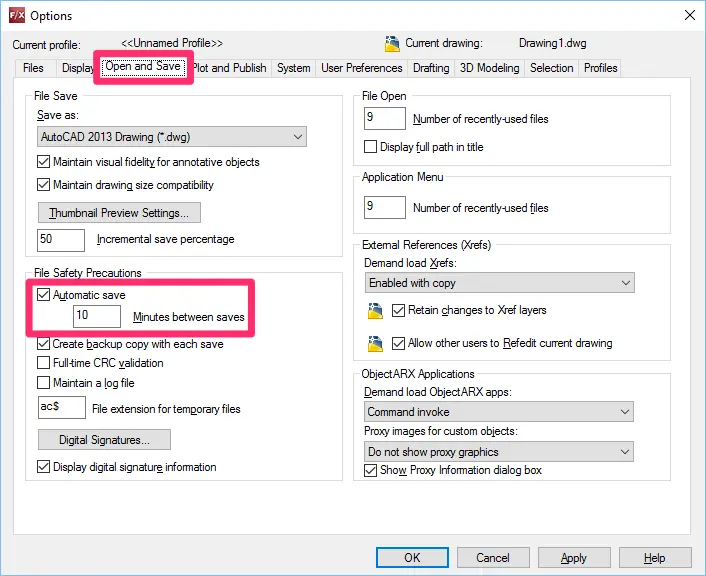
1. Настройте время автосохранения. Зайдите в Параметры -> Открытие/Сохранение и установите интервал 10 минут.
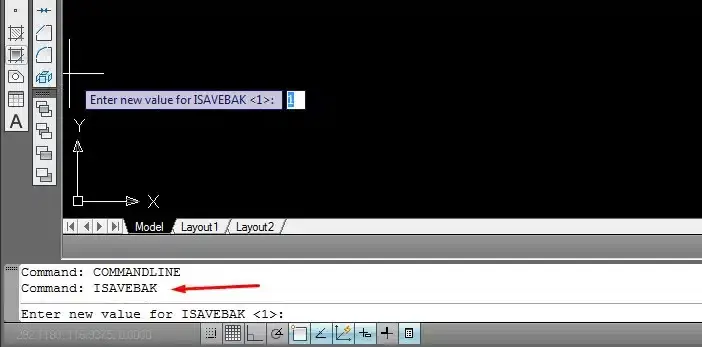
2. Не отключайте создание .bak файлов. За это отвечает системная переменная:
ISAVEBAK = 1
3. Используйте облачные сервисы с историей версий (Dropbox, OneDrive, Яндекс.Диск). Они позволяют откатить файл к состоянию на любой момент времени, даже если сам файл был перезаписан с ошибкой.

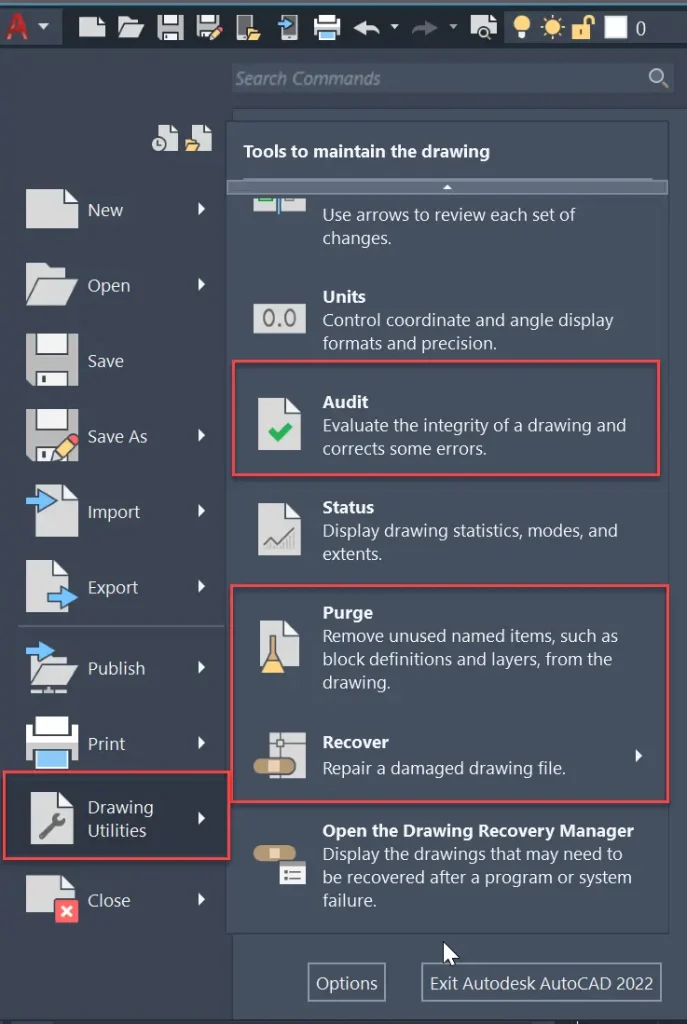
4. Регулярно выполняйте AUDIT и PURGE в рабочих файлах, не дожидаясь сбоев. Чистый чертеж — залог стабильной работы программы.
Восстановление «битого» DWG — это почти всегда лотерея, но, владея вышеперечисленными инструментами, вы повышаете свои шансы на успех до 90%. Начинайте с RECOVER, проверяйте временные папки TEMP и не забывайте про метод вставки блоком. Если ни один из способов не помог, возможно, размер файла стал равен 0 Кб — в этом случае поможет только восстановление через теневые копии Windows или специализированный софт для восстановления данных с диска.