







Фотографии с iPhone и некоторых других современных устройств нередко сохраняются с расширением HEIC. Такой файл может не открываться в Windows, старом графическом редакторе, браузере или программе для загрузки изображений. Решить проблему можно двумя способами: установить поддержку формата в систему либо конвертировать HEIC в JPG. Ниже рассмотрим оба варианта, а также разберемся, какой из них лучше выбрать в конкретной ситуации.
Как быстро перевести HEIC в JPG онлайн
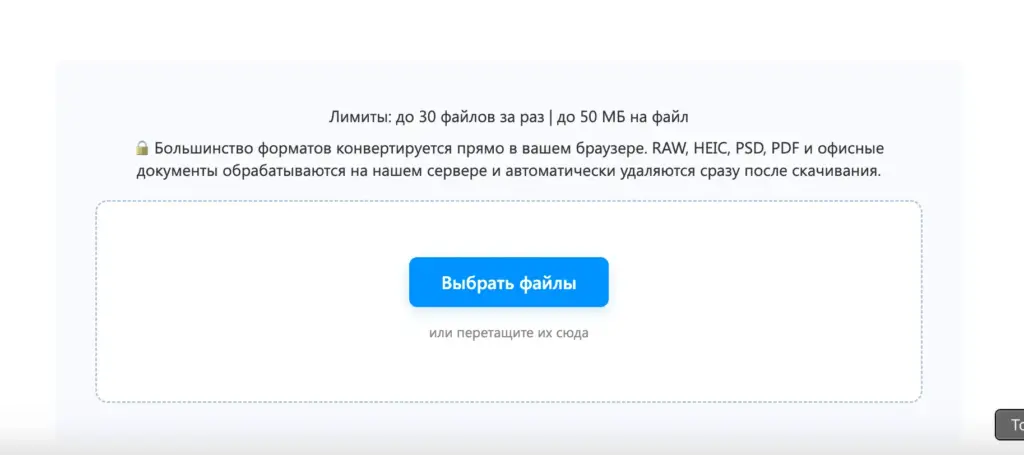
Если фотографию нужно просто открыть, отправить другому человеку или загрузить на сайт, устанавливать дополнительные компоненты необязательно. Самый быстрый вариант — воспользоваться нашим онлайн инструментом для преобразования изображений в JPG:
Сервис поддерживает не только HEIC. С его помощью можно преобразовывать в JPG изображения и документы в форматах PDF, PNG, GIF, PSD, SVG, WEBP, HEIC и RAW. Это удобно, когда файлы получены из разных источников и их необходимо привести к одному универсальному формату.
Обработка выполняется непосредственно в браузере на Вашем устройстве, а исходные файлы не отправляются на сервер. Поддерживается добавление до 30 файлов за один раз, максимальный размер каждого файла составляет 50 МБ.
Пошаговая конвертация HEIC в JPG
1. Откройте страницу онлайн-конвертера.
2. Нажмите кнопку «Выбрать файлы». Найдите фотографию с расширением .heic и подтвердите добавление. Также файл можно перетащить мышью в область загрузки.
3. Если требуется обработать несколько снимков, добавьте их одновременно. Перед запуском убедитесь, что выбраны нужные изображения.
4. Нажмите кнопку конвертации в JPG и дождитесь завершения обработки. Скорость зависит от количества файлов, их размера и производительности компьютера.
5. Сохраните готовые изображения. После этого их можно открывать стандартными программами Windows, прикреплять к сообщениям, вставлять в документы или загружать на сайты.
Почему для совместимости обычно выбирают JPG
Формат JPG, также обозначаемый как JPEG, поддерживается практически всеми современными операционными системами, браузерами, мессенджерами, редакторами и веб-сервисами. После конвертации исчезает необходимость устанавливать расширения на каждом компьютере, где планируется открыть фотографию.
Преобразование HEIC в JPG оправдано в следующих случаях:
— изображение нужно отправить пользователю старого компьютера;
— сайт или программа не принимает файлы HEIC;
— фотографию требуется вставить в презентацию или документ;
— необходимо обработать снимок в редакторе без поддержки HEIF;
— файл должен без проблем открываться на разных устройствах;
— фотографии готовятся для публикации в интернете.
Следует учитывать, что JPEG использует сжатие с потерями. Повторное сохранение одного и того же изображения может постепенно ухудшать его качество. Поэтому исходный HEIC-файл желательно оставить в качестве оригинала, а JPG использовать как совместимую копию.
При конвертации также может измениться или удалиться часть служебных данных фотографии. Если для вас важны дата съемки, координаты, модель камеры и другие метаданные, проверьте свойства полученного JPG перед удалением оригинала.
Как открыть HEIC средствами Windows
Пользователям, которые регулярно работают с фотографиями HEIC, удобнее добавить поддержку формата непосредственно в Windows. После установки необходимых компонентов изображения смогут отображаться в совместимых системных приложениях и в виде миниатюр Проводника.
Установка расширений HEIF и HEVC
Официальный способ для Windows 10 и Windows 11 предусматривает установку компонентов из Microsoft Store.
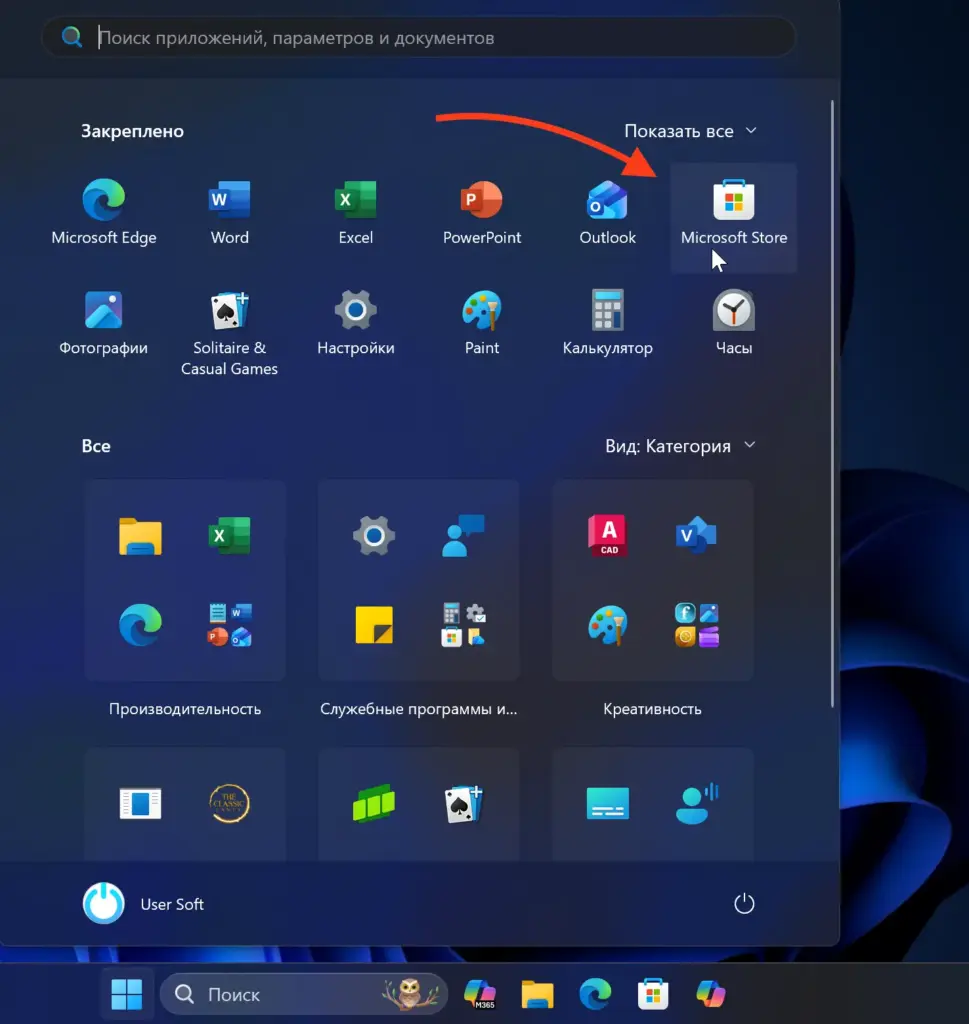
1. Откройте Microsoft Store через меню «Пуск».
2. В строке поиска введите «Расширения для изображений HEIF» или HEIF Image Extensions.
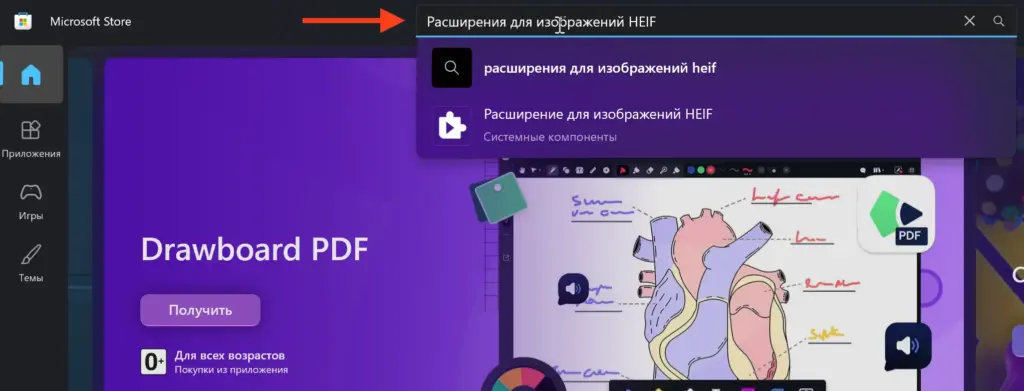
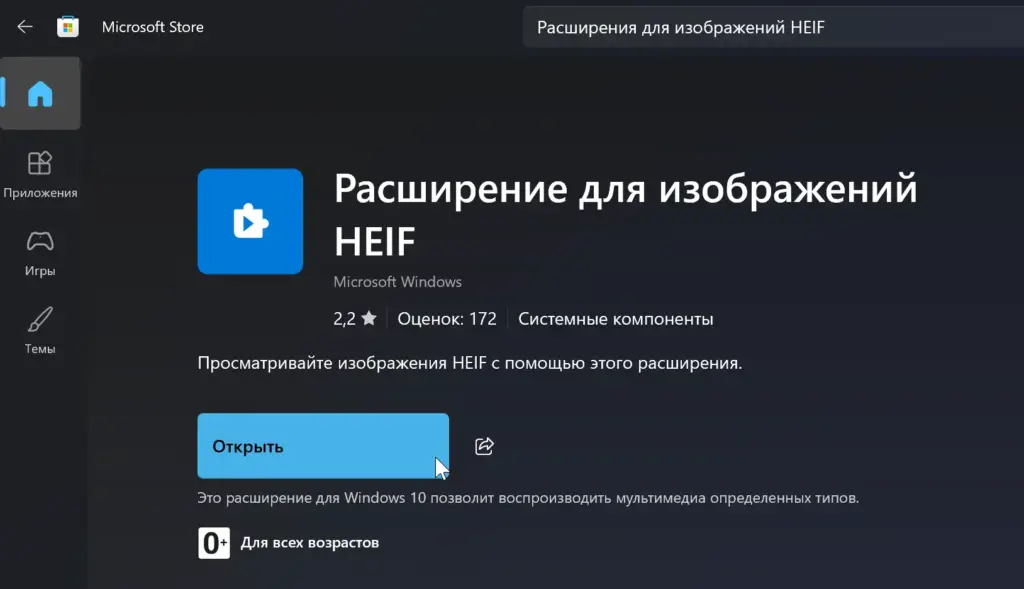
3. Откройте страницу расширения от Microsoft и установите его.
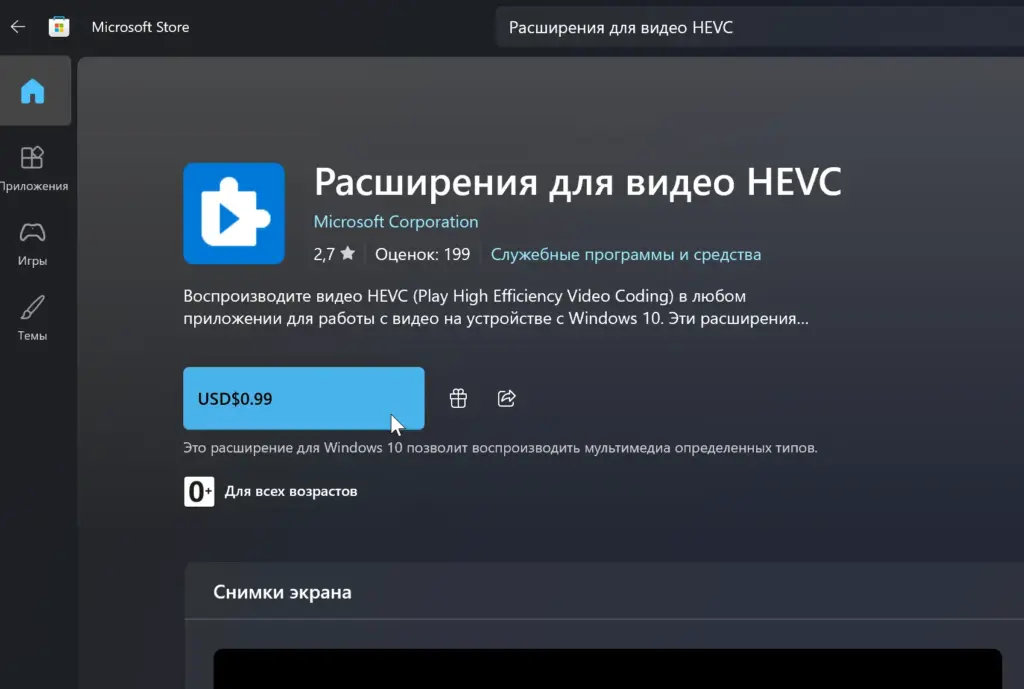
4. Если Windows продолжает сообщать о невозможности открыть фотографию, найдите в Microsoft Store компонент «Расширения для видео HEVC».
5. После установки закройте приложение «Фотографии» и запустите его повторно. Если изменения не применились, перезагрузите компьютер.
Microsoft указывает, что для работы с некоторыми файлами могут потребоваться оба расширения, даже если пользователь открывает фотографию, а не видео. Расширение HEIF обычно распространяется бесплатно, тогда как компонент HEVC в Microsoft Store может быть платным. Условия и доступность следует проверять непосредственно в магазине.
Открытие фотографии после установки расширений
После добавления поддержки формата выполните следующие действия:
1. Откройте Проводник и перейдите в папку с фотографией.
2. Дважды щелкните по HEIC-файлу.
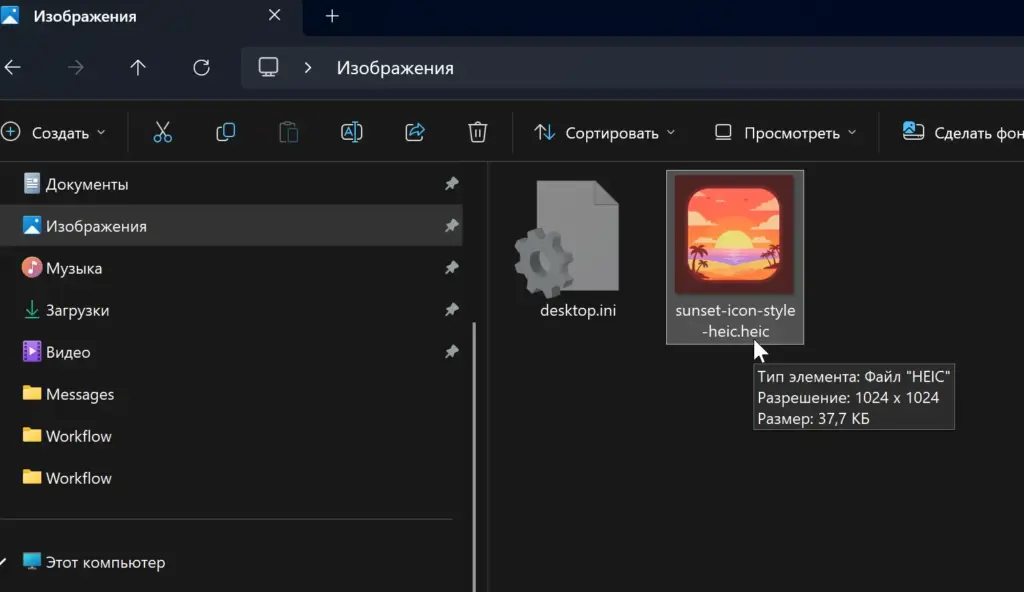
3. Если система предлагает выбрать программу, укажите приложение «Фотографии».
4. При необходимости включите параметр постоянного использования выбранного приложения для файлов этого типа.
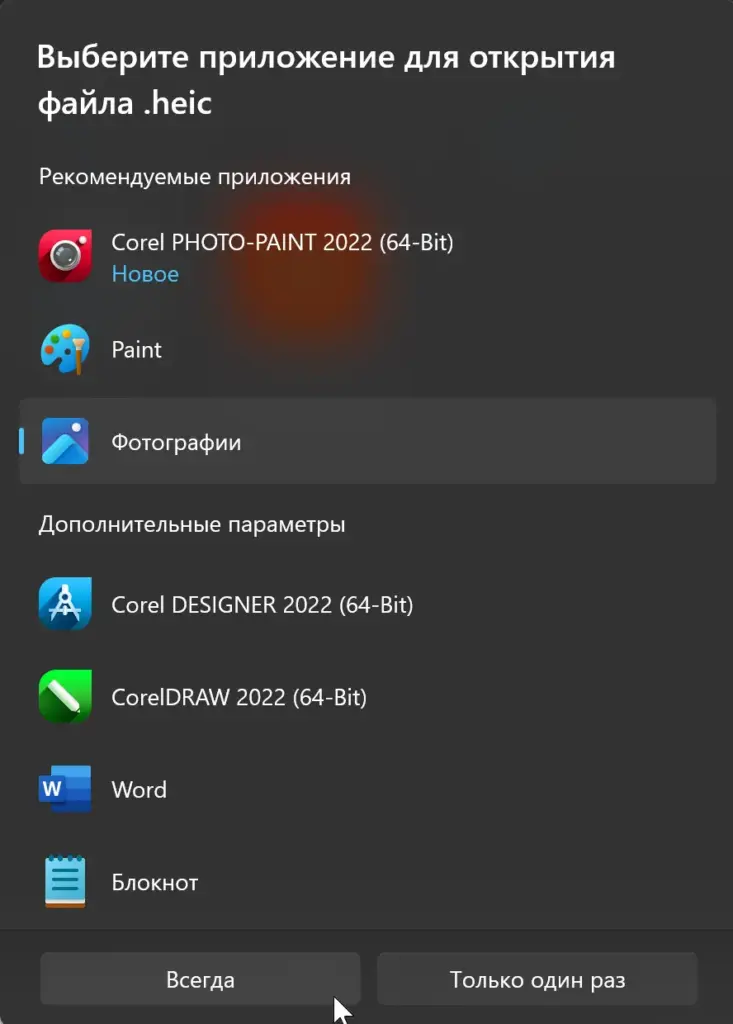
Установка расширений позволяет просматривать оригиналы без предварительной конвертации. Однако она не гарантирует совместимость HEIC со всеми сторонними программами. Старый редактор может по-прежнему не распознавать файл, даже если приложение «Фотографии» успешно его открывает. Для передачи или публикации изображения в таком случае лучше создать копию в JPG.
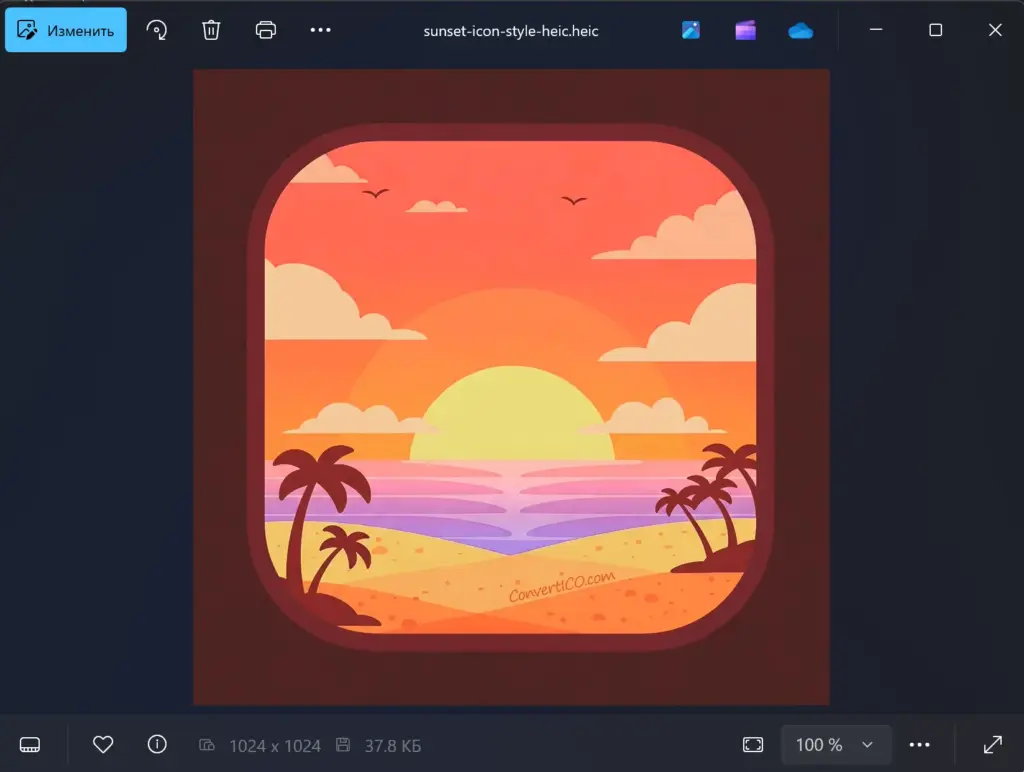
Как сохранить открытый HEIC в формате JPG
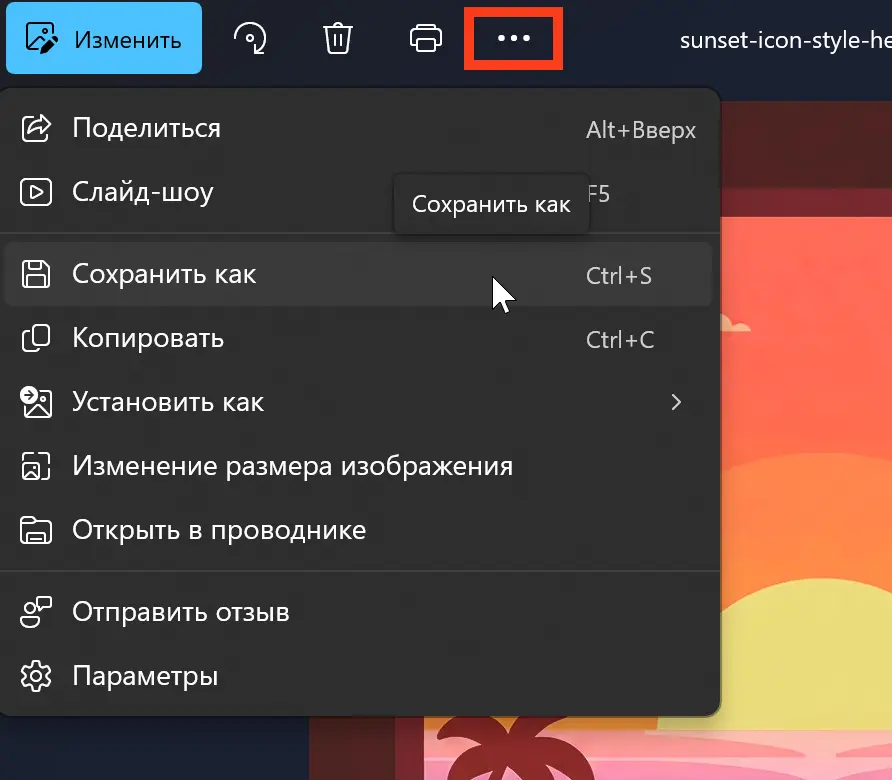
Если поддержка HEIC уже установлена, преобразование иногда можно выполнить через доступное в Windows приложение для работы с изображениями.
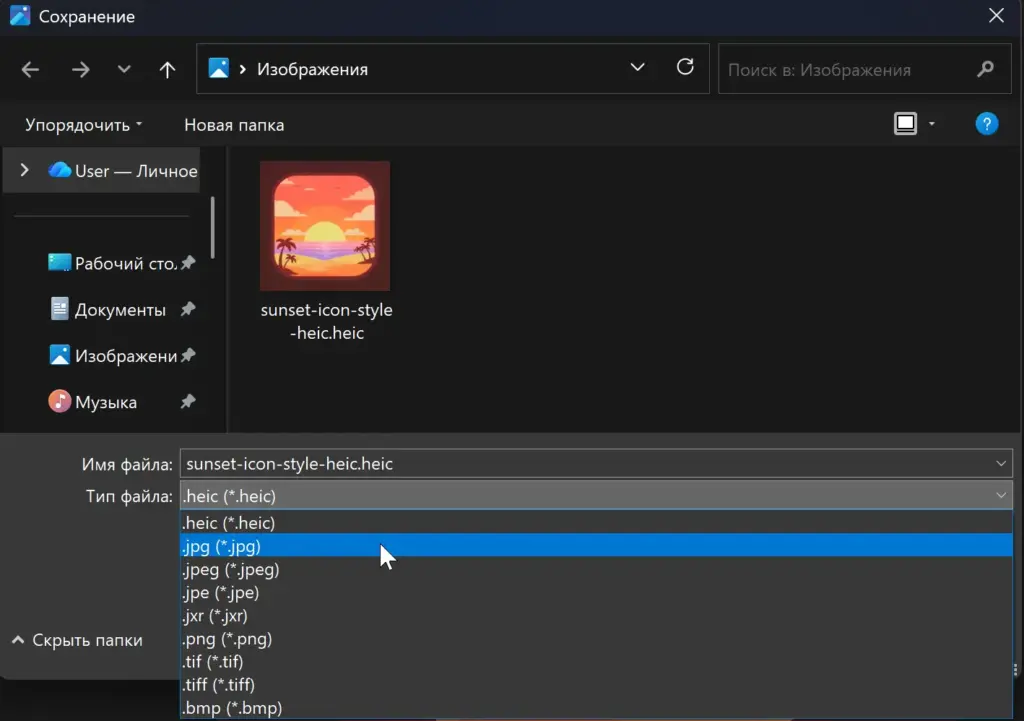
Откройте фотографию в совместимом приложении и найдите команду «Сохранить как» или «Сохранить копию». В списке типов файлов выберите JPEG либо JPG, укажите папку и новое имя. Названия команд могут отличаться в зависимости от версии Windows и используемой программы.
Если подходящего пункта нет или программа сохраняет файл только в исходном формате, используйте онлайн-конвертер. Он не зависит от наличия системных кодеков и подходит для одновременной обработки нескольких изображений.
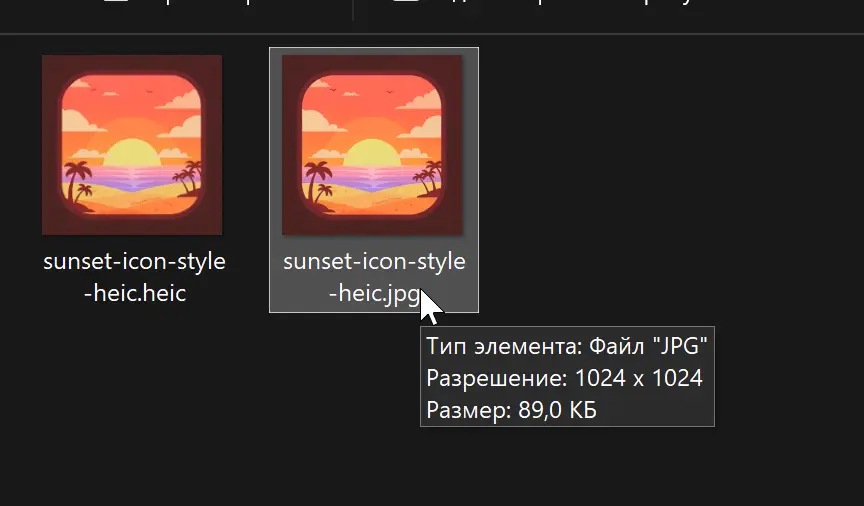
Можно ли получить JPG при переносе фотографий с iPhone
iPhone способен автоматически передавать фотографии в более совместимом формате. Результат зависит от настроек устройства и способа импорта.
Проверьте параметры передачи оригиналов:
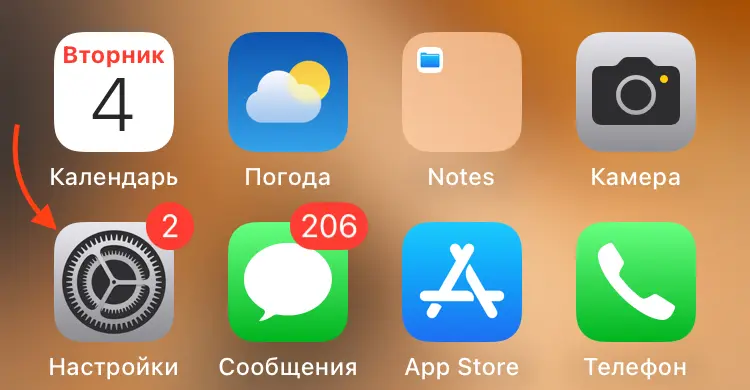
1. Откройте на iPhone приложение «Настройки».
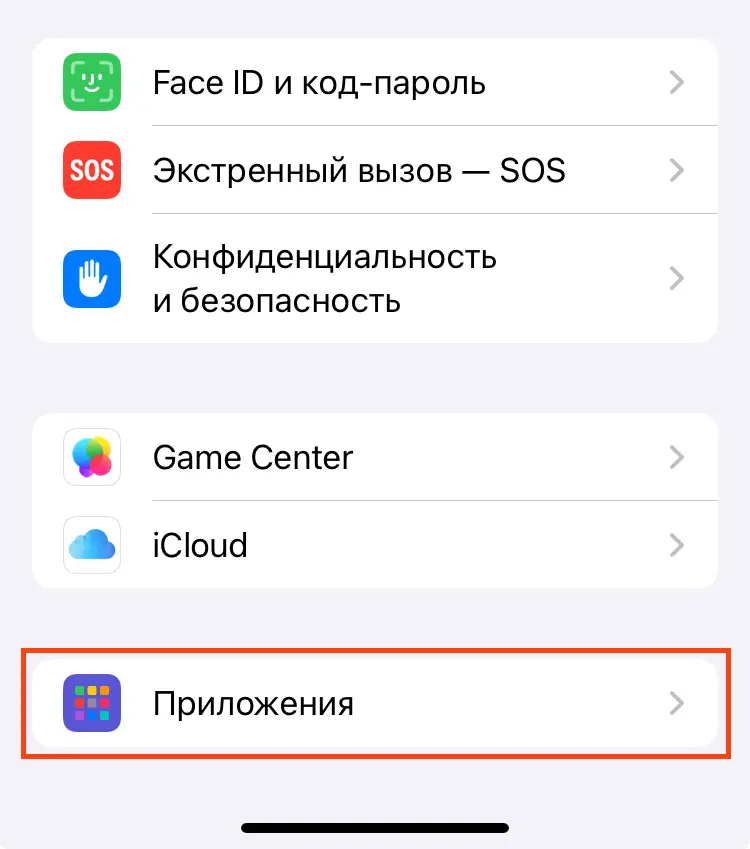
2. Перейдите в раздел «Приложения», затем выберите «Фото». На некоторых версиях iOS пункт «Фото» находится непосредственно в основном списке настроек.
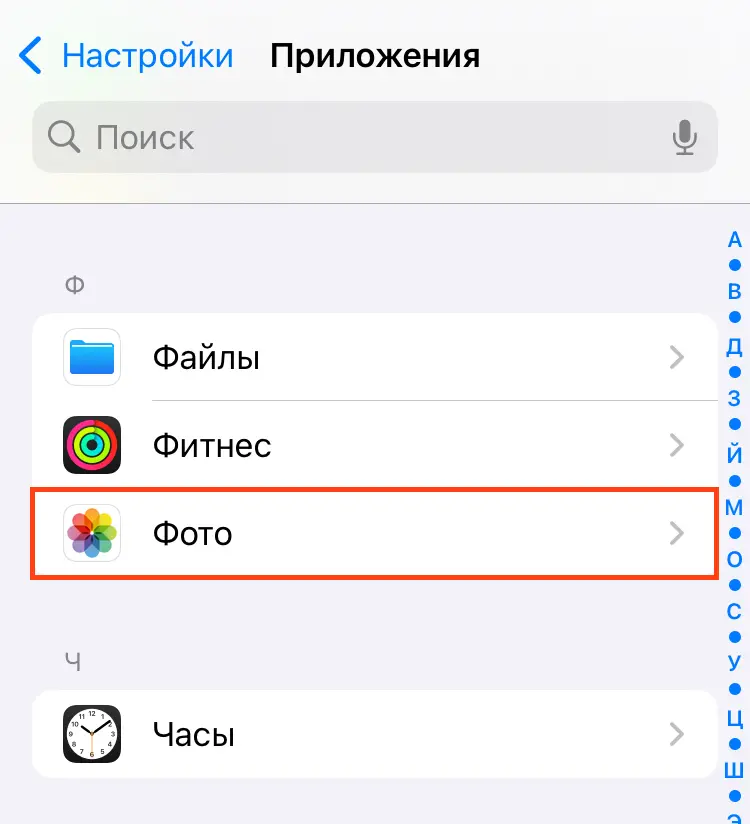
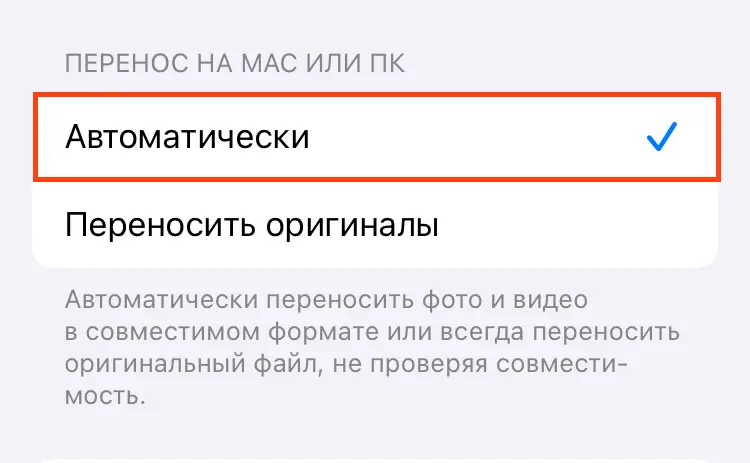
3. Прокрутите страницу до параметров передачи на Mac или ПК.
4. Выберите автоматический режим передачи, если хотите, чтобы совместимые копии создавались во время импорта.
После этого повторно подключите iPhone к компьютеру и скопируйте фотографии. В некоторых сценариях устройство преобразует HEIC в JPEG при передаче. Если файлы все равно копируются с расширением .heic, воспользуйтесь конвертером или установите расширения Windows.
Как заставить iPhone сохранять новые фотографии в JPEG
Если проблемы с совместимостью возникают постоянно, можно изменить формат съемки на самом устройстве. Изменение применяется только к новым фотографиям и не преобразует уже существующие HEIC-файлы.
1. Откройте «Настройки» на iPhone.
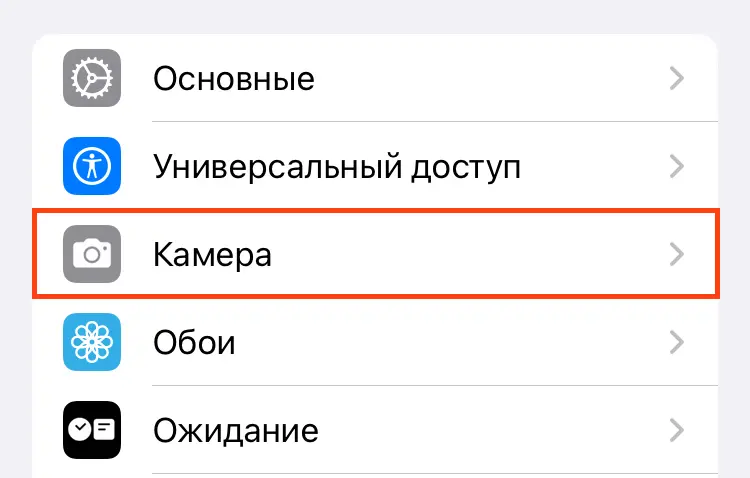
2. Перейдите в раздел «Камера».
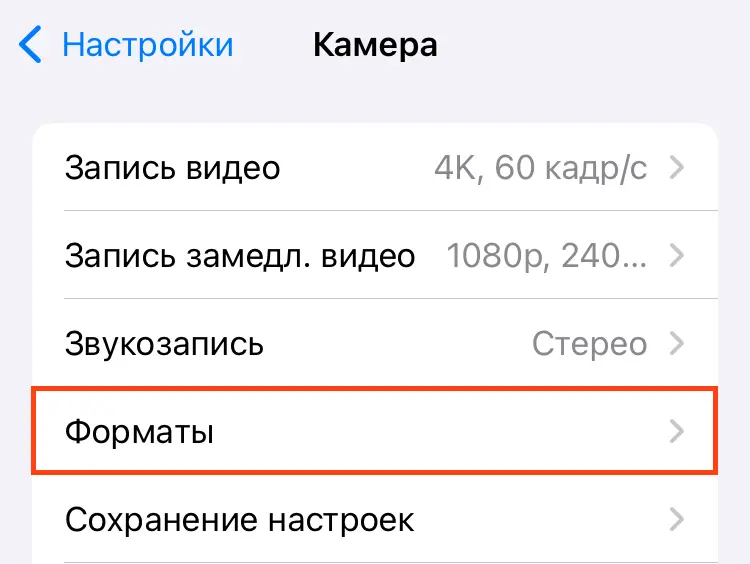
3. Выберите пункт «Форматы».
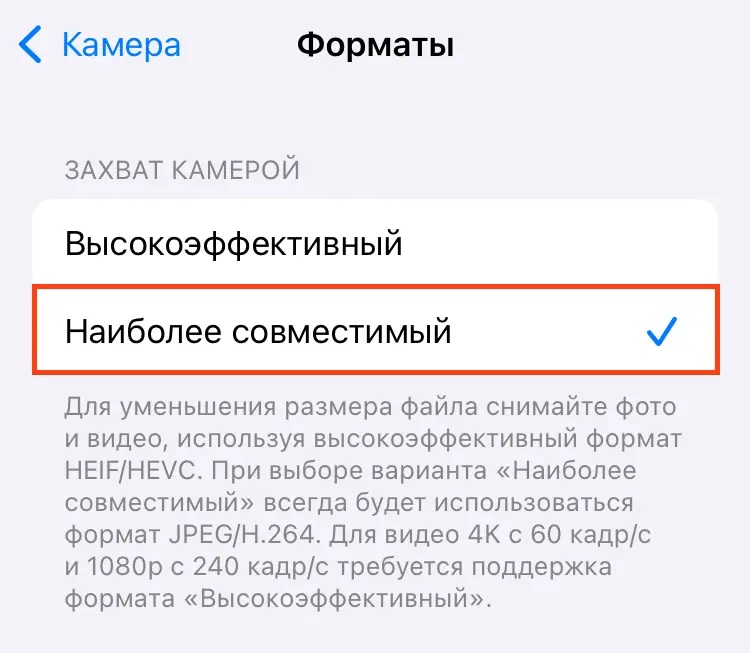
4. Установите вариант «Наиболее совместимый».
После этого новые фотографии будут сохраняться в JPEG, а видео — в более совместимом формате H.264. У такого решения есть недостаток: медиафайлы могут занимать больше места. Режим «Высокая эффективность» экономнее использует память, поэтому полностью отказываться от HEIC необязательно. Можно продолжать съемку в эффективном формате, а нужные изображения преобразовывать перед отправкой или публикацией.
Что делать, если файл HEIC не открывается
Проверьте расширение и размер файла
Убедитесь, что файл действительно имеет расширение .heic или .heif и не является пустым. Если размер равен 0 КБ либо копирование было прервано, установка кодеков и конвертация не помогут. Необходимо заново передать оригинал со смартфона или облачного хранилища.
Не переименовывайте HEIC в JPG вручную
Простая замена расширения не меняет структуру изображения. Если переименовать photo.heic в photo.jpg, файл не станет JPEG и может перестать корректно определяться программами. Для изменения формата требуется полноценная конвертация.
Перезапустите приложение «Фотографии»
После установки расширений полностью закройте приложение и откройте его снова. Если ошибка сохраняется, перезагрузите Windows. Также проверьте наличие обновлений Microsoft Store для приложения «Фотографии» и установленных компонентов.
Попробуйте другой HEIC-файл
Если остальные фотографии открываются нормально, проблема может быть связана с повреждением конкретного снимка. Попробуйте открыть оригинал на iPhone. Если он отображается на смартфоне, скопируйте его на компьютер повторно либо отправьте другим способом.
Проверьте доступный лимит онлайн-конвертера
Если файл не добавляется в онлайн-инструмент, убедитесь, что его размер не превышает 50 МБ. За один запуск можно выбрать до 30 файлов. Большую коллекцию следует разделить на несколько групп.
Какой способ выбрать
Онлайн-конвертер HEIC в JPG подойдет, если результат нужен быстро, установка программ нежелательна или требуется обработать несколько фотографий. Дополнительное преимущество нашего инструмента — поддержка PDF, PNG, GIF, PSD, SVG, WEBP и RAW, поэтому через одну страницу можно привести к JPG файлы разных типов.
Установка расширений HEIF и HEVC удобнее для постоянного просмотра оригинальных фотографий в Windows. Этот вариант сохраняет исходный формат и избавляет от необходимости конвертировать каждый снимок перед открытием. Однако для отправки файлов, работы со старыми приложениями и загрузки на сайты JPG остается более универсальным решением.
Оптимальный подход — хранить исходные HEIC-фотографии как оригиналы, а при необходимости создавать копии в JPG. Так сохраняется компактный исходник высокого качества и одновременно обеспечивается совместимость с Windows, программами и онлайн-сервисами.












