1000+ инструкций в блоге SoftComputers
0 0 голоса
Рейтинг

.xls — формат книг Excel 97–2003, а .xlsx — формат для обычных книг современных версий Excel. Старую таблицу без необходимых макросов можно преобразовать через наш онлайн-конвертер XLS в XLSX без установленного Excel. Если в книге нужны макросы, сохраните её в настольном Excel как .xlsm: формат XLSX не сохраняет код макросов.

Приобрести оригинальные ключи активации Microsoft Office всегда можно у нас в каталоге от 990 ₽

Как преобразовать XLS онлайн

Перед выбором файла: конвертер обрабатывает файлы на сервере и удаляет сразу после скачивания результата. Если таблица содержит конфиденциальные данные, убедитесь, что её разрешено передавать стороннему сервису. Если это не так, используйте настольный Excel.

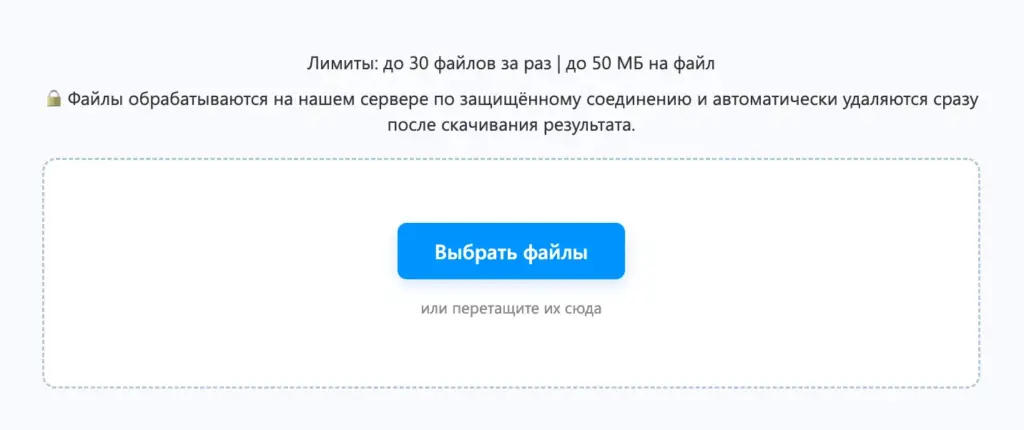
  1. Откройте конвертер в XLSX и нажмите «Выбрать файлы» либо перетащите XLS на страницу.
  2. Запустите конвертацию и скачайте полученный XLSX. На странице сервиса указан лимит: до 30 файлов за раз, каждый — до 50 МБ.
  3. Откройте результат в редакторе таблиц. Сравните с исходным файлом нужные листы, формулы, итоговые значения и оформление. Сохраните исходный XLS, пока не убедитесь, что новая книга подходит для работы.
Чем отличаются XLS и XLSX

XLS использует старый двоичный формат. XLSX основан на XML и позволяет работать с листами большего размера. Открытая в современном Excel книга XLS остаётся в режиме совместимости, пока её не сохранят в новом формате. Основные различия подтверждены описанием форматов Excel и справкой Microsoft о совместимости листов.

Критерий XLS (Excel 97–2003) XLSX (Excel 2007 и новее)
Формат данных Двоичный формат BIFF8 Формат на основе XML
Максимум строк на листе 65 536 1 048 576
Максимум столбцов на листе 256 16 384
Код макросов VBA и листы макросов Excel 4.0 Формат может хранить макросы Не сохраняются; для книги с макросами выбирайте XLSM
Основное применение Обмен с программой, которой нужен старый формат Обычная работа в современных версиях Excel без макросов

Если старой программе нужен именно XLS, оставьте для неё исходную книгу. Для обычной работы в современном Excel подходит XLSX; для книги с макросами — XLSM.

Как преобразовать XLS в настольном Excel

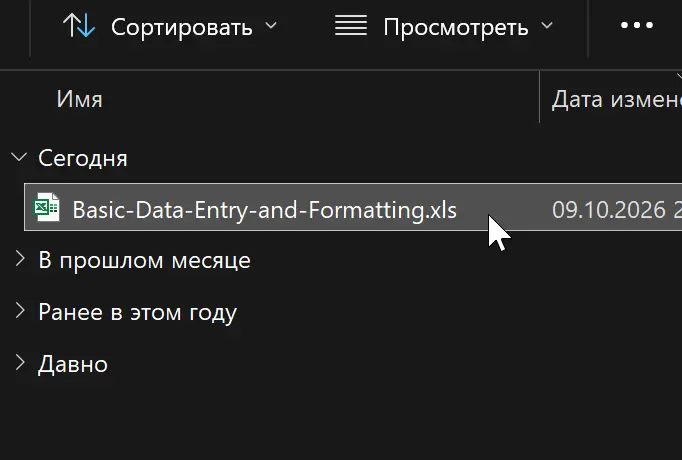
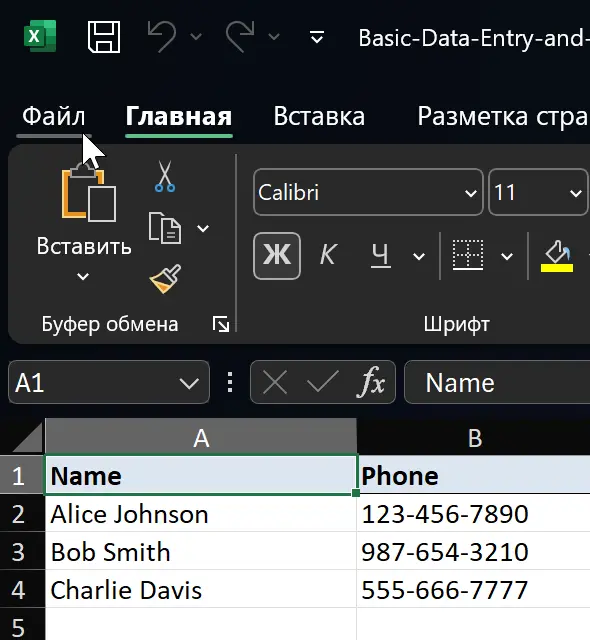
  1. Сделайте копию исходного .xls и откройте её в Excel. Если назначение макросов или других автоматических действий неизвестно, сначала выясните его у владельца книги.
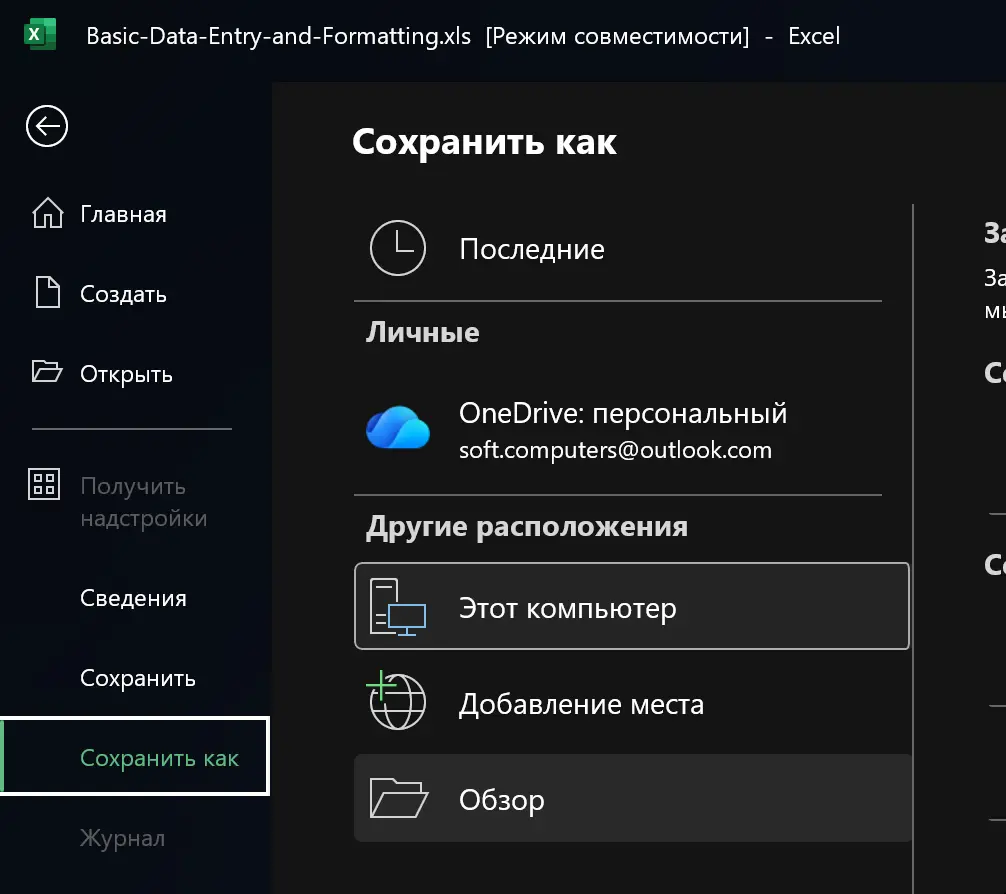
  2. Перейдите в «Файл» → «Сохранить как» и выберите папку для нового файла.
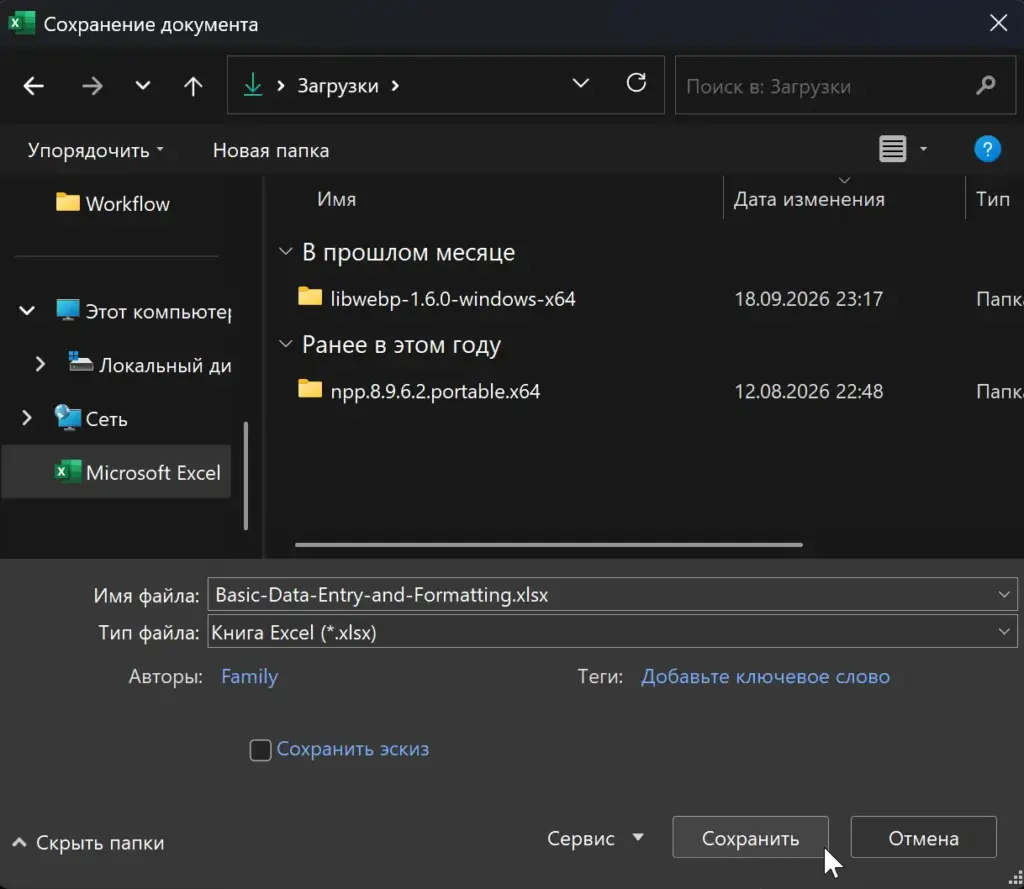
  3. В поле «Тип файла» выберите «Книга Excel (*.xlsx)» для книги без необходимых макросов либо «Книга Excel с поддержкой макросов (*.xlsm)» для книги с макросами. Укажите новое имя и нажмите «Сохранить».
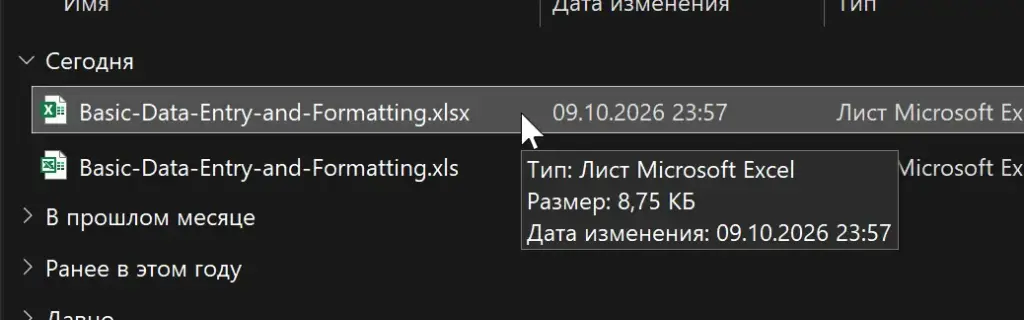
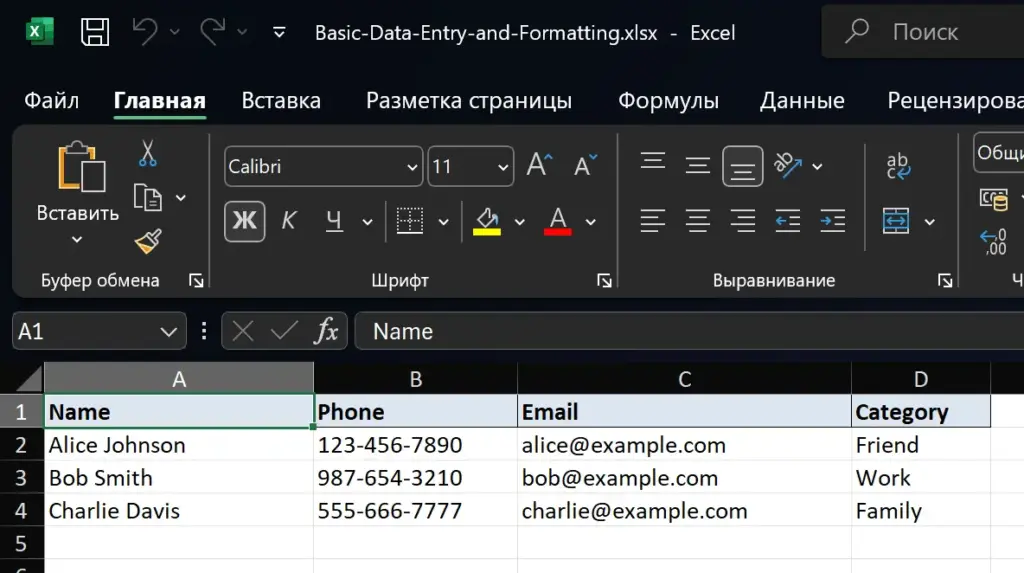
  4. Закройте новый файл и откройте его снова. Проверьте листы, формулы, оформление, связи с другими файлами и, если выбран XLSM, работу необходимых макросов. Сравните важные итоговые значения с исходной книгой.
Эти действия соответствуют инструкции Microsoft по сохранению XLS в XLSX или XLSM. Если результат отличается, сохраните исходный XLS и разберите проблему до замены рабочего файла. Простое переименование .xls в .xlsx формат не преобразует: изменение расширения меняет только имя файла.

banner for Microsoft Office
Лицензия Microsoft Office от
1090 ₽ ·
Подбираем вашу скидку
Промокод ·
Промокод истёк. Новый — через .
Купить действует ещё

Правила акции «Персональная скидка от 5% до 12%»

  1. Организатор — ООО «Софткомпьютерс», сайт softcomputers.org. Акция проводится бессрочно; организатор вправе завершить её, убрав блок с сайта.
  2. Участие бесплатное. Для участия нужно указать email и дать согласие на обработку персональных данных и получение рассылки.
  3. Каждый участник получает промокод на скидку от 5% до 12% на любой товар каталога. Размер определяется случайно.
  4. Промокод одноразовый, привязан к указанному email, действует 7 дней, применяется в корзине при оформлении заказа. Минимальной суммы заказа нет. С другими промокодами не суммируется.
  5. Один участник (email / устройство) может получить один промокод в 7 дней; новый код выдаётся после окончания срока действия предыдущего.
  6. Промокод не обменивается на деньги. Организатор вправе аннулировать код при признаках злоупотребления.
  7. Если у вас ещё нет аккаунта на softcomputers.org, при вводе email он создаётся автоматически. Пароль не нужен: для входа в личный кабинет используйте одноразовый код, который приходит на этот email.
2 730
Похожие статьи
Как перевести таблицу из Word в Excel и обратно без разъехавшихся ячеек

Перенести таблицу из Word в Excel можно обычным копированием через Ctrl+C и Ctrl+V: содержимое каждой ячейки попадёт в отдельную ячейку электронной таблицы.…

20 ноября 2026
Как открыть XLSX без Excel: 5 бесплатных способов

Файл XLSX можно открыть и редактировать без установленного Microsoft Excel. Для этого подойдут бесплатные онлайн-сервисы и настольные офисные программы: Goog…

6 ноября 2026
DOC vs DOCX: почему старый Word не открывает файл и как конвертировать

Word 2003 и более ранние версии для Windows рассчитаны на старый формат DOC и без дополнительных средств совместимости не открывают DOCX. Если документ нужен…

22 октября 2026
Топ-10 форматов файлов, которые не открываются на новом компьютере, и что с ними делать

Если перенесённый файл не открывается на новом компьютере, сначала проверьте его расширение и наличие подходящей программы. Для просмотра и редактирования мо…

13 октября 2026
Как полностью удалить Office 2007/2010 в Windows 7

Ситуация: на Windows 7 стоит Microsoft Office 2010 (или 2003, 2007, 2013, 2016), удалить его через Программы и компоненты не получается — установщик выдаёт «…

20 августа 2026
Как открыть файл ODT или ODS и перевести его в Word или Excel

Файл ODT можно открыть в Microsoft Word или LibreOffice Writer, а ODS — в Microsoft Excel или LibreOffice Calc. Если получателю нужен привычный формат Micros…

17 августа 2026
CSV открывается кракозябрами в Excel: как исправить

CSV-файл может нормально выглядеть в текстовом редакторе, но после открытия в Excel русские буквы превращаются ⠫Текст», вопросительные знаки или други…

12 августа 2026
Как перевести Word в PDF без потери форматирования

Преобразование документа Word в PDF кажется простой операцией, однако результат не всегда совпадает с оригиналом. После конвертации могут сместиться изображе…

7 августа 2026
Как изменить DPI картинки для печати и почему «300 dpi» требуют типографии

Чтобы подготовить фотографию к печати, не всегда нужно увеличивать её разрешение или пересчитывать пиксели. Если исходного размера изображения достаточно, ча…

24 ноября 2026
Как скачать DOCX или PDF из Google Docs и Яндекс Документов

Скачать документ из Google Docs или Яндекс Документов можно прямо из браузера — устанавливать Microsoft Word или сторонние конвертеры для этого не требуется.…

18 ноября 2026
Как установить Windows 11 на неподдерживаемый ПК

Этот способ подходит для флешек, записанных через Rufus, Ventoy и другие программы. Он позволяет обойти ограничения, связанные с TPM 2.0, Secure Boot, процес…

16 ноября 2026
AVIF: почему не открывается и как конвертировать в JPG

Вы скачали картинку из браузера, а вместо привычного JPG получили файл с расширением .avif? При попытке открыть его Windows показывает ошибку или предлагает…

4 ноября 2026
Комментарии
Оставьте комментарий через личный кабинет — Email будет скрыт. При комментарии на странице статьи Email не публикуется, отображается только ваше имя.
0 0 голоса
Рейтинг
Подписаться
Уведомить о
guest
0 отзывов
Новые
Старые