
Уменьшить фотографию до 1 МБ или 500 КБ можно с помощью бесплатного онлайн-инструмента SoftComputers для сжатия изображений. Он позволяет обработать фотографии и другие файлы без установки программ, поддерживает девять форматов и сохраняет исходный формат файла.
Чтобы воспользоваться инструментом, достаточно загрузить фотографию, запустить сжатие и скачать результат. Сервис может уменьшить размер файла без заметного визуального ухудшения качества, однако точный результат зависит от исходного изображения. Если после обработки фотография всё ещё превышает нужный лимит, можно воспользоваться дополнительными способами оптимизации.
1. Уменьшаем размер фото с помощью онлайн-инструмента
Для быстрой оптимизации не обязательно устанавливать графические редакторы или разбираться в настройках кодирования. Онлайн-инструмент SoftComputers автоматически сжимает загруженные файлы, стараясь сохранить визуальное качество.
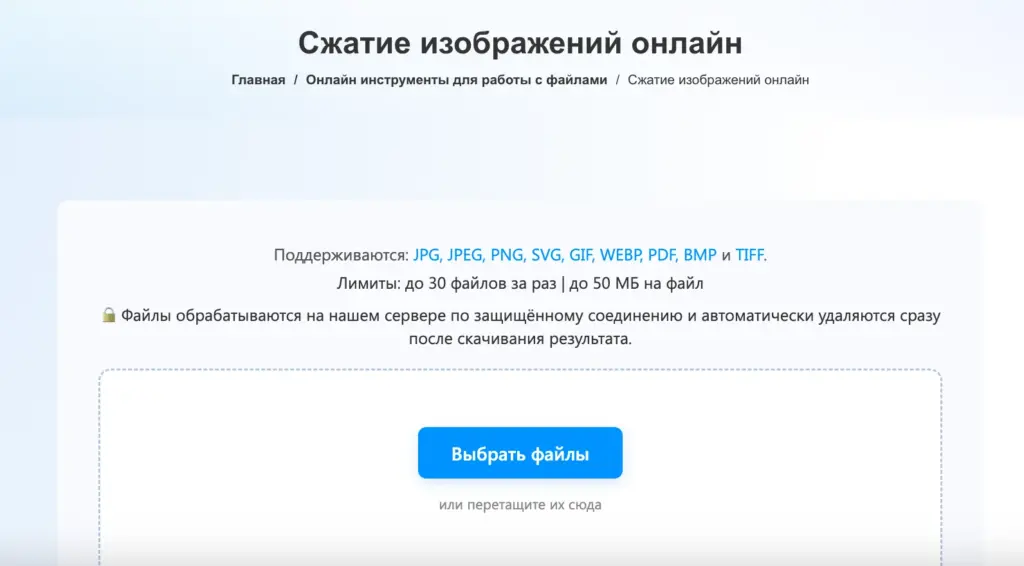
Можно добавить до 30 файлов одновременно. Максимальный размер одного файла — 50 МБ. Каждый файл обрабатывается отдельно, а исходный формат сохраняется: например, JPG останется JPG, PNG — PNG.
Пошаговая инструкция
-
Откройте онлайн-инструмент. Перейдите на страницу сжатия изображений SoftComputers.
-
Загрузите фотографию. Нажмите «Выбрать файлы» и укажите нужное изображение на компьютере или телефоне. Также можно перетащить файл в область загрузки.
-
Запустите обработку. После добавления файлов нажмите кнопку «Сжать». Дождитесь завершения процесса.
-
Скачайте результат. После обработки получите сжатый файл и сохраните его на устройство.
Готово. Теперь проверьте размер полученного файла и убедитесь, что он соответствует требованиям сайта или приложения, куда вы собираетесь его загрузить.
Безопасность загруженных файлов
Большинство изображений обрабатывается непосредственно в браузере. Файлы, для которых требуется серверная обработка, передаются по защищённому соединению и автоматически удаляются после скачивания результата.
2. Можно ли уменьшить размер фото без потери качества
Существуют два основных способа сжатия изображений:
- Без потери данных (Lossless). Размер файла уменьшается за счёт более эффективного хранения информации. Исходные пиксели сохраняются без изменений, поэтому изображение не теряет детализацию. Однако сокращение размера может оказаться недостаточным для достижения лимита 500 КБ или 1 МБ.
- С потерей данных (Lossy). Алгоритм удаляет часть информации, которую человеческий глаз обычно замечает не сразу. Такой способ позволяет значительно уменьшить фотографии, но при слишком сильном сжатии становятся видны размытие, артефакты и потеря мелких деталей.
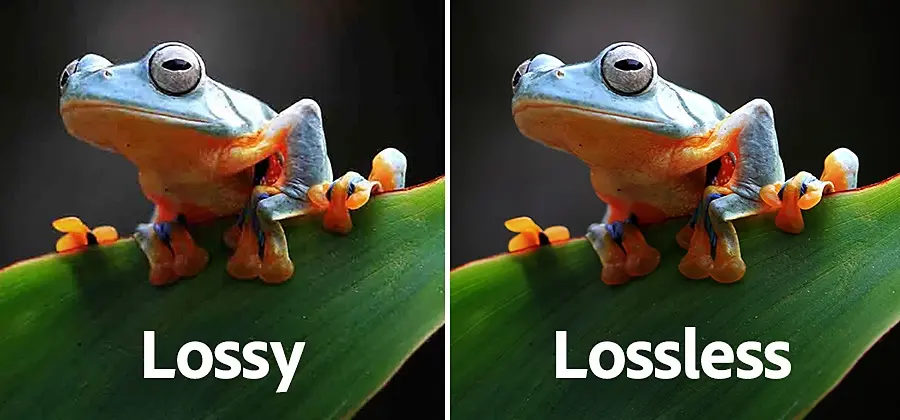
Для обычных фотографий второй способ часто практичнее: при умеренном сжатии разница с оригиналом может быть практически незаметна. Для изображений с мелким текстом, схем, логотипов и скриншотов лучше использовать сжатие без потери данных, поскольку на контрастных границах и надписях артефакты заметнее.
Подробнее о различиях можно узнать в документации Google web.dev о сжатии и форматах изображений.
3. Что делать, если фото всё ещё больше 500 КБ или 1 МБ
Иногда автоматического сжатия недостаточно. Например, фотография с высоким разрешением и большим количеством мелких деталей может оставаться тяжёлой даже после оптимизации.
В таком случае попробуйте следующие действия.
Используйте другой формат
Если сайт принимает WebP, попробуйте сохранить фотографию в этом формате. Он может обеспечить меньший размер файла по сравнению с JPEG при сопоставимом визуальном результате.
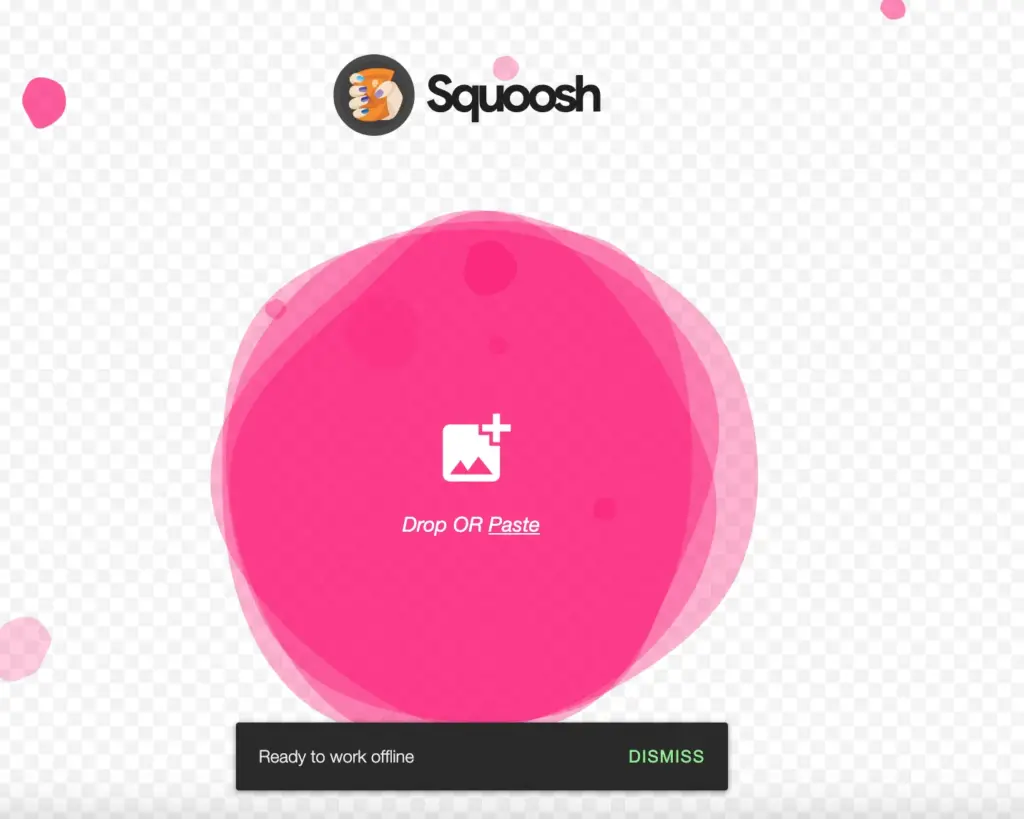
Для этого можно воспользоваться альтернативным инструментом Squoosh. Он позволяет самостоятельно выбирать формат и регулировать степень сжатия.
Если площадка принимает исключительно JPG или PNG, оставьте требуемый формат. Не стоит скачивать WebP, если загрузчик его не поддерживает.
Обратите внимание: JPEG не поддерживает прозрачность. Если в исходном изображении есть прозрачный фон, при переходе на JPEG он будет потерян. Для таких файлов лучше оставить PNG или использовать WebP с поддержкой прозрачности.
Уменьшите разрешение изображения
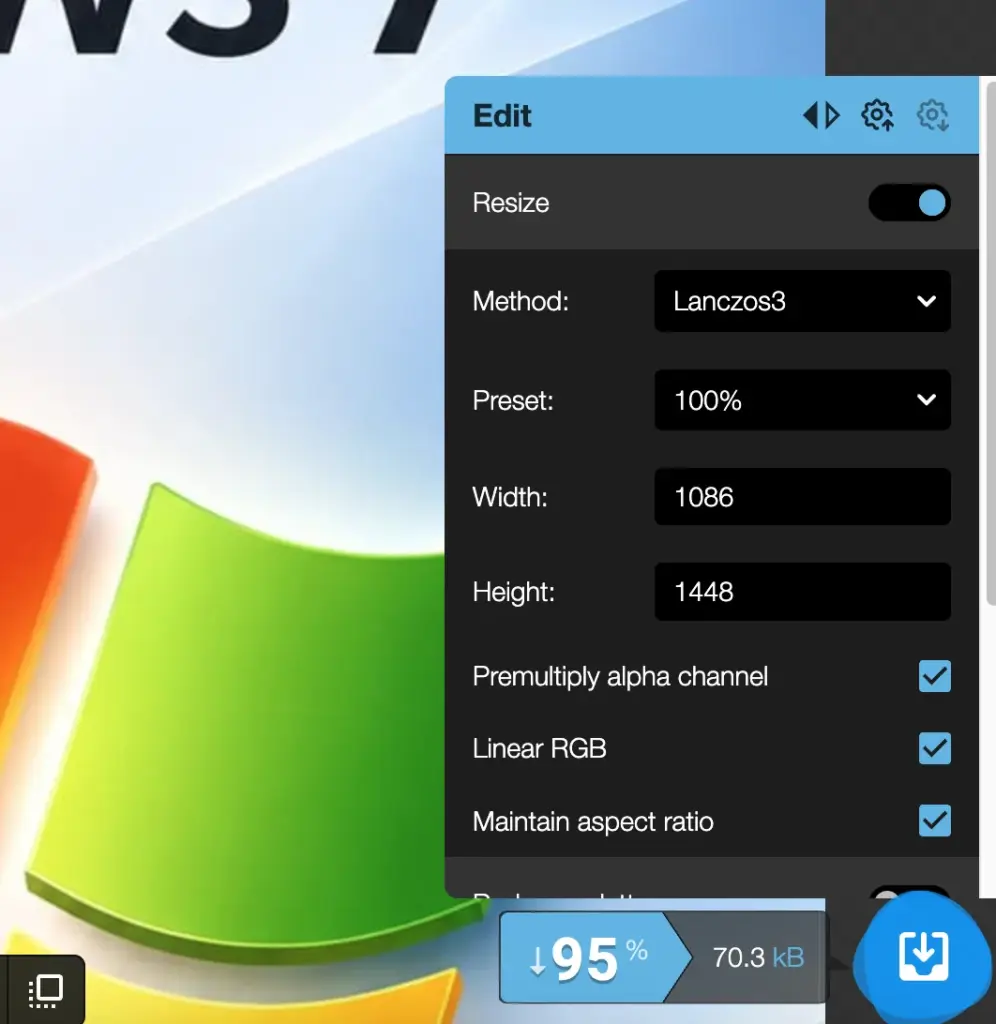
Если фотография имеет очень большие размеры в пикселях, можно уменьшить её разрешение. Для этого в Squoosh включите параметр Resize и укажите меньшую ширину изображения. При сохранении пропорций высота изменится автоматически.
Например, вместо фотографии размером 4000 × 3000 пикселей можно подготовить копию меньшего разрешения, подходящую для загрузки на сайт. Конкретные значения выбирайте с учётом требований площадки и того, насколько крупно изображение будут просматривать или печатать.
Уменьшение разрешения действительно удаляет часть деталей изображения. Поэтому не снижайте его сильнее, чем необходимо. Для печати, последующего редактирования и увеличения лучше сохранить оригинал.
Попробуйте сжатие без потери данных
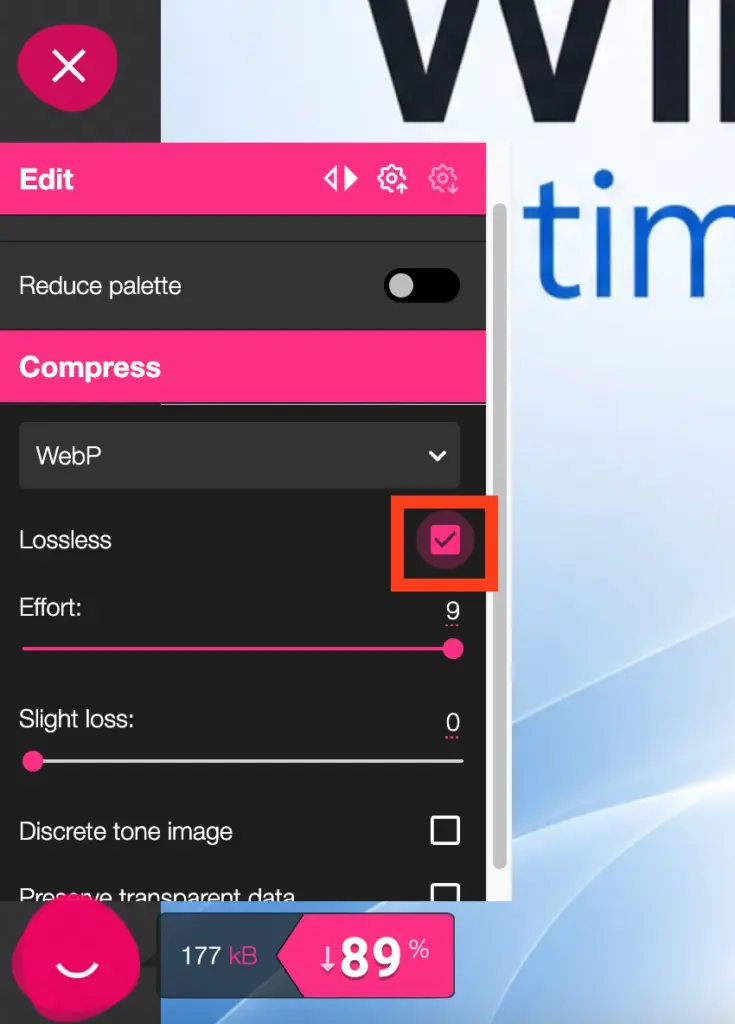
Если необходимо сохранить исходные пиксели, используйте режим сжатия без потери данных. Например, PNG и WebP поддерживают Lossless-сжатие.
Этот вариант особенно полезен для скриншотов, изображений с надписями и графики. Но если после оптимизации файл всё ещё превышает ограничение, придётся оставить больший размер или согласиться на изменение разрешения либо качества.
4. Как проверить размер и качество готового фото
После скачивания не торопитесь загружать файл на сайт. Сначала проверьте результат:
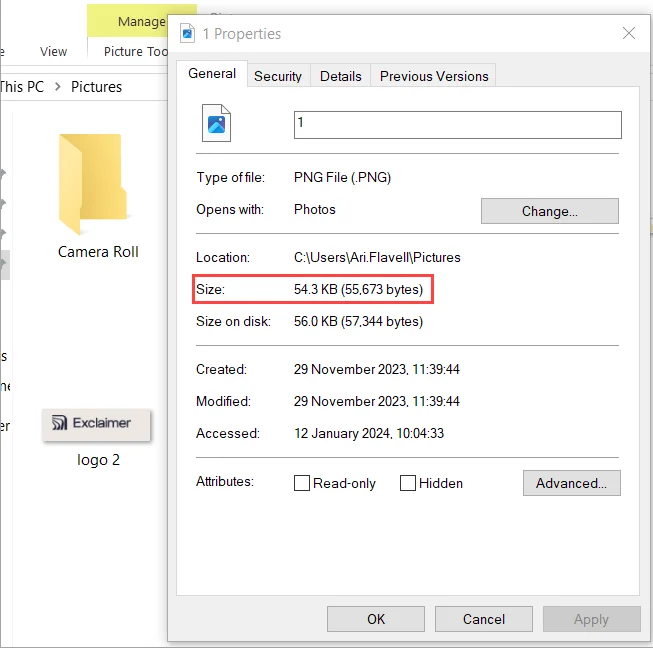
- Убедитесь, что размер файла меньше ограничения. Если требуется не более 500 КБ, проверьте, что итоговый файл действительно укладывается в лимит.
- Откройте фотографию и посмотрите, не появились ли заметное размытие, цветные пятна и другие артефакты.
- Проверьте важные детали: лица, текст, мелкие объекты и границы предметов.
- Убедитесь, что формат файла поддерживается площадкой, на которую вы собираетесь его загрузить.
Для ограничения 1 МБ лучше ориентироваться примерно на 900 КБ, а для ограничения 500 КБ — на 450 КБ. Такой запас поможет избежать проблем, если принимающая площадка использует более строгую проверку размера.
Оригинальную фотографию лучше не удалять. При необходимости можно повторить сжатие с другими параметрами и сохранить ещё одну версию.
Для большинства обычных фотографий начните с бесплатного инструмента SoftComputers: он поддерживает популярные форматы, позволяет обрабатывать несколько файлов за один раз и не требует установки программ. Если полученный файл всё ещё превышает установленный лимит, попробуйте изменить формат, степень сжатия или разрешение изображения.