1000+ инструкций в блоге SoftComputers
0 0 голоса
Рейтинг

Есть полно программ, которые позволяют управлять компьютером удаленно. В этой статье расскажу на мой взгляд про самую лучшую TeamViewer, расскажу как ее установить и как пользоваться.

1) Первое что нужно сделать, это скачать ее. Скачать teamviewer на свой компьютер Вы можете с официального сайта, либо для удобства с нашего сервера по прямой ссылке.

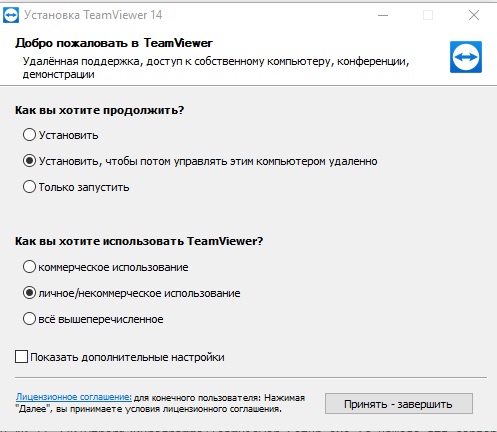
2) При установке выбираем данные пункты и жмем принять:
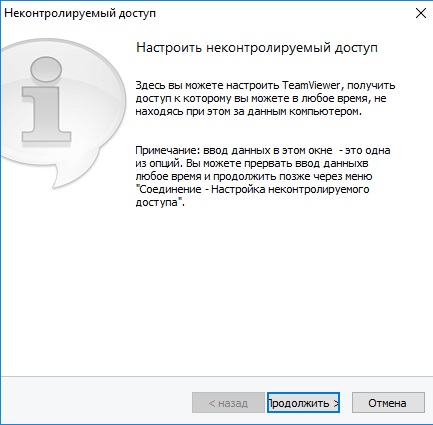
3) После установки в этом пункте можно нажать отмена, в настройки зайдем позже.
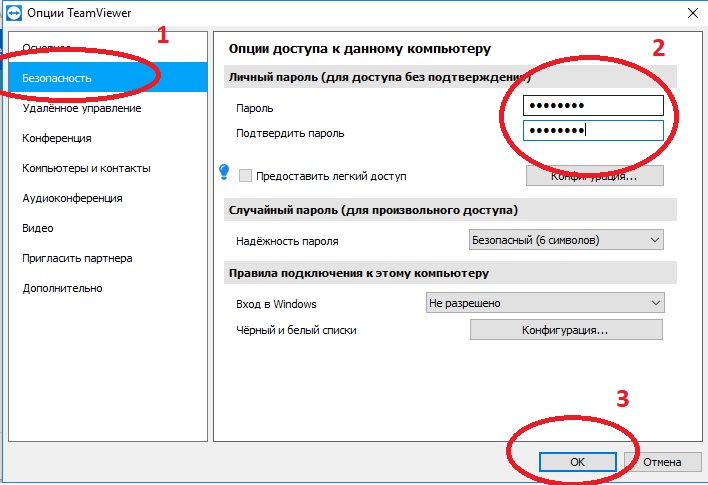
4) Все, после установки можно зайти в меню «дополнительно» => «опции» и задать постоянный пароль доступа на тот Пк где и установлен TeamViewer, что бы можно было без всегда подключаться к пк (т.к если не задать пароль, то при каждом перезапуске компьютера временный пароль будет меняться)
5) На этом этапе в принципе все. В главном окне программы будет «Ваш ID», он уникальный и не будет меняться. Пароль: это временный пароль, он будет меняться при каждом перезапуске и вам нужно при подключении вводить тот пароль, который Вы ввели в настройках в пункте 4.
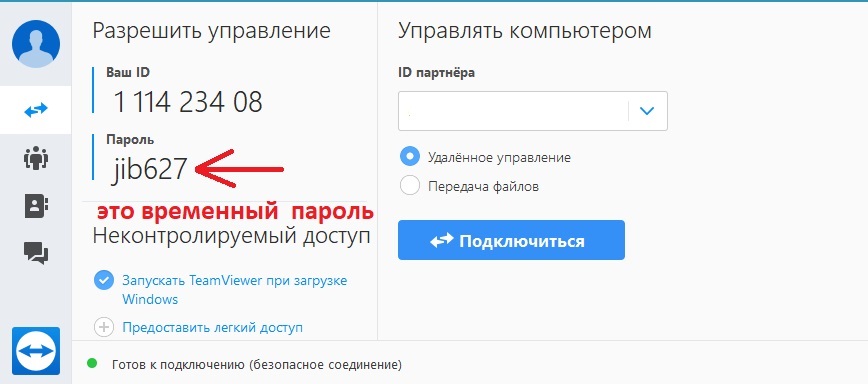
Что бы подключиться к другому ПК, нужно ввести его айти в окно ввода справа «ID партнера».

6) Что бы подключиться к Вашему ПК с телефона или планшета в плеймаркете или app store нужно скачать teamviewer для вашей версии телефона, андройд или ios. Там все аналогично, скачиваете приложение, вводите ID партнера и управляете компьютером со своего телефона.
3 264
Похожие статьи
Как перевести таблицу из Word в Excel и обратно без разъехавшихся ячеек

Перенести таблицу из Word в Excel можно обычным копированием через Ctrl+C и Ctrl+V: содержимое каждой ячейки попадёт в отдельную ячейку электронной таблицы.…

20 ноября 2026
Как скачать DOCX или PDF из Google Docs и Яндекс Документов

Скачать документ из Google Docs или Яндекс Документов можно прямо из браузера — устанавливать Microsoft Word или сторонние конвертеры для этого не требуется.…

18 ноября 2026
Как установить Windows 11 на неподдерживаемый ПК

Этот способ подходит для флешек, записанных через Rufus, Ventoy и другие программы. Он позволяет обойти ограничения, связанные с TPM 2.0, Secure Boot, процес…

16 ноября 2026
Как открыть XLSX без Excel: 5 бесплатных способов

Файл XLSX можно открыть и редактировать без установленного Microsoft Excel. Для этого подойдут бесплатные онлайн-сервисы и настольные офисные программы: Goog…

6 ноября 2026
AVIF: почему не открывается и как конвертировать в JPG

Вы скачали картинку из браузера, а вместо привычного JPG получили файл с расширением .avif? При попытке открыть его Windows показывает ошибку или предлагает…

4 ноября 2026
Как уменьшить размер фото до 1 МБ или 500 КБ без заметной потери качества

Уменьшить фотографию до 1 МБ или 500 КБ можно с помощью бесплатного онлайн-инструмента SoftComputers для сжатия изображений. Он позволяет обработать фотограф…

3 ноября 2026
Как убрать фон с фото и сохранить PNG с прозрачностью

Удалить фон и сохранить фото в PNG можно в браузере или графическом редакторе. Для быстрой обработки подойдёт Adobe Firefly, для работы над дизайном — Adobe…

23 октября 2026
DOC vs DOCX: почему старый Word не открывает файл и как конвертировать

Word 2003 и более ранние версии для Windows рассчитаны на старый формат DOC и без дополнительных средств совместимости не открывают DOCX. Если документ нужен…

22 октября 2026
Как убрать пароль с PDF или поставить защиту

Чтобы убрать пароль с PDF, нужно знать действующий пароль и сохранить документ без защиты. Чтобы закрыть PDF от посторонних, задайте пароль на открытие. Если…

20 октября 2026
Как добавить подпись и печать в PDF без распечатки

Добавить видимую подпись и изображение печати в PDF можно без распечатки документа: нарисовать подпись в редакторе, вставить подготовленный файл печати и сох…

16 октября 2026
Как разделить PDF или извлечь нужные страницы без Adobe

Чтобы сохранить из PDF одну страницу или несколько нужных листов, Adobe Acrobat не требуется. На Windows можно выбрать номера страниц при сохранении PDF чере…

15 октября 2026
Как уменьшить размер PDF для отправки по почте и на Госуслуги

PDF можно уменьшить через онлайн-инструмент SoftComputers: он поддерживает PDF. Если результат не укладывается в ограничение, выберите способ по происхождени…

14 октября 2026
Комментарии
Оставьте комментарий через личный кабинет — Email будет скрыт. При комментарии на странице статьи Email не публикуется, отображается только ваше имя.
0 0 голоса
Рейтинг
Подписаться
Уведомить о
guest
0 отзывов
Новые
Старые