








Дубликаты в Excel могут появиться после объединения таблиц, импорта данных из разных систем, копирования строк или ручного заполнения документов. Повторяющиеся записи искажают суммы, количество клиентов, статистику заказов и результаты поиска. В этой инструкции разберем, как найти и удалить дубликаты в Excel, не потеряв нужные сведения. Рассмотрим стандартную команду удаления, условное форматирование, формулу СЧЁТЕСЛИ, функцию УНИК и расширенный фильтр.
Что Excel считает дубликатом
Перед обработкой таблицы необходимо определить, по каким признакам строки должны считаться одинаковыми. Это важнее выбора конкретного инструмента.
Предположим, в таблице есть столбцы «Номер заказа», «Дата», «Клиент», «Товар» и «Сумма». Если сравнивать все столбцы, дубликатом будет только полностью повторяющаяся строка. Если проверять один столбец «Номер заказа», Excel будет считать повтором любую следующую запись с таким же номером, даже когда товар, дата или сумма отличаются.
Таким образом, у задачи может быть несколько вариантов:
— Полные дубликаты — совпадают значения во всех выбранных столбцах.
— Дубликаты по ключу — совпадает номер заказа, адрес электронной почты, артикул или другой идентификатор.
— Повторяющиеся значения — одинаковые данные разрешено оставить, но их нужно найти и проверить.
— Уникальный список — исходную таблицу нельзя изменять, поэтому результат необходимо вывести отдельно.
Команда «Удалить дубликаты» сохраняет первое обнаруженное вхождение, а остальные совпадения удаляет. Поэтому порядок строк имеет значение. Если из нескольких записей нужно сохранить самую новую, сначала отсортируйте таблицу по дате от новых значений к старым.

Что сделать перед удалением повторяющихся строк
Удаление дубликатов изменяет исходный диапазон. Нажатие клавиш Ctrl + Z позволяет отменить последнюю операцию, но полагаться только на отмену не стоит. Особенно если после очистки вы собираетесь выполнить другие действия или закрыть книгу.
Перед началом рекомендуется:
1. Сохранить отдельную копию файла.
2. Скопировать исходную таблицу на новый лист.
3. Убедиться, что у каждого столбца есть уникальный заголовок.
4. Удалить строки промежуточных итогов, если они находятся внутри диапазона.
5. Проверить пробелы и различия в написании значений.
6. Определить столбцы, по которым Excel должен искать совпадения.
Пробел в конце текста или непечатаемый символ может помешать распознаванию внешне одинаковых записей. Такая проблема часто встречается после импорта данных из CRM, CSV-файлов, сайтов и корпоративных систем.
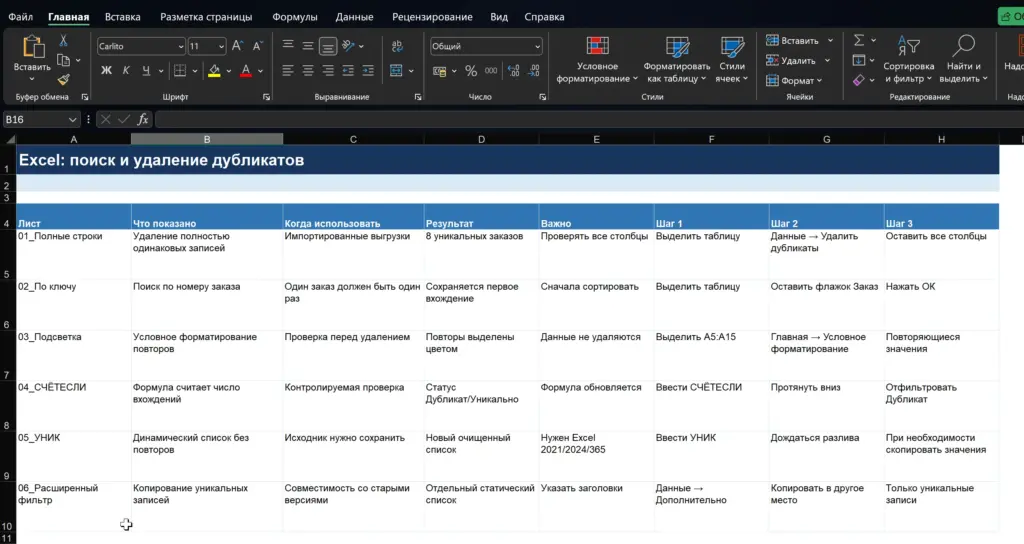
Как удалить полностью одинаковые строки
Для удаления строк, значения которых совпадают во всех столбцах, удобнее всего использовать встроенный инструмент Excel.
Пошаговая инструкция
1. Откройте книгу и перейдите на лист с исходной таблицей.
2. Щелкните любую заполненную ячейку внутри таблицы. Если между данными есть пустые строки или столбцы, выделите весь диапазон вручную.
3. Откройте вкладку «Данные».
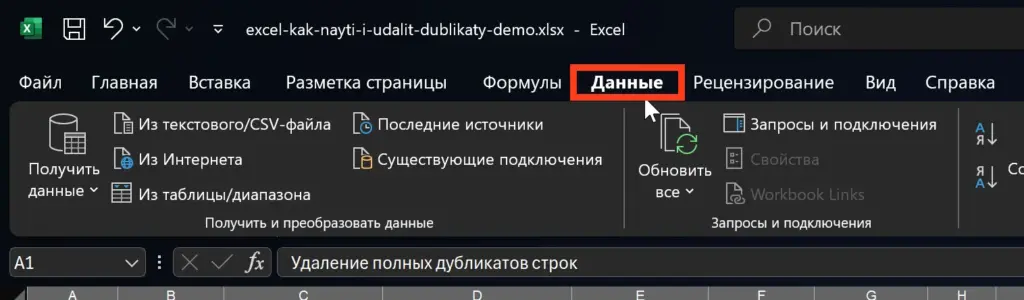
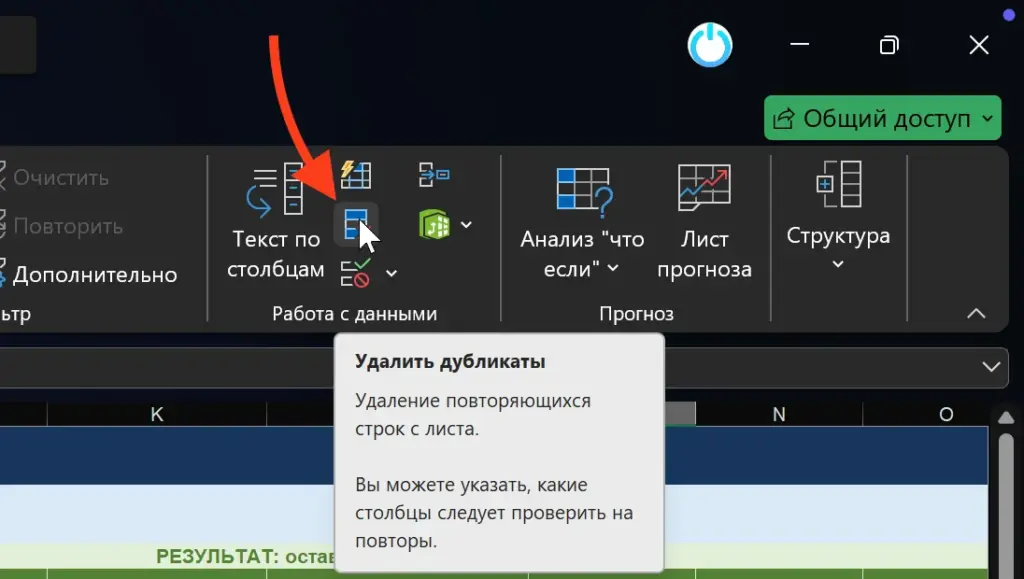
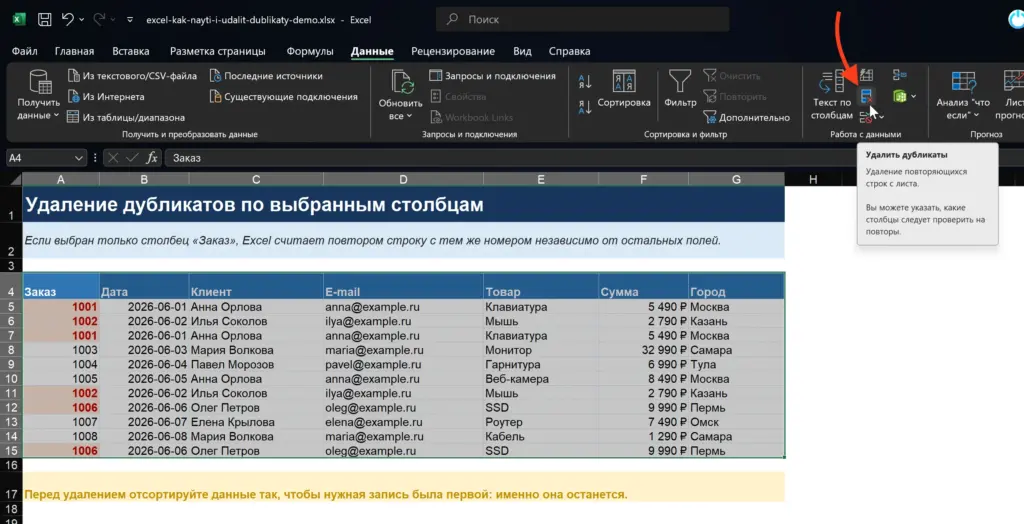
4. В группе «Работа с данными» нажмите «Удалить дубликаты».
5. Если первая строка содержит названия полей, проверьте, установлен ли флажок «Мои данные содержат заголовки».
6. Нажмите «Выделить все», чтобы проверка выполнялась по каждому столбцу.
7. Нажмите «ОК».
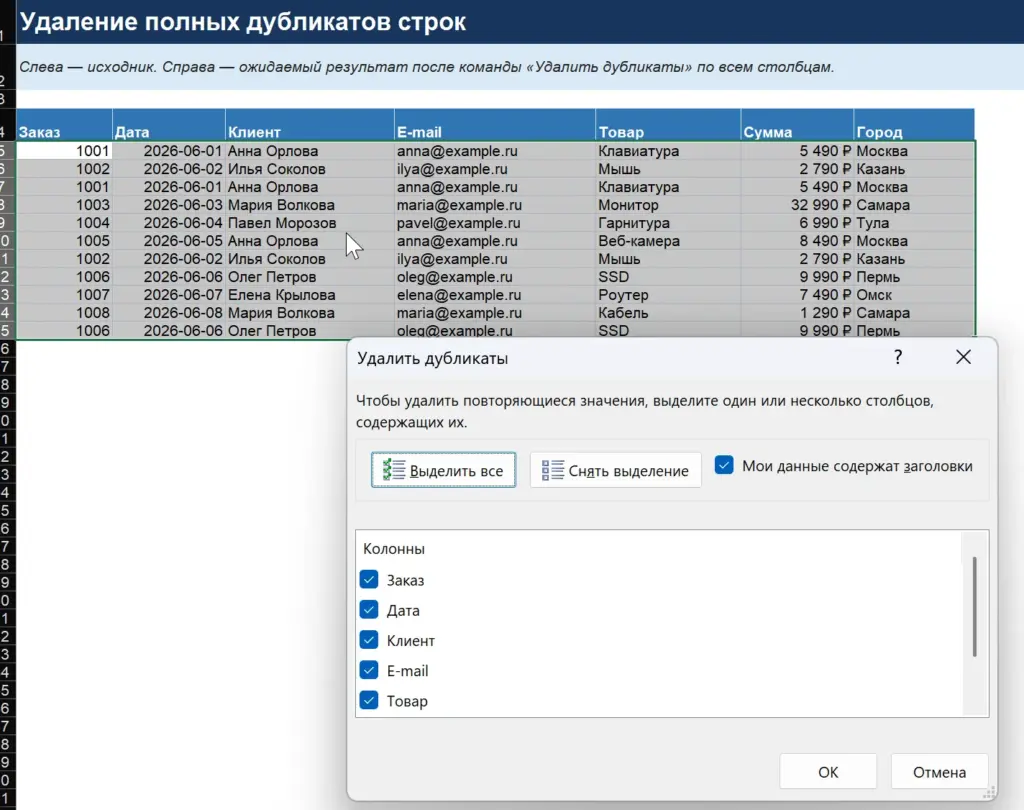
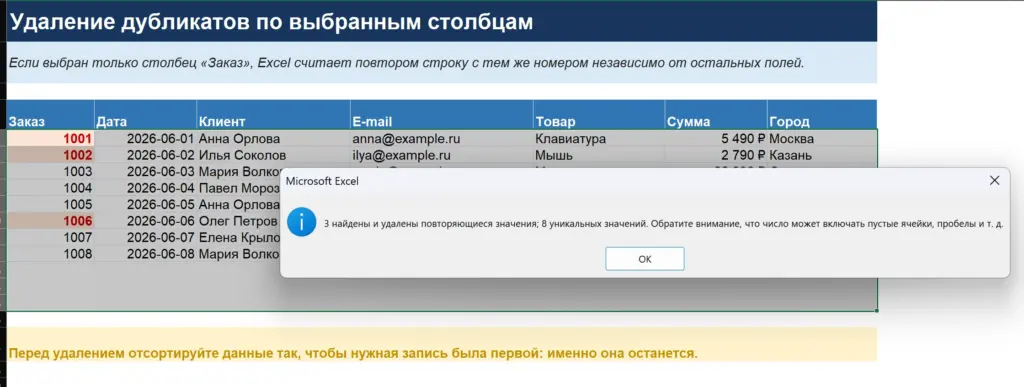
Excel удалит повторные вхождения и покажет сообщение с количеством удаленных и оставшихся уникальных значений.
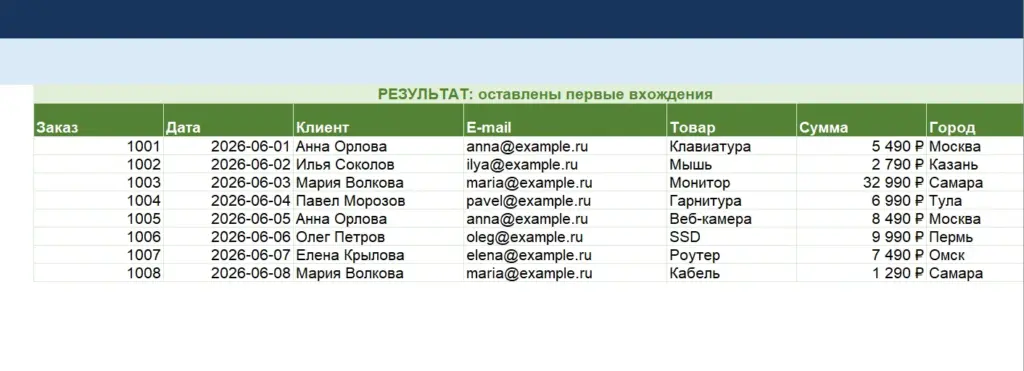
При таком способе строки считаются одинаковыми только тогда, когда совпадает вся выбранная комбинация полей. Например, два заказа одного клиента не будут удалены, если у них различаются номер, дата или товар.
Как удалить дубликаты по одному или нескольким столбцам
На практике полное совпадение строк требуется не всегда. Например, в базе клиентов может действовать правило: один адрес электронной почты должен встречаться только один раз. Тогда сравнивать имя, город и дату регистрации не нужно.
1. Выделите всю таблицу, а не только проверяемый столбец. Это важно: вместе с найденными повторениями Excel должен удалить соответствующие строки целиком.
2. Откройте «Данные» → «Удалить дубликаты».
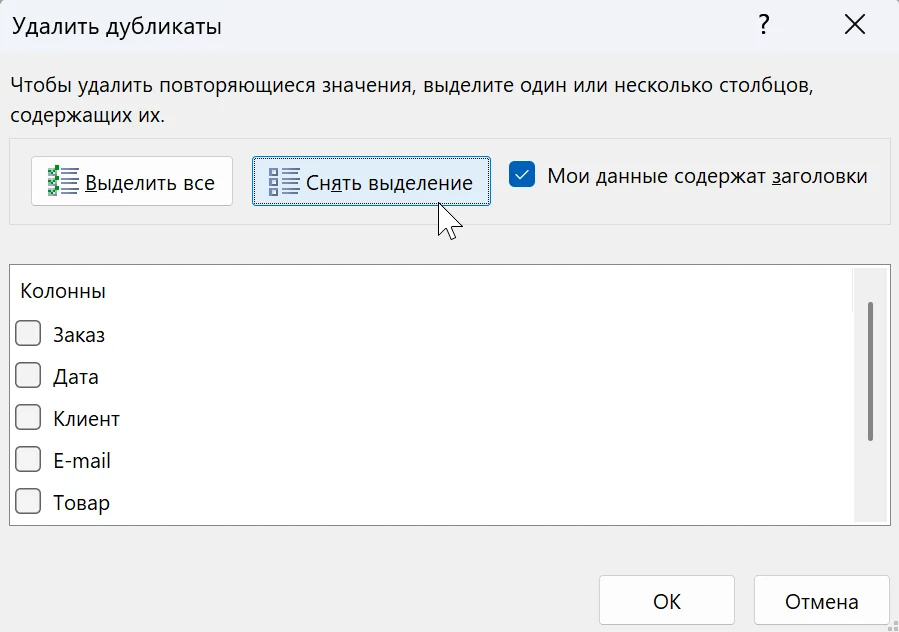
3. Нажмите «Снять выделение», чтобы отключить все столбцы.
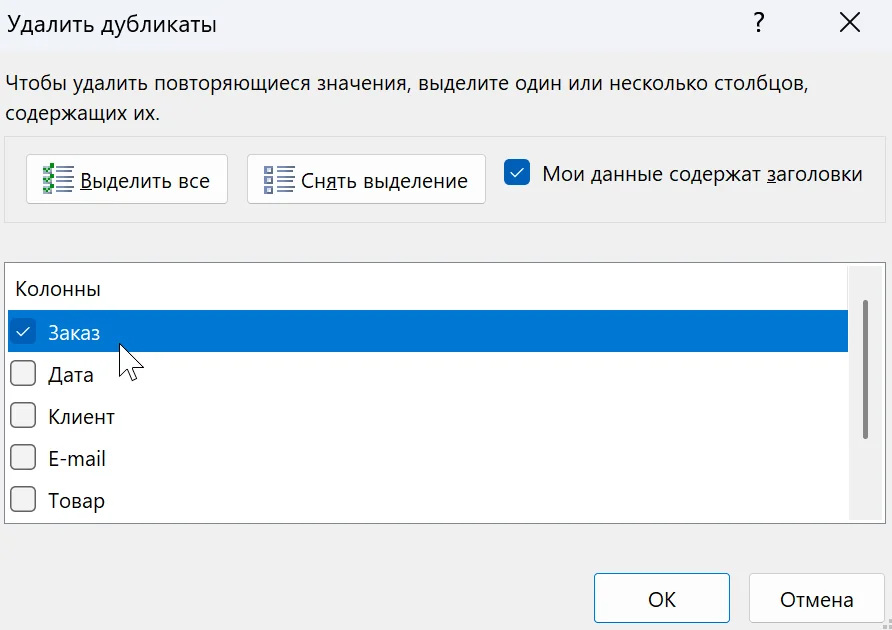
4. Установите флажок возле поля, которое используется как уникальный ключ. Это может быть «Номер заказа», «E-mail», «Телефон» или «Артикул».
5. Если уникальность определяется сочетанием данных, выберите несколько столбцов. Например, «Клиент» и «Товар».
6. Нажмите «ОК» и проверьте показанный результат.
При выборе двух столбцов Excel удалит только те строки, в которых совпадает комбинация обоих значений. Одинаковый клиент с разными товарами повтором считаться не будет.
Важно: сохраняется первая строка, найденная Excel. Если нужно оставить запись с последней датой обновления, предварительно выполните сортировку по этому столбцу в порядке убывания.
Как найти дубликаты без удаления
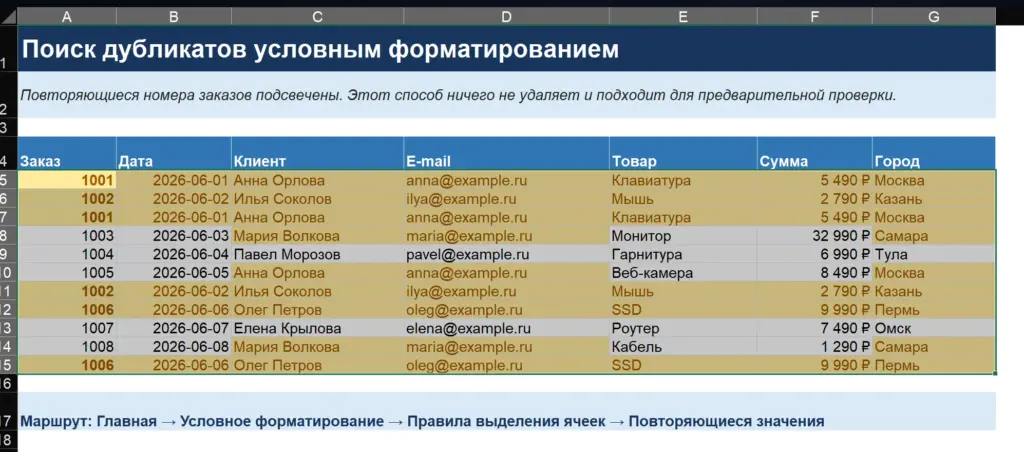
Когда качество исходных данных неизвестно, безопаснее сначала выделить повторения цветом. Для этого предназначено условное форматирование.
1. Выделите диапазон, который нужно проверить. Например, A2:A5000.
2. Откройте вкладку «Главная».
3. Нажмите «Условное форматирование».
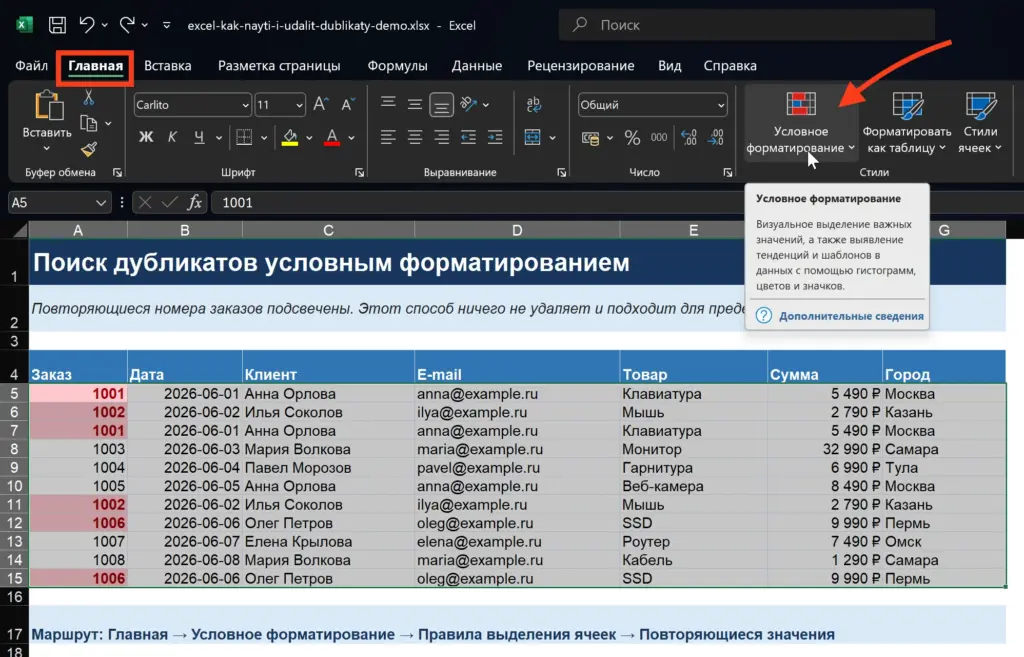
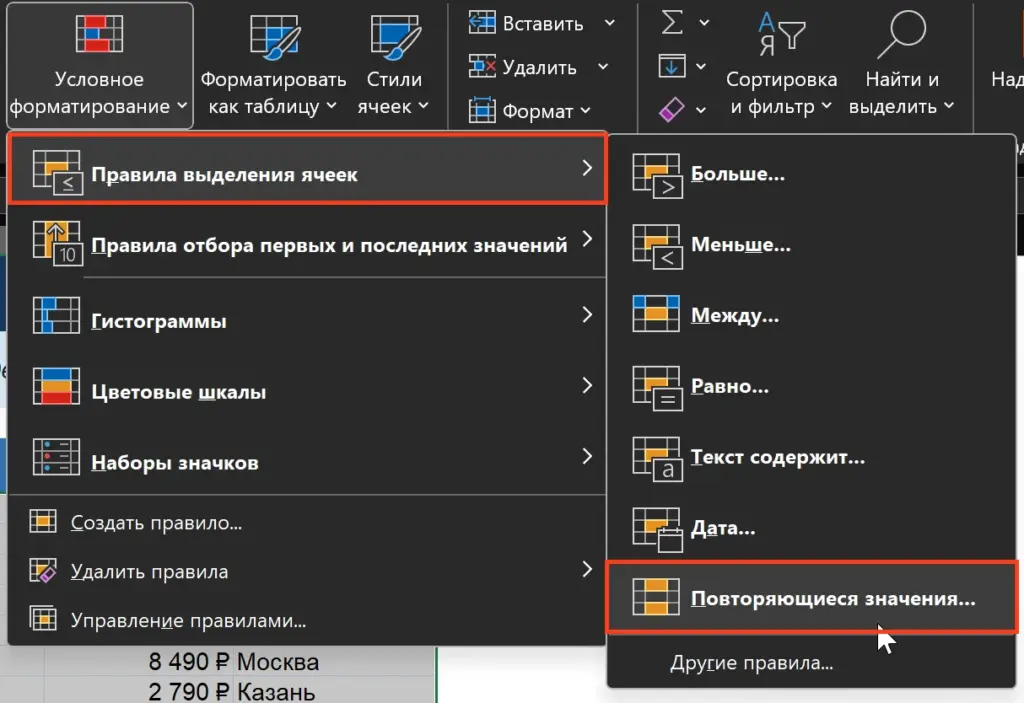
4. Выберите «Правила выделения ячеек» → «Повторяющиеся значения».
5. Укажите цвет заливки и текста.
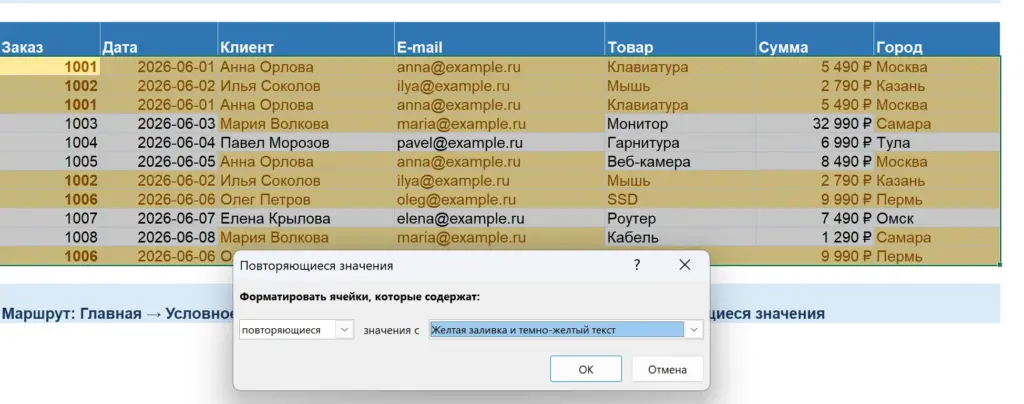
6. Нажмите «ОК».
Excel подсветит все значения, которые встречаются в диапазоне больше одного раза. Ни одна строка при этом не удаляется.
Этот метод удобен, если повторы необходимо сравнить вручную. Например, у одного номера заказа могут быть разные статусы или суммы. Автоматическое удаление в такой ситуации способно скрыть ошибку, а подсветка позволяет сначала разобраться в причинах расхождения.
Чтобы увидеть только выделенные записи, включите фильтр и выполните фильтрацию по цвету ячейки. После проверки правило можно удалить через «Главная» → «Условное форматирование» → «Очистить правила».
Поиск повторов с помощью формулы СЧЁТЕСЛИ
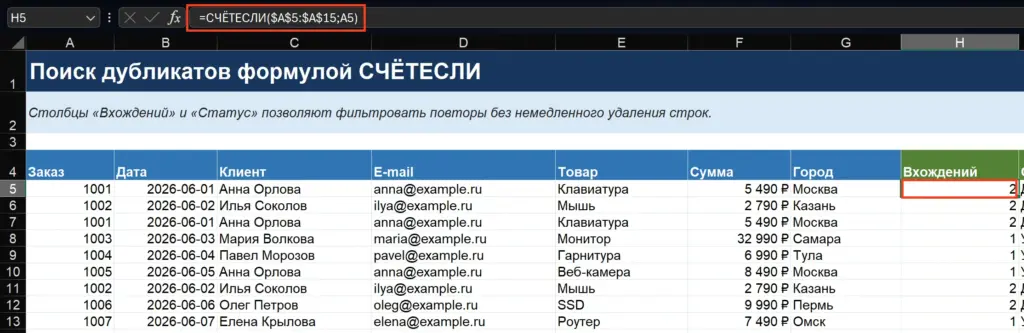
Если таблица регулярно обновляется, удобно добавить вспомогательный столбец, показывающий количество вхождений каждого значения. Для этого применяется функция СЧЁТЕСЛИ.
Предположим, номера заказов находятся в диапазоне A5:A15. В соседнюю ячейку H5 введите формулу:
=СЧЁТЕСЛИ($A$5:$A$15;A5)
Затем протяните формулу вниз. Результат 1 означает, что значение встречается один раз. Число 2 или больше указывает на повторение.
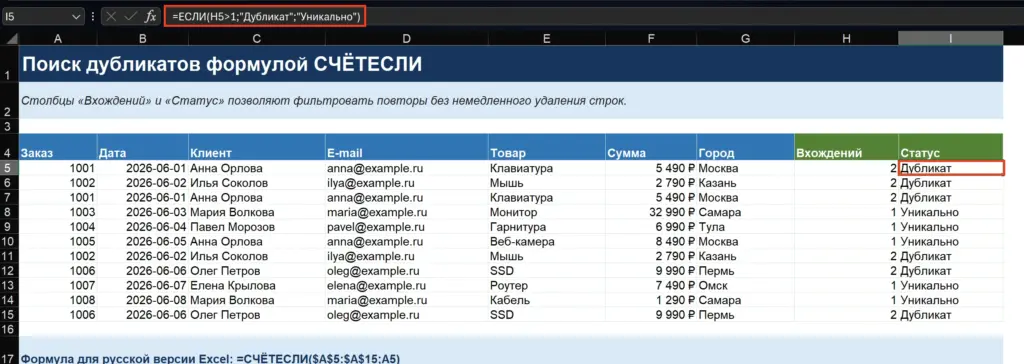
Для вывода понятного статуса можно использовать дополнительную формулу:
=ЕСЛИ(H5>1;"Дубликат";"Уникально")
После этого включите фильтр в строке заголовков и оставьте статус «Дубликат». В отличие от стандартного удаления, формула не меняет исходные записи и автоматически пересчитывается после редактирования таблицы.
Если необходимо отметить только второе и последующие вхождения, чтобы первое значение не считалось ошибкой, используйте расширяющийся диапазон:
=ЕСЛИ(СЧЁТЕСЛИ($A$5:A5;A5)>1;"Повтор";"Первое вхождение")
В первой строке диапазон охватывает только A5. При копировании вниз его нижняя граница расширяется. Поэтому первое появление номера получает статус «Первое вхождение», а следующие — «Повтор».
Как получить отдельный список без дубликатов
Если исходные данные необходимо сохранить, в современных версиях Excel можно использовать функцию УНИК. Она возвращает динамический массив уникальных значений и не удаляет строки из источника.
Для одного столбца применяется формула:
=УНИК(A5:A15)
Для получения уникальных строк из диапазона с несколькими полями укажите всю таблицу без заголовков:
=УНИК(A5:G15)
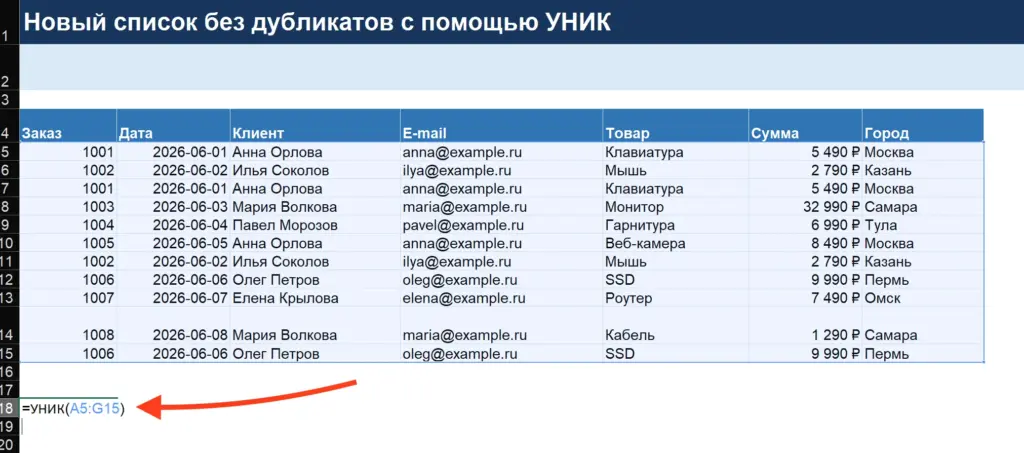
Формула вводится только в верхнюю левую ячейку будущего результата. Excel автоматически заполняет соседние ячейки. Такое поведение называется разливом динамического массива.
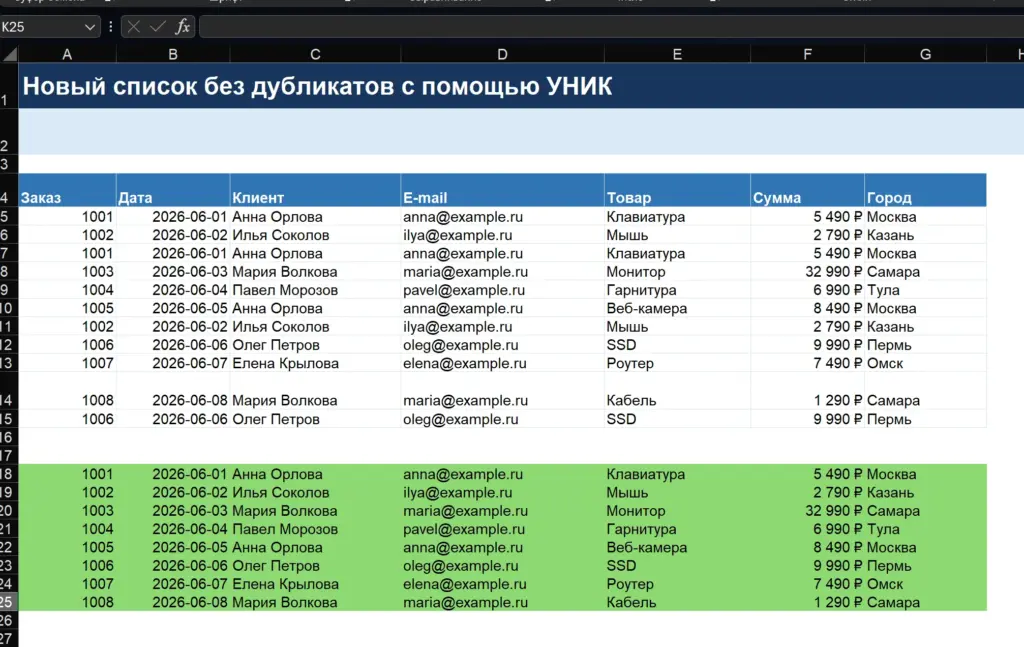
Функция УНИК доступна в Excel 2021, Excel 2024 и Microsoft 365. Если исходный диапазон преобразован в таблицу Excel, рекомендуется использовать структурированную ссылку. Тогда результат сможет расширяться при добавлении новых строк.
Если в области вывода находятся другие данные, Excel не сможет развернуть массив. В этом случае нужно очистить занятые ячейки рядом с формулой.
Для сортировки уникального списка можно объединить функции:
=СОРТ(УНИК(A5:A15))
Функция УНИК особенно полезна для создания справочников, выпадающих списков, перечней клиентов, товаров и адресов электронной почты.
Копирование уникальных строк через расширенный фильтр
В версиях Excel, где нет функции УНИК, можно использовать расширенный фильтр. Он позволяет получить отдельную статическую копию уникальных записей.
1. Проверьте, что у диапазона есть строка заголовков.
2. Выделите исходную таблицу.
3. Откройте вкладку «Данные».
4. В группе «Сортировка и фильтр» нажмите «Дополнительно».
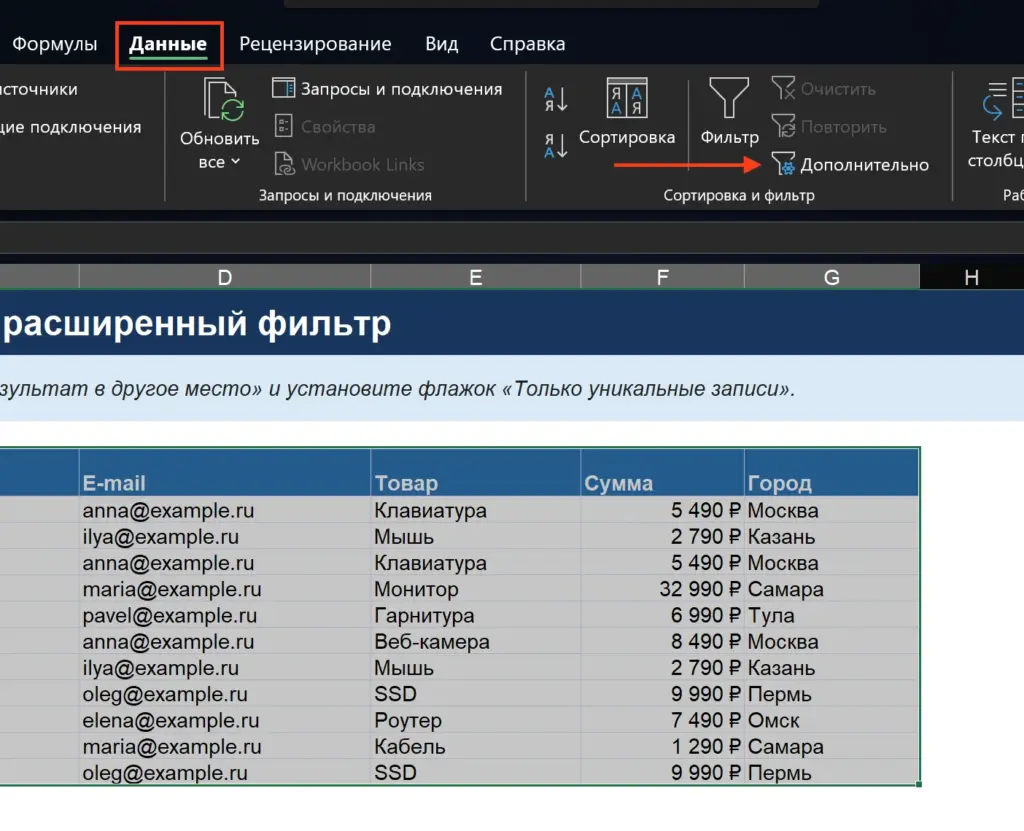
5. Выберите «Копировать результат в другое место».
6. Проверьте адрес исходного диапазона.
7. В поле «Поместить результат в диапазон» укажите верхнюю левую ячейку области вывода.
8. Установите флажок «Только уникальные записи».
9. Нажмите «ОК».
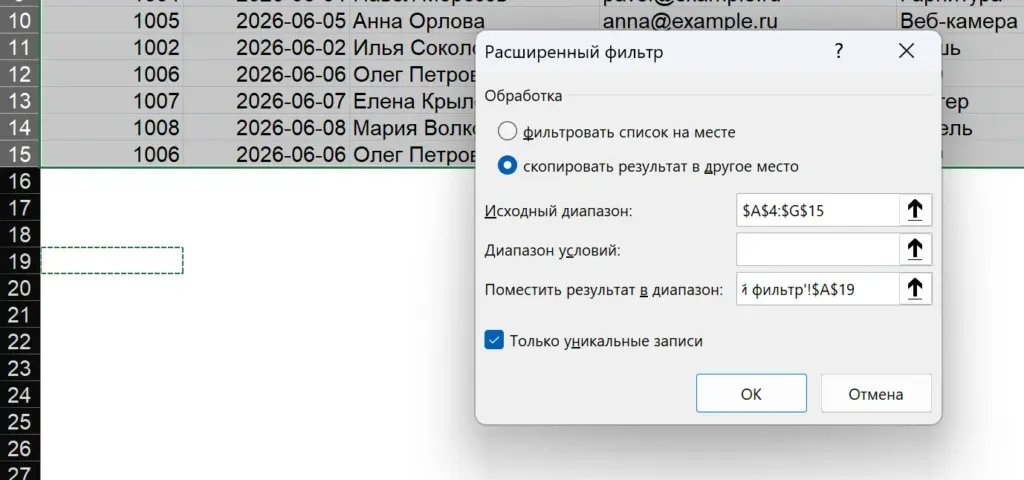
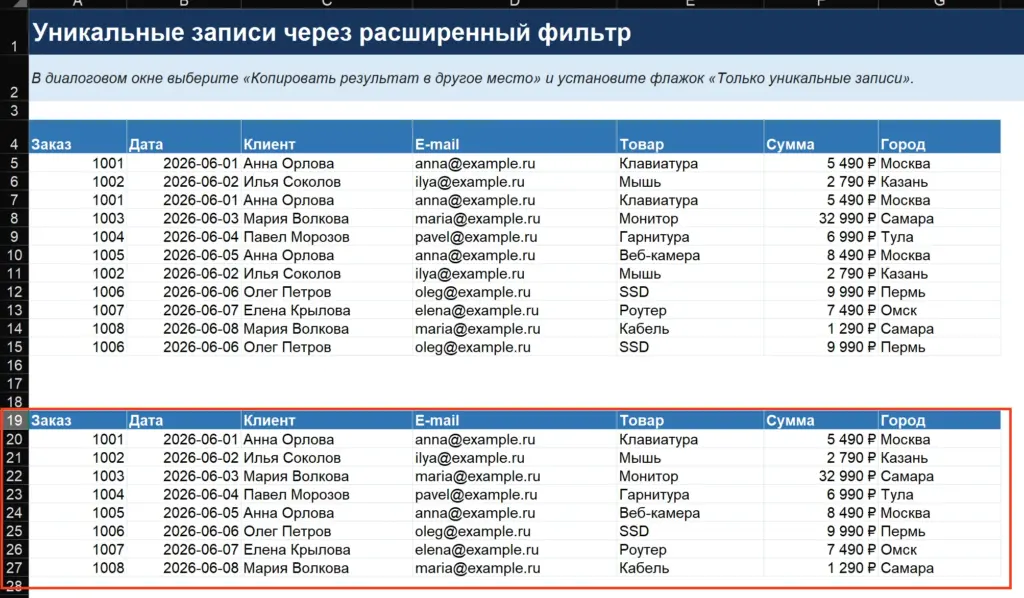
Excel скопирует уникальные строки в указанную область. Исходная таблица останется без изменений. Однако результат будет статическим: при добавлении новых записей операцию придется повторить.
Почему Excel не находит очевидные дубликаты
Если одинаковые на вид значения не распознаются как повторы, чаще всего причина находится в исходных данных.
Лишние пробелы
Значения «Москва» и «Москва » могут выглядеть одинаково, но второе содержит пробел в конце. Для очистки обычных пробелов применяется функция СЖПРОБЕЛЫ:
=СЖПРОБЕЛЫ(A2)
После вычисления скопируйте очищенный столбец и вставьте его как значения.
Непечатаемые символы
Импортированный текст может содержать скрытые управляющие символы. Для их удаления применяется функция ПЕЧСИМВ:
=ПЕЧСИМВ(A2)
При сочетании двух проблем функции можно объединить:
=СЖПРОБЕЛЫ(ПЕЧСИМВ(A2))
Числа сохранены как текст
Номер 1001, сохраненный как число, и текстовое значение «1001» могут обрабатываться по-разному в формулах и операциях сравнения. Проверьте значок предупреждения возле ячейки и приведите весь столбец к единому типу.
Различные форматы дат и идентификаторов
Убедитесь, что даты действительно являются датами Excel, а не текстовыми строками. То же относится к телефонам, артикулам и кодам. Перед поиском повторов следует привести такие значения к единому формату.
Выделен неправильный диапазон
Если перед запуском команды был выбран только один столбец, остальные данные могут не участвовать в сравнении. Для безопасного удаления строк выделяйте всю таблицу, а нужные поля выбирайте уже в диалоговом окне «Удаление дубликатов».
Какой способ выбрать
— Используйте «Удалить дубликаты», если таблицу нужно очистить сразу и правило уникальности заранее известно.
— Применяйте условное форматирование для визуальной проверки спорных повторов.
— Используйте СЧЁТЕСЛИ, если требуется постоянный контроль и возможность фильтрации.
— Выбирайте УНИК, когда нужен отдельный динамический список без изменения источника.
— Применяйте расширенный фильтр для получения статической копии уникальных строк или при работе в старой версии Excel.
Чтобы правильно удалить дубликаты в Excel, сначала определите критерий совпадения. Для полностью одинаковых строк выбирают все столбцы, а для проверки по идентификатору — только ключевые поля. До удаления желательно создать резервную копию и подсветить повторы условным форматированием.
Если исходную таблицу нельзя изменять, используйте функцию УНИК или расширенный фильтр. Для регулярного контроля подойдет формула СЧЁТЕСЛИ. Независимо от способа, проверяйте пробелы, типы данных и порядок строк: именно эти детали чаще всего становятся причиной неправильного удаления или пропущенных повторов.












