







В этой статье мы рассмотрим, как переместить папку загрузок в Windows 10 на другой диск или в другое расположение. Это может быть полезно, если на системном диске мало свободного места или вы хотите упорядочить файлы более удобным для вас способом. Мы подробно разберем, как изменить расположение папки загрузок по умолчанию, а также как настроить браузер для сохранения файлов в новом месте.
Приобрести оригинальные ключи активации Windows 10 можно у нас в каталоге, от 1570 ₽
Шаг 1: Открываем свойства папки загрузок
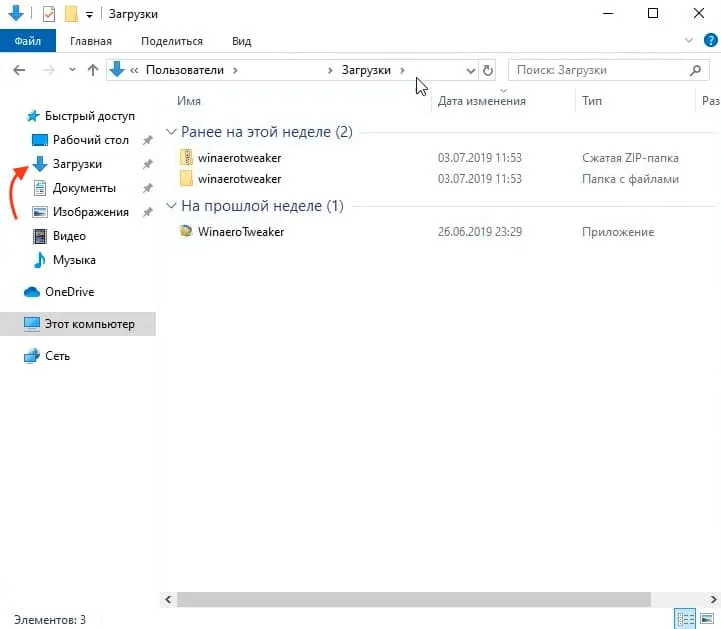
1. Перейдите в папку загрузок, которая находится по умолчанию в пути C:\Пользователи\[Имя пользователя]\Загрузки.
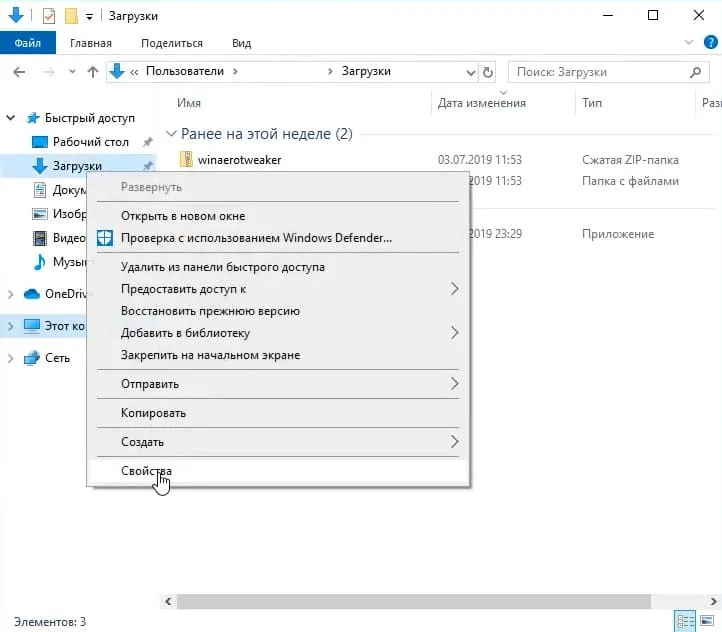
2. Нажмите правой кнопкой мыши на папке и выберите «Свойства».
Шаг 2: Перемещение папки загрузок
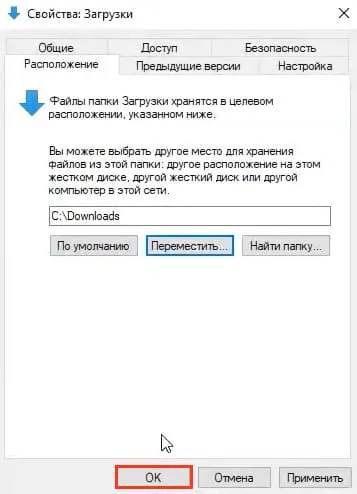
1. В окне свойств перейдите на вкладку «Расположение».
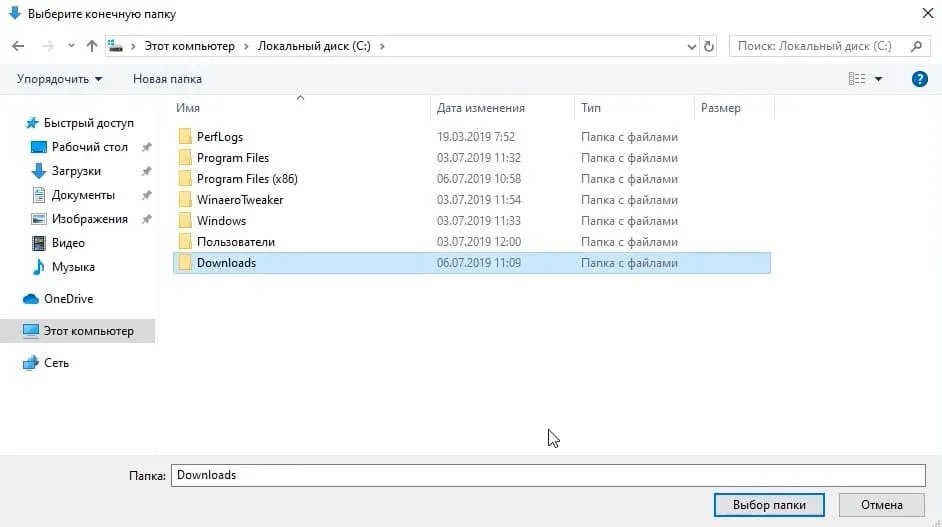
2. Нажмите кнопку «Переместить» и выберите новую папку, куда хотите переместить загрузки. Если такой папки нет, создайте ее.
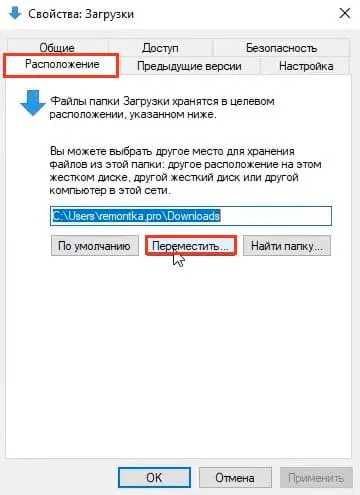
3. После выбора новой папки нажмите «Применить» и «ОК».
Шаг 3: Подтверждение переноса файлов
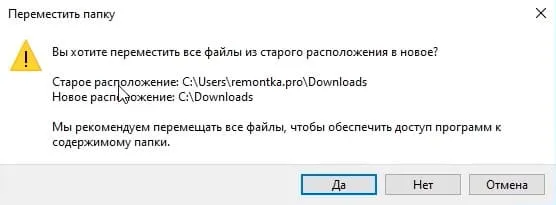
1. Система предложит вам перенести все файлы из старой папки в новую. Вы можете выбрать «Да» или «Нет» в зависимости от ваших предпочтений. Учтите, что перенос файлов может занять некоторое время, особенно если их много или вы переносите их на другой диск.
Шаг 4: Настройка загрузок в браузерах и других программах
1. Многие браузеры и программы имеют свои настройки папки загрузок. Обычно они используют системную папку по умолчанию.
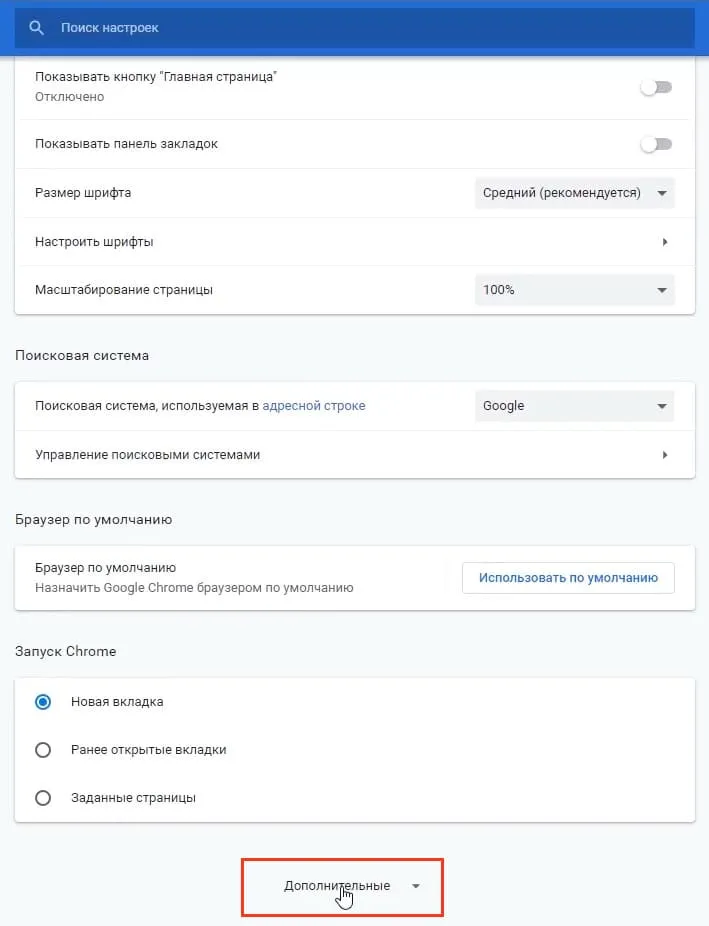
2. Например, в браузере Chrome вы можете зайти в «Настройки».
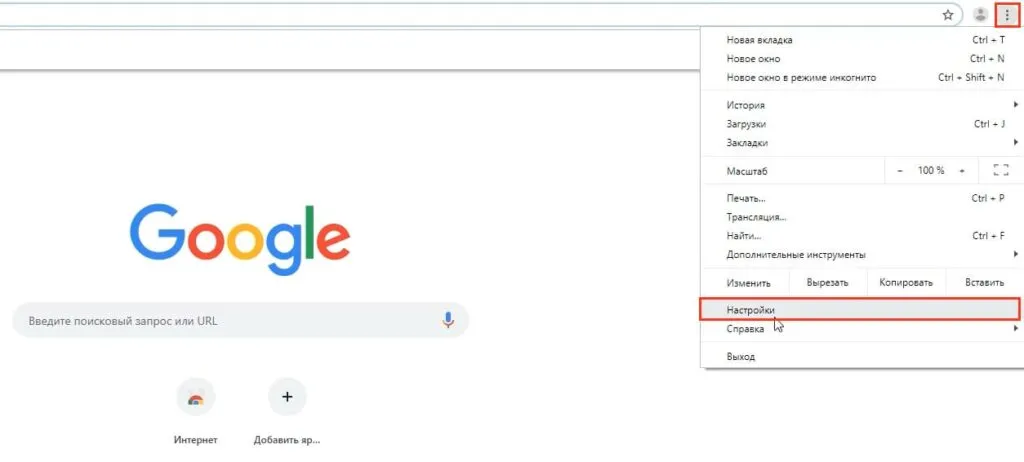
3. Затем открыть «Дополнительные настройки» и в разделе «Загруженные файлы» выбрать новую папку для загрузок.
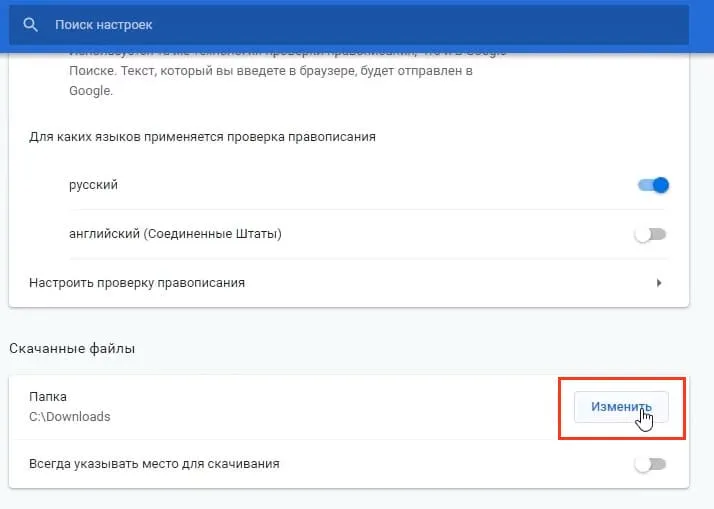
4. Также можно включить опцию «Всегда указывать место для скачивания», чтобы каждый раз вручную выбирать место сохранения.
5. Если вы хотите чтобы файлы в папке «Загрузки» отображались как раньше, перейдите в загрузки и кликните правой кнопкой мыши => Группировка => Нет
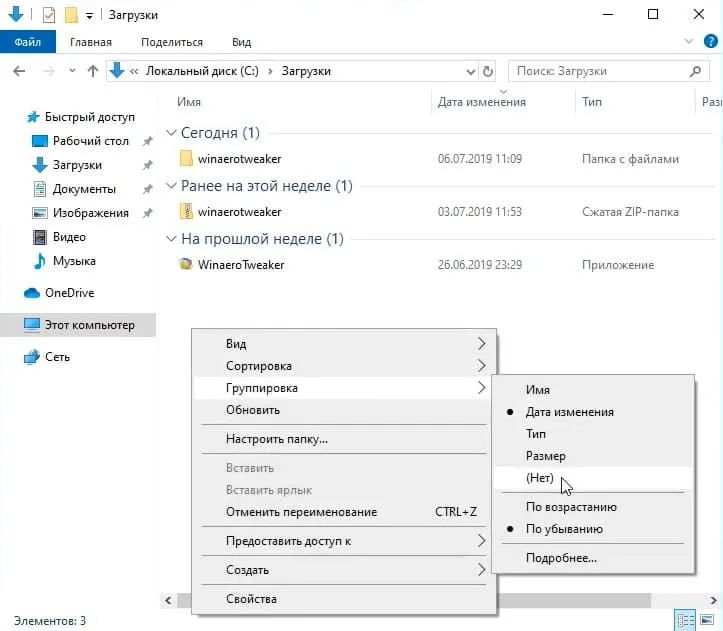
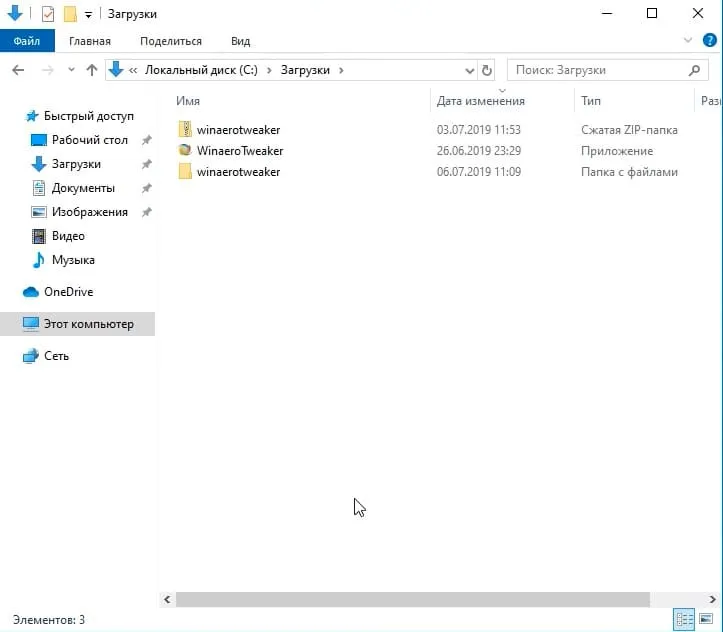
Таким образом вы вернете старое отображение файлов в папке «Загрузки».
Теперь ваша папка загрузок будет находиться в новом расположении, а все скаченные файлы будут сохраняться туда автоматически. Этот процесс поможет вам лучше организовать пространство на диске и настроить систему под свои нужды.












