







Microsoft официально завершила поддержку Internet Explorer (IE) для большинства версий Windows 10 и 11 (кроме LTSC и Windows Server) с 15 июня 2022 года. Классическое приложение IE 11 будет постепенно перенаправляться в браузер Microsoft Edge, и в ближайших обновлениях через Windows Update Microsoft планирует полностью отключить IE на современных версиях Windows. В этой статье мы рассмотрим, как отключить или удалить Internet Explorer в различных версиях Windows и Windows Server.
Удаляем Internet Explorer в Windows 10 и 11
Internet Explorer 11 поставляется в Windows 10 и 11 как отдельный компонент (Feature on Demand/FoD). Его можно установить или удалить через приложение «Параметры».
Шаги для удаления Internet Explorer:
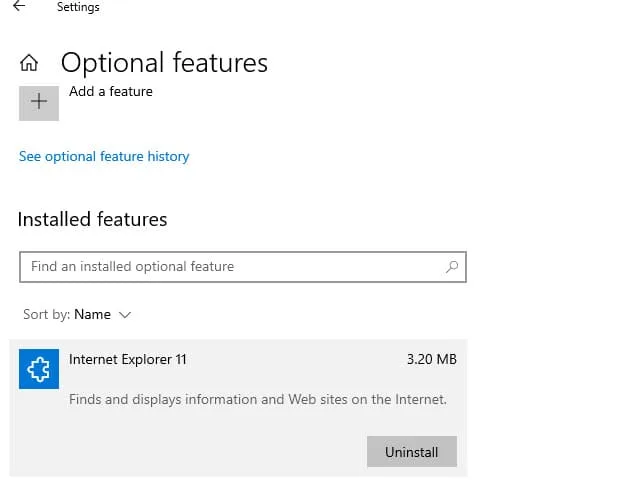
1. Перейдите в Параметры > Приложения > Приложения и возможности > Дополнительные компоненты, или выполните команду:
ms-settings:appsfeatures
2. Найдите в списке Internet Explorer 11 и нажмите кнопку Uninstall.
Также можно использовать PowerShell для проверки наличия компонентов IE:
Get-WindowsOptionalFeature -Online –FeatureName Internet-Explorer-Optional-amd64

Если компоненты IE установлены, для их удаления выполните команду:
Disable-WindowsOptionalFeature -FeatureName Internet-Explorer-Optional-amd64 –Online
Перезагрузите компьютер после удаления.
Удаление IE приведет к исчезновению ассоциаций файлов .html и других веб-форматов с IE. Однако встроенные приложения Windows Store продолжат работать, даже если другого веб-браузера на компьютере нет.
Вы так же можете использовать следующий скрипт для удаления IE на компьютере:
RemoveIE.ps1
#PowerShell script to remove Internet Explorer

#Check If IE is Installed

$check = Get-WindowsOptionalFeature -Online | Where-Object {$_.FeatureName -eq "Internet-Explorer-Optional-amd64"}

If ($check.State -ne "Disabled")

{

#Remove Internet Explorer

Disable-WindowsOptionalFeature -FeatureName Internet-Explorer-Optional-amd64 -Online -NoRestart | Out-Null

}
Для удаления Internet Explorer на удаленных компьютерах, можно использовать команду Invoke-Command (требует настроенного WinRM/PowerShell Remoting):
Invoke-Command -ComputerName PC01,PC02,PC03 -FilePath C:\PS\RemoveIE.ps1
Internet Explorer уже отсутствует в Windows Server 2022, но в более старых версиях (Windows Server 2019/2016/2012R2) его можно удалить с помощью команды DISM:
dism /online /disable-feature /featurename:Internet-Explorer-Optional-amd64

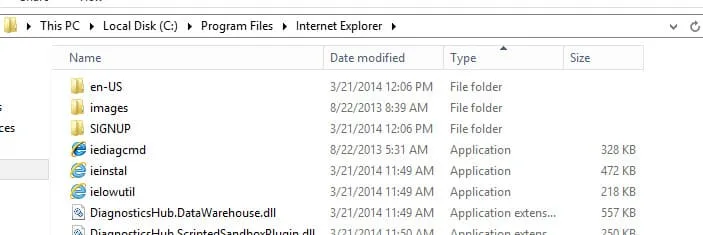
Перезагрузите сервер и убедитесь, что файл iexplore.exe был удален из директории:
C:\Program Files\Internet Explorer
Если вы не хотите полностью удалять Internet Explorer, но хотите заблокировать его запуск, вы можете использовать групповые политики.
Шаги для отключения IE с помощью GPO:
1. Создайте новую доменную GPO и назначьте ее на OU с компьютерами или серверами через консоль GPMC.msc, или используйте редактор локальной групповой политики (gpedit.msc).
2. Перейдите в раздел:
Computer Configuration > Administrative Templates > Windows Components > Internet Explorer
3. Найдите параметр Disable Internet Explorer 11 as a standalone browser, включите его и выберите тип уведомления:
— Never — пользователи не будут уведомлены.
— Always — пользователи будут получать уведомление при каждом запуске IE.
— Once per user — пользователи уведомляются один раз (рекомендуется).
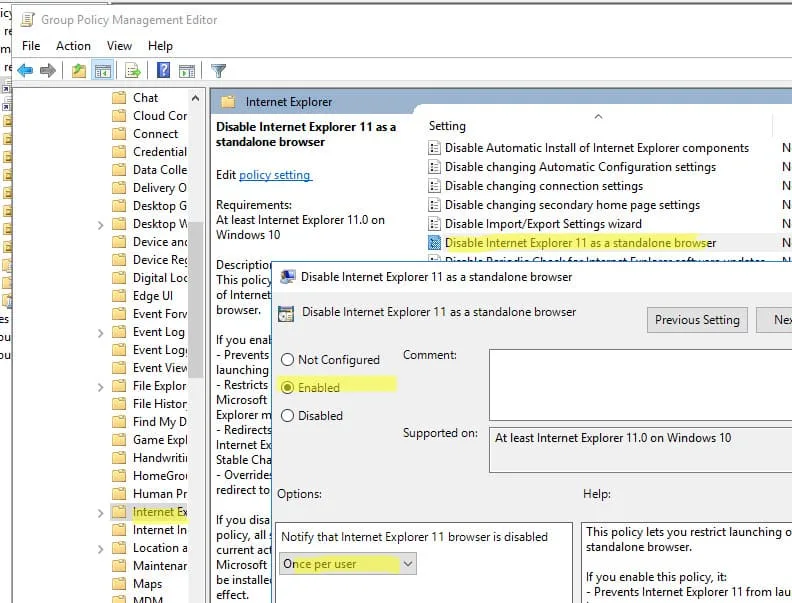
Обновите настройки GPO на компьютерах. Эта политика запрещает запуск Internet Explorer 11, перенаправляя пользователей в Microsoft Edge. Режим совместимости IE (IE Mode) в Edge остается доступным.
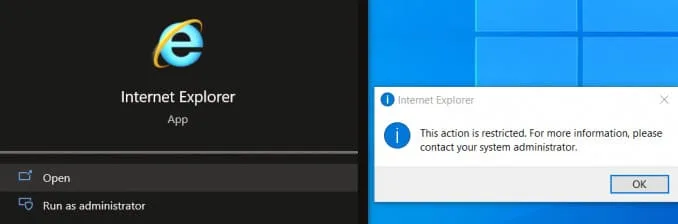
При попытке запустить IE вручную, появляется уведомление:
Internet Explorer
This action is restricted. For more information, please contact your system administrator.
Заключение
Удаление или отключение Internet Explorer в современных версиях Windows и Windows Server может быть выполнено с помощью стандартных инструментов, таких как «Параметры», PowerShell и DISM. Если вам нужен IE Mode в Edge, рекомендуется отключить IE с помощью групповых политик, чтобы пользователи могли продолжать работать с устаревшими веб-приложениями, перенаправляясь в Microsoft Edge.












