







В этой статье мы расскажем, как создать виртуальную дискету в операционной системе Windows с использованием приложения ImDisk Virtual Disk Driver. Виртуальная дискета может быть полезна, если вам требуется создать и использовать дискеты для старых приложений или для хранения небольших объёмов данных. В статье будут рассмотрены шаги по установке приложения, созданию и монтированию образа дискеты, а также выполнению этих действий через командную строку.
Скачиваем и устанавливаем приложение
Для начала необходимо скачать дистрибутив ImDisk Virtual Disk Driver с официального сайта и установить его. Установка максимально проста и не требует дополнительных действий, кроме запуска скачанного файла.
Создание и монтирование образа дискеты
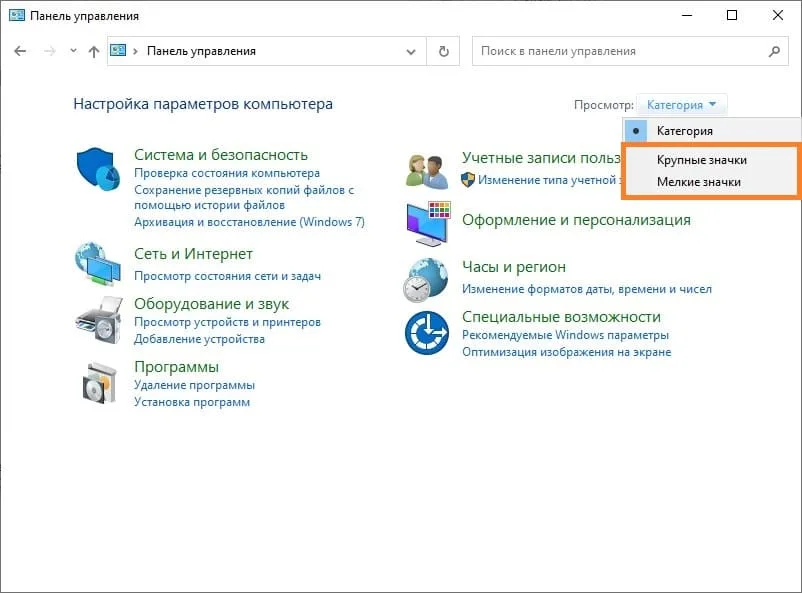
1. Откройте Панель управления (если возникли трудности с открытием в Windows 10, можно прочитать дополнительную статью).
2. Убедитесь, что выбран вид отображения «Крупные значки» или «Мелкие значки«.
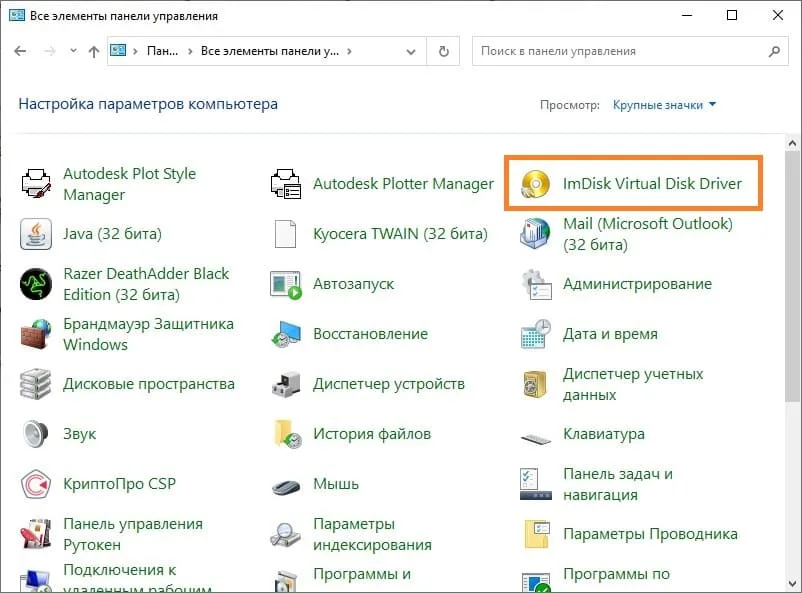
3. Найдите и откройте раздел «ImDisk Virtual Disk Driver».
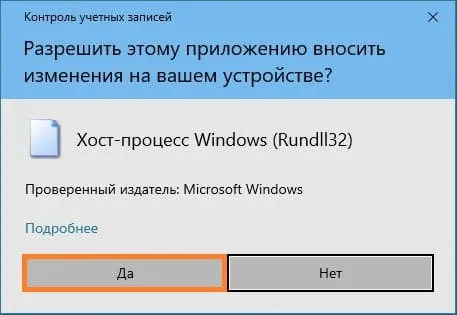
4. При появлении сообщения «Разрешить этому приложению вносить изменения на вашем устройстве?», нажмите «Да«.
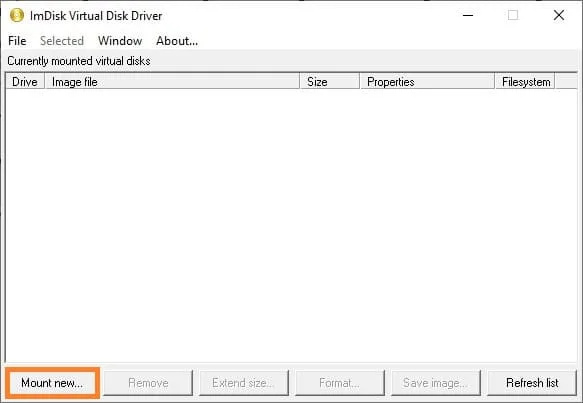
5. В открывшемся окне ImDisk нажмите кнопку «Mount new…».
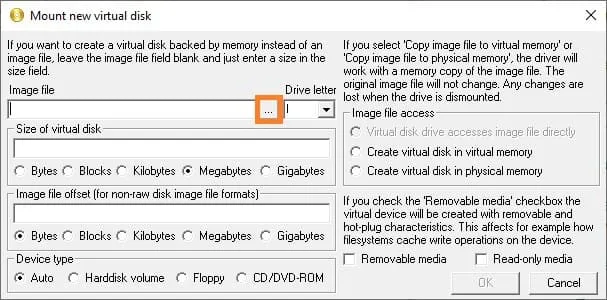
6. В появившемся окне для создания образа, нажмите на кнопку с тремя точками в поле «Image file«.
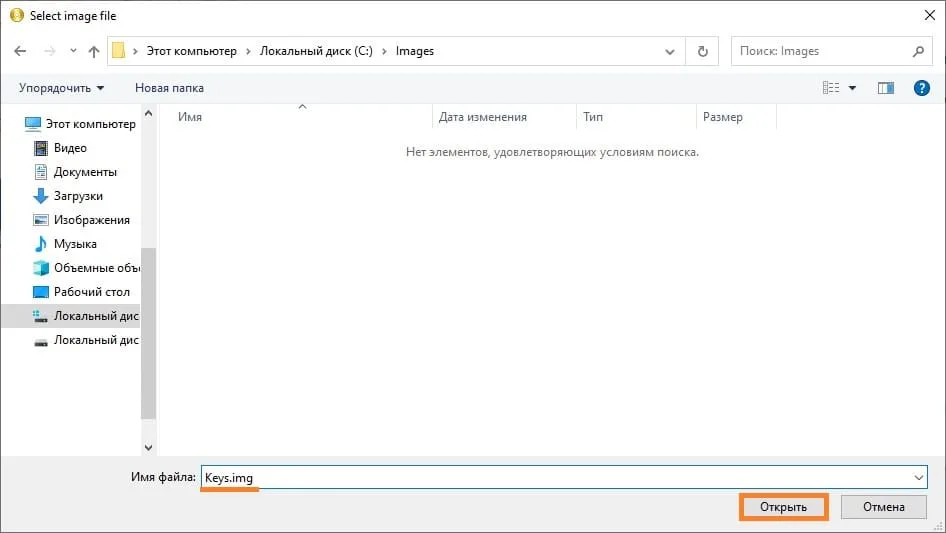
7. Выберите директорию для сохранения образа дискеты (например, C:\Images). Укажите имя создаваемого образа, например keys.img, и нажмите кнопку «Открыть«.
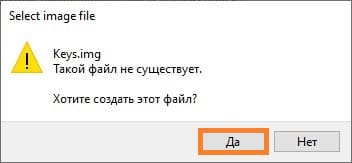
8. В случае появления предупреждения о том, что файл не существует, нажмите «Да«, чтобы его создать.
9. Настройте параметры:
— Drive letter — установите букву диска, например, «А«.
— Size of virtual disk — введите значение 1440 и выберите «Kilobytes«.
— Device type — установите значение «Floppy«.
— Image file access — выберите «Virtual disk drive accesses image file directly«.
10. Нажмите «ОК» для завершения создания и монтирования образа.
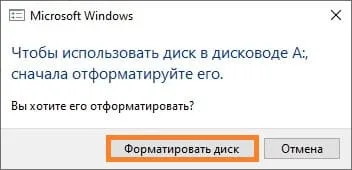
Теперь образ дискеты будет смонтирован в системе. Поскольку образ пустой и не содержит файловой системы, Windows предложит его отформатировать. Нажмите «Форматировать диск» и оставьте параметры по умолчанию. По окончании форматирования образ будет готов к использованию.
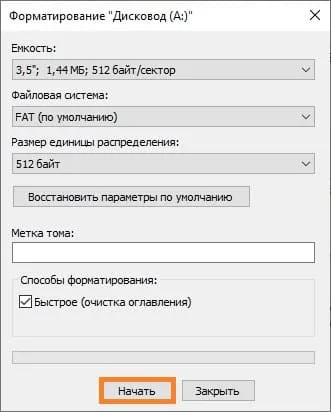
11. Оставляем все параметры по умолчанию, и нажимаем на кнопку «Начать»
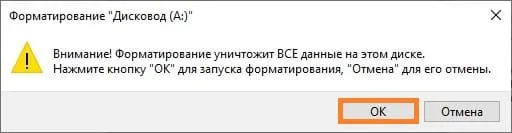
12. Windows предупредит вас, что в случае форматирования будут уничтожены все данные — поскольку в нашем случае, образ пустой, и терять нечего, нажимаем на кнопку «ОК», чтобы запустить процедуру форматирования.
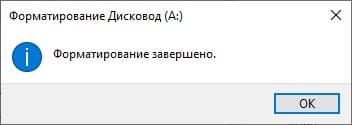
13. По завершению форматирования, появится соответствующее уведомление. Теперь можно закрыть окно с форматированием, и начать пользоваться виртуальным образом дискеты, как настоящим.
Повторное монтирование образа
После перезагрузки компьютера образ потребуется монтировать заново:
1. Запустите ImDisk Virtual Disk Driver через Панель управления и нажмите «Mount new…«.
2. Выберите ранее созданный образ, нажав на кнопку с тремя точками, и нажмите «Открыть«.
3. Выберите букву диска и отметьте «Virtual disk drive accesses image file directly«, остальные значения оставьте по умолчанию.
4. Нажмите «ОК«.
Для автоматизации монтирования можно создать BAT файл и добавить его в автозагрузку, что будет удобно при регулярном использовании виртуального диска.
Использование командной строки
Создание и монтирование образа
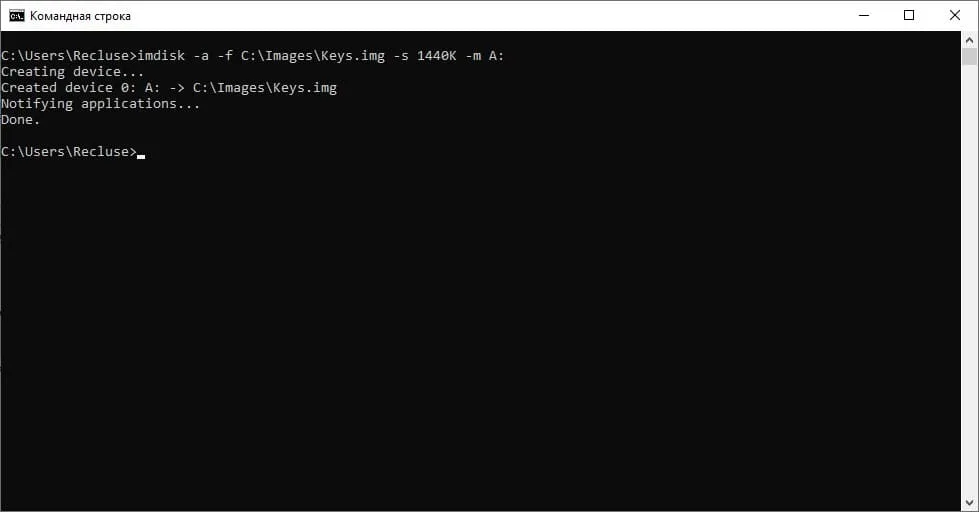
Для создания образа и его монтирования выполните следующую команду:
imdisk -a -f C:\Images\Keys.img -s 1440K -m A:
Параметры команды:
— -a — подключить образ;
— -f — путь к образу;
— -s — размер образа (в данном случае 1440K для стандартной дискеты);
— -m — буква диска.
Повторное монтирование образа
Для повторного монтирования выполните следующую команду:
imdisk -a -f C:\Images\Keys.img -m A:
Примечание: эта команда аналогична предыдущей, но не включает параметр -s, так как он нужен только при создании образа.
Теперь вы знаете, как создать и монтировать виртуальную дискету, используя ImDisk Virtual Disk Driver как через графический интерфейс, так и через командную строку.












