







В этой статье расскажем, как удалить сертификат Let’s Encrypt в Windows, если вы решили перейти на другой центр сертификации (CA). Этот процесс включает несколько шагов, таких как отключение автопродления, удаление сертификата и очистка связанных данных.
Шаг 1: Удаление задания планировщика для автопродления сертификата
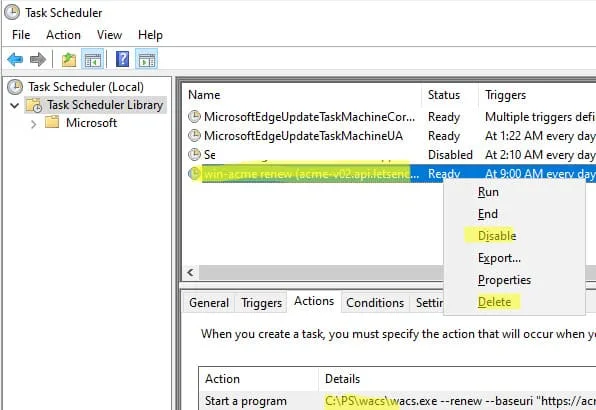
Когда вы используете клиента WACS для установки сертификатов Let’s Encrypt, автоматически создается задание в планировщике для продления сертификатов. Чтобы его отключить:
1. Откройте Планировщик задач (taskschd.msc).
2. Найдите задание win-acme renew (acme-v02.api.letsencrypt.org).
3. Отключите или удалите это задание.
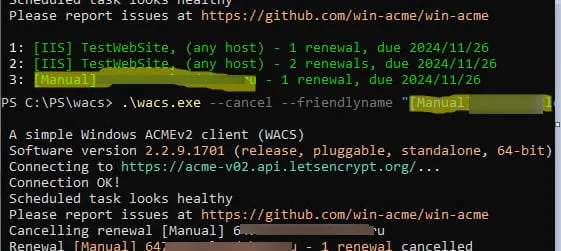
Если у вас несколько сертификатов с автопродлением, для отключения конкретного сертификата используйте команду:
.\wacs.exe --list
Чтобы отменить продление конкретного сертификата по его имени:
.\wacs.exe --cancel --friendlyname "[Manual] 123356.softcomputers.org"
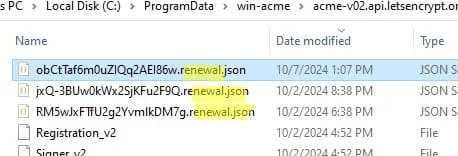
Параметры автоматического продления сертификатов хранятся в файлах с расширением *.renewal.json в каталоге C:\ProgramData\win-acme\acme-v02.api.letsencrypt.org. Можно просто удалить JSON файл с настройками.
Шаг 2: Отзыв сертификата Let’s Encrypt
Для отзыва сертификата выполните команду:
.\wacs.exe --revoke --friendlyname "[Manual] 123356.softcomputers.org"
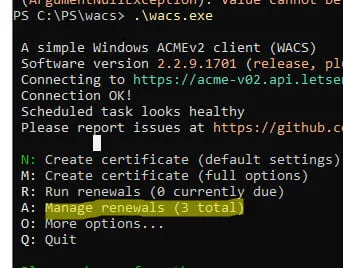
Также можно отключить задания продления и отозвать сертификат из меню утилиты wacs. Пункт находятся в разделе A: Manage renewals:
Шаг 3: Отключение использования сертификата в IIS
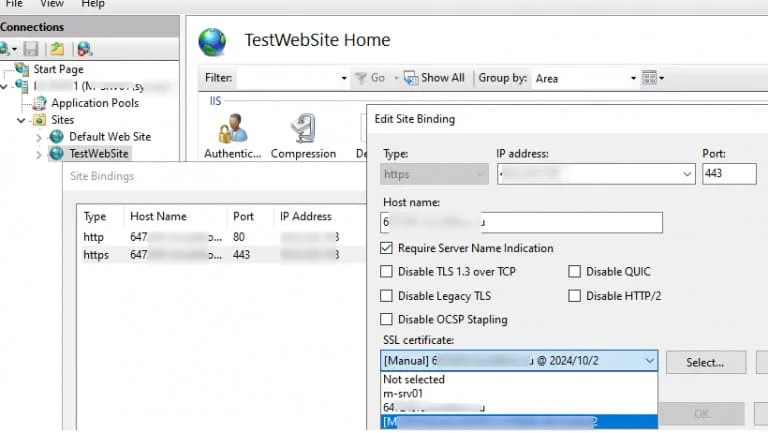
1. Откройте консоль управления IIS (inetmgr).
2. Перейдите в Site Bindings и выберите другой сертификат для сайта вместо Let’s Encrypt.
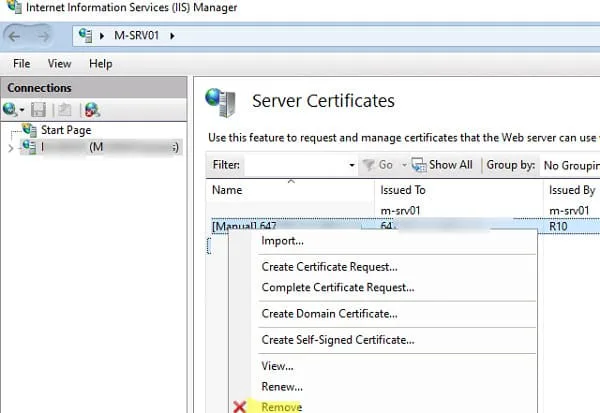
3. В разделе Server Certificates удалите сертификат Let’s Encrypt.
Также можно удалить сертификат вручную из хранилища:
dir cert: -Recurse | Where-Object { $_.Issuer -like "*Let's Encrypt*" } | select FriendlyName,Subject,NotBefore,NotAfter,PSParentPath,thumbprint
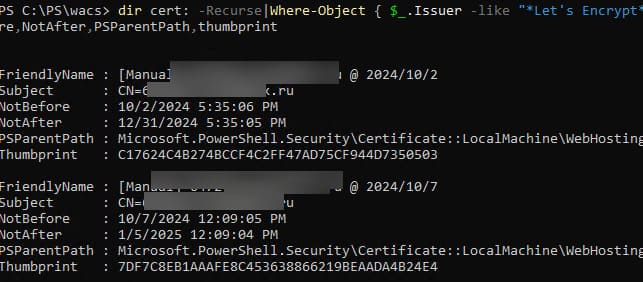
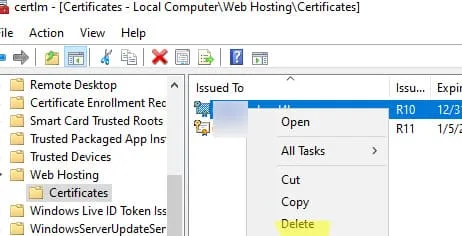
Затем удалите сертификаты через консоль certlm.msc. Разверните раздел Web Hosting -> Certificates и удалите сертификаты Let’s Encrypt.
Шаг 4: Очистка клиента WACS и данных
Удалите следующие папки:
— Каталог с клиентом WACS (например, C:\PS\wacs).
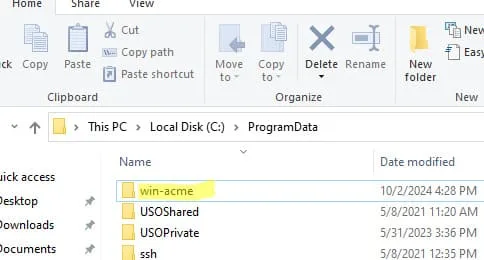
— Папку C:\ProgramData\win-acme (файлы сертификатов, ключи, конфигурации).
Шаг 5: Перезапуск IIS
После всех шагов перезапустите IIS:
iisreset
Теперь ваш сервер очищен от сертификатов Let’s Encrypt и готов к работе с новым CA.












