1000+ инструкций в блоге SoftComputers
0 0 голоса
Рейтинг

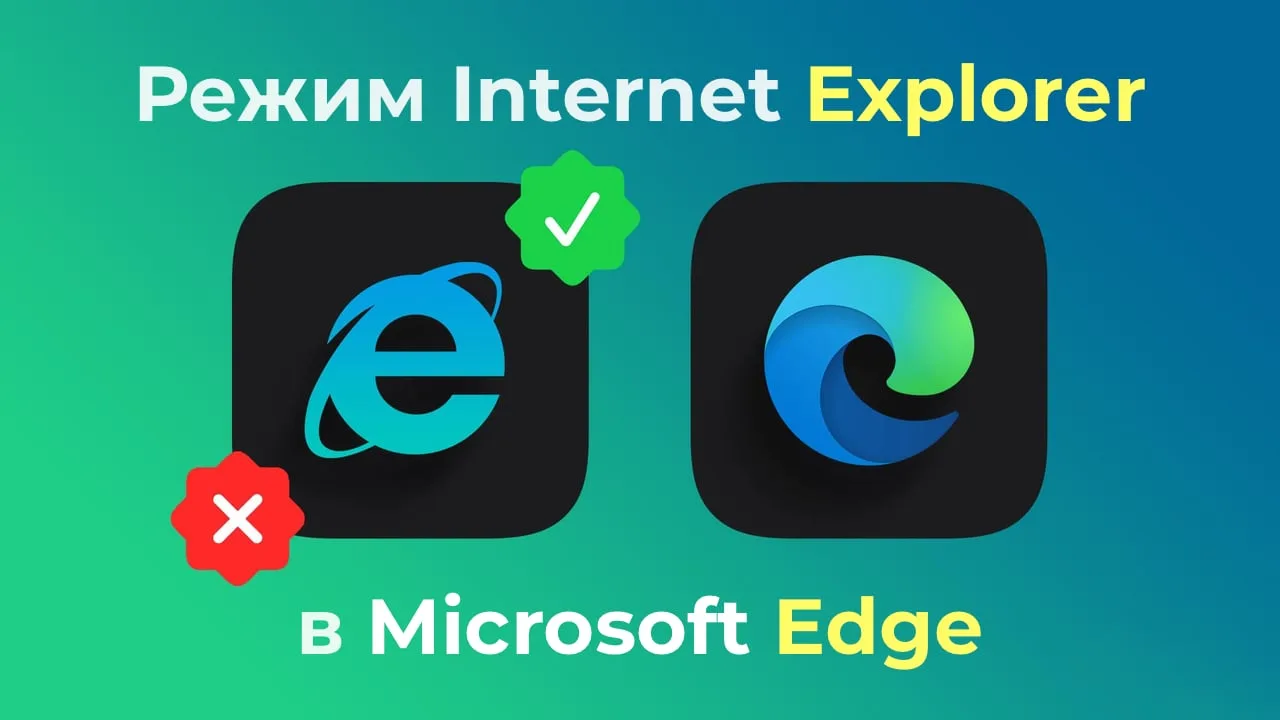
Долгое время Internet Explorer был основным браузером в операционных системах Windows, и до сих пор множество корпоративных ресурсов, систем видеонаблюдения и банковских приложений поддерживают исключительно этот браузер, не работая корректно в современных альтернативах. Чтобы решить эту проблему, в новом браузере Microsoft Edge, пришедшем на замену Internet Explorer, был добавлен режим совместимости с Internet Explorer, позволяющий открывать нужные сайты непосредственно внутри Edge.

Приобрести оригинальные ключи активации Windows всегда можно у нас в каталоге от 1099 ₽

Включение режима Internet Explorer

Чтобы включить режим Internet Explorer в Microsoft Edge, выполните следующие шаги:

1. Откройте настройки совместимости с Internet Explorer. Сделать это можно двумя способами:

— Введите в адресной строке браузера команду edge://settings/defaultbrowser и нажмите клавишу ввода.

— Либо откройте настройки браузера и выберите раздел «Браузер по умолчанию».
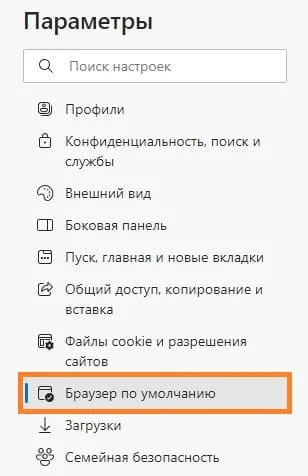
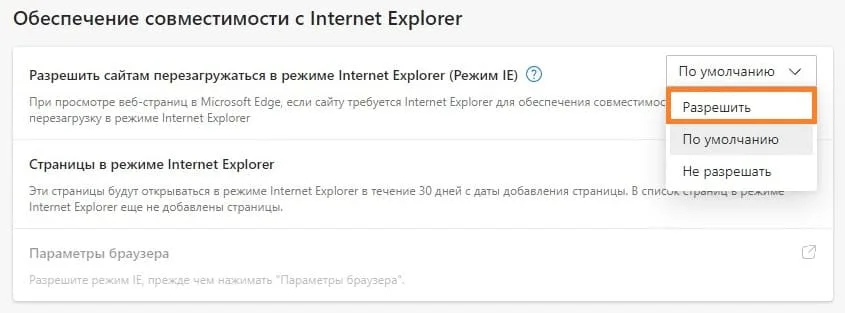
2. В настройках найдите пункт «Разрешить сайтам перезагружаться в режиме Internet Explorer (Режим IE)» и установите значение «Разрешить».
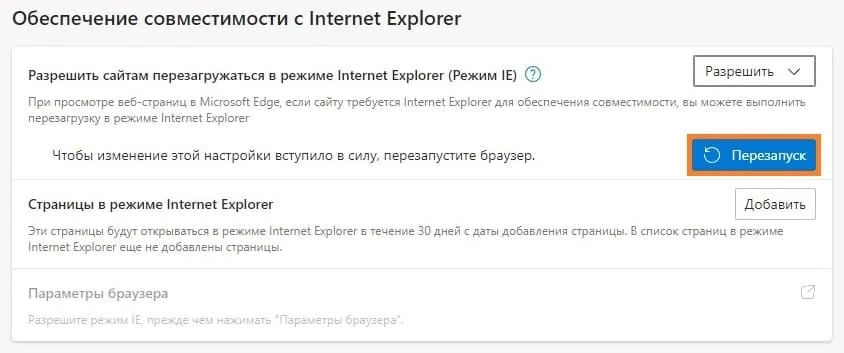
3. Нажмите кнопку «Перезапуск» для перезапуска браузера.
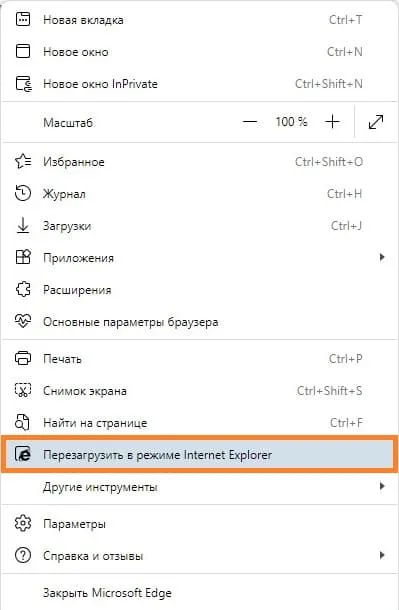
4. После перезапуска откройте веб-страницу, которую необходимо открыть в режиме Internet Explorer. Затем откройте главное меню приложения (значок трёх точек в верхнем правом углу) и выберите пункт «Перезагрузить в режиме Internet Explorer». В более ранних версиях Microsoft Edge (версии 92 и старше) данный пункт может находиться в разделе «Другие инструменты».
5. Страница перезагрузится в режиме Internet Explorer. Появится всплывающее окно с уведомлением о том, что страница загружена в режиме Internet Explorer. При желании, можно установить настройку, чтобы эта страница и в будущем открывалась в режиме Internet Explorer.
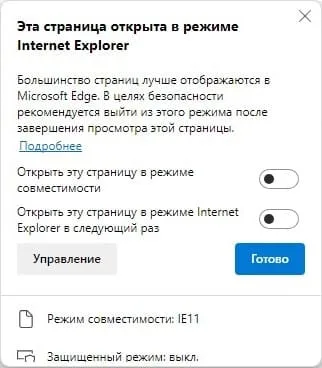
Теперь вы можете использовать режим Internet Explorer в Microsoft Edge для работы с сайтами, которые требуют данный браузер.


banner for Windows
Лицензия Windows от
1099 ₽ ·
Подбираем вашу скидку
Промокод ·
Промокод истёк. Новый — через .
Купить действует ещё

Правила акции «Персональная скидка от 5% до 12%»

  1. Организатор — ООО «Софткомпьютерс», сайт softcomputers.org. Акция проводится бессрочно; организатор вправе завершить её, убрав блок с сайта.
  2. Участие бесплатное. Для участия нужно указать email и дать согласие на обработку персональных данных и получение рассылки.
  3. Каждый участник получает промокод на скидку от 5% до 12% на любой товар каталога. Размер определяется случайно.
  4. Промокод одноразовый, привязан к указанному email, действует 7 дней, применяется в корзине при оформлении заказа. Минимальной суммы заказа нет. С другими промокодами не суммируется.
  5. Один участник (email / устройство) может получить один промокод в 7 дней; новый код выдаётся после окончания срока действия предыдущего.
  6. Промокод не обменивается на деньги. Организатор вправе аннулировать код при признаках злоупотребления.
  7. Если у вас ещё нет аккаунта на softcomputers.org, при вводе email он создаётся автоматически. Пароль не нужен: для входа в личный кабинет используйте одноразовый код, который приходит на этот email.
6 478
Похожие статьи
Как изменить DPI картинки для печати и почему «300 dpi» требуют типографии

Чтобы подготовить фотографию к печати, не всегда нужно увеличивать её разрешение или пересчитывать пиксели. Если исходного размера изображения достаточно, ча…

24 ноября 2026
Как установить Windows 11 на неподдерживаемый ПК

Этот способ подходит для флешек, записанных через Rufus, Ventoy и другие программы. Он позволяет обойти ограничения, связанные с TPM 2.0, Secure Boot, процес…

16 ноября 2026
AVIF: почему не открывается и как конвертировать в JPG

Вы скачали картинку из браузера, а вместо привычного JPG получили файл с расширением .avif? При попытке открыть его Windows показывает ошибку или предлагает…

4 ноября 2026
DOC vs DOCX: почему старый Word не открывает файл и как конвертировать

Word 2003 и более ранние версии для Windows рассчитаны на старый формат DOC и без дополнительных средств совместимости не открывают DOCX. Если документ нужен…

22 октября 2026
Как убрать пароль с PDF или поставить защиту

Чтобы убрать пароль с PDF, нужно знать действующий пароль и сохранить документ без защиты. Чтобы закрыть PDF от посторонних, задайте пароль на открытие. Если…

20 октября 2026
Как разделить PDF или извлечь нужные страницы без Adobe

Чтобы сохранить из PDF одну страницу или несколько нужных листов, Adobe Acrobat не требуется. На Windows можно выбрать номера страниц при сохранении PDF чере…

15 октября 2026
Как уменьшить размер PDF для отправки по почте и на Госуслуги

PDF можно уменьшить через онлайн-инструмент SoftComputers: он поддерживает PDF. Если результат не укладывается в ограничение, выберите способ по происхождени…

14 октября 2026
Топ-10 форматов файлов, которые не открываются на новом компьютере, и что с ними делать

Если перенесённый файл не открывается на новом компьютере, сначала проверьте его расширение и наличие подходящей программы. Для просмотра и редактирования мо…

13 октября 2026
Как перевести таблицу из Word в Excel и обратно без разъехавшихся ячеек

Перенести таблицу из Word в Excel можно обычным копированием через Ctrl+C и Ctrl+V: содержимое каждой ячейки попадёт в отдельную ячейку электронной таблицы.…

20 ноября 2026
Как скачать DOCX или PDF из Google Docs и Яндекс Документов

Скачать документ из Google Docs или Яндекс Документов можно прямо из браузера — устанавливать Microsoft Word или сторонние конвертеры для этого не требуется.…

18 ноября 2026
Как открыть XLSX без Excel: 5 бесплатных способов

Файл XLSX можно открыть и редактировать без установленного Microsoft Excel. Для этого подойдут бесплатные онлайн-сервисы и настольные офисные программы: Goog…

6 ноября 2026
Как уменьшить размер фото до 1 МБ или 500 КБ без заметной потери качества

Уменьшить фотографию до 1 МБ или 500 КБ можно с помощью бесплатного онлайн-инструмента SoftComputers для сжатия изображений. Он позволяет обработать фотограф…

3 ноября 2026
Комментарии
Оставьте комментарий через личный кабинет — Email будет скрыт. При комментарии на странице статьи Email не публикуется, отображается только ваше имя.
0 0 голоса
Рейтинг
Подписаться
Уведомить о
guest
0 отзывов
Новые
Старые