В этой статье подробно разберём виды лицензий Autodesk — одиночная (Standalone / Named-User), сетевая (Network / Multi-User) и Flex (токенная или pay-as-you-go). Сравним их плюсы и минусы, сценарии, когда выгодно выбрать каждый вариант, особенности внедрения и что стоит учесть при принятии решения.
Основные типы лицензий Autodesk
Вот три ключевых модели лицензирования, которые сейчас актуальны у Autodesk:
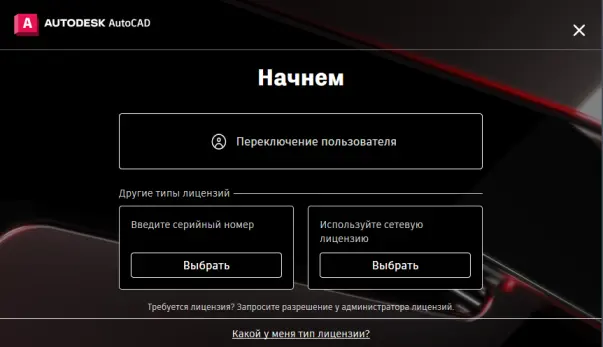
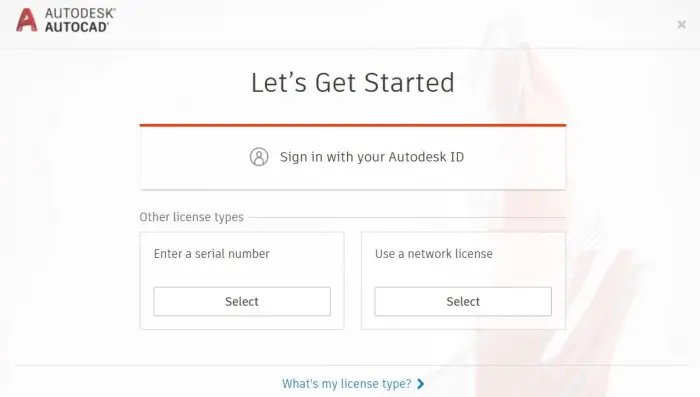
— Standalone / Named-User (Одиночная) — лицензия закрепляется за конкретным пользователем; он может устанавливать ПО на несколько устройств, но пользоваться одновременно на одном; аутентификация через аккаунт Autodesk.
— Network / Multi-User (Сетевая) — лицензия плавающая, управляется через сервер, несколько пользователей “делят” набор лицензий, пока не заняты все; используется Network License Manager (NLM).
— Autodesk Flex (токены / pay-as-you-go) — вы предварительно покупаете “токены”, и каждый день использования продукта “списывются” токены; подходит для тех, кто использует ПО нерегулярно.
Подробности по каждой модели
Standalone / Named-User
— Лицензия закрепляется за конкретным человеком. Он использует свои учётные данные Autodesk.
— Можно установить ПО на несколько машин, но запускать одновременно только на одной.
— При связке с подпиской (subscription) часто обновления, поддержка, облачные сервисы и доступ из разных мест (если это предусмотрено) входят в пакет.
— Хорошо работает, если у вас стабильное число пользователей, которые постоянно работают; предсказуемый бюджет.
Network / Multi-User
— Управление через сервер лицензий (Network License Manager). Когда пользователь запускает ПО, лицензия “берётся” от сервера; когда закрывает — “возвращается”.
— Можно “одалживать” (borrow) лицензии, если пользователь отключается от сети, чтобы работать вне офиса.
— Эффективно, если у команды больше пользователей, но не все одновременно работают с программами.
— Но у Autodesk в последние годы была тенденция: сетевая лицензия как модель продаж устарела / сокращается. Для коммерческих клиентов часто больше не доступна или переводят в другие модели.
Flex / Token Based / Pay-as-You-Go
— Вы покупаете токены, которые действуют как кредит на доступ к ПО на дни, когда вы его открываете.
— Токены действительны только определённый срок — обычно один год с даты покупки.
— Можно назначать пользователей для Flex, управлять тем, какие продукты они могут открывать.
— Хорошо, если ПО требуется время от времени, для отдельных проектов, или нужен доступ “на день / несколько дней”, а не постоянно.
Сравнение: плюсы и минусы
| Version | Build | Release | Date end of Support | Deduplication |
|---|---|---|---|---|
| 1507 (RTM) | 10240 | 29.07.2015 | 09.05.2017 | NO |
| 1511 | 10586 | 12.11.2015 | 10.10.2017 | YES |
| 1607 | 14393 | 02.08.2016 | 10.04.2018 | YES |
| 1703 | 15063 | 05.04.2017 | 09.10.2018 | YES |
| 1709 | 16299 | 17.10.2017 | 09.04.2019 | YES |
| 1803 | 17134 | 30.04.2018 | 12.10.2019 | YES |
| 1809 | 17763 | 13.11.2018 | 10.11.2020 | YES |
| 1903 | 18362 | 21.05.2019 | 08.12.2020 | YES |
| 1909 | 18363 | 12.11.2019 | 11.05.2021 | YES |
| 2004 | 19041 | 27.05.2020 | 14.12.2021 | YES |
Когда какую модель выбирать
Используйте следующие ориентиры:
1. Если ваши сотрудники ежедневно работают с ПО, проекты непрерывны — лучше Named-User / Standalone. Чётко видно, кто и когда использует.
2. Если команда большая, но не все одновременно — раньше Network был хорош, но сейчас ситуация такова, что много моделей Network устарели, и Autodesk предлагает перевод. Нужно проверить, доступна ли для вашего продукта сетевая лицензия. Если нет — рассмотреть комбинацию Named-User + Flex.
3. Если задачи временные, или нужен доступ только на короткий срок, или сетевая модель либо Named-User дорогая — оптимально Flex.
4. Если у вас переменные проекты (в одном месяце много, в другом мало), Flex + Named-User смешанный подход может быть самым экономичным.
Практические аспекты и что проверить перед выбором
— Проверьте, доступны ли сетевые лицензии для ваших конкретных продуктов; многие продукты Autodesk уже перешли на Named-User или Flex как единственные модели.
— Узнайте, как работает “borrow license” у сетевых лицензий, если ваши сотрудники часто работают вне офиса или на удалёнке.
— Расчитайте текущий и ожидаемый объём использования: сколько человек, сколько часов/дней в месяц пользуются; это позволит оценить, что дешевле — платить за Flex токены или за подписку/Named-User.
— Учитывайте локальные условия: налоги, стоимость поддержки, наличие надёжного интернета и серверов, возможности VPN, скорость сети.
— Подумайте про безопасность: Named-User часто требует авторизации через аккаунт, может быть SSO, MFA; сетевые лицензии зависят от сервера; Flex — как Named-User в части доступа через учётную запись.
— Проверяйте условия обновлений, поддержки: некоторые подписки включают обновления, другие требуют приобретения Maintenance; Flex не дает “вечной” лицензии — вы просто используете в рамках токенов.
Изменения и тенденции в лицензировании Autodesk
— Autodesk постепенно сокращает возможность продажи новых сетевых (multi-user) лицензий для коммерческих клиентов, переводя внимание на Named-User и токенные / Flex модели.
— Рост удалённой работы усиливает важность лицензий, которые позволяют использовать ПО с разных устройств и мест. Named-User и Flex в этом плане более удобны.
Если обобщить:
1. Для постоянных пользователей и долгосрочных проектов — чаще всего выгоднее Named-User / Standalone.
2. Для нерегулярного или ситуативного использования — Flex может сэкономить деньги и дать гибкость.
3. Сетевая лицензия — когда большинство пользователей не работают одновременно, но сейчас важно проверить, доступна ли она у Autodesk для нужного продукта, и на каких условиях.