







Использование нескольких мониторов стало стандартом для повышения продуктивности и удобства работы за компьютером. Правильное подключение двух и более экранов, настройка основного дисплея и масштабирования позволяют комфортно работать с документами, программами и графикой, а также упрощают многозадачность. В этой статье мы подробно разберем, как настроить многомониторную конфигурацию в Windows, какие есть режимы отображения, как выбрать основной монитор и оптимизировать масштабирование для разного разрешения.
Преимущества многомониторной конфигурации
— Повышение продуктивности: одновременно открытые приложения на разных экранах
— Удобство работы с графикой и видео: можно разместить инструменты и превью на разных мониторах
— Гибкость рабочего пространства: отдельный экран для общения, почты или мониторинга
— Меньше переключений между окнами: экономия времени и снижение нагрузки на глаза
— Комфорт при работе с таблицами и кодом: код на одном экране, результаты на другом
Подготовка к подключению нескольких мониторов
Перед подключением убедитесь, что компьютер поддерживает несколько дисплеев:
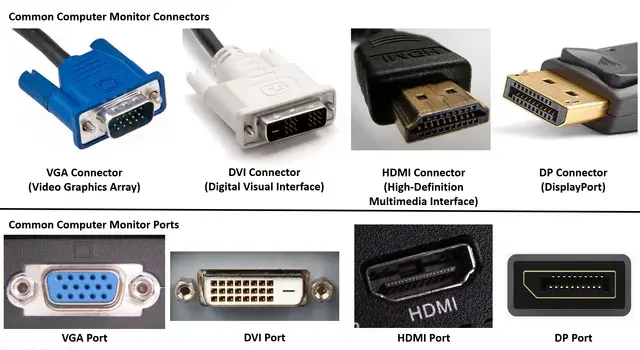
1. Проверьте видеовыходы: HDMI, DisplayPort, USB-C или DVI
2. Убедитесь, что видеокарта поддерживает два и более монитора одновременно
3. Обновите драйвер видеокарты до последней версии для корректного распознавания всех дисплеев
4. Подготовьте кабели нужной длины и качества, чтобы избежать мерцания или искажения изображения
Подключение второго и последующих мониторов
Правильное подключение — залог стабильной работы нескольких экранов:
1. Выключите компьютер перед подключением (рекомендуется для ноутбуков и старых видеокарт)
2. Подключите кабель второго монитора к видеовыходу
3. Включите компьютер и дождитесь распознавания нового дисплея
4. Для третьего и последующих мониторов повторите процесс
5. В случае ноутбуков проверьте, что выбран режим внешнего дисплея (Windows + P)
Выбор основного дисплея
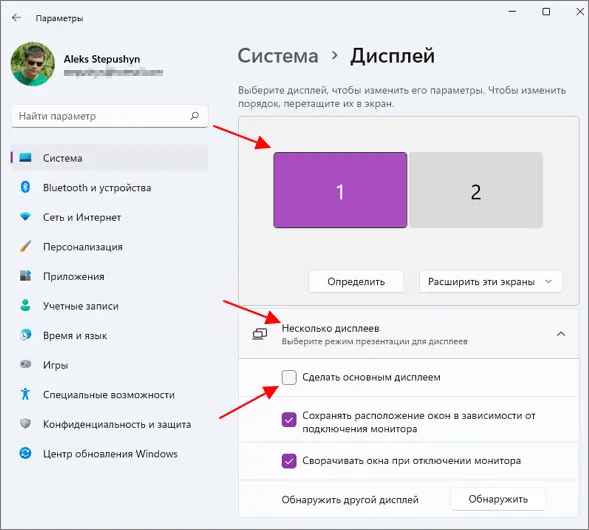
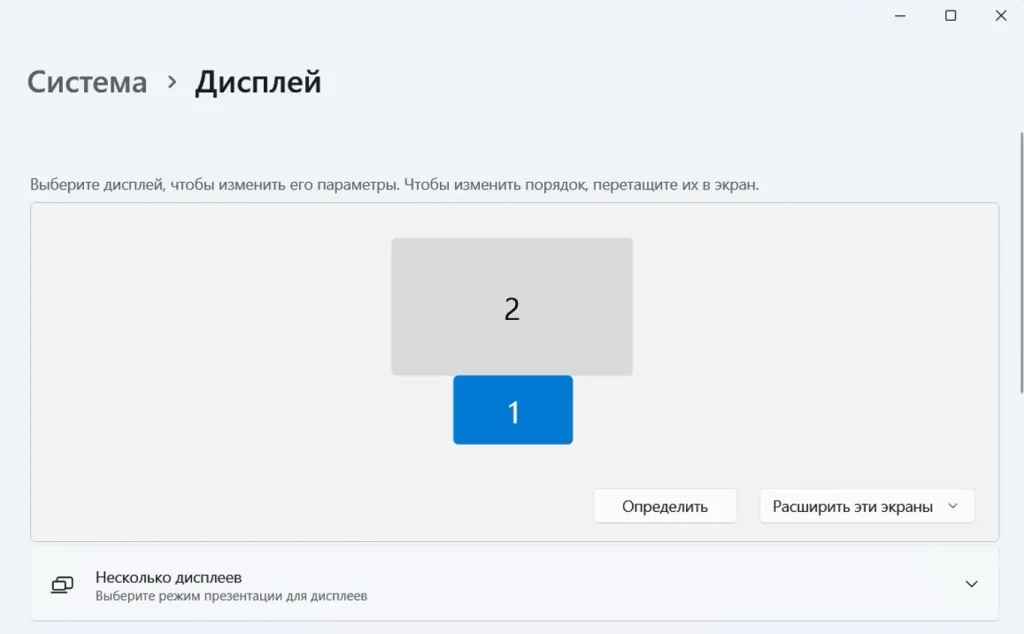
Основной монитор — это экран, на котором отображается панель задач и кнопка «Пуск». Чтобы выбрать основной экран:
1. Нажмите Win + I → «Система» → «Дисплей»
2. В разделе «Несколько дисплеев» выберите нужный монитор
3. Установите флажок «Сделать этот экран основным»
4. Подтвердите изменения
Настройка разрешения и масштабирования
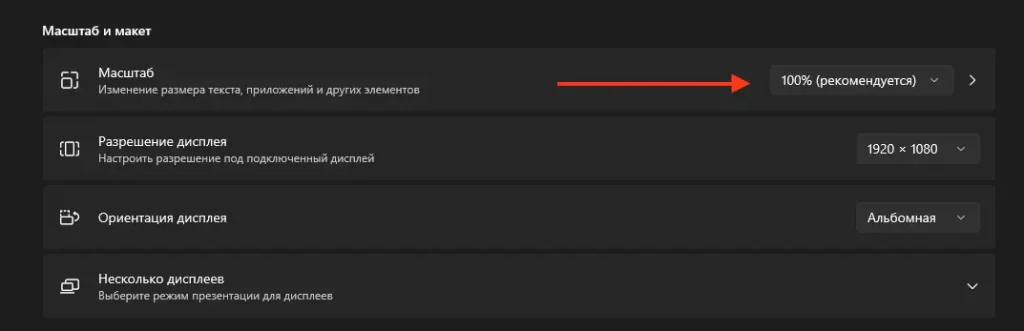
Если мониторы имеют разное разрешение, важно настроить масштабирование для комфортного отображения:
1. В разделе «Дисплей» выберите монитор для настройки
2. Установите рекомендуемое разрешение для каждого дисплея
3. Настройте масштаб текста, приложений и элементов интерфейса (например, 100%, 125%, 150%)
4. Проверьте удобочитаемость и при необходимости скорректируйте
Режимы отображения нескольких мониторов
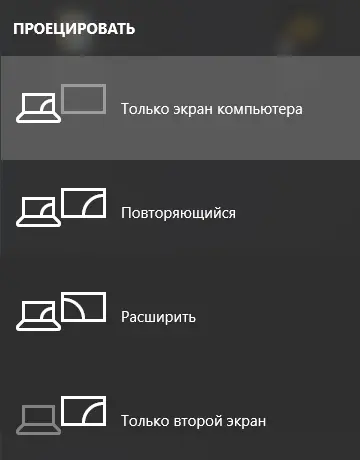
— Расширенный рабочий стол: рабочее пространство растягивается на все экраны
— Дублирование экрана: полезно для презентаций или обучения
— Только первый/только второй экран: временное использование одного дисплея
— Горячие клавиши Windows + P позволяют быстро переключать режимы отображения
Оптимизация расположения и ориентации экранов
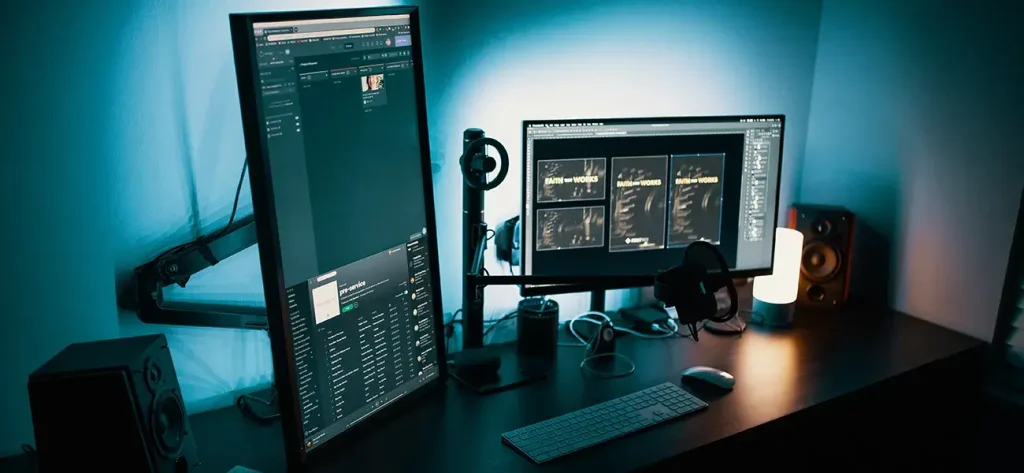
— Разместите основной монитор прямо перед собой, дополнительные — по бокам
— Настройте положение экранов в параметрах Windows, чтобы мышь перемещалась логично между экранами
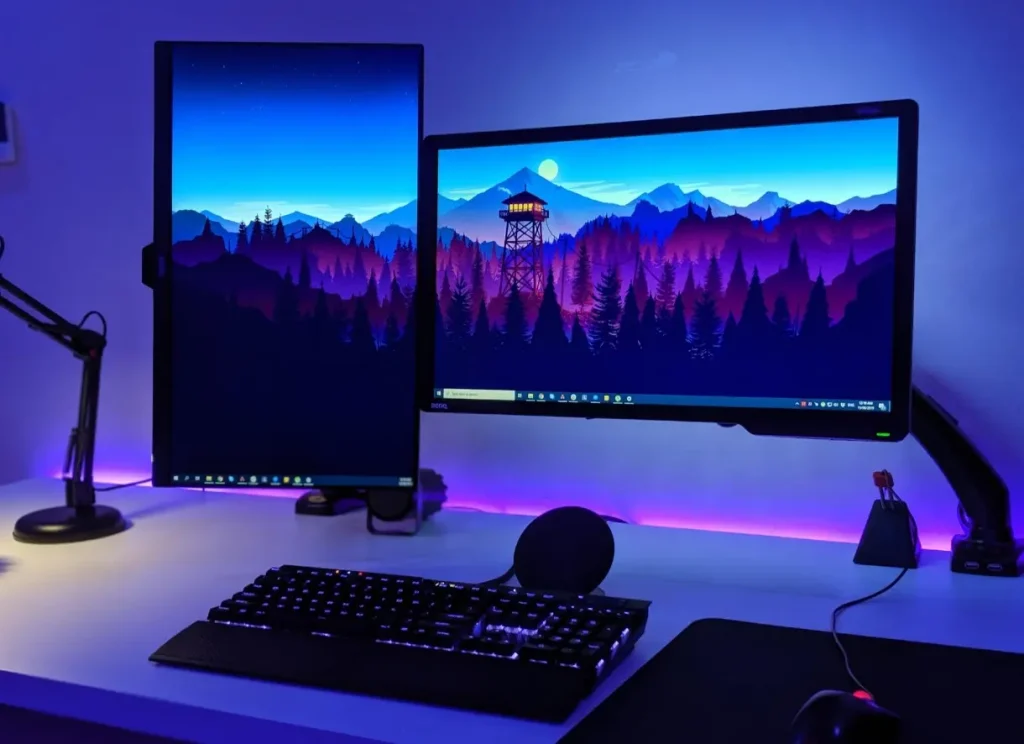
— Можно использовать портретную ориентацию для документов или кода
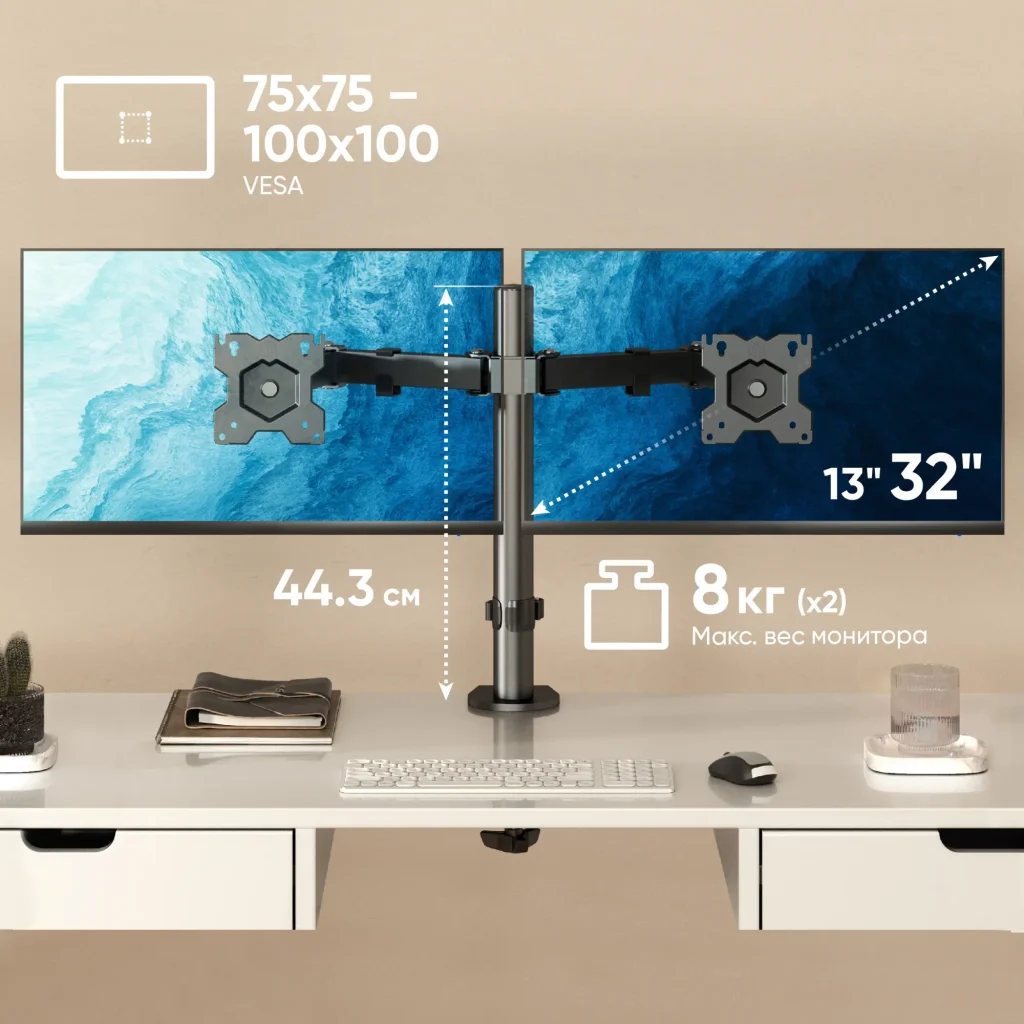
— Подставки и крепления помогут регулировать высоту и угол наклона для удобства
Советы для офисных пользователей
— Разделяйте рабочие и коммуникационные приложения на разные мониторы
— Используйте один экран для почты, другой — для рабочих программ
— Настройте фоновое изображение для визуальной ориентации
— Подключение дополнительных мониторов улучшает работу с таблицами и презентациями
Советы для геймеров
— Основной монитор для игры, дополнительный — для чата, стриминга или системного мониторинга
— Настройка одинакового или совместимого разрешения помогает снизить нагрузку на видеокарту
— Используйте высокочастотные мониторы для основного экрана и стандартные для вторичных
Возможные проблемы и их решение
— Система не видит второй монитор: проверьте кабель, разъем и драйвер видеокарты
— Элементы слишком мелкие: увеличьте масштабирование или измените разрешение
— Мерцание или искажение изображения: обновите драйвер и проверьте совместимость мониторов
— Панель задач не отображается на нужном экране: убедитесь, что выбран основной дисплей
Дополнительные рекомендации
— Используйте качественные кабели и переходники для стабильного сигнала
— Проверяйте обновления Windows и драйверов видеокарты
— Для работы с графикой выбирайте мониторы с одинаковым цветовым профилем
— При использовании ноутбука учитывайте производительность встроенной видеокарты
Настройка нескольких мониторов позволяет создать удобное рабочее пространство, повысить продуктивность и комфорт при работе с документами, графикой и играми. Правильное подключение, выбор основного дисплея, настройка разрешения и масштабирования обеспечат оптимальное отображение на всех экранах. Используя советы из этой статьи, вы сможете максимально эффективно организовать многомониторную рабочую среду как для офисной работы, так и для игр или творчества.












