Microsoft SharePoint Online (SPO) — это не просто облачное хранилище файлов. Это краеугольный камень всей экосистемы Microsoft 365, выступающий в роли интранета, хранилища документов для Teams, платформы для бизнес-процессов и централизованной базы знаний. Правильная настройка SPO критически важна для безопасности и эффективности совместной работы в любой компании.
Часто администраторы допускают ошибку, используя SharePoint только как файловый сервер. В этой статье мы разберем, как создать современный сайт компании (интранет), как грамотно структурировать контент и, самое главное, как настроить управление правами, чтобы избежать хаоса и утечек данных.
Шаг 1: Выбор типа сайта (Сайт для общения vs. Сайт группы)
Первое и самое важное решение — это выбор шаблона. Microsoft предлагает две основные современные архитектуры сайта:
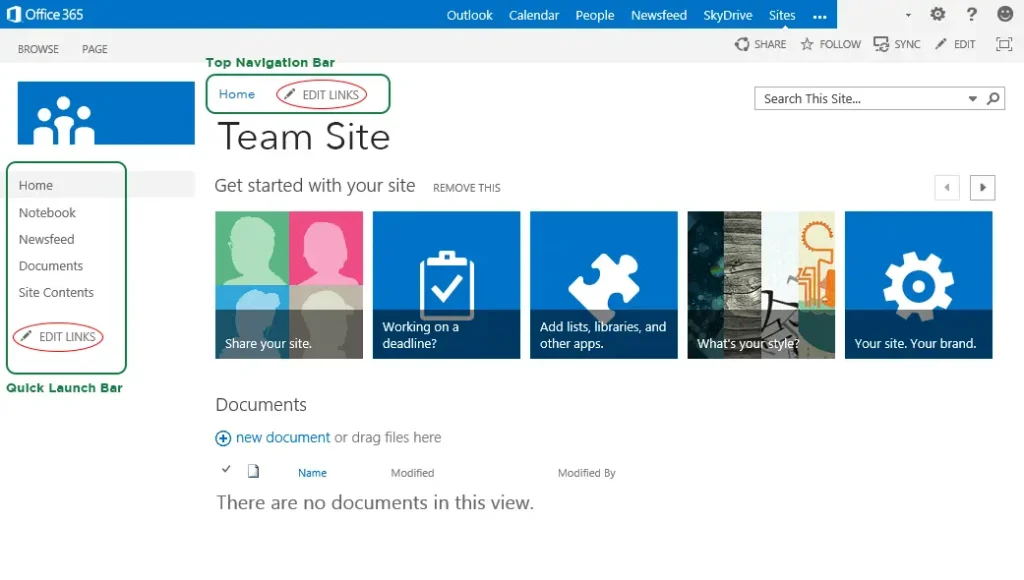
1. Сайт группы (Team Site)
— Назначение: Совместная работа, обмен файлами, проектные команды, отделы.
— Особенность: Всегда подключен к Группе Microsoft 365 (Group), а значит, имеет связанный почтовый ящик, календарь и, что самое главное, команду в Microsoft Teams.
— Права: Ориентирован на высокий уровень доступа (большинство пользователей являются «Участниками» и имеют право редактировать контент).
2. Сайт для общения (Communication Site)
— Назначение: Широкое вещание информации, HR-портал, новости компании, корпоративный интранет.
— Особенность: Не подключен к Группе M365 по умолчанию.
— Права: Ориентирован на модель «один пишет, многие читают» (большинство пользователей являются «Посетителями» с доступом только для чтения).
Рекомендация: Для создания главного интранет-портала компании, где публикуются новости и HR-информация, используйте Сайт для общения. Для рабочих отделов и проектов — Сайт группы.

Шаг 2: Создание сайта компании (Интранет-портал)
Создание сайтов лучше всего выполнять через Центр администрирования SharePoint.
1. Перейдите в Центр администрирования SharePoint:
https://[имя_вашего_тенанта]-admin.sharepoint.com
2. В меню слева выберите Сайты -> Активные сайты.
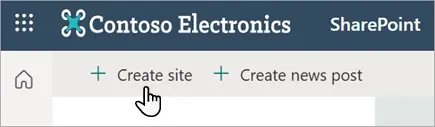
3. Нажмите Создать.
4. Выберите шаблон Сайт для общения.
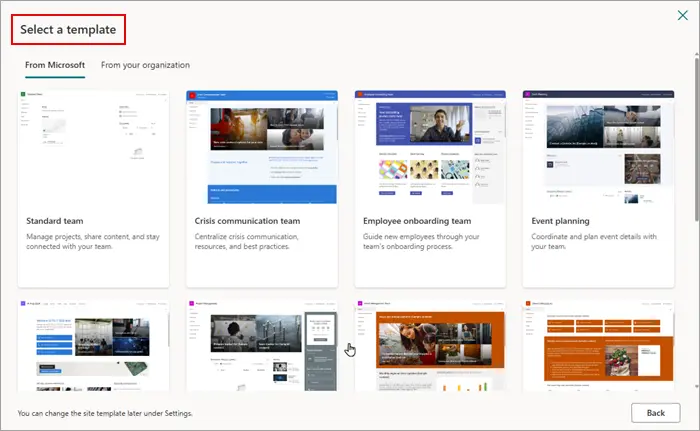
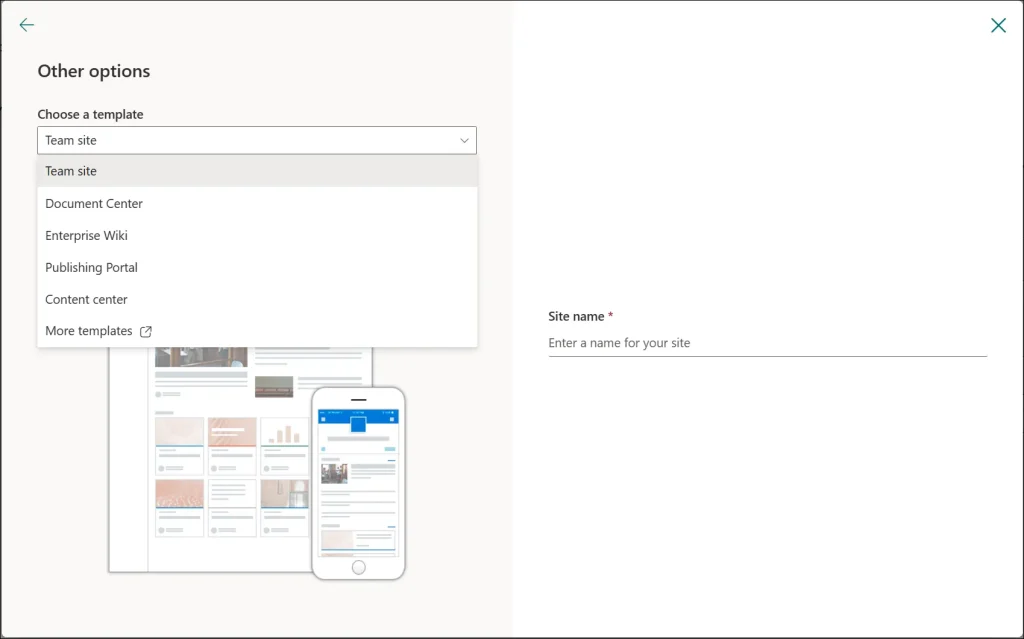
5. Задайте параметры:
— Имя сайта: `[Название компании] Интранет`
— Адрес сайта: `intranet` (рекомендуется короткий и понятный адрес)
— Основной владелец: Укажите себя и еще одного администратора.
6. Нажмите Готово.

Структура сайта: Hub-сайты
В современном SharePoint Microsoft рекомендует использовать «плоскую» структуру, а не громоздкие подсайты (subsites). Вместо создания «Сайт компании/Отдел_А/Проект_Б» используется концепция Hub-сайтов (Центров-концентраторов).
Hub-сайт объединяет логически связанные сайты (например, все сайты отдела «Продажи» или все сайты, связанные с «Бухгалтерией»).
Главный интранет-портал, созданный на основе Сайта для общения, должен быть назначен Главным Hub-сайтом компании.
Чтобы назначить сайт Hub-сайтом, вернитесь в Центр администрирования SharePoint -> Активные сайты, выберите ваш интранет-сайт и нажмите Центр-концентратор -> Зарегистрировать как центр-концентратор.

Шаг 3: Управление правами и безопасностью
Управление разрешениями — это самая сложная, но и самая важная часть работы с SharePoint.
Стандартные группы разрешений
Каждый сайт SharePoint по умолчанию использует три группы, привязанные к вашей организации:
1. Владельцы (Owners): Полный контроль, могут удалять сайт, управлять разрешениями, изменять дизайн.
2. Участники (Members): Могут создавать, редактировать и удалять элементы (файлы, папки, страницы). Это основной рабочий состав.
3. Посетители (Visitors): Доступ только для чтения.
Рекомендация: Управляйте правами через Группы Microsoft 365, а не через отдельные учетные записи. Это масштабируемо. Например, добавьте группу «Менеджеры» в «Участники сайта», и вам не придется вручную менять права 50 сотрудникам.
Наследование разрешений: Не нарушайте!
По умолчанию все библиотеки документов, списки и папки на сайте наследуют разрешения от самого сайта.
Наследование (Inheritance) — это хорошо. Это значит, что если вы дали права «Чтение» группе «Посетители» на уровне сайта, то все внутри сайта (библиотеки, списки) будут доступны для чтения.
Нарушение наследования — это плохо. Когда вы даете уникальные права на отдельную папку или файл, вы нарушаете наследование. Если таких уникальных прав становится много, вы больше не сможете понять, кто и к чему имеет доступ.
Золотое правило: Избегайте уникальных прав на уровне папок. Если сотруднику нужно уникальное право, создайте для него отдельный Сайт группы, куда будет иметь доступ только он и его команда.

Как предоставить доступ
1. Перейдите на сайт.
2. Нажмите значок Параметры (шестеренка) -> Разрешения сайта.
3. Выберите Добавить участников.
4. Добавьте пользователя или группу в одну из трех стандартных ролей (Владельцы, Участники, Посетители).

Шаг 4: Настройка контента и библиотек документов
Сердцем любого сайта SharePoint является Библиотека документов.
1. Использование метаданных: Откажитесь от глубоких структур папок. Вместо этого настройте столбцы метаданных (например, «Статус документа», «Ответственный менеджер», «Дата утверждения»). Это позволяет находить документы по фильтрам, а не по расположению в папке.
2. Представления (Views): Настройте удобные представления для библиотек. Например, «Мои документы» (фильтр по текущему пользователю), «Просроченные документы» (фильтр по дате).
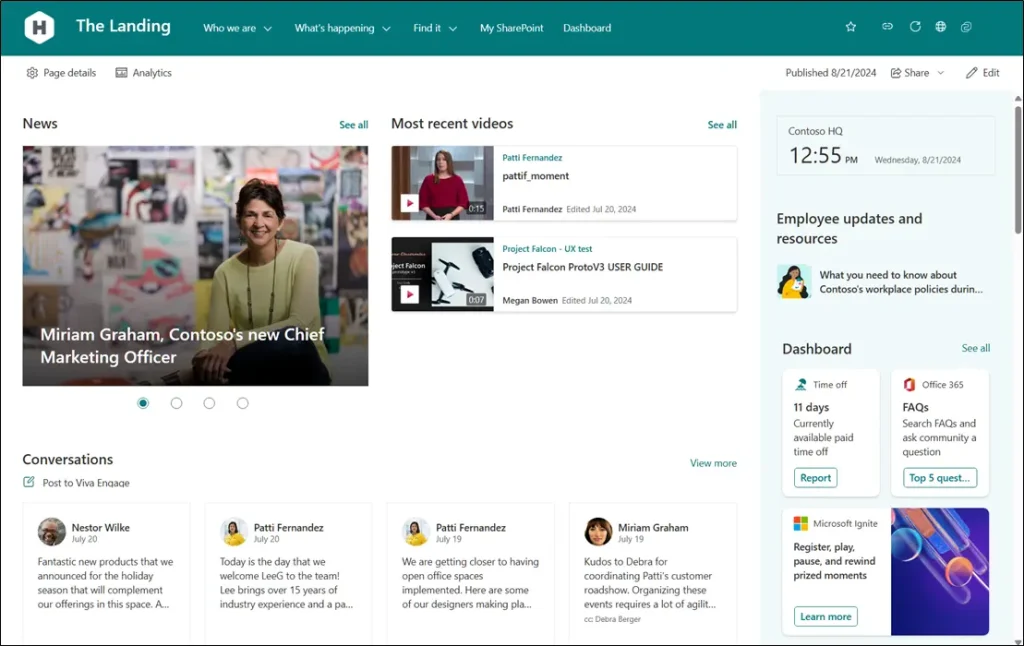
3. Веб-части (Web Parts): Используйте их для создания интранет-страницы. На главную страницу интранета добавьте:
— Веб-часть «Новости» (News).
— Веб-часть «Люди» (People) для контактов HR или IT.
— Веб-часть «Быстрые ссылки» (Quick Links) на важные ресурсы компании.
Правильно настроенный SharePoint Online становится незаменимым цифровым рабочим местом. Он обеспечивает прозрачность, централизует документы и, благодаря интеграции с Teams, делает совместную работу максимально эффективной. Главный залог успеха — правильный выбор архитектуры (Hub-сайты) и строгое управление правами на уровне сайта.