







Пользователи Windows 11 и Windows 10 иногда сталкиваются с ошибками 0x800f0983, а также схожими кодами — 0x800f0982, 0x800f0984, 0x800f0986, 0x800f0988, 0x800f0989 — при попытке установить обновления через Центр обновления Windows. Эти ошибки указывают на сбои в процессе установки, и их причины могут быть разными. В этой инструкции мы подробно разберём простые и дополнительные способы устранения таких проблем, чтобы вернуть вашему ПК возможность обновляться.
Причины ошибок
Ошибки с кодами 0x800f098x обычно связаны с одной из следующих проблем:
— Повреждение файловой системы: ошибки на диске мешают корректной записи обновлений.
— Повреждение системных файлов: ключевые компоненты Windows отсутствуют или испорчены.
— Сбой кэша обновлений: повреждены временные файлы Центра обновления.
— Изменение прав доступа: некорректные разрешения на системные папки блокируют установку.
— Недостаток места: мало свободного пространства на системном диске (C:).
Зная причины, можно выбрать подходящий способ решения.
Простые способы исправления
Начните с базовых методов — они часто решают проблему без сложных манипуляций.
1. Проверка и исправление диска:
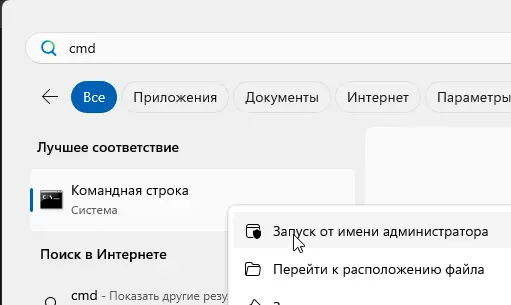
— Откройте командную строку от имени администратора (Win + X → Командная строка (Администратор)).
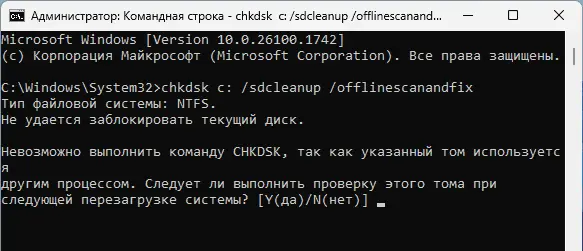
Введите:
chkdsk c: /sdcleanup /offlinescanandfix
— На запрос о проверке при перезагрузке введите Y и нажмите Enter.
— Перезагрузите ПК. Во время загрузки не нажимайте клавиши, даже если появится сообщение «Нажмите любую клавишу».
— После проверки попробуйте установить обновление снова.
2. Восстановление системных файлов:
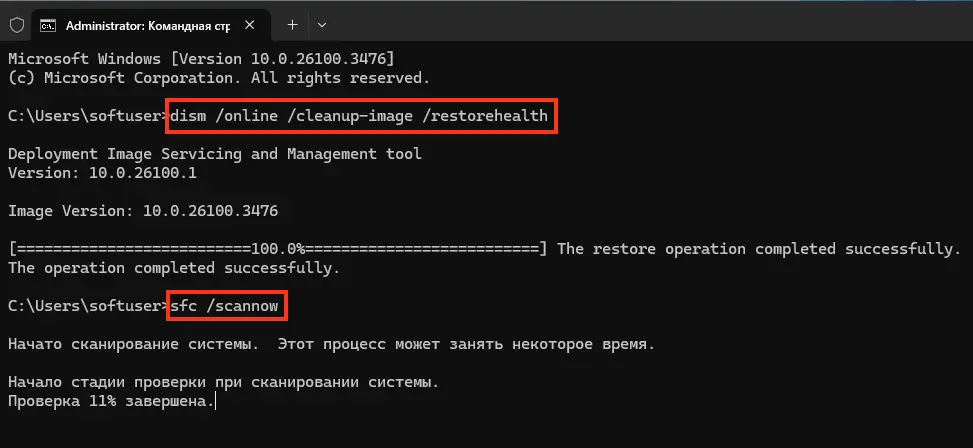
— В командной строке от имени администратора выполните по очереди:
dism /online /cleanup-image /restorehealth
sfc /scannow
— Дождитесь завершения обеих команд (DISM восстанавливает образ системы, SFC проверяет и чинит файлы).
— Перезагрузите компьютер и проверьте Центр обновления.
3. Сброс кэша Центра обновления:
— Запустите командную строку от имени администратора и выполните команды по порядку:
net stop bits
net stop wuauserv
net stop appidsvc
net stop cryptsvc
ren C:\Windows\SoftwareDistribution SoftwareDistribution.old
ren C:\Windows\System32\catroot2 catroot2.old
net start bits
net start wuauserv
net start appidsvc
net start cryptsvc
— Перезагрузите ПК. Это очищает кэш обновлений, устраняя повреждённые файлы.
4. Ручная установка обновления:
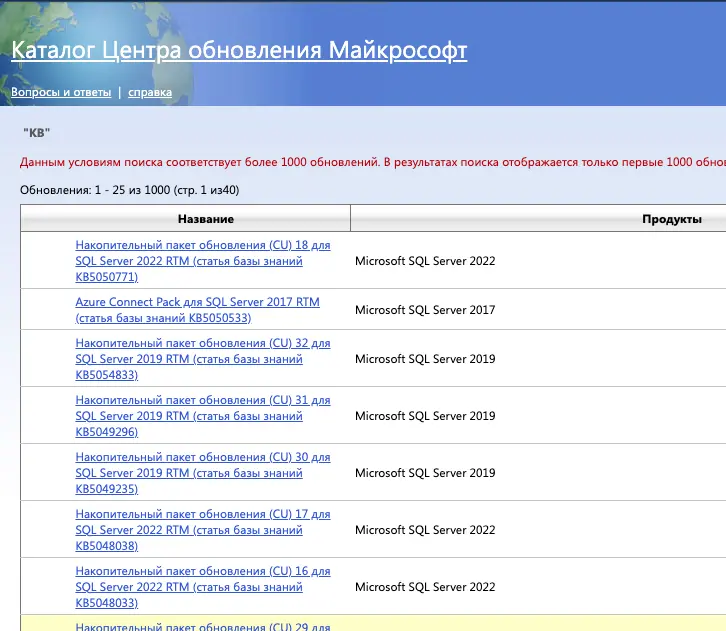
— Найдите номер обновления (KBxxxxxxx) в Центре обновления.
— Перейдите на сайт Microsoft Update Catalog.
— Введите номер KB, скачайте файл для вашей версии Windows (x64 или x86) и установите его вручную.
— Этот метод не всегда работает для ошибок 0x800f098x, но стоит попробовать.
5. Отключение стороннего ПО:
— Если у вас установлен сторонний антивирус или файрвол, временно отключите их и проверьте обновления.
— Некоторые программы могут блокировать доступ к системным файлам.
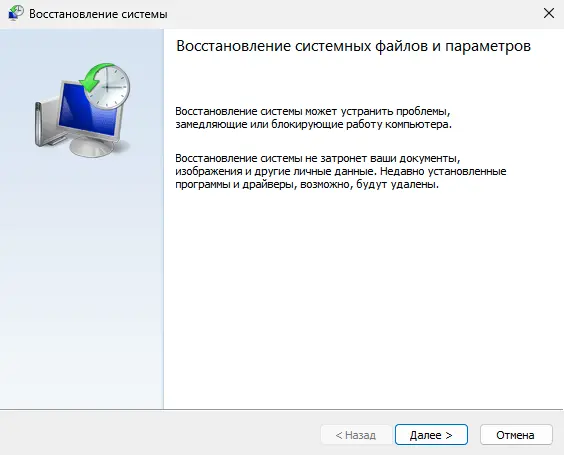
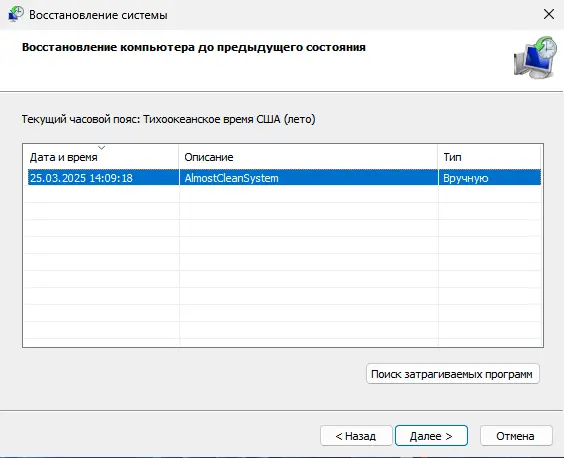
6. Восстановление системы:
— Если ошибка появилась после изменений в системе (установка ПО, настройка прав), используйте точку восстановления:
— Win + R → rstrui → выберите точку до появления проблемы.

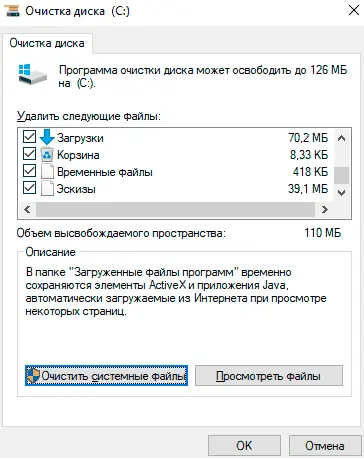
7. Очистка диска:
— Проверьте свободное место на диске C: через Проводник → Этот компьютер.

— Если осталось менее 10 ГБ, очистите диск:
— Щёлкните правой кнопкой по C: → Свойства → Очистка диска → Очистить системные файлы.

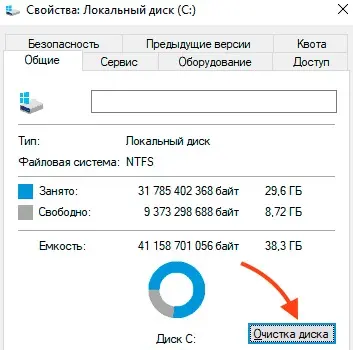
— Удалите временные файлы, старые обновления и корзину.
Дополнительные способы
Если простые методы не помогли, попробуйте более глубокие подходы:
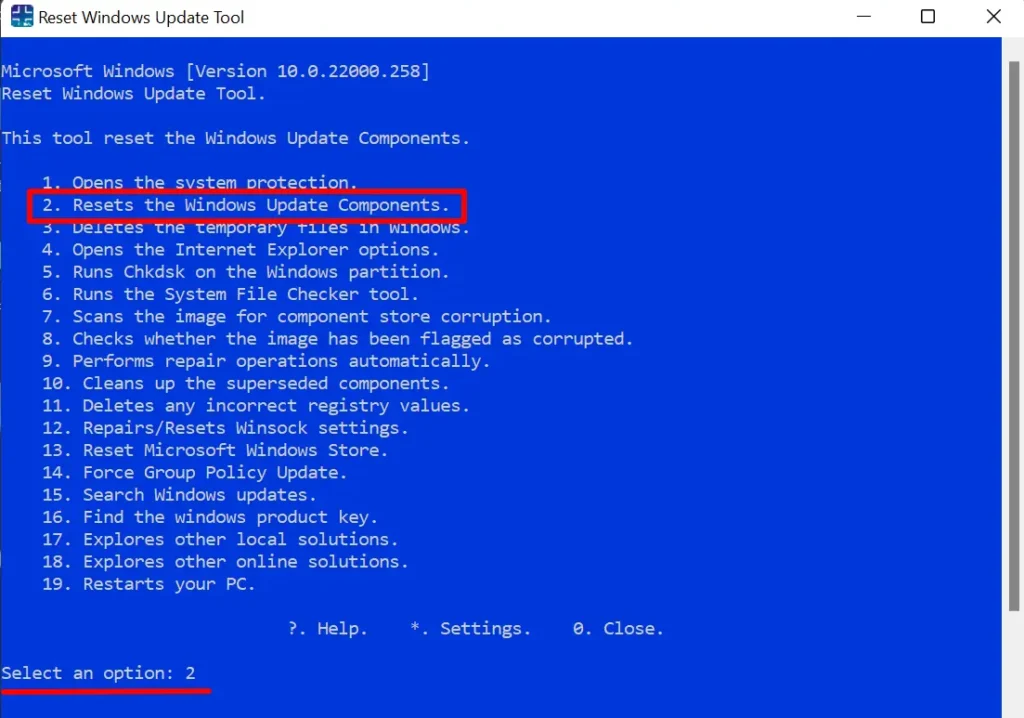
1. Сброс компонентов Центра обновления:
— Используйте утилиту Reset Windows Update Tool:
— Запустите её, выберите опцию сброса и следуйте инструкциям.
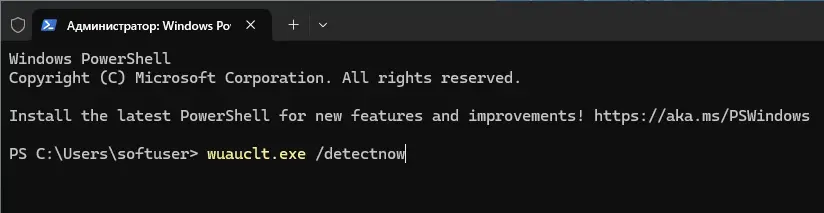
— Или вручную через PowerShell:
— Откройте PowerShell от администратора (Win + X → Windows PowerShell (Администратор)).

— Выполните команды из пункта 3 выше, добавив:
wuauclt.exe /detectnow
wuauclt.exe /reportnow
— Перезагрузите ПК.
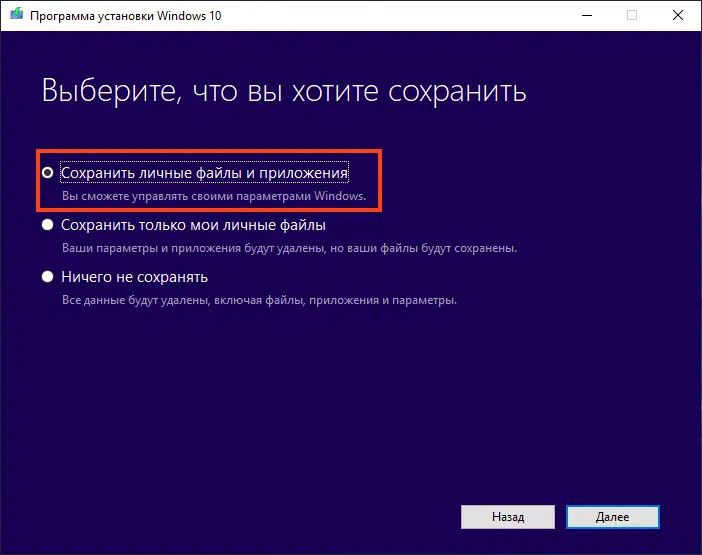
2. Обновление на месте (In-Place Upgrade):
— Скачайте ISO-образ актуальной версии Windows 11/10 с нашего каталога.
— Подключите образ (правый клик → Подключить) и запустите setup.exe.

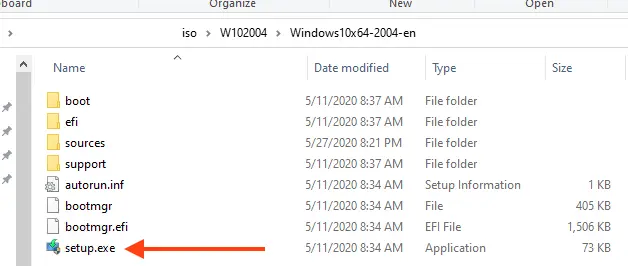
— Выберите «Сохранить файлы и приложения» — это обновит систему без потери данных.
— Метод работает почти всегда, но занимает 1-2 часа.
3. Восстановление через Центр обновления (только Windows 11):
— Зайдите в Параметры → Система → Восстановление → Переустановить Windows.

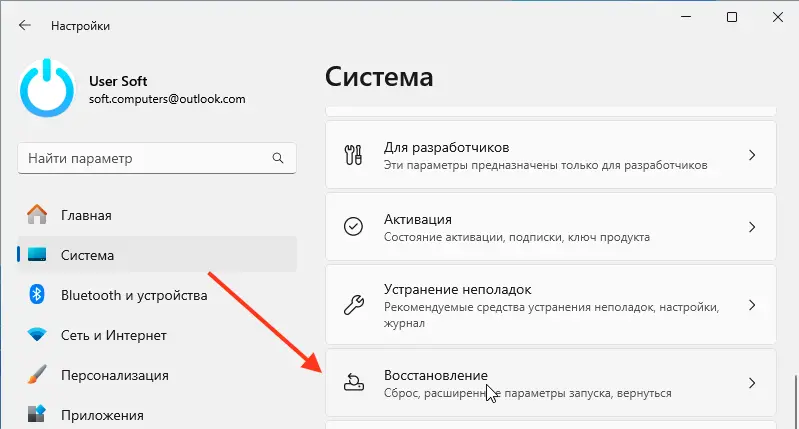


— Учтите: при ошибках 0x800f098x этот способ может не сработать из-за сбоя компонентов.
Ошибки 0x800f0983–0x800f0989 при обновлении Windows 11 и 10 связаны с повреждением файлов, диска или кэша обновлений. Начните с проверки диска (chkdsk), восстановления файлов (DISM и SFC) и сброса кэша. Если это не помогает, используйте ручную установку или обновление на месте с ISO. Эти шаги устранят проблему в большинстве случаев, вернув вашему ПК актуальные обновления и безопасность!












