







Некоторые пользователи принтеров HP сталкиваются с проблемой, когда принтера используется только через USB, при которой устройство игнорирует настройку количества копий в задании печати и выводит только одну копию документа, независимо от указанного значения. Эта проблема может быть связана с драйвером, настройками или аппаратными ограничениями принтера. В статье разберем причины и способы решения, включая отключение режима Mopier, настройку жесткого диска и смену обработчика печати.
Причина проблемы: режим Mopier
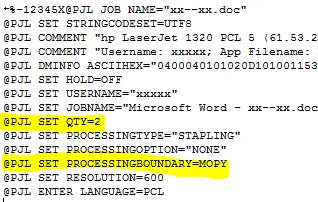
Анализ .prn файла, созданного при отправке задания на печать, показывает параметры:
@PJL SET QTY=2 (количество копий)
@PJL SET PROCESSINGBOUNDARY=MOPY (режим Mopier)
Режим Mopier (Multiple Original Copy) оптимизирует трафик, отправляя на принтер одно задание с параметром QTY, указывающим количество копий. Принтер должен хранить задание в своей памяти или на внутреннем жестком диске и печатать его указанное число раз. Однако младшие модели HP, такие как LaserJet 1160, 1200, 1320, часто не имеют достаточного объема памяти или жесткого диска. В результате принтер печатает страницу по мере ее получения и не может повторить печать из кэша, игнорируя настройку копий.
Решение 1: Отключение режима Mopier
Чтобы отключить режим Mopier:
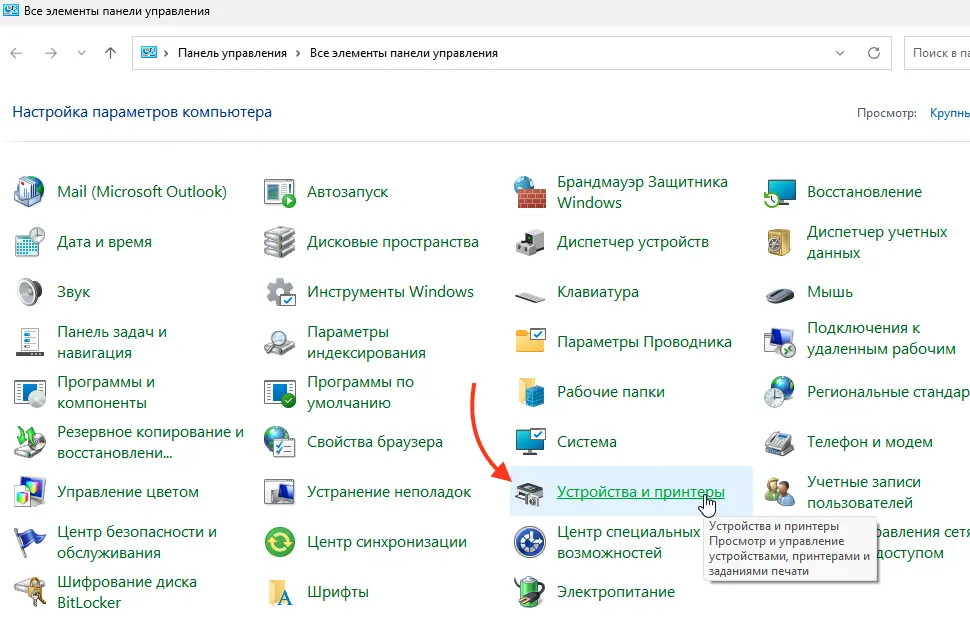
1. Откройте Панель управления -> Устройства и принтеры.
2. Щелкните правой кнопкой мыши по принтеру HP и выберите Свойства принтера.
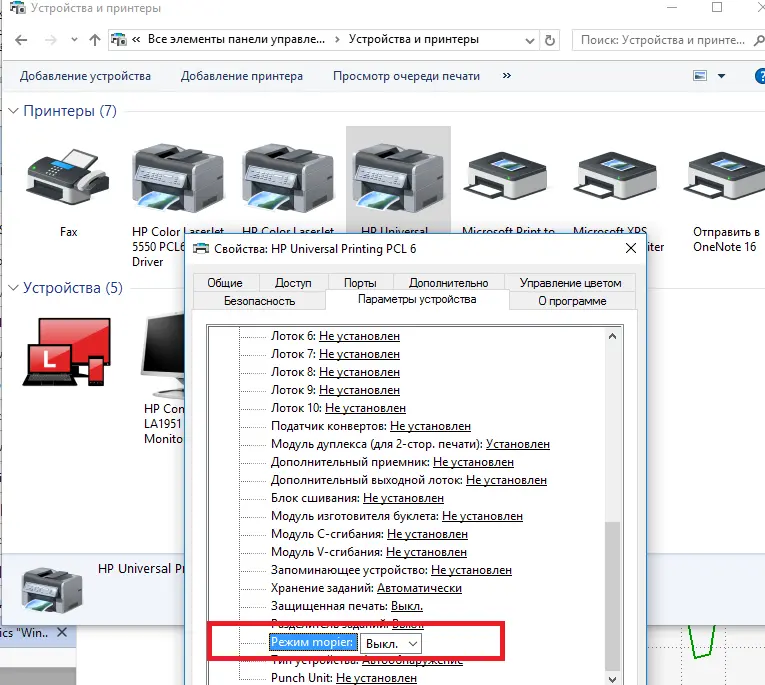
3. Перейдите на вкладку Параметры устройства (Device Settings).
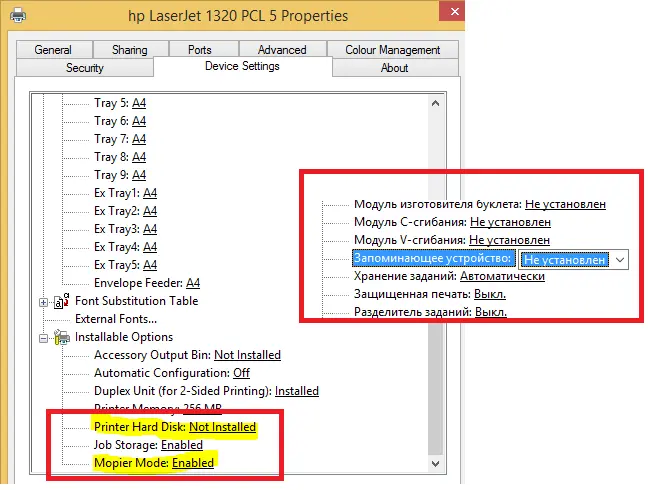
4. В разделе Устанавливаемые дополнения (Installable Options) найдите Режим Mopier (Mopier Mode).
5. Установите значение Выключено (Disabled).
6. Нажмите Применить и ОК.
После этого для печати нескольких копий на принтер будет отправляться соответствующее количество отдельных заданий.
Решение 2: Проверка настроек жесткого диска
Если на принтере установлен внутренний жесткий диск, но копии не печатаются в режиме Mopier, проверьте его настройку:
1. В Свойствах принтера на вкладке Параметры устройства найдите параметр Запоминающее устройство (Printer Hard Disk).
2. Если указано Не установлен (Not Installed), измените на Установлен (Installed).
3. Сохраните изменения.
Это позволит принтеру использовать жесткий диск для хранения заданий в режиме Mopier.
Решение 3: Смена обработчика печати
Если отключение Mopier не помогло, измените обработчик печати:
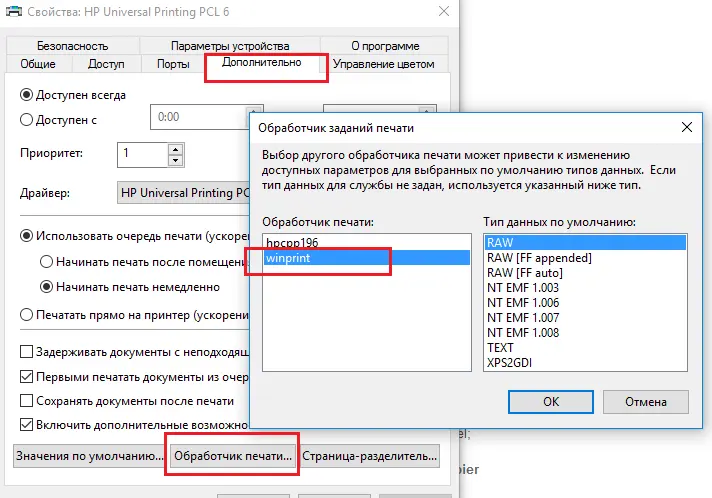
1. В Свойствах принтера перейдите на вкладку Дополнительно (Advanced).
2. Нажмите кнопку Обработчик печати (Print Processor).
3. В списке выберите winprint (стандартный обработчик Microsoft) вместо обработчика HP.
4. Нажмите ОК и сохраните изменения.
Дополнительные проверки
Обновление драйвера:
— Хотя вы используете последнюю версию HP Universal Driver, попробуйте скачать специфический драйвер для вашей модели принтера с сайта HP.
— Убедитесь, что драйвер соответствует разрядности системы (32 или 64 бит).
Проверка настроек печати:
— В диалоговом окне печати (например, в Word) убедитесь, что указано правильное количество копий и не включены опции, такие как Разобрать копии (Collate).
Тестирование на другом компьютере:
— Подключите принтер к другому компьютеру, чтобы исключить проблемы с настройками Windows.
Сброс настроек принтера:
— Сбросьте настройки принтера до заводских через его панель управления или веб-интерфейс.
Проверка кабеля и порта:
— Убедитесь, что USB-кабель исправен, а порт работает. Попробуйте другой порт или кабель.
Диагностика через журналы
Если проблема сохраняется, проверьте журналы событий:
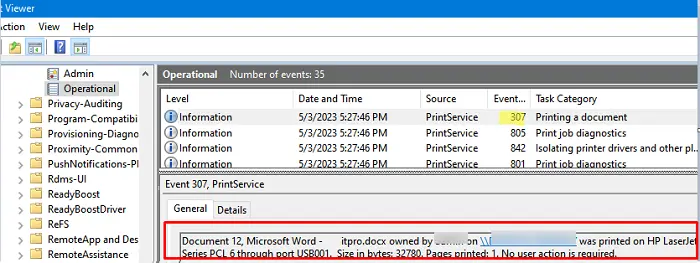
1. Откройте Просмотр событий (Win+R, введите eventvwr).

2. Перейдите в Журналы Windows -> Приложение или Система.
3. Ищите ошибки, связанные с печатью или драйвером HP.
Если принтер HP печатает только одну копию документа, отключите режим Mopier в настройках драйвера, проверьте наличие жесткого диска или смените обработчик печати на winprint. Дополнительно обновите драйвер, проверьте настройки печати и подключение. Эти шаги решат проблему на большинстве моделей HP, включая младшие, с ограниченной памятью.












