



Проблема нехватки места на системном диске (обычно диске C:) знакома каждому дизайнеру, фотографу и видеомонтажеру. Приложения Adobe Creative Cloud известны своим «аппетитом»: Photoshop, After Effects и Premiere Pro не только занимают десятки гигабайт сами по себе, но и постоянно кэшируют данные, съедая драгоценное пространство SSD.
В этой статье мы разберем нестандартный, но эффективный метод переноса установленных программ Adobe на другой диск без необходимости их удалять и скачивать заново. Мы будем использовать механизм символических ссылок (Symbolic Links), который позволяет «обмануть» систему, заставив её думать, что файлы всё еще находятся на диске C:.
Официальная позиция Adobe проста: если вы хотите перенести программу, удалите её и установите заново, выбрав новый путь в настройках. Но что делать, если у вас установлен пакет из 10 программ, настроены сотни плагинов, скриптов и пресетов, а интернет не позволяет скачать 50 ГБ данных заново?
Решение есть. Мы воспользуемся функцией файловой системы NTFS, которая называется Junction Link (Точка соединения). Это позволит физически переместить папку с Photoshop или Premiere на диск D: (или любой другой SSD), оставив на диске C: лишь «указатель», ведущий к новому месту. Для Windows и самого приложения ничего не изменится — они будут работать так же стабильно.
Подготовка к переносу Adobe Creative Cloud: Важные требования
Перед тем как вводить команды в консоль, убедитесь, что вы готовы:
1. Скорость диска имеет значение. Мы настоятельно рекомендуем переносить софт Adobe только на SSD (твердотельный накопитель). Если вы перенесете Premiere Pro на медленный HDD, программа будет запускаться вечность, а рендеринг замедлится.
2. Права администратора. Вам потребуются полные права для изменения системных папок.
3. Резервная копия. Хотя метод безопасен, всегда есть риск случайного удаления файлов при копировании. Создайте точку восстановления системы.

Шаг 1: Изменение настроек для будущих установок
Прежде чем переносить уже установленные программы, давайте настроим приложение Creative Cloud Desktop так, чтобы все новые программы сразу ставились на другой диск. Это предотвратит проблему в будущем.
1. Откройте приложение Creative Cloud.
2. Нажмите на значок своего профиля (аватар) в правом верхнем углу и выберите «Установки» (Preferences).
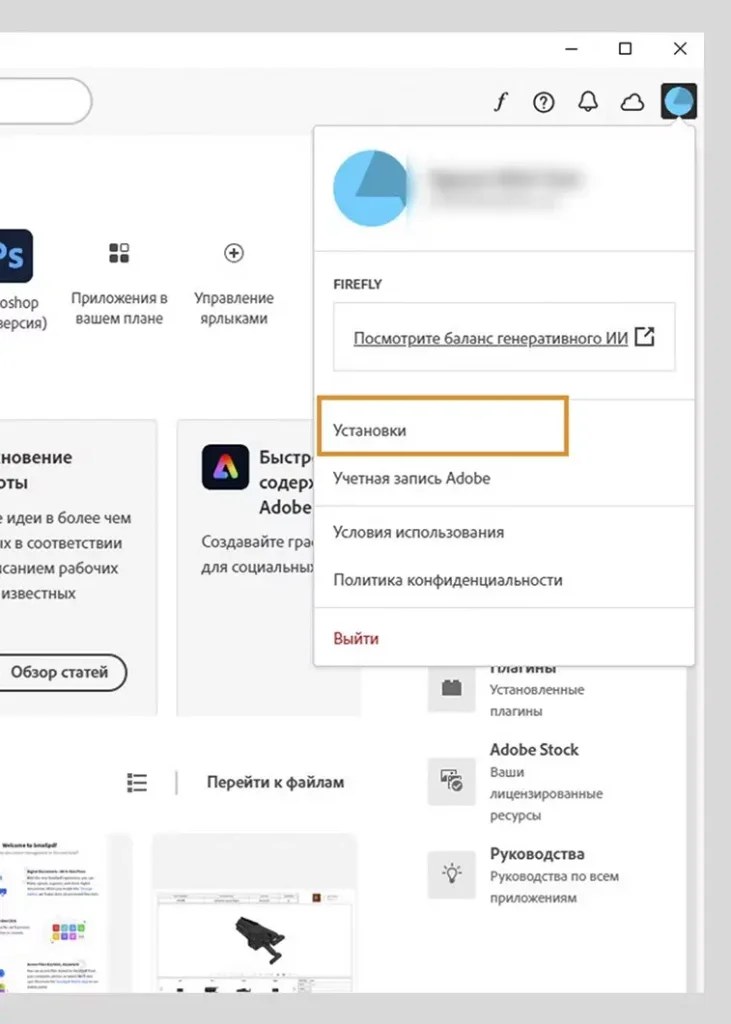
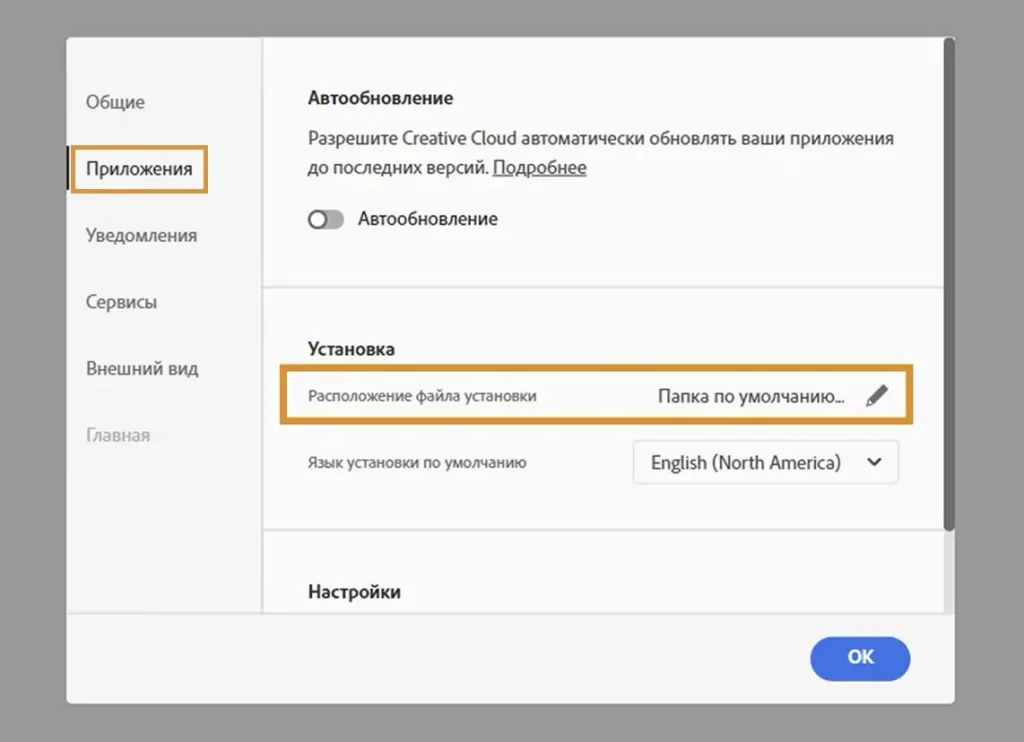
3. Перейдите в раздел «Приложения» (Apps).
4. В блоке «Расположение установки» (Install location) нажмите на значок карандаша или папки.
5. Выберите папку на другом диске, например: D:\Adobe Apps.
Теперь все новые скачивания пойдут туда. Но старые программы (Photoshop, Illustrator) всё еще сидят на диске C:. Давайте их перенесем.
Шаг 2: Остановка процессов Adobe
Вы не сможете переместить файлы, пока они используются системой. Adobe запускает множество фоновых процессов.
1. Закройте все программы Adobe.
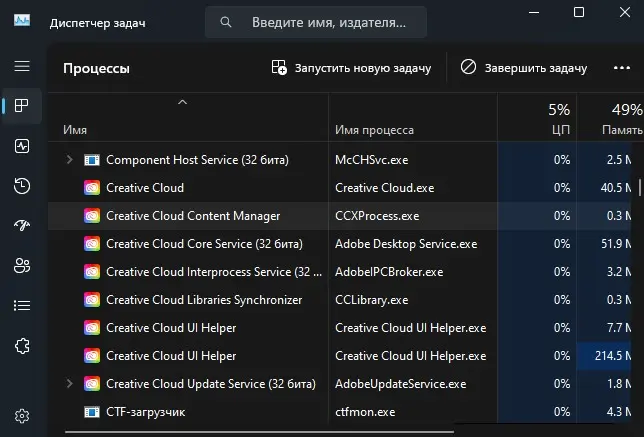
2. Откройте Диспетчер задач (Ctrl + Shift + Esc).
3. Во вкладке «Подробности» завершите следующие процессы, если они есть:
— Creative Cloud.exe
— Adobe Desktop Service.exe
— AdobeIPCBroker.exe
— CCXProcess.exe
— CoreSync.exe
Шаг 3: Физическое перемещение папок
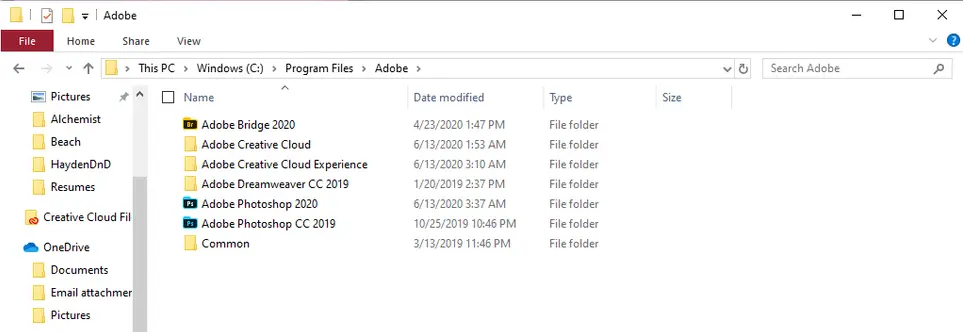
Теперь самое интересное. Найдем, где живут ваши программы. По умолчанию путь выглядит так:
C:\Program Files\Adobe\
1. Откройте этот путь в Проводнике.
2. Выберите папку с программой, которую хотите перенести. Например, «Adobe Photoshop 2024».
3. Нажмите Ctrl + X (Вырезать).
4. Перейдите на ваш второй диск (например, D:). Создайте там папку, например, D:\Adobe.
5. Зайдите в неё и нажмите Ctrl + V (Вставить).
Дождитесь окончания копирования.
Важно: Теперь папки C:\Program Files\Adobe\Adobe Photoshop 2024 физически не существует. Если вы попытаетесь запустить фотошоп через ярлык сейчас, получите ошибку.
Шаг 4: Создание символической ссылки (MKLINK)
Теперь нам нужно создать «мост», который соединит старое место с новым. Мы будем использовать командную строку.
1. Нажмите «Пуск», введите cmd.
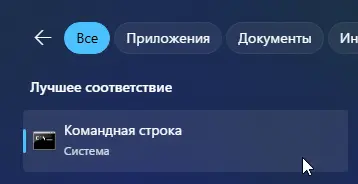
2. Нажмите правой кнопкой мыши на «Командная строка» и выберите «Запуск от имени администратора». Это критически важно!
Синтаксис команды выглядит так:
mklink /J "Старый путь" "Новый путь"
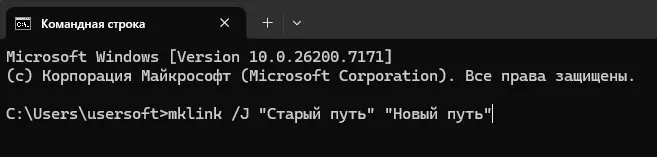
Пример для Photoshop:
Предположим, вы перенесли папку из C:\Program Files\Adobe\Adobe Photoshop 2024 в D:\Adobe\Adobe Photoshop 2024.
Введите в консоль следующую команду (вместе с кавычками!):
mklink /J "C:\Program Files\Adobe\Adobe Photoshop 2024" "D:\Adobe\Adobe Photoshop 2024"
Если всё сделано верно, командная строка выдаст сообщение:
Junction created for … <<===>> …
Что только что произошло?
Если вы теперь зайдете на диск C: в папку Adobe, вы увидите там папку Photoshop со значком маленькой стрелочки (как у ярлыка). Но если вы в неё зайдете, система покажет содержимое, как будто файлы лежат там. На самом деле они физически находятся на диске D:, не занимая место на C:.

Альтернативный способ: Использование утилиты FolderMove (для новичков)
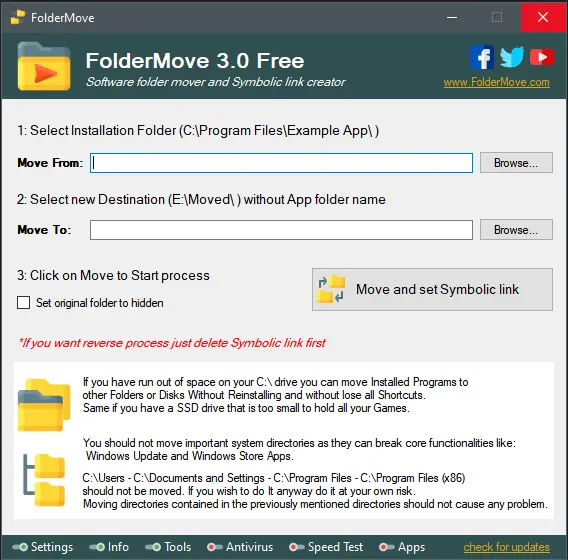
Если командная строка вызывает у вас страх, можно воспользоваться бесплатной утилитой FolderMove или SymMover. Эти программы делают то же самое, но через графический интерфейс.
1. Скачайте FolderMove (она portable, установка не требуется).
2. Запустите от имени администратора.
3. В поле «Move from» выберите папку Adobe на диске C.
4. В поле «Move to» выберите место на диске D.
5. Нажмите кнопку «Move and Set Symbolic Link».
Программа сама перенесет файлы и создаст нужную связь. Это безопаснее для тех, кто боится ошибиться в синтаксисе путей.
Возможные проблемы и нюансы
Перенос через симлинки — надежный метод, но есть несколько моментов, о которых стоит знать:
1. Обновления приложений (Updates)
При выходе крупного обновления (например, переход с версии 2024 на 2025) Adobe создает новую папку с новым именем. В этом случае симлинк для старой версии станет бесполезным, а новая версия снова установится на диск C (если вы не выполнили Шаг 1 этой статьи).
Если же прилетает минорный патч (например, v25.1 -> v25.2), обновление обычно проходит гладко прямо по симлинку.
2. Плагины и скрипты
Некоторые старые плагины могут жестко требовать путь C:\. Однако в 99% случаев для них Junction Link прозрачен, и они работают корректно.
3. Не переносите всё подряд!
Мы не рекомендуем переносить следующие папки:
— C:\Program Files (x86)\Adobe\Adobe Creative Cloud (само приложение-лаунчер).
— C:\Program Files\Common Files\Adobe (общие библиотеки).
Перенос этих системных компонентов может нарушить работу службы лицензирования и привести к ошибкам «Adobe Application Manager is missing». Переносите только папки самих приложений (Photoshop, Premiere, After Effects, Illustrator).

Как вернуть всё обратно?
Если вы решили купить большой SSD для диска C: и хотите вернуть всё на место:
1. Удалите созданный вами «ярлык-папку» на диске C:. Не бойтесь, это удалит только ссылку, файлы на диске D: останутся.
2. Переместите папку с диска D: обратно на C: обычным перетаскиванием.
Использование символических ссылок — это мощный инструмент администрирования Windows, который идеально подходит для управления тяжелым софтом вроде Adobe Creative Cloud. Этот метод позволяет освободить 50-100 ГБ на системном диске за 15 минут, сохранив работоспособность всех программ и настроек.
Главное правило: всегда используйте быстрые SSD для медиа-софта. Перенос Photoshop на старый жесткий диск (HDD) убьет производительность, даже если вы освободите место. Следуйте нашей инструкции, и ваша система будет работать быстро и стабильно.