




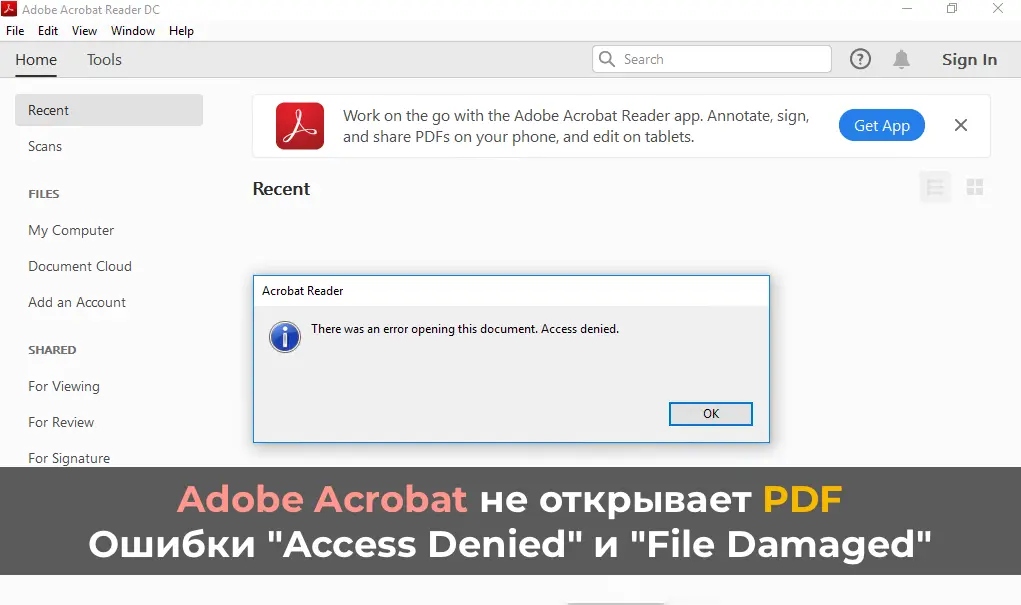
В современном офисе формат PDF является стандартом де-факто для документооборота. Однако надежность Adobe Acrobat Reader и Acrobat Pro иногда дает сбой. Ситуация, когда срочный договор или отчет отказывается открываться, выдавая сообщения вроде «Отказано в доступе» (Access Denied) или «Файл поврежден» (File Damaged), может парализовать работу.
В этой статье мы разберем не только поверхностные, но и глубокие системные причины этих сбоев. Вы узнаете, как «песочница» безопасности Adobe может блокировать валидные файлы, как исправить права доступа в Windows и что делать, если PDF действительно поврежден.
Adobe Acrobat не открывает PDF
Проблемы с открытием файлов в экосистеме Adobe обычно делятся на две категории: программные сбои (виноват сам Acrobat или настройки ОС) и повреждение данных (виноват файл). Прежде чем паниковать и просить отправителя переслать документ, выполните действия из нашего руководства. В 90% случаев проблему можно решить локально за 5 минут.
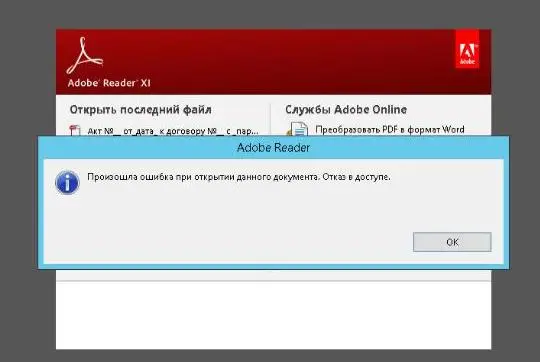
Причина 1: Режим защищенного просмотра (Protected Mode)
Самая частая причина ошибки «Отказано в доступе» или простого «белого экрана» при открытии — это параноидальные настройки безопасности Adobe. Функция Protected Mode (Песочница) изолирует процесс открытия файла, чтобы защитить компьютер от вирусов. Однако часто она блокирует и совершенно безопасные файлы, особенно если они открываются с сетевого диска или из папки «Загрузки».
Как отключить защищенный режим:
1. Откройте Adobe Acrobat (даже без файла, просто саму программу).
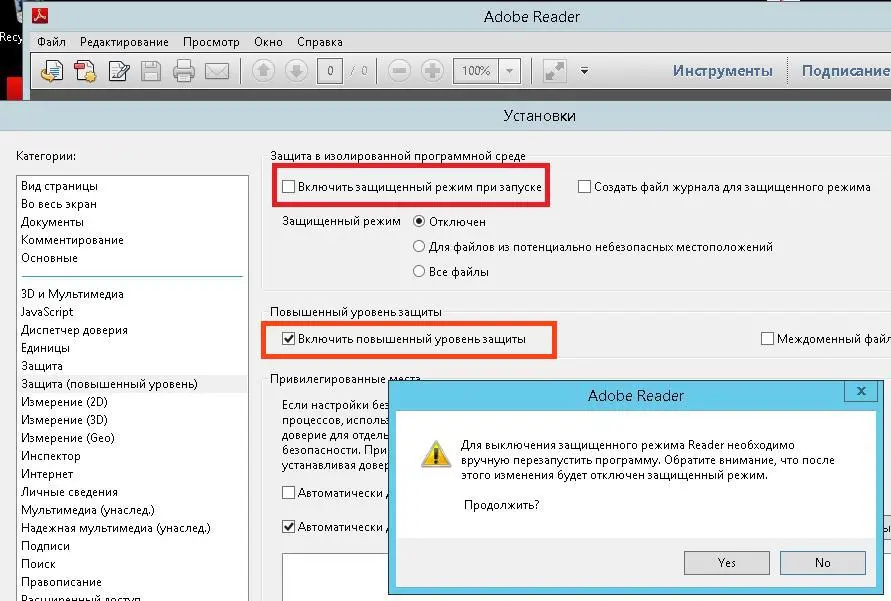
2. Перейдите в меню Редактирование (Edit) -> Установки (Preferences). (Или нажмите Ctrl + K).
3. В левой колонке выберите категорию Защита (повышенный уровень) или Security (Enhanced).
4. В блоке «Защита в песочнице» снимите галочку с пункта «Включить защищенный режим при запуске» (Enable Protected Mode at startup).
5. Программа спросит подтверждение — соглашайтесь.
6. Чуть ниже, в блоке «Повышенный уровень защиты», снимите галочку «Включить повышенный уровень защиты» (Enable Enhanced Security).
7. Нажмите ОК и обязательно перезапустите программу.
Попробуйте открыть файл снова. Если он открылся — проблема была в конфликте безопасности.
Мы рекомендуем включать эти галочки обратно после работы, так как они защищают от PDF-эксплойтов. Если ошибка повторяется постоянно, оставьте их выключенными, но используйте хороший антивирус.
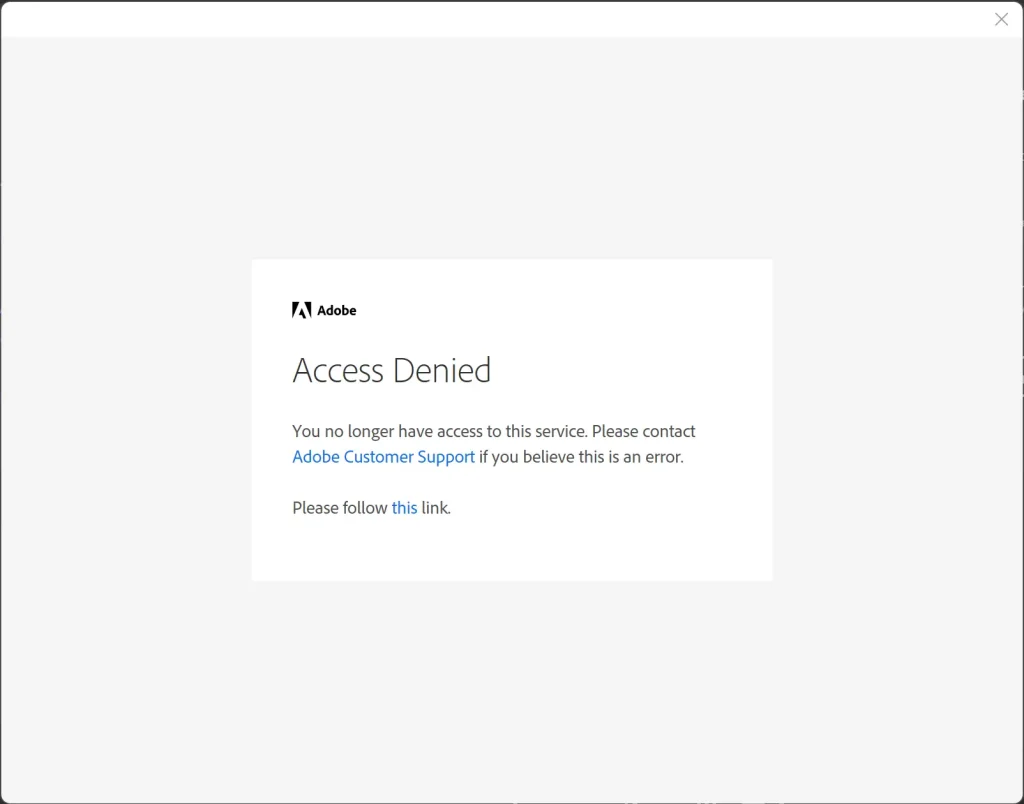
Причина 2: Проблема с правами доступа Windows (Access Denied)
Ошибка «Access Denied» часто означает именно то, что написано: у программы Adobe Acrobat нет прав на чтение файла в конкретной папке. Это часто случается после обновления Windows, переноса файлов с другого компьютера или при работе в корпоративной сети.
Как запустить с правами администратора:
Самый быстрый тест — запустить Acrobat с повышенными привилегиями.
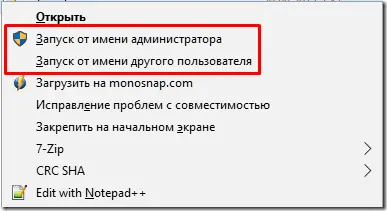
1. Найдите ярлык Adobe Acrobat.
2. Нажмите правой кнопкой мыши -> Запуск от имени администратора.
3. В программе нажмите «Файл» -> «Открыть» и выберите ваш PDF.
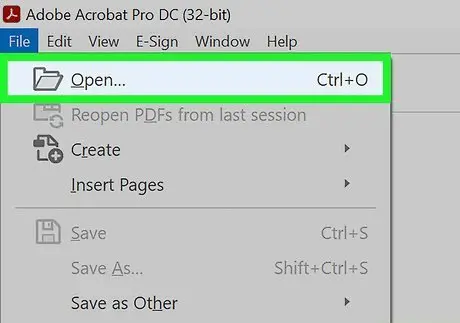
Если файл открылся, значит, проблема в правах текущего пользователя.
Как исправить права доступа к файлу:
1. Нажмите правой кнопкой мыши на проблемный PDF-файл.
2. Выберите Свойства (Properties).
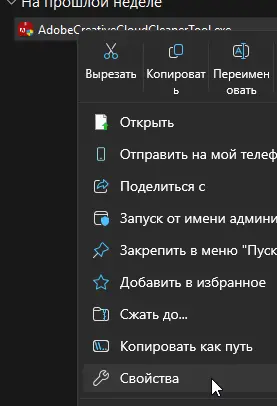
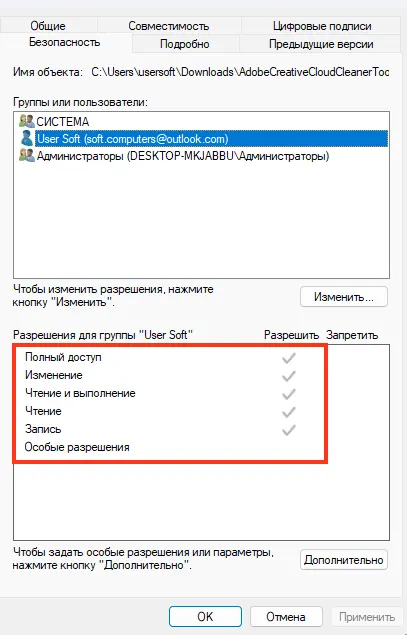
3. Перейдите на вкладку Безопасность (Security).
4. Убедитесь, что ваше имя пользователя есть в списке и у него стоит галочка напротив «Полный доступ» или «Чтение».
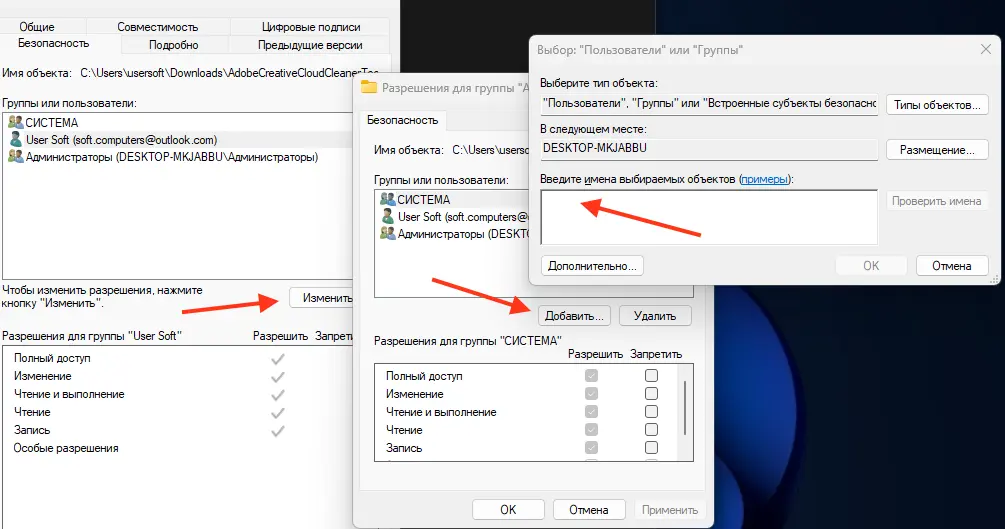
5. Если вашего пользователя нет, нажмите «Изменить» -> «Добавить» -> введите имя пользователя -> ОК -> поставьте галочки доступа.
Причина 3: Ошибка «Файл поврежден» (File Damaged / Corrupted)
Сообщение «There was an error opening this document. The file is damaged» пугает больше всего. Но часто файл цел, а поврежден заголовок, который Acrobat не может прочитать из-за своей строгости. Другие программы (например, браузеры) менее требовательны к стандартам и могут открыть такой файл.
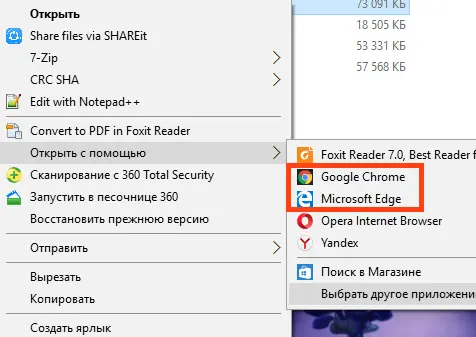
Диагностика через браузер:
Прежде чем пытаться «лечить» файл, проверьте его:
1. Нажмите правой кнопкой на файл.
2. Выберите «Открыть с помощью» -> Google Chrome или Microsoft Edge.
Если браузер открыл документ и текст читаем — файл не поврежден. Виновата версия Acrobat или его кэш.
Если браузер показал пустую страницу или ошибку — файл действительно поврежден при скачивании или пересылке.
Как восстановить поврежденный PDF:
Если файл действительно битый, Adobe Acrobat не имеет встроенных инструментов для лечения.
1. Попросите отправить файл заново (часто файл бьется при отправке через почту, лучше заархивировать его в ZIP).
2. Используйте онлайн-сервисы восстановления (например, iLovePDF Repair), но будьте осторожны с конфиденциальными данными.
Причина 4: Конфликт процессов (Зависшие задачи)
Adobe Acrobat — это не один процесс, а целое дерево задач. Иногда фоновые процессы (отвечающие за синхронизацию или лицензирование) зависают. При попытке открыть новый файл программа «думает», что она уже работает, и не реагирует либо выдает ошибку.
Решение:
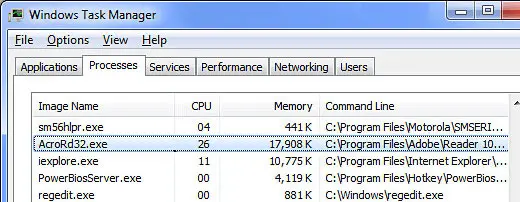
1. Откройте Диспетчер задач (Ctrl + Shift + Esc).
2. Перейдите на вкладку «Подробности».
3. Найдите все процессы с именами:
Acrobat.exe

AcroRd32.exe

RdrCEF.exe
4. Завершите их принудительно (Снять задачу).
5. Попробуйте открыть файл снова.
Причина 5: Несовместимость версий и устаревшее ПО
Формат PDF развивается (появляются стандарты PDF 2.0, PDF/X и т.д.). Если вы используете старую версию Acrobat Reader XI (поддержка которой прекращена), она просто не поймет структуру файла, созданного в последнем Adobe InDesign 2024.
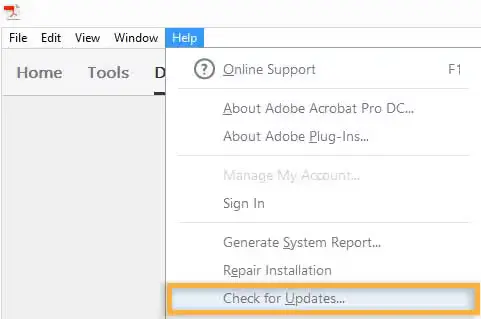
Как обновить Acrobat:
1. Откройте программу.
2. Меню Справка (Help) -> Проверка обновлений (Check for Updates).
3. Дождитесь установки и перезагрузки.
Если обновление не идет (ошибка обновления), лучше удалить программу полностью и скачать свежий установщик с сайта Adobe.
Причина 6: Слишком длинный путь к файлу
Windows имеет ограничение на длину пути к файлу (260 символов). Если ваш PDF лежит в папке «C:\Users\Ivan\Documents\Работа\2024\Отчеты\Квартал 3\Очень длинное название папки\Еще папка\Файл.pdf», Adobe Acrobat может выдать ошибку «Access Denied» или «File not found».
Решение:
Просто скопируйте файл на Рабочий стол или в корень диска C: и попробуйте открыть его оттуда. Если открылся — переименуйте папки, сделав путь короче.

Продвинутое решение: Отключение проверки подписей
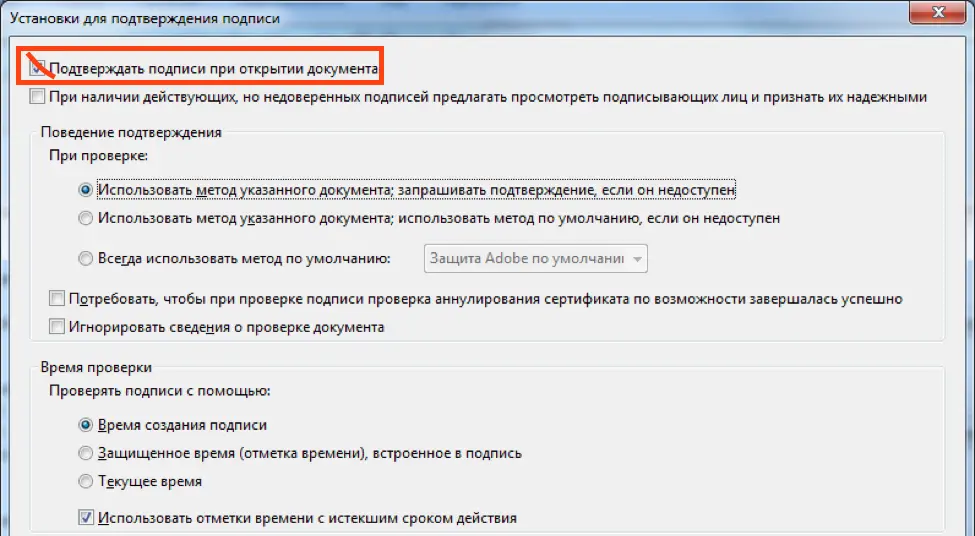
Иногда Acrobat долго пытается проверить цифровые подписи в документе, и если интернет нестабилен, выдает ошибку тайм-аута или повреждения.
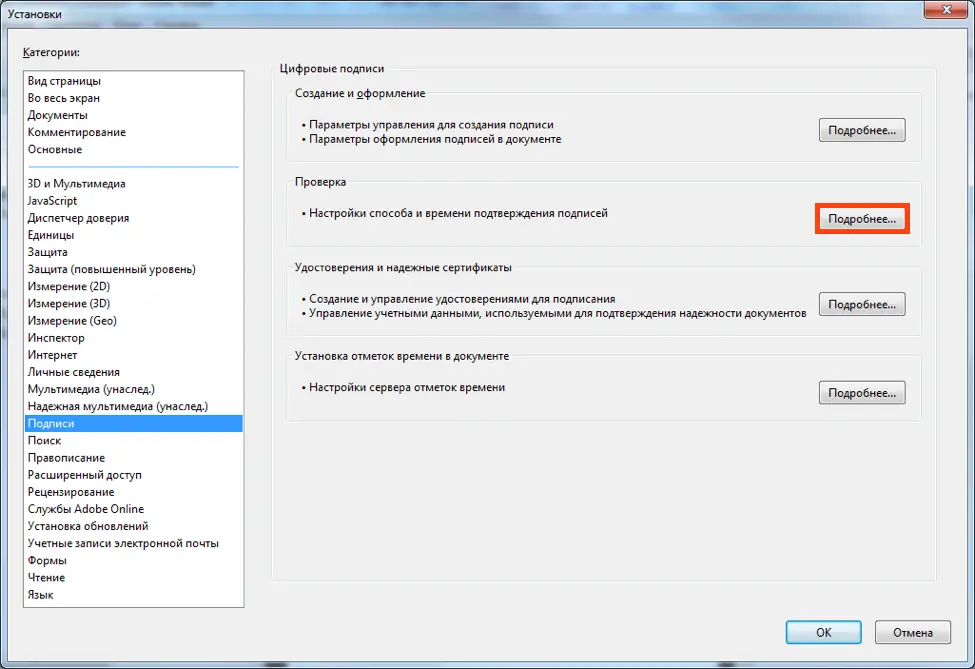
1. Перейдите в Редактирование -> Установки.
2. Категория Подписи (Signatures).
3. В блоке «Проверка» нажмите кнопку «Подробнее».
4. Снимите галочку «Проверять подписи при открытии документа».
В большинстве случаев ошибка открытия PDF в Adobe Acrobat связана не с поломкой файла, а с чрезмерными настройками безопасности программы. Ваш алгоритм действий должен быть таким:
1. Проверить файл в браузере (чтобы исключить реальное повреждение).
2. Отключить «Защищенный режим» в настройках Acrobat.
3. Скопировать файл на Рабочий стол.
Эти три шага решают 95% проблем с ошибками «Access Denied» и «File Damaged», позволяя вам вернуться к работе без лишней головной боли и переустановки Windows.