







Большинство пользователей Microsoft Word ограничиваются базовыми функциями поиска и замены, нажимая Ctrl + H, чтобы исправить опечатку или заменить одно слово на другое. Однако текстовый процессор скрывает в себе возможности, сопоставимые с регулярными выражениями программистов. Речь идет о подстановочных знаках (wildcards), которые позволяют выполнять сложнейшие манипуляции с текстом за считанные секунды. В этой статье мы подробно разберем, как автоматизировать рутину, находить сложные паттерны данных и перестраивать структуру документа без ручного редактирования.
Как включить режим подстановочных знаков
Прежде чем приступать к магии символов, необходимо подготовить рабочее пространство. Стандартный поиск Word не распознает специальные команды, пока вы не укажете это в настройках.
1. Нажмите сочетание клавиш Ctrl + H, чтобы вызвать диалоговое окно Найти и заменить.
2. В левом нижнем углу нажмите кнопку Больше >> (More), чтобы раскрыть дополнительные параметры.
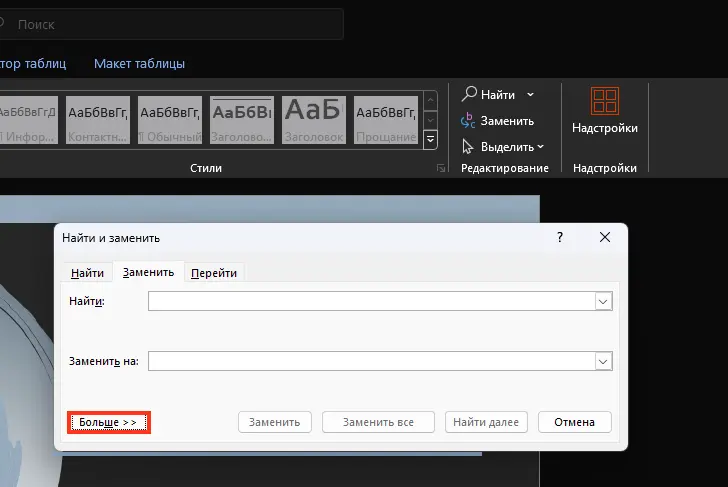
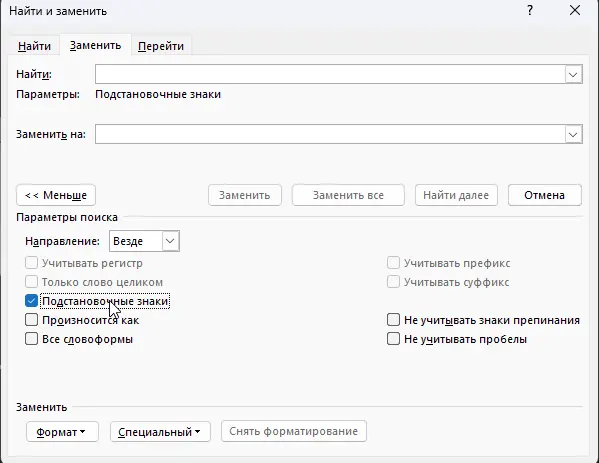
3. Установите флажок в пункте Подстановочные знаки (Use wildcards).
Важно понимать: когда этот режим активен, Word начинает воспринимать определенные символы (звездочки, скобки, знаки вопроса) не как обычный текст, а как команды. Если вам нужно будет найти саму звездочку в тексте, перед ней придется ставить специальный экранирующий символ, но об этом позже.
Базовый синтаксис: азбука подстановочных знаков
Для эффективной работы нужно выучить «алфавит» системы. Каждый символ отвечает за определенный тип совпадения.
Знак вопроса (?) — замена одного символа
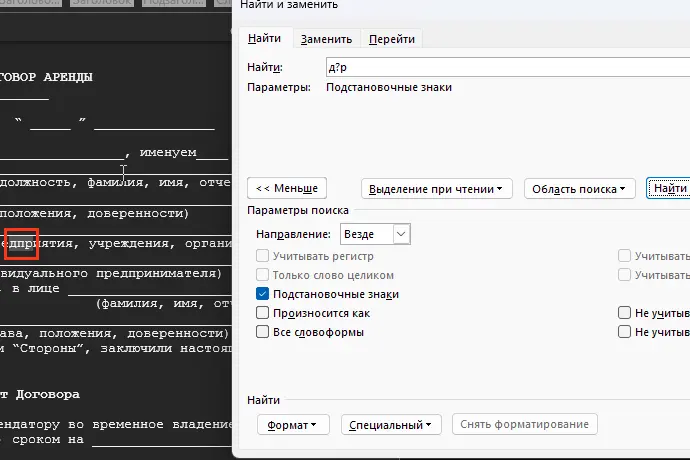
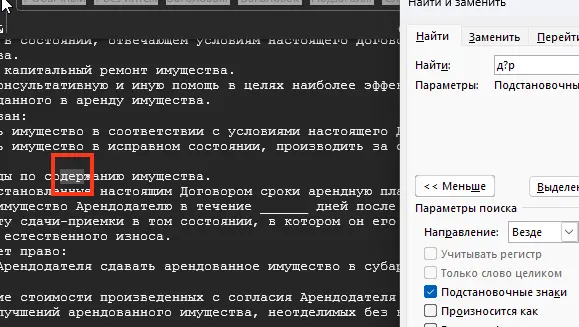
Символ ? заменяет ровно один любой знак, включая пробел. Например, если вы введете
к?т
, программа найдет слова «кот», «кит», «кат» (в именах) и даже «к т» (с пробелом внутри). Это удобно, когда вы не уверены в правильности написания одной буквы.
Звездочка (*) — любое количество символов
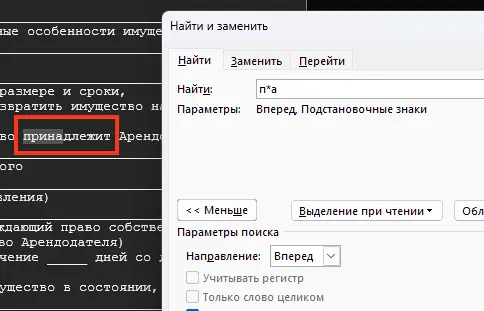
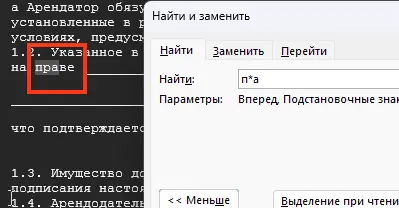
Этот знак гораздо мощнее. Он заменяет любую последовательность символов. Запрос
п*а
найдет слова «папа», «правда», «панорама» и даже целые фразы, начинающиеся на «п» и заканчивающиеся на «а» внутри одного абзаца. Будьте осторожны: звездочка «жадная» и стремится захватить как можно больше текста.
Квадратные скобки [ ] — выбор из списка
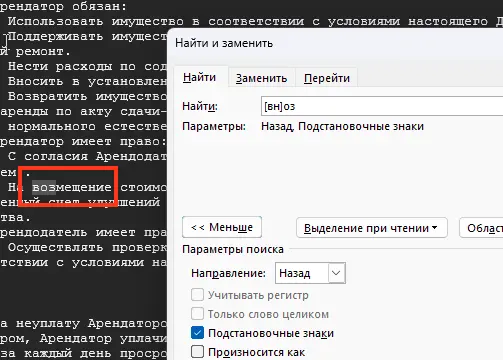
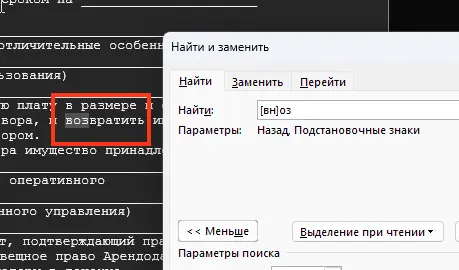
Позволяют искать любой из указанных внутри символов.
Запрос найдет «воз» и «ноз».
[вн]оз
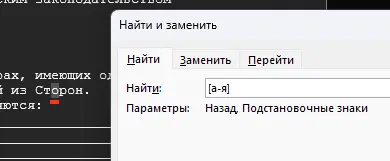
Можно использовать диапазоны, например:
[а-я]
— найдет любую строчную букву русского алфавита
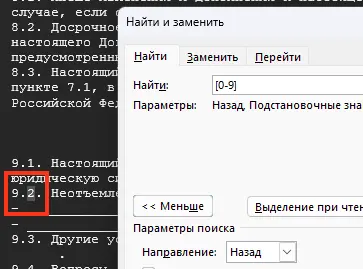
[0-9]
— найдет любую цифру.
Восклицательный знак в скобках [! ] — исключение
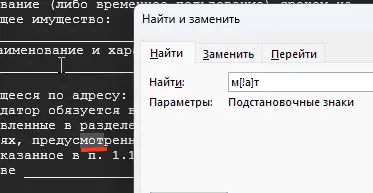
Если нужно найти символы, кроме определенных, используйте !. Например,
м[!а]т
найдет «мот» и «мут», но проигнорирует «мат».
Угловые скобки < и > — границы слова
Символ < означает начало слова, а > — его конец.
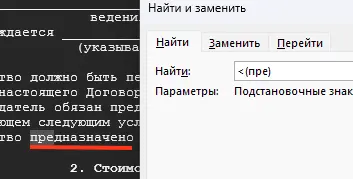
Запрос:
<(пре)
найдет «префикс», «прекрасный», но пропустит «депрессия».
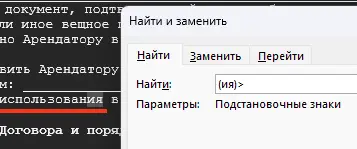
Соответственно
(ия)>
найдет «авария», «история», но не «ияков».
Продвинутые техники: Группировка и обратные ссылки
Самая мощная фишка поиска и замены — это круглые скобки ( ). Они позволяют разбивать искомый текст на логические блоки (группы), к которым потом можно обращаться в поле «Заменить на».
В поле «Заменить на» для обращения к группам используется обратный слеш и номер группы: \1, \2 и так далее.
Пример 1: Меняем местами Фамилию и Имя
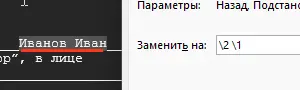
Допустим, у вас есть список вида «Иван Иванов». Вам нужно превратить его в «Иванов Иван».
1. В поле Найти введите:
(<*>) (<*>)
Здесь первая группа (<*>) ловит первое слово, вторая группа через пробел — второе слово.
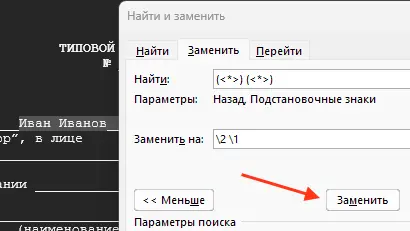
2. В поле Заменить на введите:
\2 \1
Word возьмет содержимое второй группы (фамилию) и поставит его перед первой (именем).
Пример 2: Редактирование форматов дат
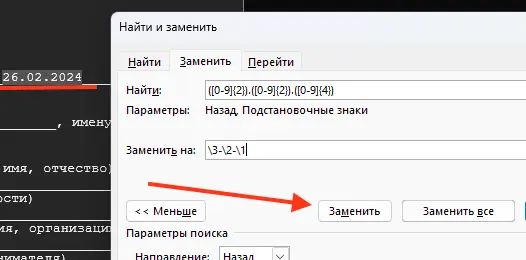
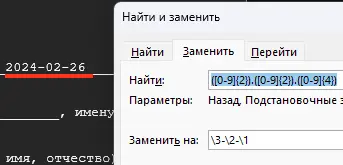
Если нужно изменить дату с формата «26.02.2024» на «2024-02-26»:
1. Найти:
([0-9]{2}).([0-9]{2}).([0-9]{4})
2. Заменить на:
\3-\2-\1
Здесь фигурные скобки {n} указывают точное количество повторений символа. {2} означает две цифры.
Счетчики и повторения
Иногда нам нужно найти определенное количество повторов символа. Для этого используются фигурные скобки:
— {n} — ровно n раз.
— {n,} — не менее n раз.
— {n, m} — от n до m раз.
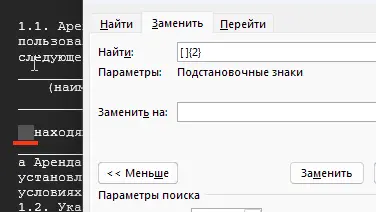
Например, поиск
[ ]{2}
(внутри скобок один пробел) найдет все места в документе, где случайно поставлено два и более пробелов подряд. Это идеальный способ быстрой очистки текста перед версткой. Замените их на один пробел, и документ станет чистым.
Специальные коды: Поиск непечатаемых знаков
Даже в режиме подстановочных знаков иногда нужно найти знаки абзаца, табуляции или разрывы страниц. Однако в этом режиме привычные коды (вроде ^p для абзаца) работают иначе.
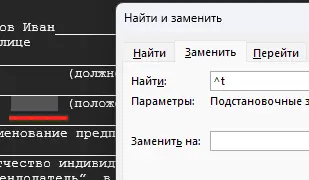
— Для поиска знака табуляции используйте
^t
.
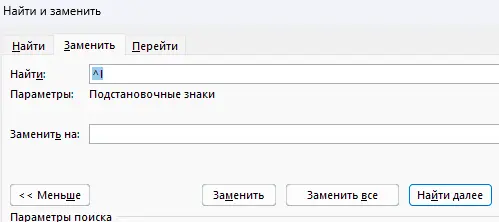
— Для поиска разрыва строки (Shift+Enter) —
^l
.
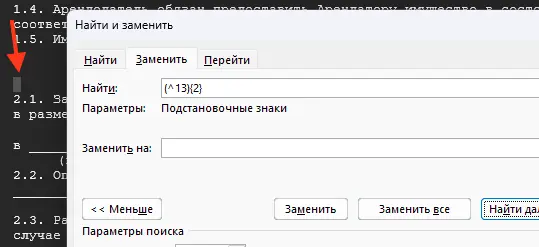
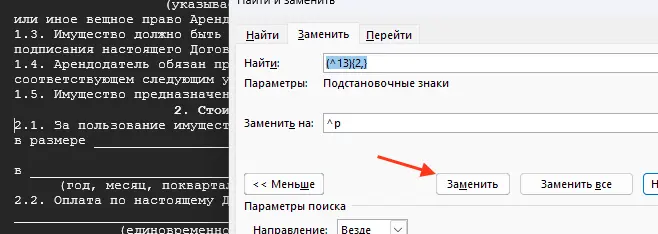
— Со знаком абзаца в режиме подстановочных знаков есть нюанс: в поле «Найти» его найти через ^p нельзя (нужно использовать ^13), но в поле «Заменить на» код ^p работает прекрасно.
Как удалить пустые строки
Если в документе много лишних пустых строк, выполните поиск:
1. Найти:
(^13){2,}
2. Заменить на:
^p
Это объединит идущие подряд знаки абзаца в один.
Экранирование символов
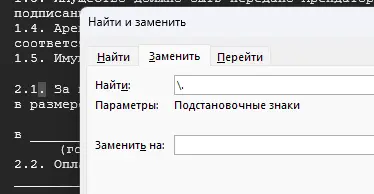
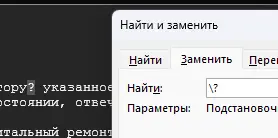
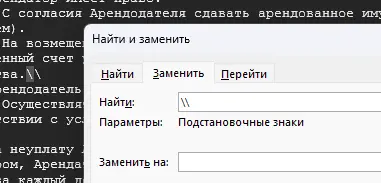
Что делать, если вам нужно найти в тексте реальный знак вопроса, точку или скобку, которые Word воспринимает как команды? Для этого используется обратный слеш (\).
— Чтобы найти точку, пишите
\.
— Чтобы найти вопросительный знак —
\?
— Чтобы найти сам обратный слеш —
\\
Практические сценарии
Работа с большими объемами текста требует автоматизации. Вот несколько готовых рецептов, которые сэкономят вам часы работы.
1. Поиск слов в кавычках
Если вам нужно найти все цитаты или названия в тексте:
["«]*["»]
Этот запрос найдет текст внутри стандартных компьютерных кавычек или кавычек-елочек.
2. Исправление инициалов
Часто в текстах пишут «И.И.Иванов» без пробелов. Чтобы привести это к ГОСТу («И. И. Иванов»):
1. Найти:
([А-Я].)([А-Я].)([А-Я][а-я])
2. Заменить на:
\1 \2 \3
(Предварительно убедитесь, что структура текста соответствует паттерну).
3. Поиск цен или чисел с валютой
Например, нужно найти все упоминания сумм в рублях (100 руб, 5000 руб):
([0-9]{1,}) руб
Вы можете легко заменить «руб» на символ «₽» во всем документе, сохранив при этом само числовое значение через \1 ₽.

Полезные советы при работе с подстановочными знаками
1. Делайте бэкап. Перед выполнением массовой замены «Все сразу» сохраните копию документа. Одна маленькая ошибка в формуле может превратить текст в кашу.
2. Тестируйте на малом. Сначала нажимайте «Найти далее», чтобы убедиться, что Word выделяет именно то, что вы задумали, и только потом жмите «Заменить».
3. Учитывайте регистр. В режиме подстановочных знаков Word по умолчанию чувствителен к регистру. Запрос [а-я] не найдет заглавные буквы. Чтобы искать все, используйте [а-яА-Я] или [a-zA-Z] для латиницы.
4. Жадность звездочки. Помните, что * захватывает все до самого последнего возможного совпадения в абзаце. Если в строке две пары кавычек, запрос со звездочкой может выделить всё от начала первой до конца второй. В таких случаях лучше использовать более точные паттерны, например [!»]@ (символ @ означает «один или более предыдущих знаков»).
Освоение подстановочных знаков в Word избавляет от изнурительной ручной правки списков, форматирования библиографий или чистки кода после импорта из других программ. Потратив немного времени на изучение синтаксиса, вы получите инструмент, который будет экономить вам дни работы ежегодно.