







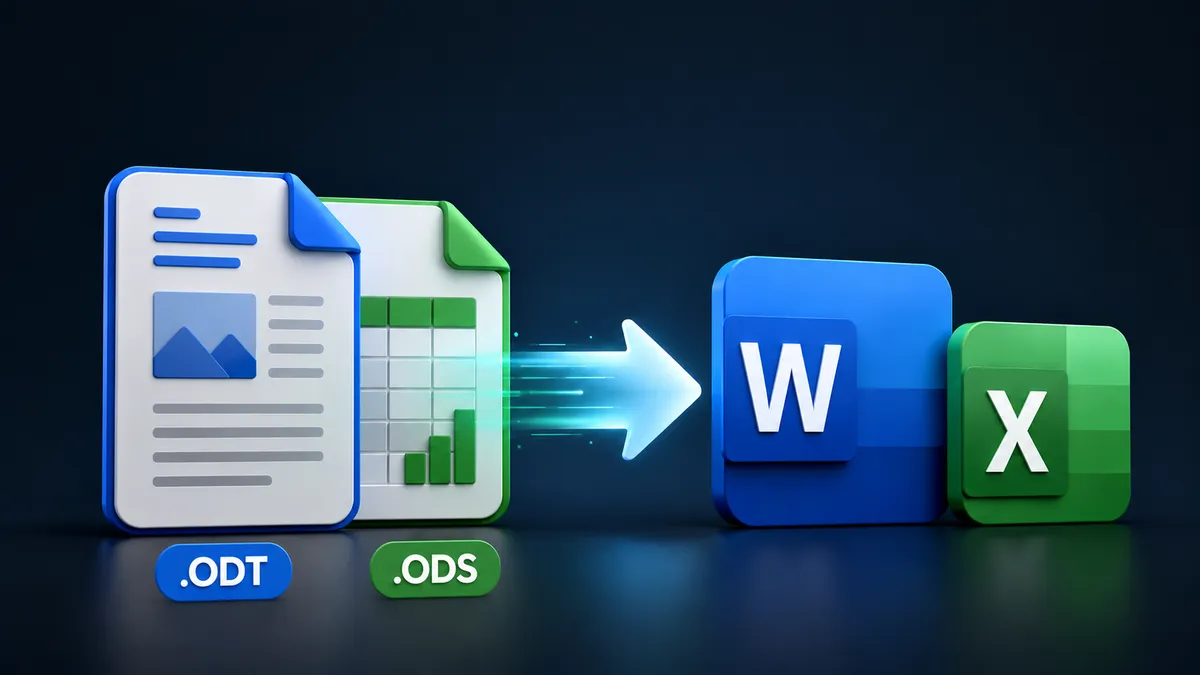
Файл ODT можно открыть в Microsoft Word или LibreOffice Writer, а ODS — в Microsoft Excel или LibreOffice Calc. Если получателю нужен привычный формат Microsoft Office, сохраните ODT как DOCX, а ODS как XLSX. Для разового преобразования без установки программы можно воспользоваться онлайн-конвертером.
Не меняйте расширение файла вручную. Переименование document.odt в document.docx или table.ods в table.xlsx не преобразует содержимое и может привести к ошибке при открытии.
Чем отличаются ODT и ODS
| Исходный формат | Содержимое | Чем открыть | Формат после преобразования |
|---|---|---|---|
| ODT | Текстовый документ | Microsoft Word, LibreOffice Writer, Google Документы | DOCX для редактирования в Word или PDF для просмотра |
| ODS | Электронная таблица | Microsoft Excel, LibreOffice Calc, Google Таблицы | XLSX для редактирования в Excel или PDF для просмотра |
Если файл нужно только прочитать или распечатать, преобразование не всегда требуется: современные офисные редакторы открывают ODT и ODS напрямую. Конвертировать документ имеет смысл, когда его нужно передать пользователю Word или Excel, загрузить в систему с ограниченным списком форматов либо продолжить работу с функциями Microsoft Office.
Как преобразовать ODT или ODS онлайн
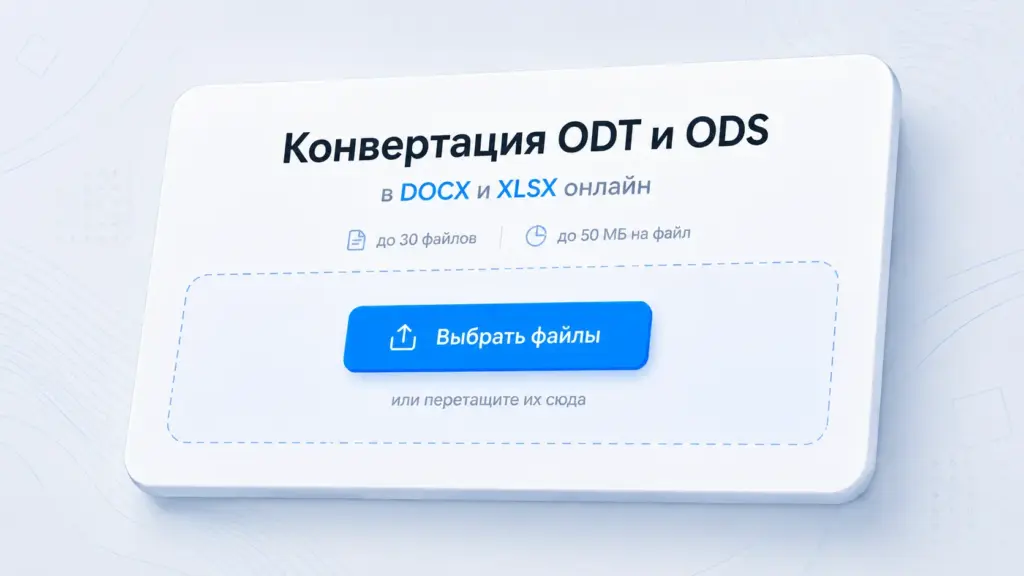
Этот способ подходит, если Word или Excel не установлены либо нужно быстро преобразовать несколько файлов. Онлайн-инструменты SoftComputers выполняют обработку в браузере на устройстве пользователя. На проверенных страницах указан лимит до 30 файлов за один раз и до 50 МБ на файл.
ODT в DOCX
- Откройте конвертер документов в DOCX.
- Нажмите Выбрать файлы или перетащите ODT в область загрузки.
- Запустите преобразование.
- Скачайте полученный DOCX и откройте его в Word или другом совместимом редакторе.
- Сравните текст, таблицы, изображения и разбивку на страницы с исходным документом.
ODS в XLSX
- Перейдите в конвертер таблиц в XLSX.
- Выберите ODS-файл или перетащите его в окно браузера.
- Запустите преобразование и скачайте готовую таблицу.
- Откройте XLSX в Excel и проверьте формулы, форматы ячеек, диаграммы и итоговые значения.
Если документ содержит конфиденциальные сведения, предварительно ознакомьтесь с описанием обработки и политикой конфиденциальности выбранного сервиса. Для чувствительных данных предпочтителен локальный редактор, при котором файл не требуется передавать стороннему сайту.
Как открыть и перевести ODT в DOCX через Word
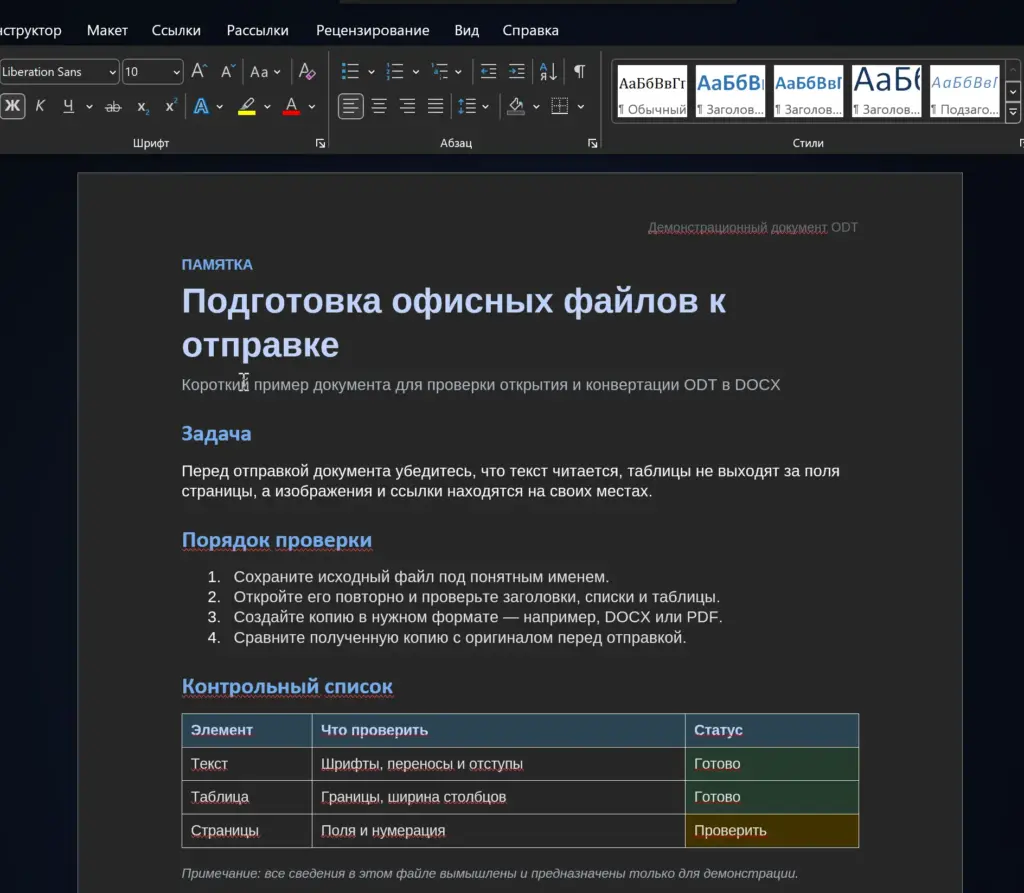
Современные версии Word поддерживают открытие документов OpenDocument. Часть оформления при этом может измениться из-за различий между форматами ODT и DOCX.
- Создайте копию исходного ODT-файла, особенно если документ содержит сложные таблицы, изображения, колонтитулы или примечания.
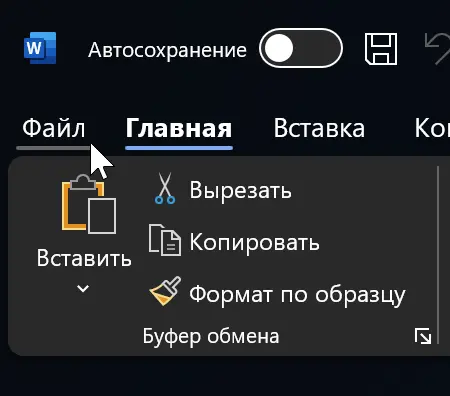
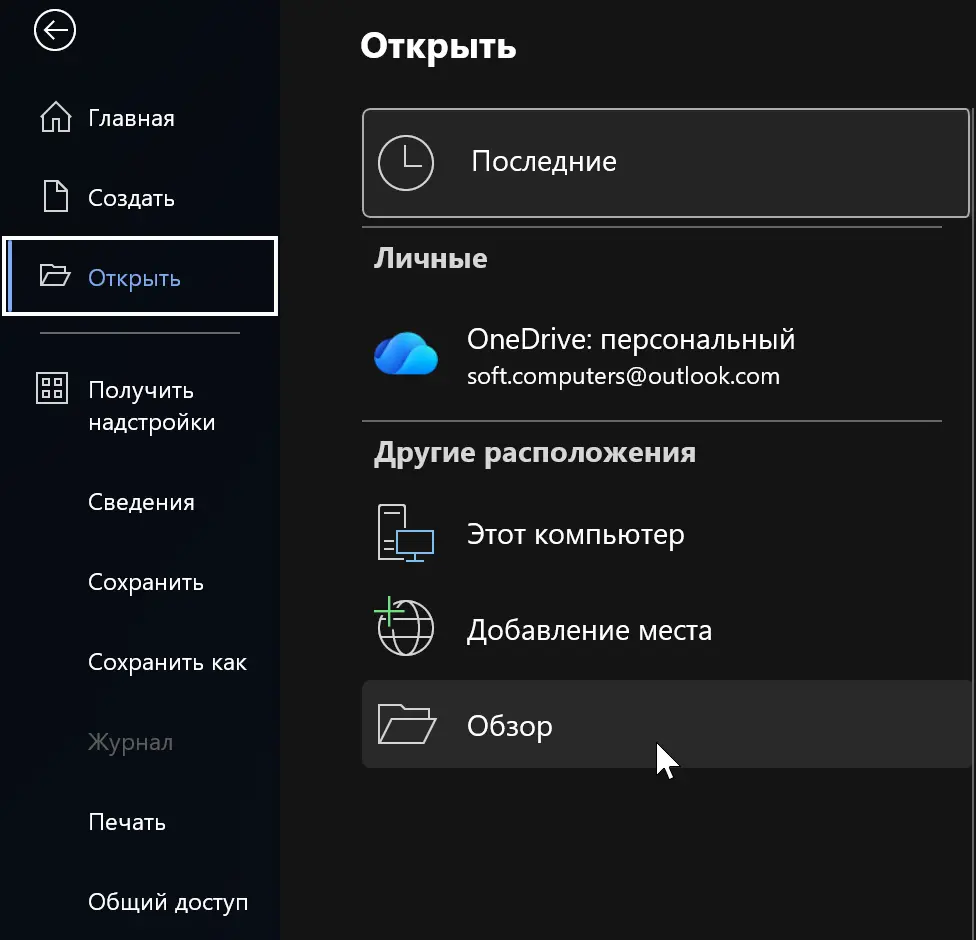
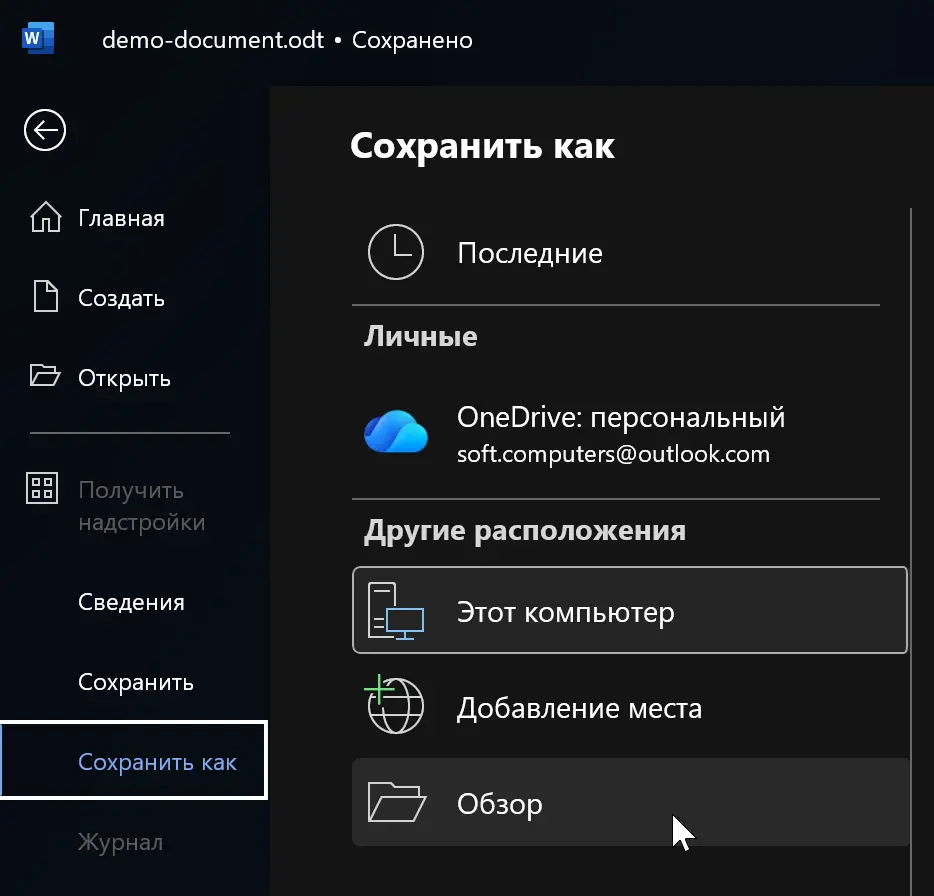
- Запустите Word и выберите Файл → Открыть → Обзор.
- В списке типов файлов выберите Текст OpenDocument (*.odt), если документ не отображается автоматически.
- Выберите файл и нажмите Открыть.
- Проверьте страницы, таблицы, изображения, нумерацию и переносы текста.
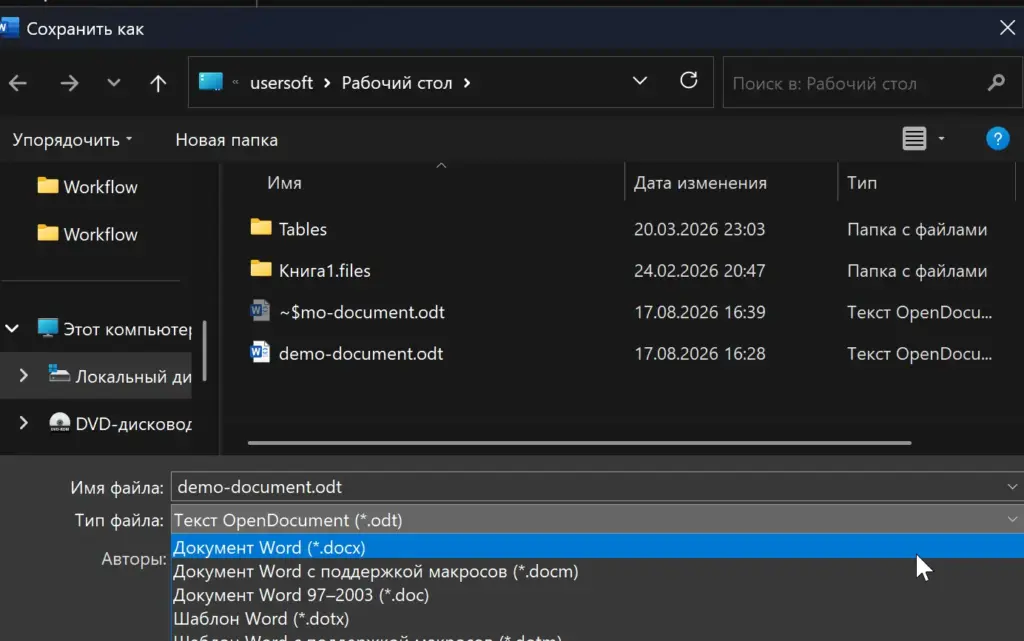
- Выберите Файл → Сохранить как или Сохранить копию.
- В поле типа файла укажите Документ Word (*.docx), задайте новое имя и сохраните документ.
- Закройте полученный DOCX и откройте его повторно, чтобы проверить окончательный вид.
Если Word показывает предупреждение о возможных различиях форматирования, это не обязательно означает повреждение файла. Сохраните результат под новым именем и сравните его с оригиналом.
Как открыть и перевести ODS в XLSX через Excel
- Сделайте копию исходной таблицы.
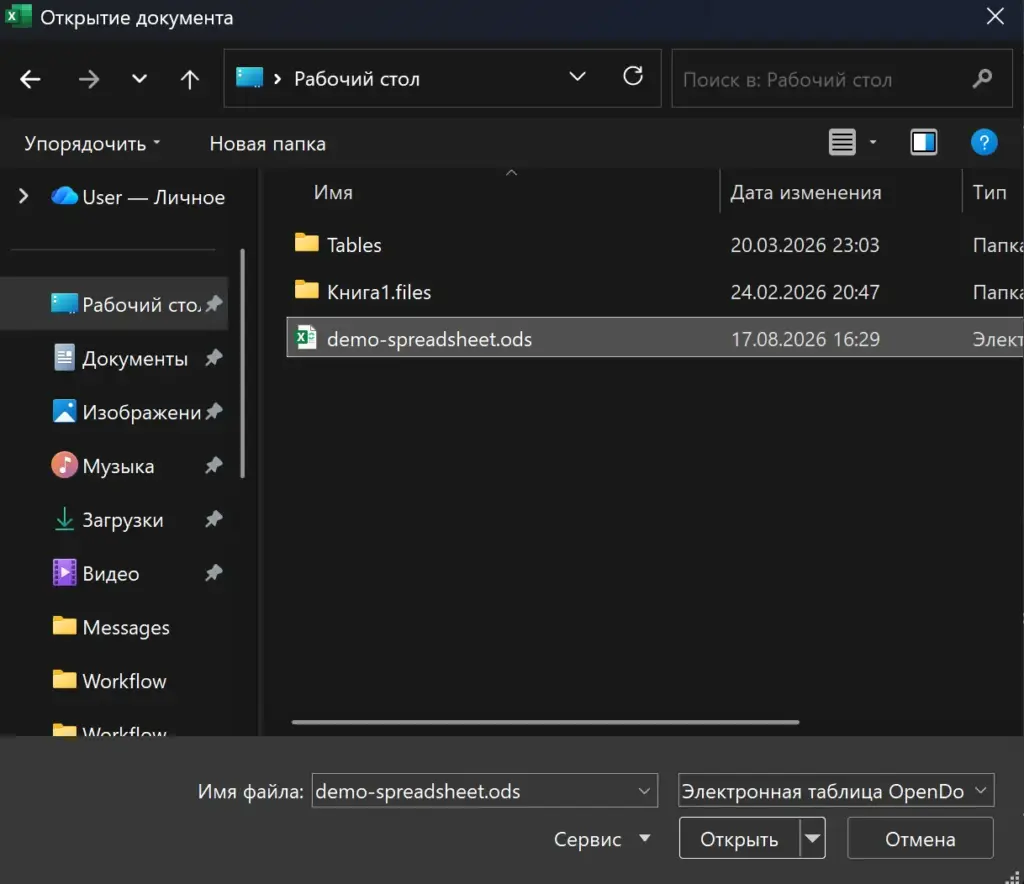
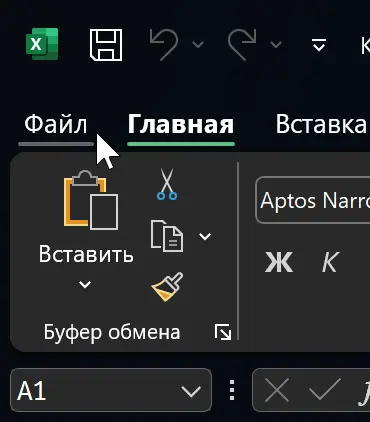
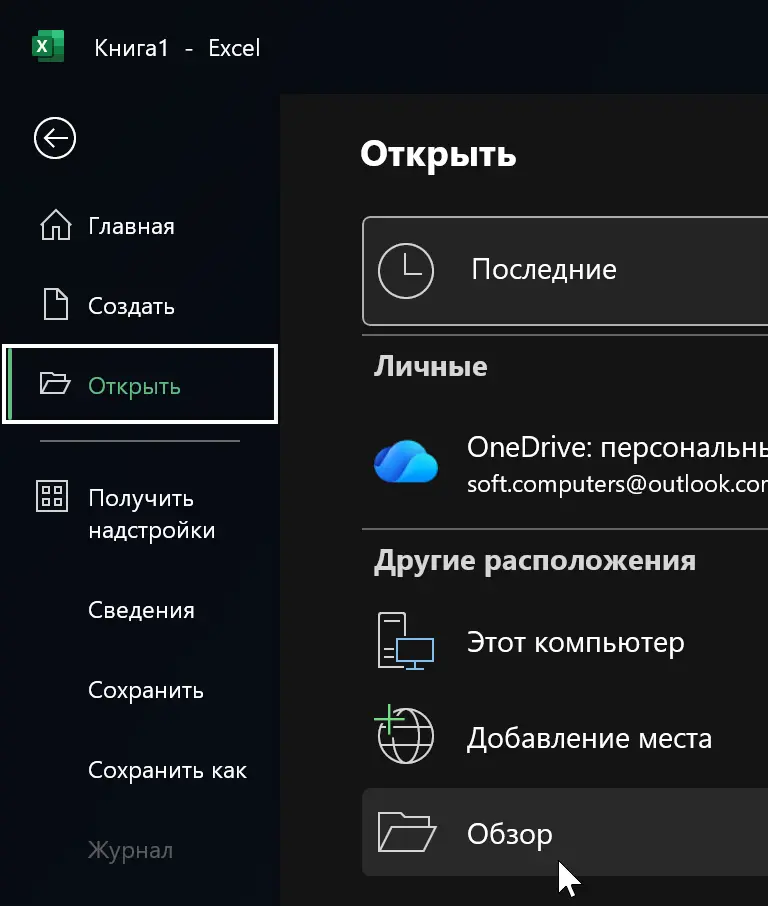
- Откройте Excel и выберите Файл → Открыть → Обзор.
- При необходимости укажите тип Электронная таблица OpenDocument (*.ods).
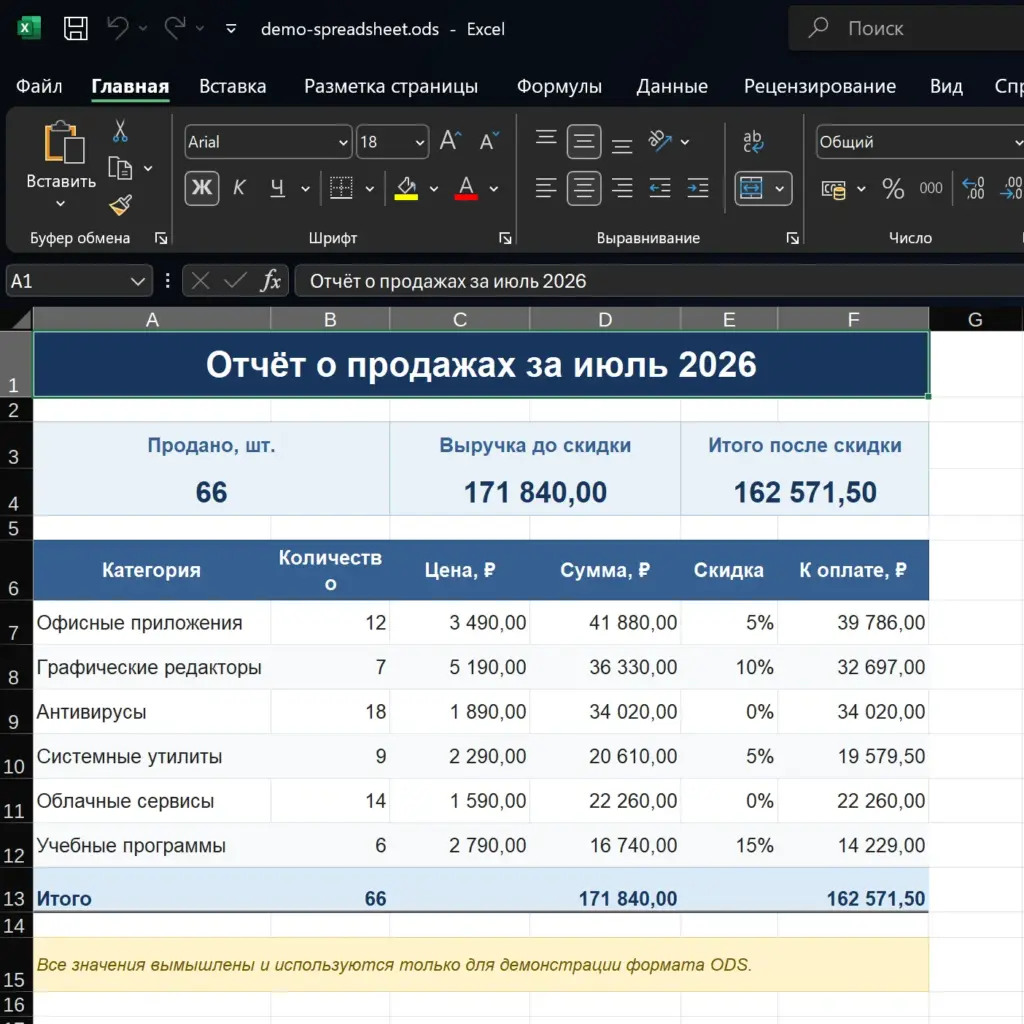
- Выберите ODS-файл и нажмите Открыть.
- Проверьте формулы, даты, числовые форматы, диаграммы, фильтры, скрытые листы и области печати.
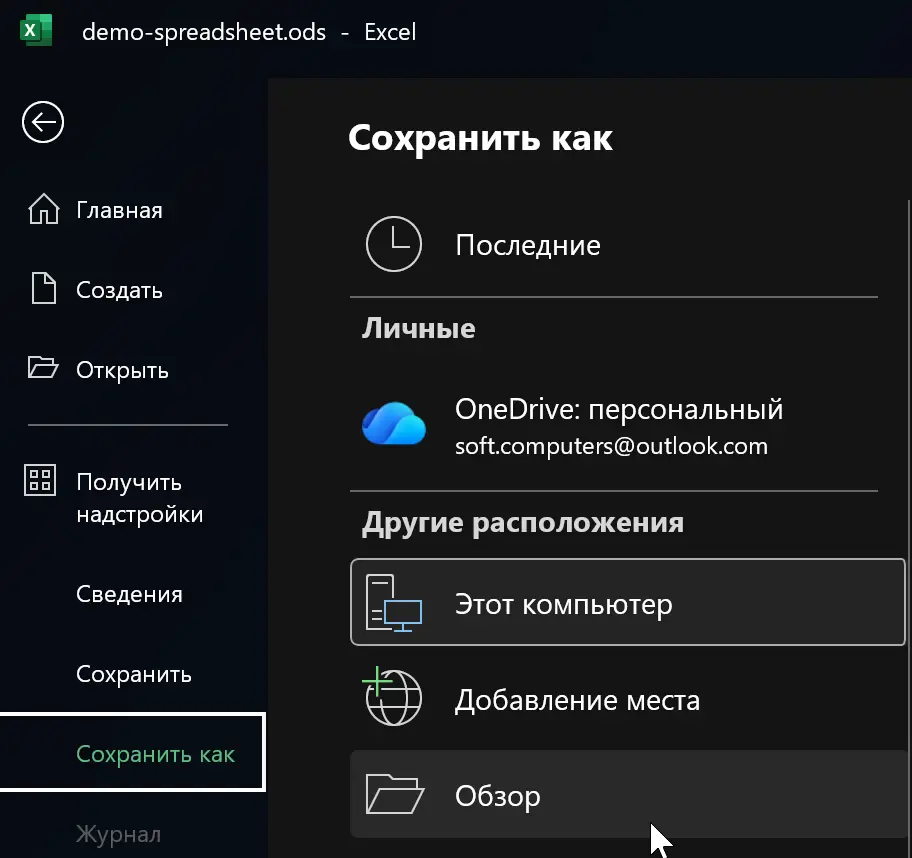
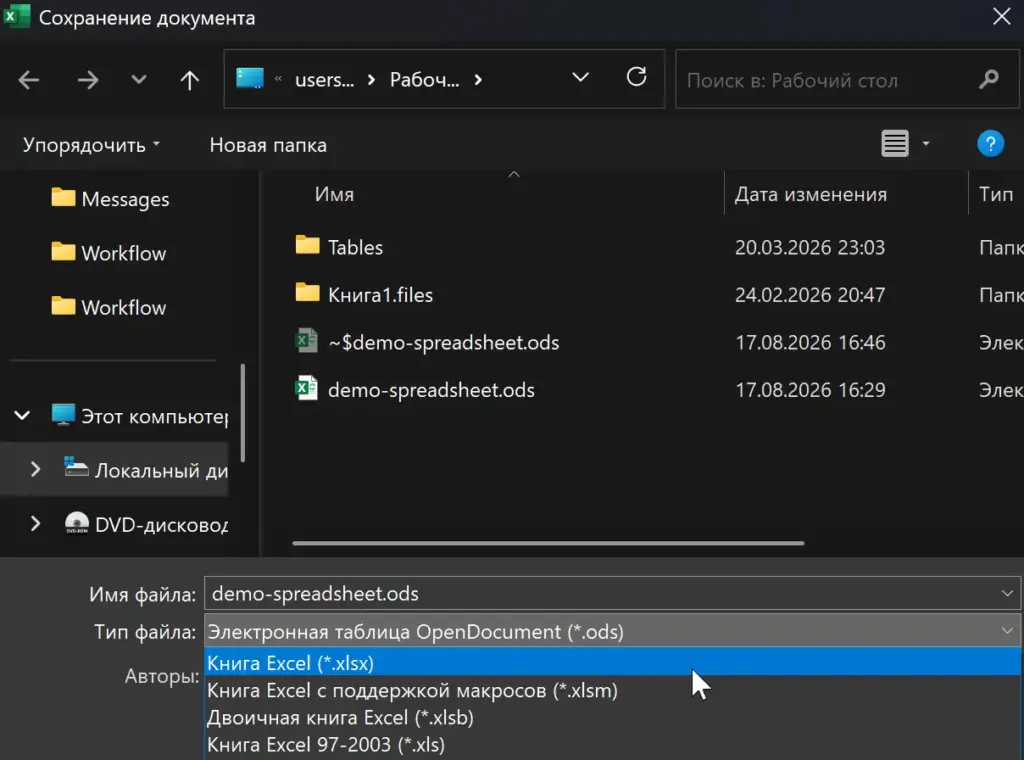
- Выберите Файл → Сохранить как → Обзор.
- Укажите формат Книга Excel (*.xlsx) и сохраните файл под новым именем.
- Закройте XLSX, откройте его снова и проверьте контрольные значения в таблице.
Microsoft предупреждает, что ODS и XLSX поддерживают не полностью одинаковый набор функций. После преобразования могут измениться сложные фильтры, именованные диапазоны, элементы диаграмм, стили таблиц, примечания, объекты и параметры печати. Формулы нужно проверять не только визуально: сравните итоговые значения с исходным файлом.
Бесплатное преобразование через LibreOffice
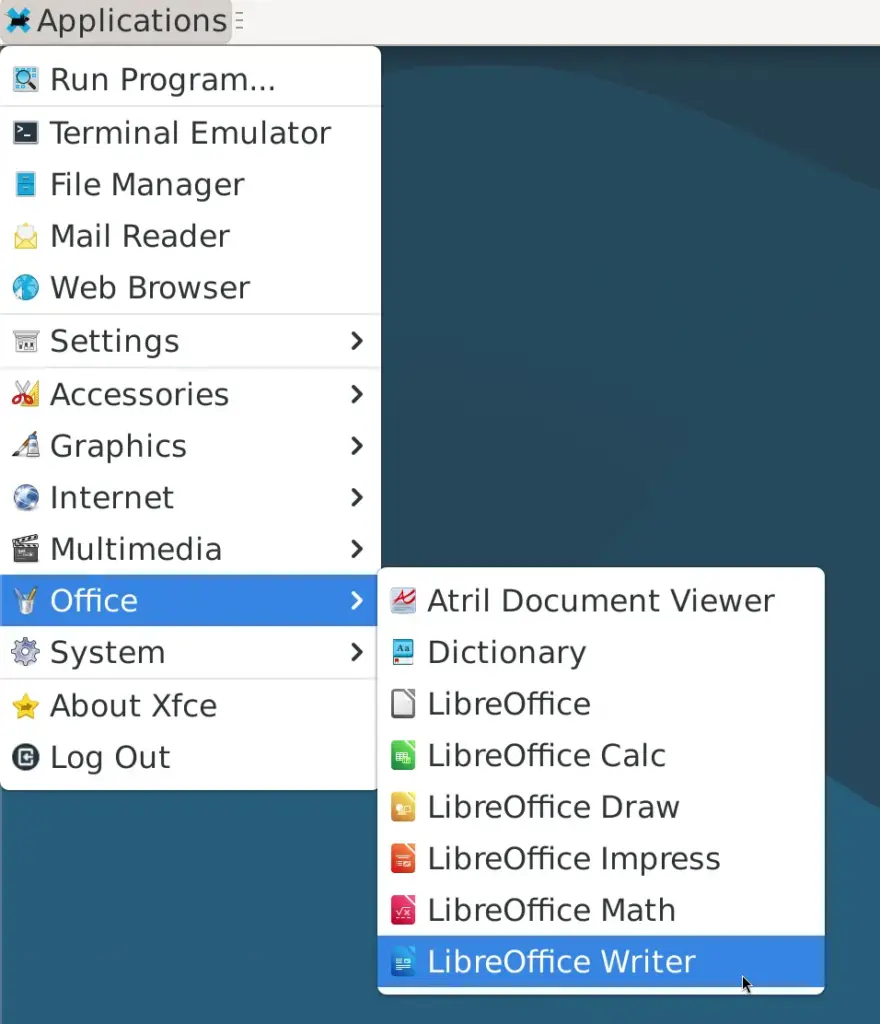
LibreOffice Writer открывает ODT и может сохранять его в DOCX, а LibreOffice Calc открывает ODS и сохраняет таблицы в XLSX. Этот способ работает локально и подходит для Windows, macOS и Linux.
- Откройте исходный файл в Writer или Calc.
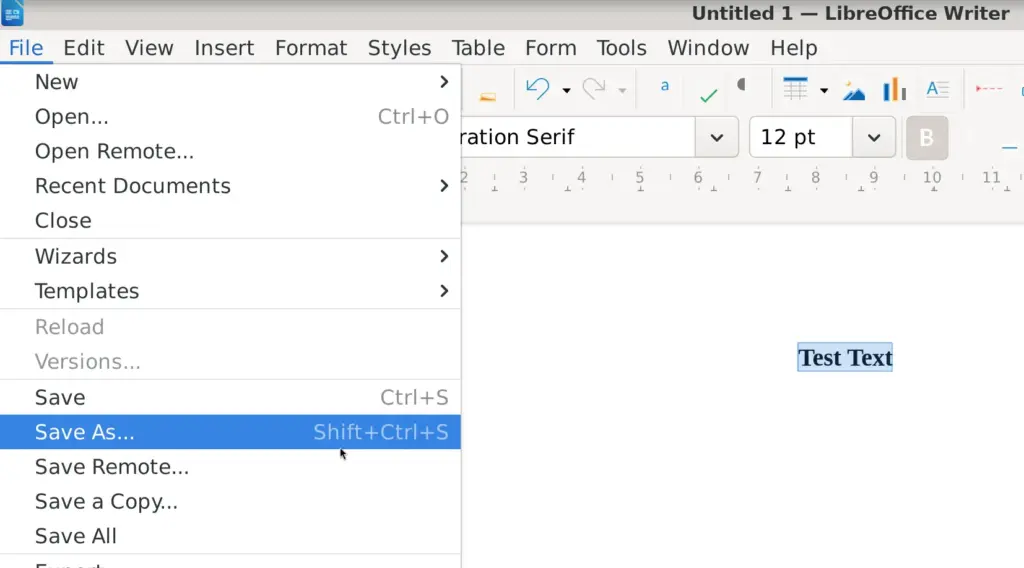
- Выберите Файл → Сохранить как.
- Для текста укажите формат Word 2007–365 (*.docx), для таблицы — Excel 2007–365 (*.xlsx). Название фильтра может немного отличаться в разных версиях LibreOffice.
- Сохраните файл под новым именем.
- Если появится предупреждение о форматировании, выберите использование выбранного формата.
- Откройте полученный файл повторно и проверьте его содержимое.
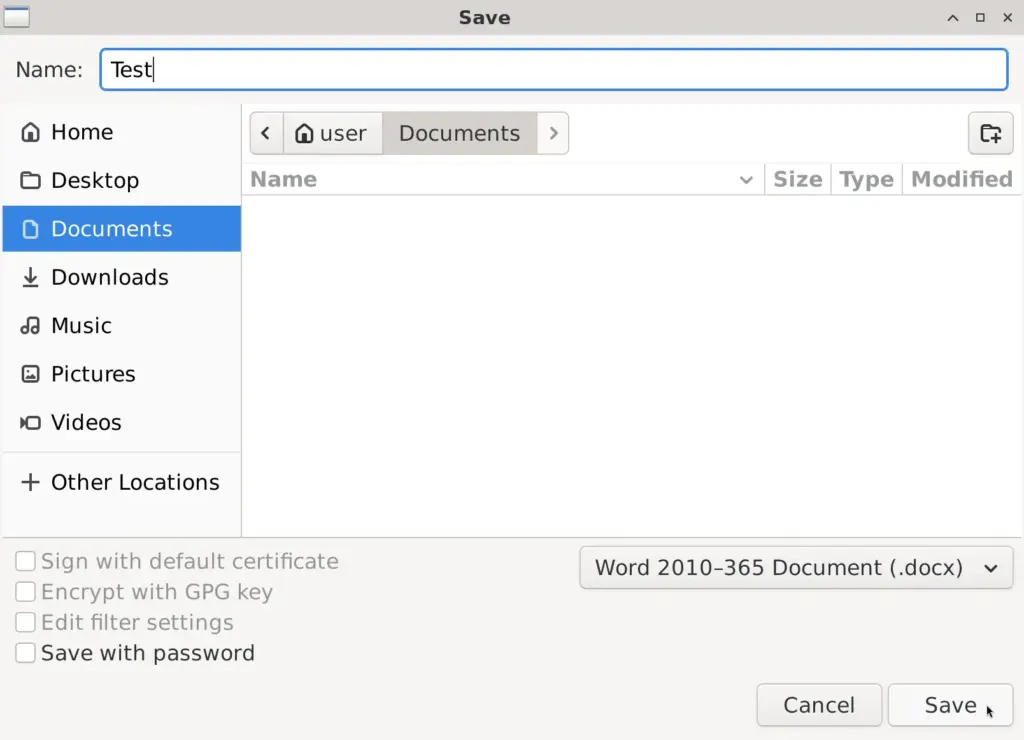
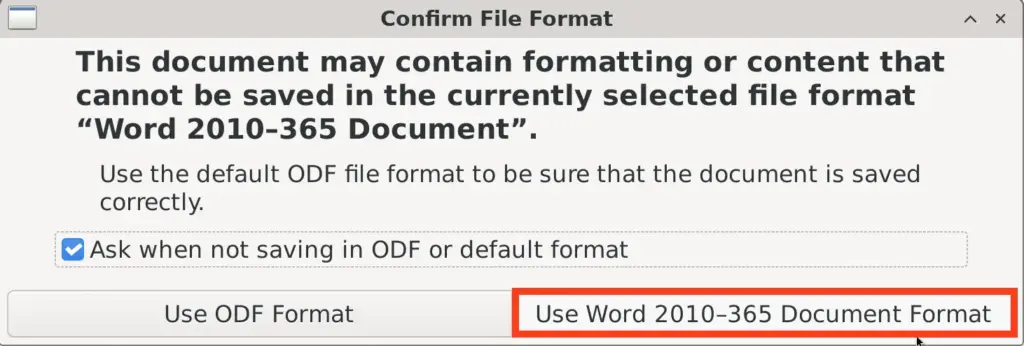
Документация LibreOffice рекомендует сначала сохранять рабочую копию в родном формате программы, поскольку при экспорте в сторонний формат часть оформления или функций может быть потеряна.
Когда лучше преобразовать файл в PDF
PDF подходит, если документ нужно просмотреть, распечатать или отправить без дальнейшего редактирования. Он помогает зафиксировать расположение текста и элементов страницы, но не заменяет DOCX или XLSX для полноценной работы с содержимым.
Через онлайн-конвертер в PDF можно преобразовать в том числе ODT, ODS и ODP. На странице инструмента заявлены те же ограничения: до 30 файлов за раз и до 50 МБ на файл.
После преобразования ODS в PDF проверьте, не обрезаны ли столбцы, повторяются ли заголовки на следующих страницах и правильно ли выбрана ориентация листа. PDF сохраняет представление таблицы, но формулы и ячейки в нём уже нельзя редактировать как в Excel.
Что проверить после конвертации
- Все ли страницы или листы присутствуют.
- Не заменились ли шрифты и не изменились ли переносы строк.
- Сохранились ли изображения, подписи, колонтитулы и нумерация.
- Не сместились ли границы таблиц, объединённые ячейки и ширина столбцов.
- Совпадают ли результаты формул и отображение дат.
- Сохранились ли диаграммы, гиперссылки, примечания и области печати.
- Открывается ли полученный DOCX или XLSX после закрытия программы.
Не удаляйте исходный ODT или ODS, пока не проверите преобразованную копию. При сложном оформлении полезно также сохранить PDF-версию оригинала для визуального сравнения.
Почему файл не открывается или выглядит иначе
- Файл повреждён или скачан не полностью. Сравните его размер с исходным, загрузите повторно или попросите отправителя переслать документ.
- Расширение не соответствует содержимому. Если файл раньше переименовывали вручную, уточните у отправителя его настоящий формат.
- Документ защищён паролем. Сначала откройте его в программе, которая поддерживает применённый способ защиты, и введите пароль.
- Используются несовместимые функции. Сложные объекты, макросы, элементы управления, редкие формулы и часть параметров оформления могут преобразоваться не полностью.
- На компьютере нет нужных шрифтов. Редактор заменит их доступными, из-за чего изменятся переносы текста и расположение элементов.
- Файл слишком велик для онлайн-инструмента. Используйте Word, Excel или LibreOffice локально либо разделите документ в исходной программе.
Если точность оформления или вычислений критична, попросите отправителя самостоятельно экспортировать документ из программы, в которой он был создан. Для текста запросите DOCX и PDF, а для таблицы — XLSX и контрольную PDF-копию.












