Чтобы отправить документы в PDF, сначала посмотрите требования рядом с полем загрузки: допустимый формат, предельный размер одного файла и всего комплекта, количество вложений и правила для отдельных страниц. Затем создайте PDF из исходного документа или скана, проверьте его целиком и только после этого загружайте. Единого лимита для Госуслуг, всех визовых порталов и банков не существует.
Преобразовать изображения, документы Word, таблицы и презентации можно через онлайн-конвертер файлов в PDF. Обработка выполняется непосредственно в браузере, а файлы не отправляются на сервер.
Не переименовывайте JPG, DOCX или другой файл, меняя его расширение на .pdf. Содержимое от этого не изменится, и принимающий сервис может отклонить документ.
Что проверить в форме загрузки
| Параметр | Что проверить | Почему это важно |
|---|---|---|
| Формат | Принимается ли PDF или нужны JPG, PNG, TIFF либо другие файлы | Некоторые формы принимают несколько форматов, другие — только один |
| Размер | Лимит одного файла и общий лимит всех вложений | Даже читаемый PDF не загрузится, если превышено одно из ограничений |
| Количество файлов | Нужен один многостраничный PDF или отдельный файл для каждого документа | Произвольное объединение может не соответствовать структуре заявления |
| Состав документа | Какие страницы и стороны нужно приложить, требуется ли перевод | Обложка паспорта, пустые страницы и оборот документа нужны не во всех процедурах |
| Подпись | Нужен обычный скан, собственноручно подписанный документ или электронная подпись | Изображение подписи внутри PDF не заменяет электронную подпись, если форма требует её отдельно |
На Госуслугах ориентируйтесь на подсказки конкретной услуги и каждого поля вложения. Для визы сверяйтесь с сайтом консульства, миграционного ведомства или указанного визового оператора. В банковском приложении проверьте, нужен ли скан, фотография или электронный документ, выгруженный из личного кабинета другой организации.
Если справка, выписка или договор уже получены в PDF и сервис принимает такой файл, обычно лучше отправить исходный электронный документ. Печать и повторное сканирование увеличивают размер, ухудшают текст и могут удалить проверяемую электронную подпись.
Как подготовить бумажный документ
- Уберите документ из файла или обложки, если они создают блики. Разгладьте сгибы и положите лист на контрастный ровный фон.
- Обеспечьте равномерный свет. Для ламинированной страницы отключите вспышку, если она закрывает текст отражением.
- Снимайте страницу строго сверху. В кадре должны находиться все четыре угла, номера, печати, подписи и машиночитаемая зона паспорта.
- Сканируйте страницы в правильном порядке. Если оборот содержит отметки или форма требует обе стороны, добавьте и его.
- После автоматической обрезки убедитесь, что приложение не удалило края документа.
Для большинства текстовых документов разумная исходная настройка — 300 точек на дюйм, в оттенках серого или цвете. Adobe рекомендует 300 dpi для цветных сканов и сканов в оттенках серого. Цвет сохраняйте, если он помогает различить фотографию, печать, подпись, штамп или защитные элементы.
Не применяйте фильтры, которые стирают слабые надписи, фоновые элементы или части печатей. Выравнивание страницы и умеренное повышение резкости допустимы, но содержание документа не должно изменяться.
Как конвертировать файл в PDF
Через онлайн-инструмент SoftComputers
Способ подходит, если исходный файл хранится на устройстве, но программа, в которой он был создан, недоступна. Инструмент поддерживает изображения PNG, JPG, GIF, PSD, SVG, WEBP, HEIC и RAW, документы DOCX, DOC, ODT, RTF и TXT, таблицы XLSX и ODS, а также презентации PPTX и ODP.
- Откройте конвертер в PDF.
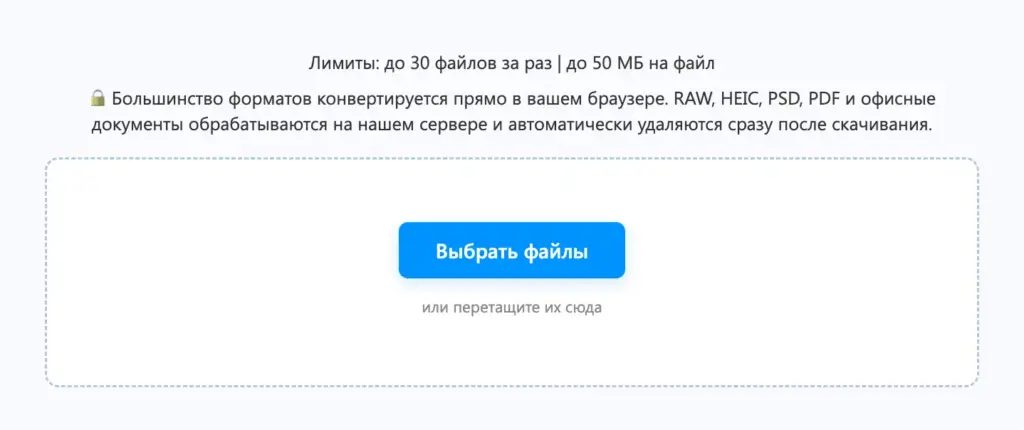
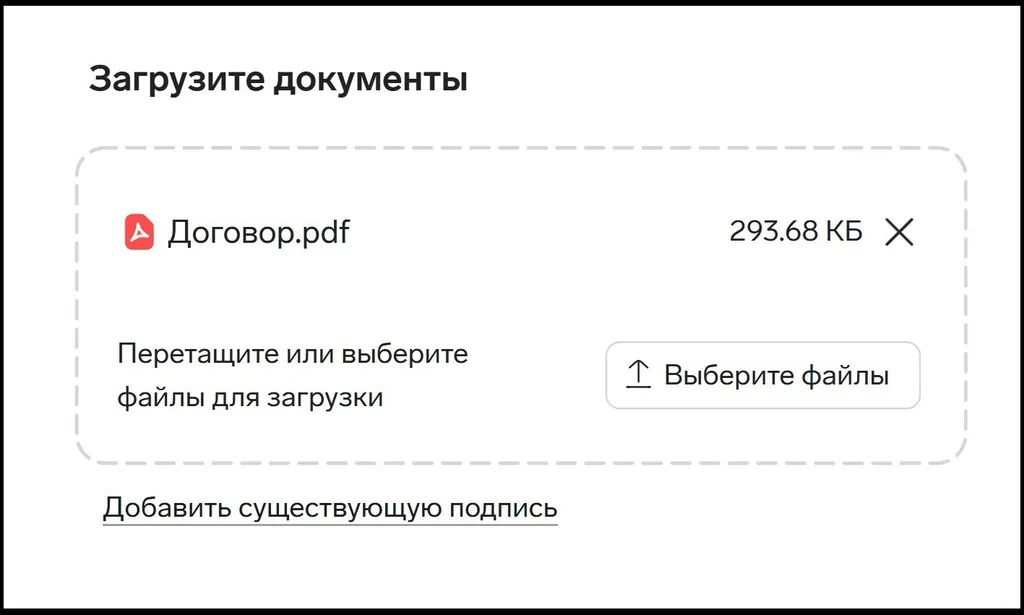
- Нажмите «Выбрать файлы» или перетащите документы в область загрузки.
- Проверьте список и удалите файлы, которые не должны попасть в результат.
- Запустите конвертацию и дождитесь подготовки PDF.
- Сохраните полученные файлы на устройство.
- Откройте каждый PDF и проверьте страницы, текст, таблицы, изображения и подписи.
На дату проверки инструмент позволяет обрабатывать до 30 файлов за один раз размером до 50 МБ каждый. Это ограничение относится к конвертеру, а не к Госуслугам, визовому порталу или банку: итоговый PDF всё равно должен укладываться в лимит принимающей формы.
Преобразование происходит локально в браузере без отправки документов на сервер. При работе с персональными данными всё равно не используйте общий компьютер, завершите сеанс после скачивания и удалите временные копии из папки загрузок, если устройство вам не принадлежит.
Из Word, Excel или PowerPoint
- Откройте исходный документ и проверьте разметку страниц.
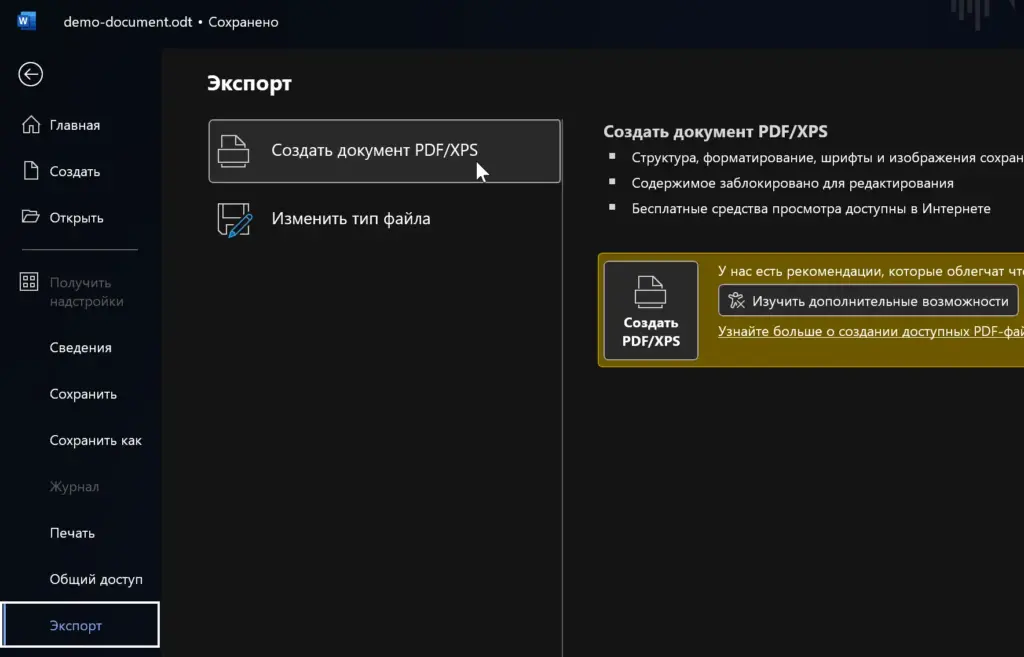
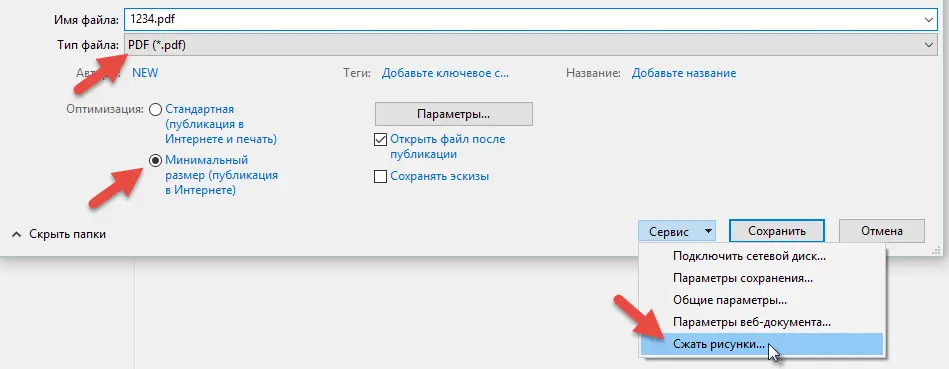
- Выберите «Файл» → «Сохранить как», «Сохранить копию» или «Экспорт» — название зависит от приложения и версии.
- В списке форматов выберите PDF.
- Если доступны параметры, укажите нужные страницы и стандартное качество публикации. Режим минимального размера используйте только после проверки читаемости.
- Сохраните новый файл, не удаляя исходник.
Если в документе отображаются исправления, комментарии или скрытые листы, проверьте параметры экспорта. В итоговый PDF должно попасть только то содержимое, которое разрешено отправлять.
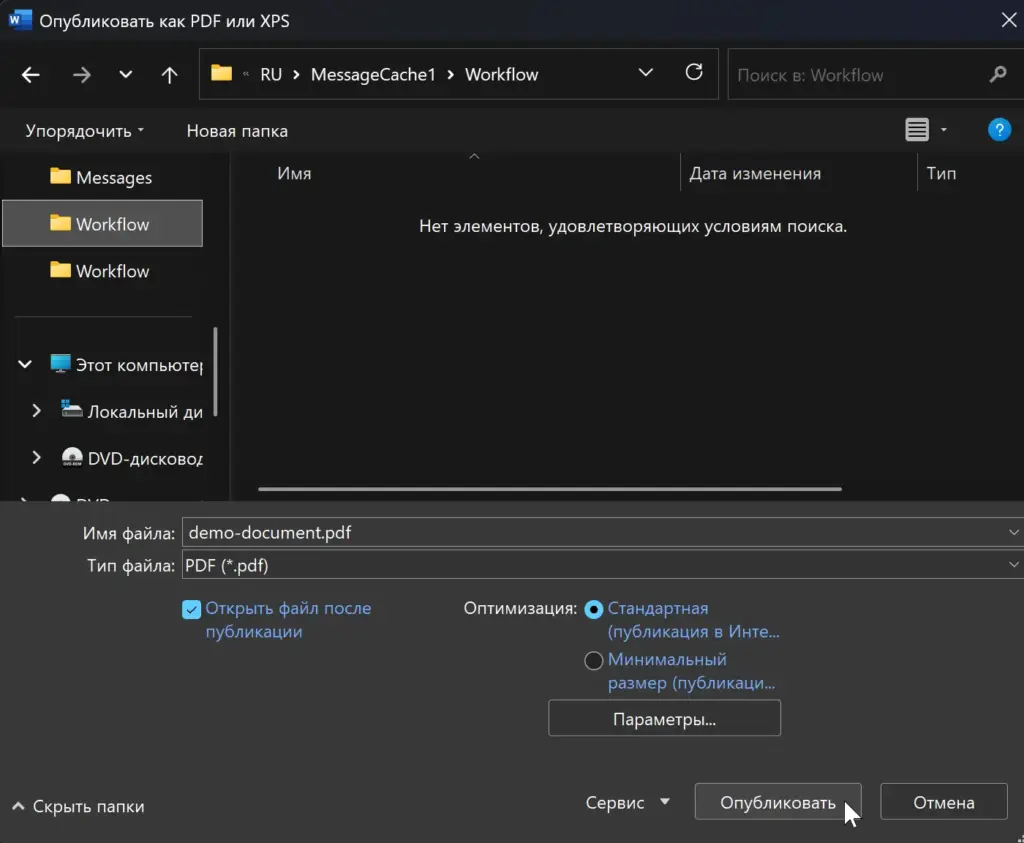
Через печать в PDF в Windows
- Откройте документ или изображение в приложении, которое умеет печатать.
- Нажмите
Ctrl+Pили выберите «Печать». - В качестве принтера выберите «Microsoft Print to PDF».
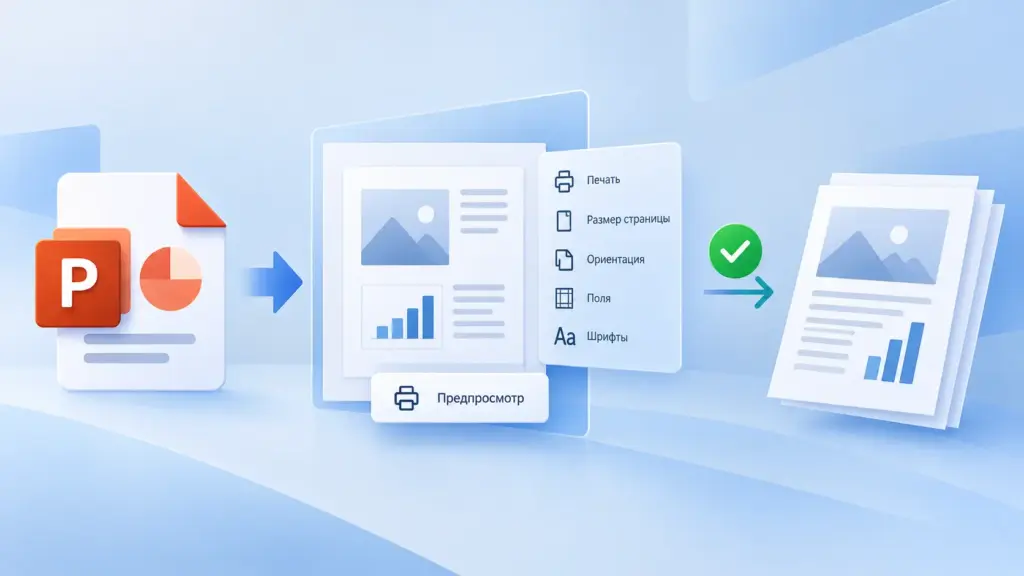
- Проверьте ориентацию, формат бумаги, масштаб и диапазон страниц.
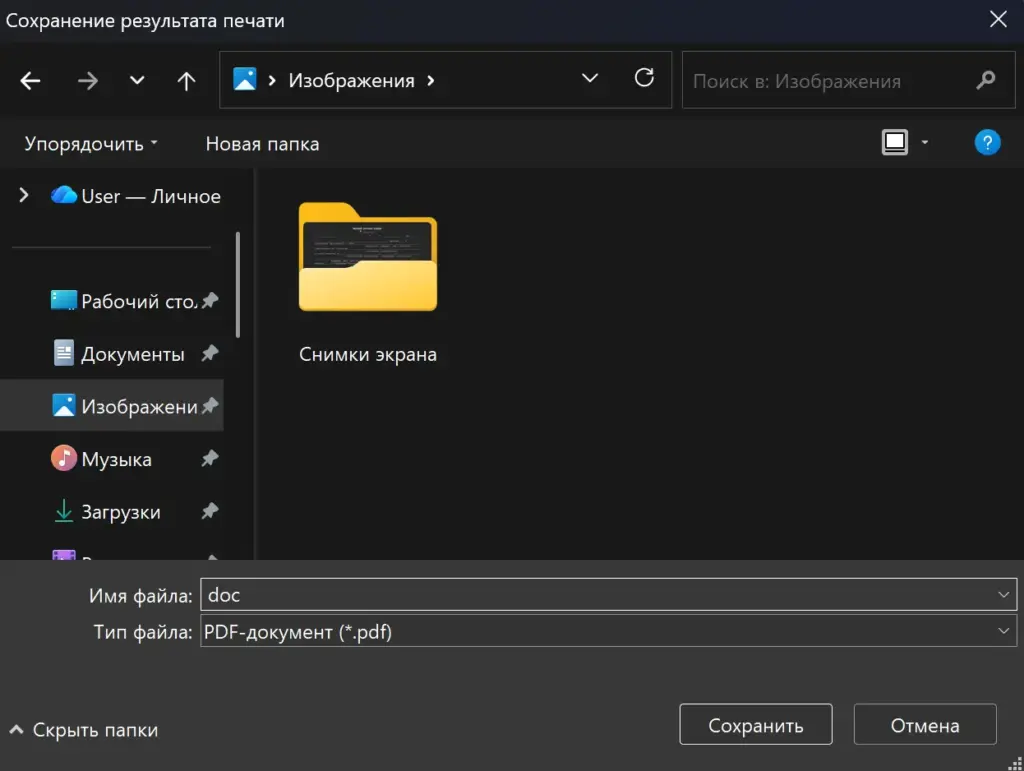
- Нажмите «Печать», укажите имя и место сохранения файла.
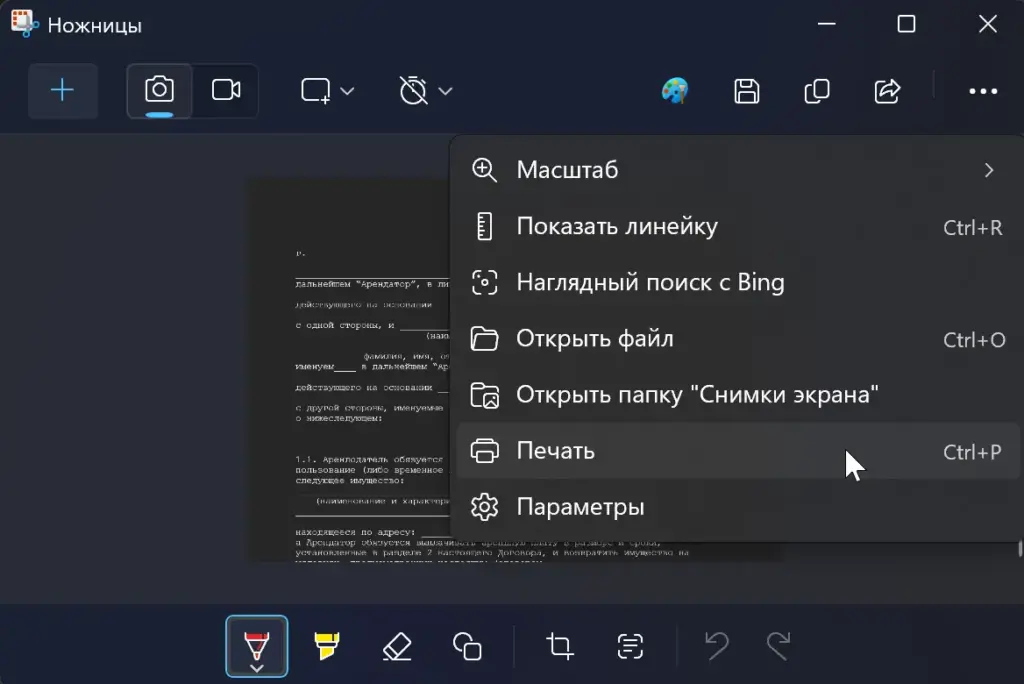
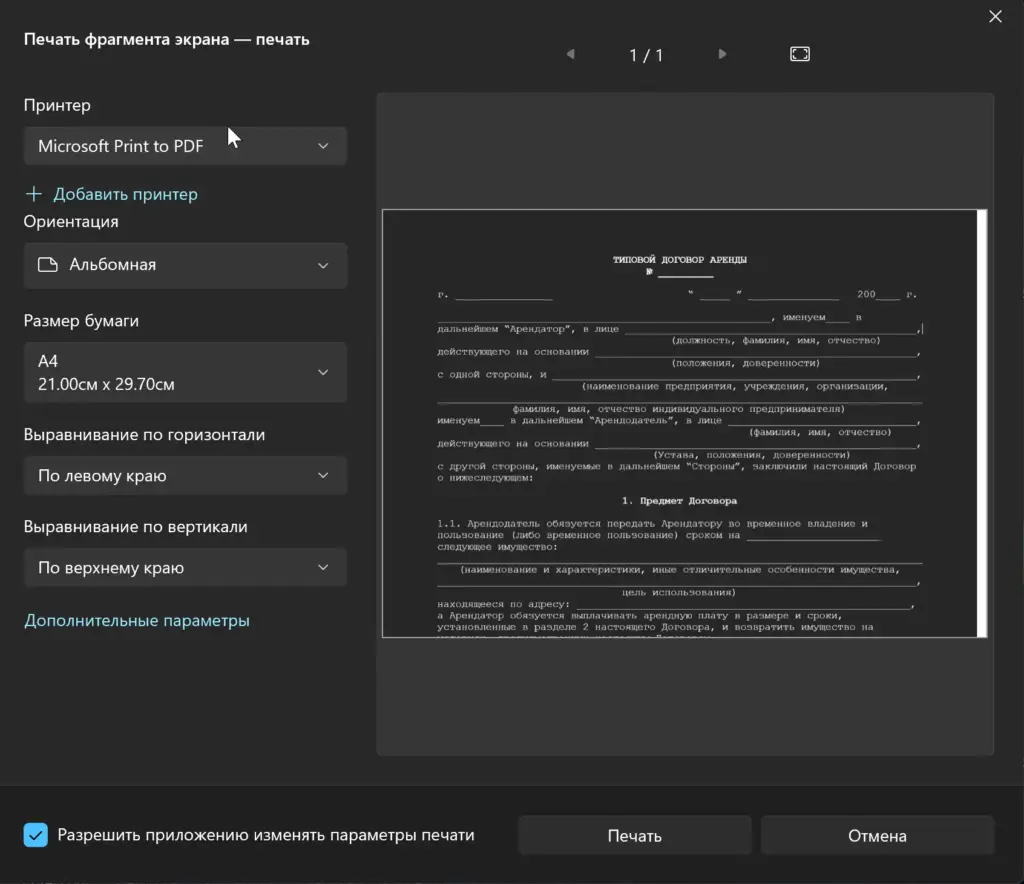
Предварительный просмотр особенно важен для таблиц и фотографий: при неверном масштабе края могут оказаться за пределами страницы.
На Mac
- Откройте документ в подходящем приложении.
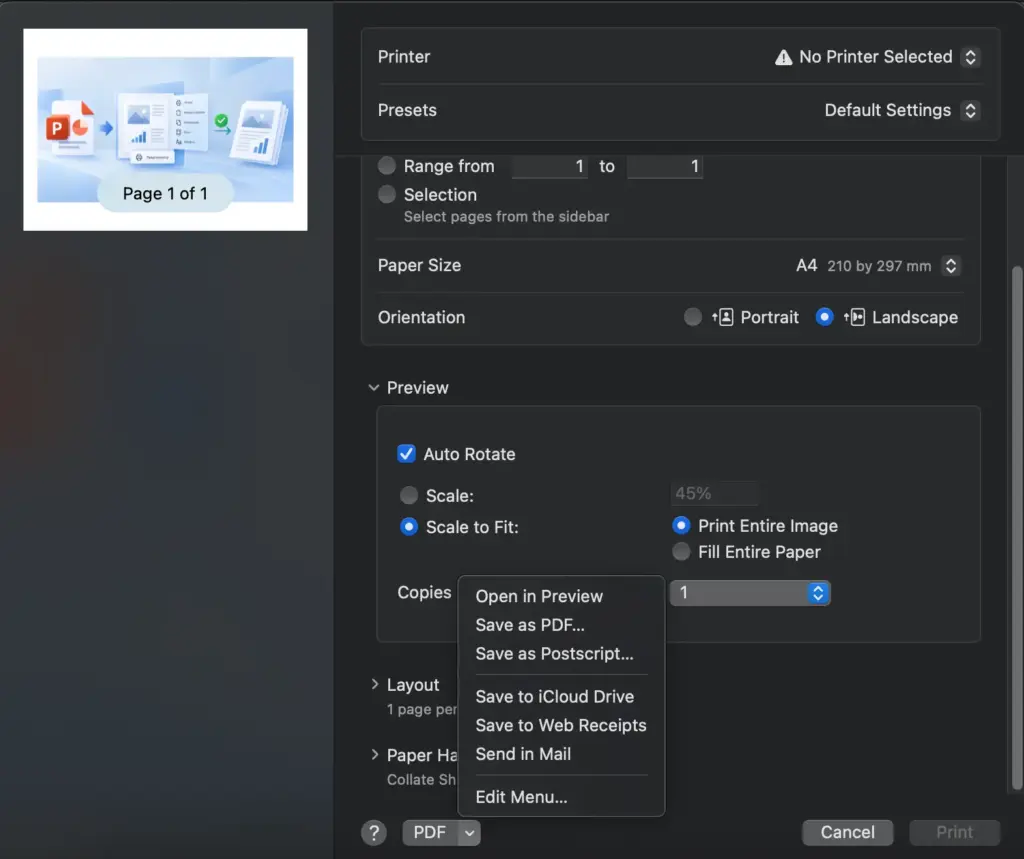
- Выберите «Файл» → «Напечатать».
- Откройте меню «PDF» в нижней части окна и выберите «Сохранить как PDF».
- Укажите имя и папку, затем сохраните файл.
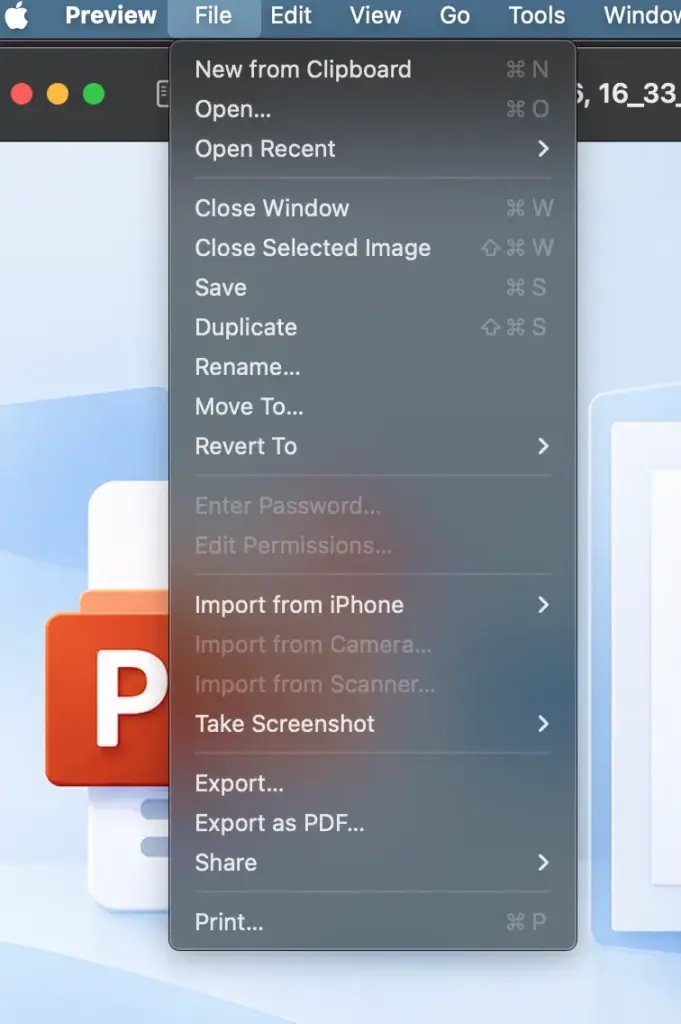
Не включайте «Параметры безопасности», если принимающая сторона прямо не просит защитить документ паролем. Закрытый паролем PDF часто нельзя автоматически проверить или загрузить.
Как отсканировать документ телефоном
На iPhone или iPad
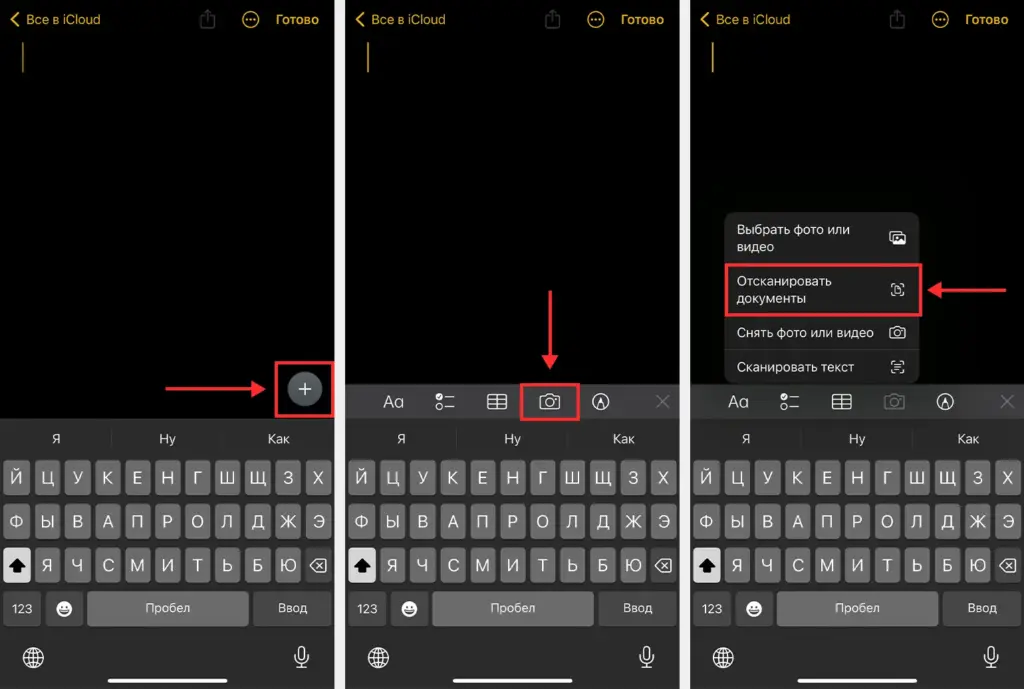
- Откройте приложение «Заметки» и создайте заметку.
- Нажмите кнопку вложения или камеры и выберите «Отсканировать документы».
- Наведите камеру на страницу. Устройство может сделать снимок автоматически; при необходимости используйте ручной режим.
- Проверьте границы страницы. Если обрезана часть документа или снимок размыт, переснимите его.
- Добавьте остальные страницы и нажмите «Готово». Отсканированный документ сохраняется в заметке как PDF.
- Откройте меню общего доступа и сохраните PDF в приложение «Файлы» либо передайте его разрешённым способом.
На Android
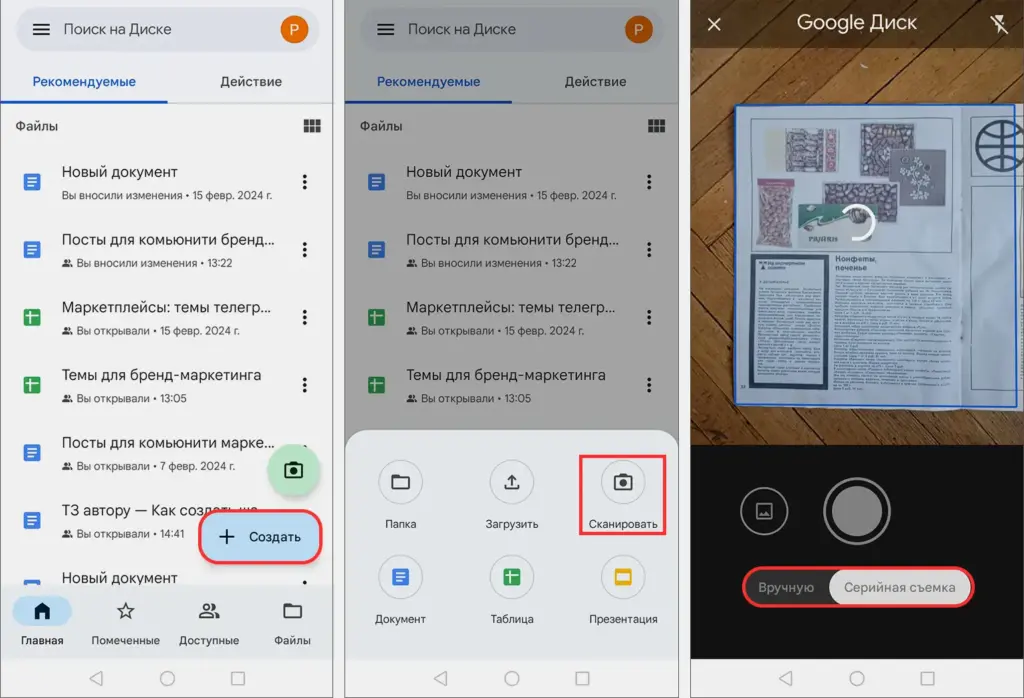
Один из доступных вариантов — мобильное приложение Google Диск. Нажмите кнопку камеры, снимите документ, проверьте обрезку и цвет, добавьте остальные страницы и выберите PDF при сохранении. Файл сохраняется на Google Диске, поэтому перед использованием учитывайте требования вашей организации к облачному хранению документов.
На некоторых устройствах сканирование в PDF доступно также в системной камере или файловом приложении. Последовательность действий зависит от производителя и версии Android.
Как объединить и назвать файлы
Один логический документ удобно сохранять одним многостраничным PDF: например, договор со всеми приложениями или выписку за один период. Разные виды доказательств лучше не объединять, если форма предоставляет для них отдельные поля.
- Расположите страницы в естественном порядке чтения.
- Удалите случайные дубликаты и пустые кадры, но не обязательные пустые страницы документа.
- Не смешивайте документы разных заявителей, если портал требует отдельные вложения.
- Используйте понятное имя, например
passport_ivanov.pdf,bank_statement_2026-08.pdfилиemployment_certificate.pdf. - Если форма отклоняет имя, попробуйте короткий вариант из латинских букв, цифр, дефиса и подчёркивания.
Не включайте в имя файла номер банковской карты, пароль, полный номер паспорта или другие лишние персональные данные.
Как уменьшить размер PDF
- Сохраните исходный файл отдельно и работайте с копией.
- Если PDF создан из офисного документа, повторите экспорт с параметром уменьшенного размера. Проверьте, не стали ли размытыми мелкий текст и изображения.
- Для скана сначала удалите ошибочные дубликаты и пустые кадры.
- Если файл всё ещё слишком большой, заново отсканируйте его при 300 dpi. Для обычного чёрного текста можно выбрать оттенки серого, если цвет не имеет доказательного значения.
- В Adobe Acrobat можно использовать «Сжать PDF» или расширенную оптимизацию. В приложении «Просмотр» на Mac доступен экспорт с фильтром уменьшения размера, но результат нужно особенно внимательно проверить.
- Если форма разрешает несколько вложений, большой документ можно разделить на логические части. Назовите их последовательно, например
contract_part_1.pdfиcontract_part_2.pdf.
Не сжимайте и не пересохраняйте PDF с проверяемой электронной подписью без необходимости. Изменение содержимого или структуры файла может сделать подпись недействительной. Если подписанный файл не проходит по размеру, запросите подходящую версию у выдавшей его организации или уточните способ передачи у получателя.
Не упаковывайте PDF в ZIP, если архив прямо не указан среди допустимых форматов.
Проверка PDF перед отправкой
- Откройте файл не только в редакторе, но и в обычном браузере или программе просмотра PDF.
- Сверьте количество и порядок страниц.
- Просмотрите каждую страницу при увеличении 100–200%. Фамилии, даты, номера, подписи и печати должны читаться без догадок.
- Убедитесь, что ни один край не обрезан, страницы не перевёрнуты, а вместо букв не появились пустые квадраты.
- Проверьте расширение
.pdfи размер файла в его свойствах. - Убедитесь, что файл открывается без пароля, если защита не предусмотрена инструкцией.
- Если документ был подписан электронной подписью, проверьте её состояние в предназначенной для этого программе или сервисе.
- Сравните итоговый файл с перечнем документов в заявлении.
Если требуется скрыть сведения, сначала уточните, разрешена ли подача отредактированной копии. Простого чёрного прямоугольника поверх текста недостаточно: скрытый текст иногда можно выделить или извлечь. Не закрывайте сведения, необходимые для рассмотрения заявления.
Как загрузить документ
- Откройте нужное поле формы и ещё раз прочитайте требования именно к этому вложению.
- Нажмите «Прикрепить», «Выбрать файл» или аналогичную кнопку и укажите подготовленный PDF.
- Дождитесь окончания загрузки. Не закрывайте страницу сразу после выбора файла.
- Проверьте, что рядом с полем появились правильное имя файла, статус загрузки или миниатюра.
- Если сервис позволяет открыть загруженный файл, просмотрите его ещё раз.
- Повторите действия для остальных полей, затем проверьте весь список вложений перед отправкой заявления.
- После отправки сохраните номер заявления, квитанцию или снимок экрана со статусом, если сервис не предоставляет отдельное подтверждение.
На некоторых визовых порталах добавить документы после окончательной отправки уже нельзя. Проверяйте комплект до нажатия кнопки подтверждения.
Почему PDF не загружается
| Симптом | Вероятная причина | Что сделать |
|---|---|---|
| «Неверный формат» | Формат не принимается или расширение было переименовано вручную | Создайте новый PDF через конвертер, экспорт, печать в PDF или приложение-сканер |
| «Файл слишком большой» | Превышен лимит одного файла либо всего комплекта | Сожмите копию, пересканируйте при 300 dpi или разделите документ, если форма это разрешает |
| Файл выбран, но загрузка не начинается | Сложное имя, нестабильное соединение, истёкшая сессия или временная ошибка портала | Сохраните заявление, если возможно, сократите имя файла, войдите заново и повторите загрузку через стабильную сеть |
| PDF открывается на компьютере, но отклоняется сервисом | Пароль, повреждённая структура или неподдерживаемые особенности PDF | Если файл не подписан электронной подписью, экспортируйте или конвертируйте его заново в обычный PDF без пароля |
| После сжатия текст стал нечитаемым | Слишком сильное уменьшение качества изображений | Вернитесь к исходнику и выберите менее сильное сжатие либо разделите файл |
| Не проходит подписанный PDF | Файл был изменён после подписания или форма ожидает отдельный файл подписи | Не пересохраняйте документ; изучите инструкцию поля и при необходимости запросите новый подписанный экземпляр |
Что конвертация в PDF не меняет
PDF сохраняет внешний вид документа, но сам по себе не подтверждает его подлинность и не превращает скан в оригинал. Собственноручная подпись на бумаге, изображение подписи, электронная подпись и файл подписи — разные способы оформления. Используйте тот способ, который указан в конкретной процедуре.
Конвертация также не заменяет перевод, нотариальное удостоверение, заверение копии или требования к сроку выдачи документа. Для визы эти условия нужно проверять по выбранной стране и категории визы, для банка — по запросу сотрудника или подсказкам приложения, для государственной услуги — в описании услуги и форме заявления.
Источники
- Microsoft Support: сохранение и конвертация файлов Office в PDF
- Apple Support: сохранение документа как PDF на Mac
- Apple Support: сканирование документов на iPhone
- Справка Google Диска: сканирование документов в PDF
- Adobe Acrobat Help: параметры и оптимизация отсканированных PDF
- UK Visas and Immigration: подготовка и загрузка подтверждающих документов
- France-Visas: требования к оцифровке загружаемых документов