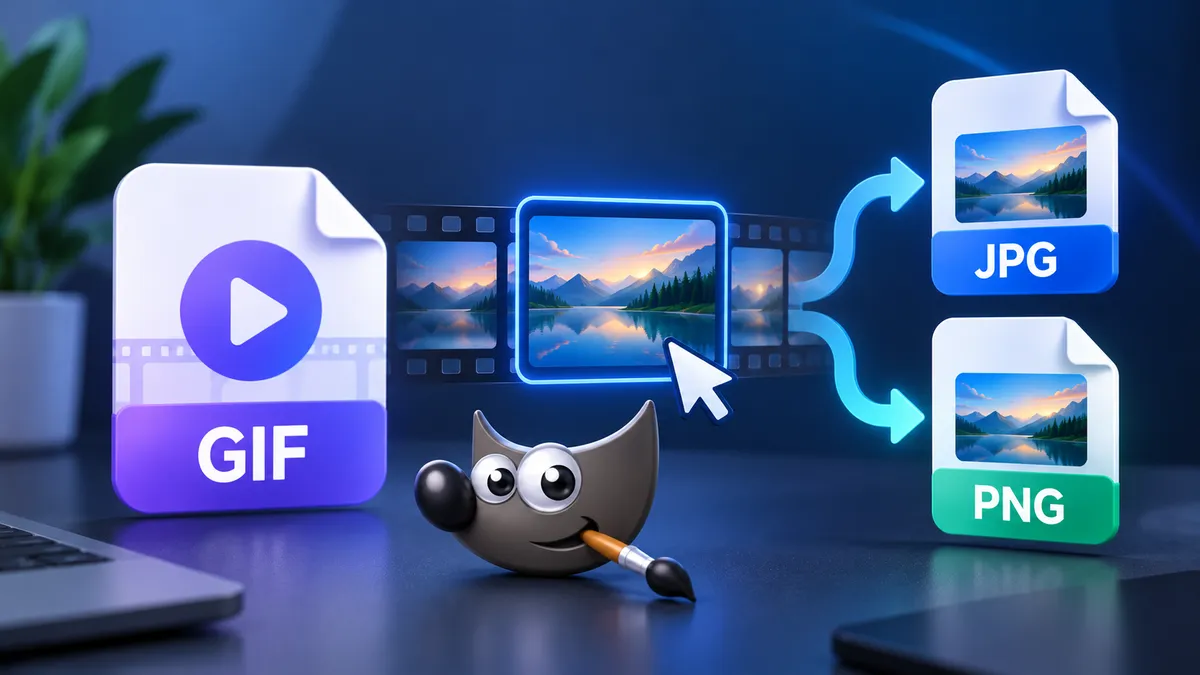
Чтобы сохранить конкретный кадр из GIF, сначала нужно разобрать анимацию на отдельные изображения. Обычная конвертация GIF в JPG или PNG меняет формат файла, но не даёт выбрать нужный момент. Быстрее всего разделить GIF онлайн; для конфиденциальных файлов безопаснее использовать локальный редактор.
Что выбрать: PNG или JPG
- PNG подходит для кадров с прозрачностью, текстом, интерфейсом, схемами и тонкими линиями. Сохранение выполняется без потерь.
- JPG удобен для фотографий и изображений, где важен небольшой размер файла. Формат использует сжатие с потерями и не поддерживает прозрачность.
Если у кадра прозрачный фон, сохраняйте его в PNG. При экспорте в JPG прозрачные области будут заменены фоном — обычно белым.
Как извлечь нужный кадр онлайн
Для разового файла можно воспользоваться сторонним инструментом извлечения кадров Ezgif. На момент проверки он принимает GIF размером до 200 МБ и позволяет скачивать выбранные кадры отдельно.
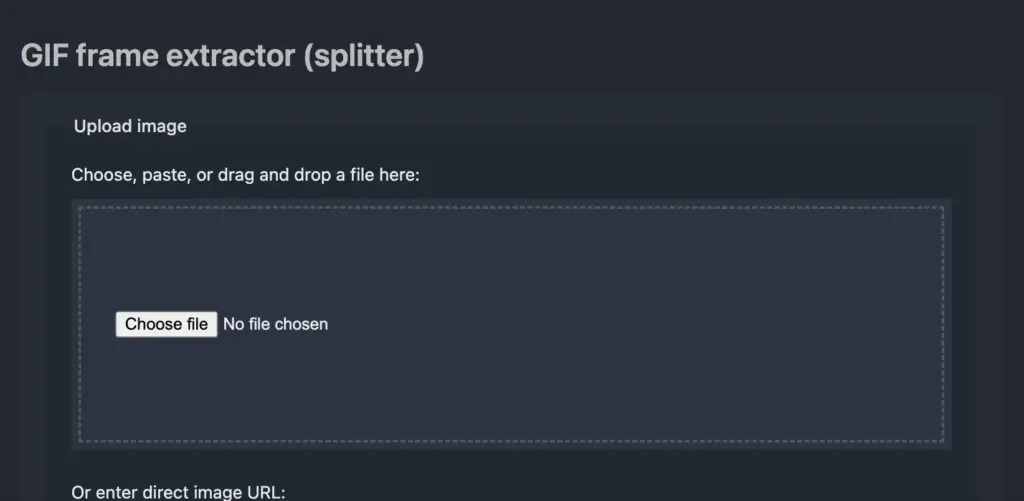
- Откройте инструмент и загрузите GIF с устройства.
- Запустите разбор анимации. После обработки сервис покажет последовательность кадров.
- Просмотрите изображения и найдите нужный момент. Соседние кадры могут отличаться лишь небольшим движением, поэтому сравнивайте их внимательно.
- Выберите PNG или JPG в настройках формата результата, если такой выбор отображается.
- Скачайте только нужный кадр. На компьютере также можно щёлкнуть по нему правой кнопкой мыши и выбрать сохранение изображения.
- Откройте полученный файл и проверьте кадр, размеры изображения и фон.
Не загружайте конфиденциальные изображения в сторонний сервис. Ezgif заявляет, что загруженные файлы автоматически удаляются через час, но для рабочих документов, персональных фотографий и закрытых материалов лучше использовать локальный способ.
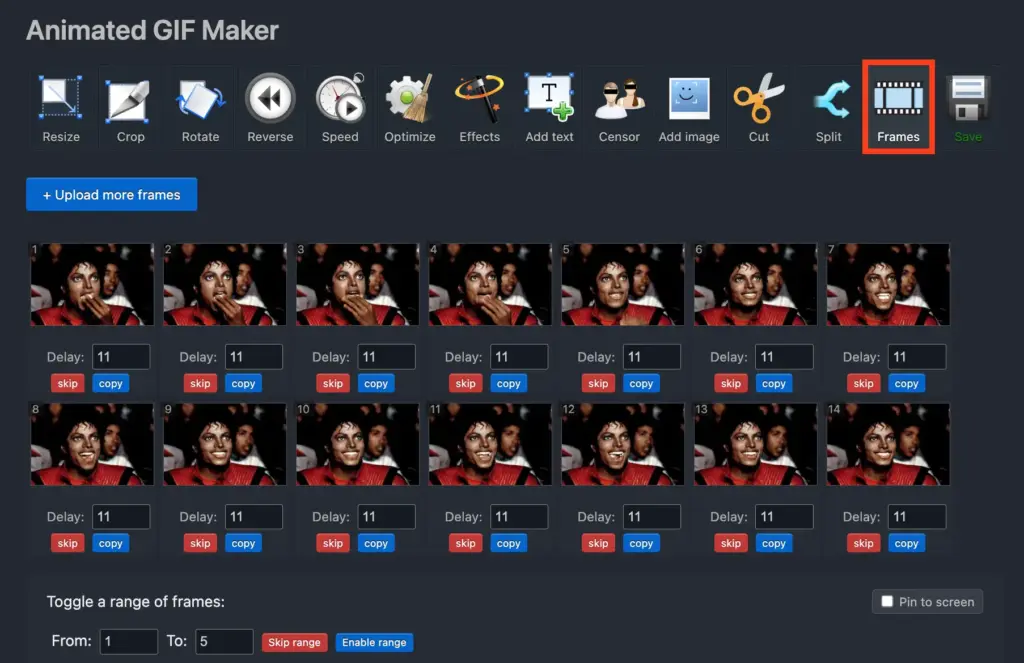
Как сохранить кадр без загрузки файла в интернет
В GIMP кадры анимации представлены слоями. Следующие шаги рассчитаны на GIMP 3.x:
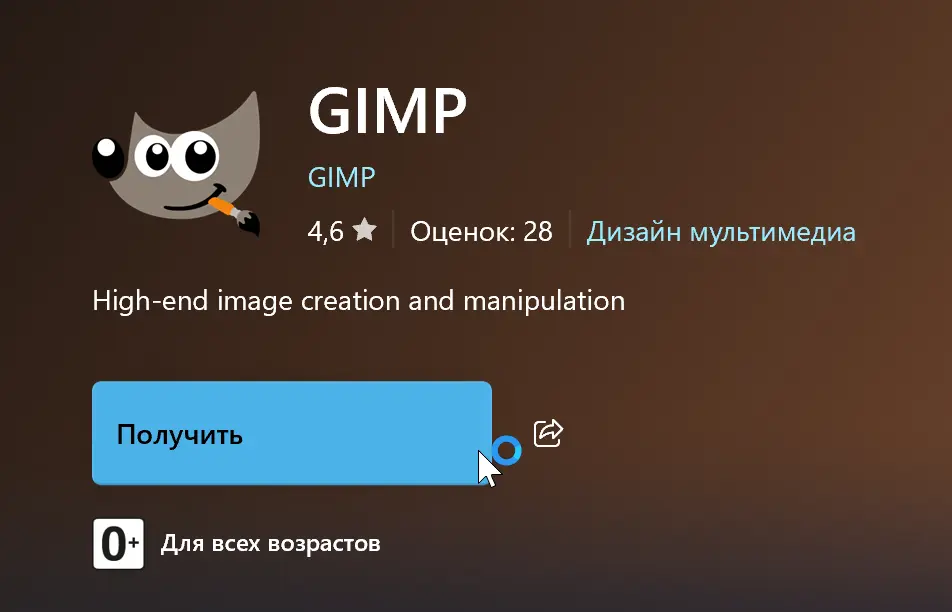
Скачайте GIMP из Microsoft Store
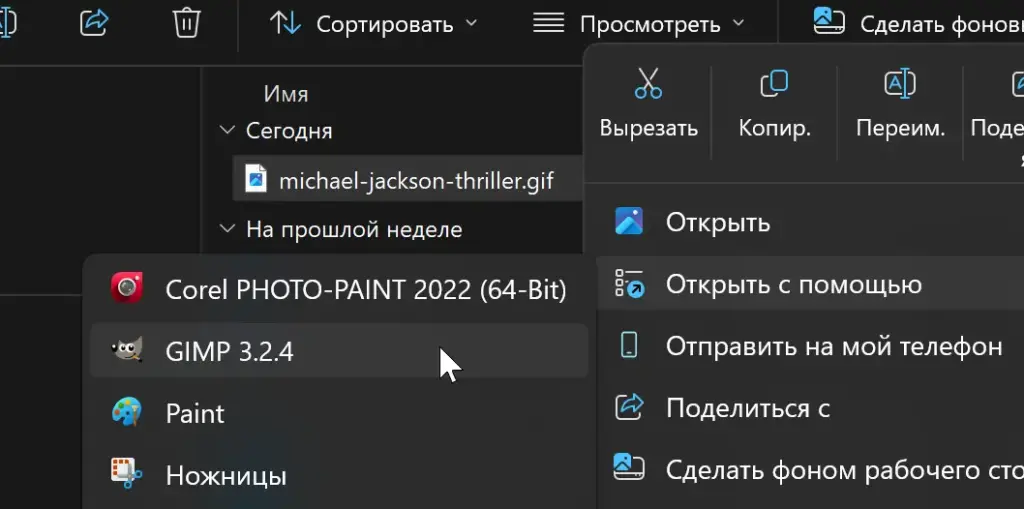
- Откройте GIF через
Открыть с помощью → Gimp. - Чтобы найти нужный момент, выберите
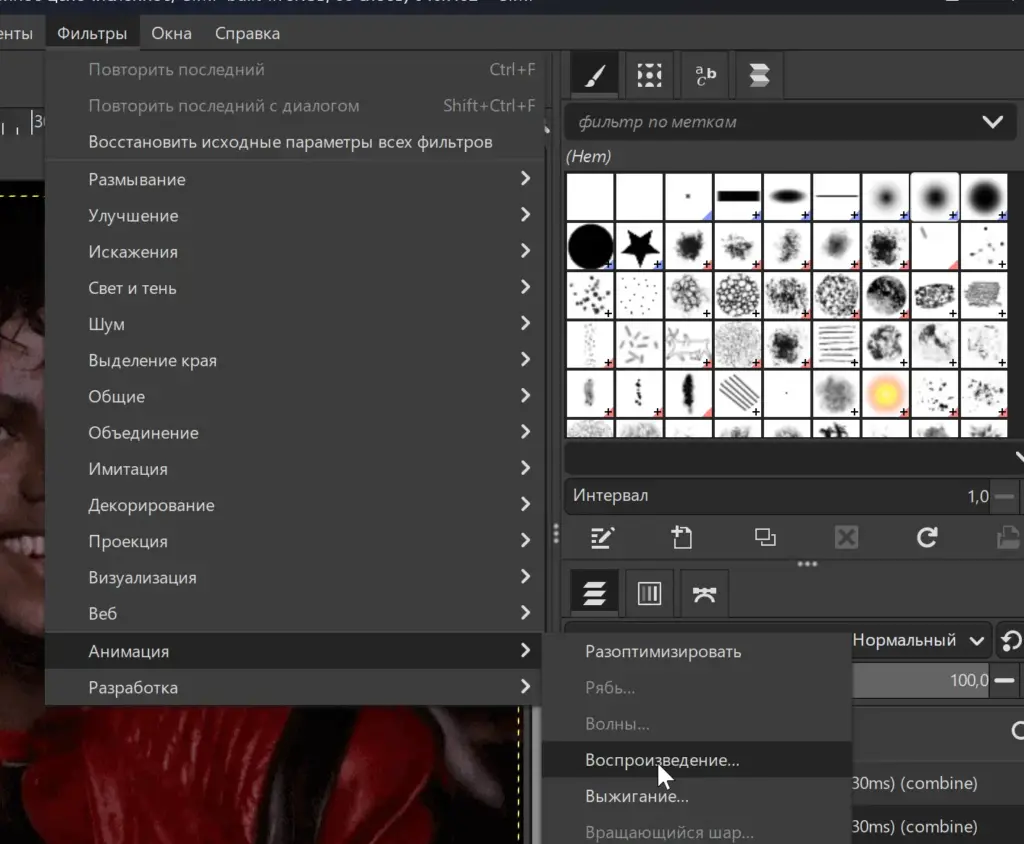
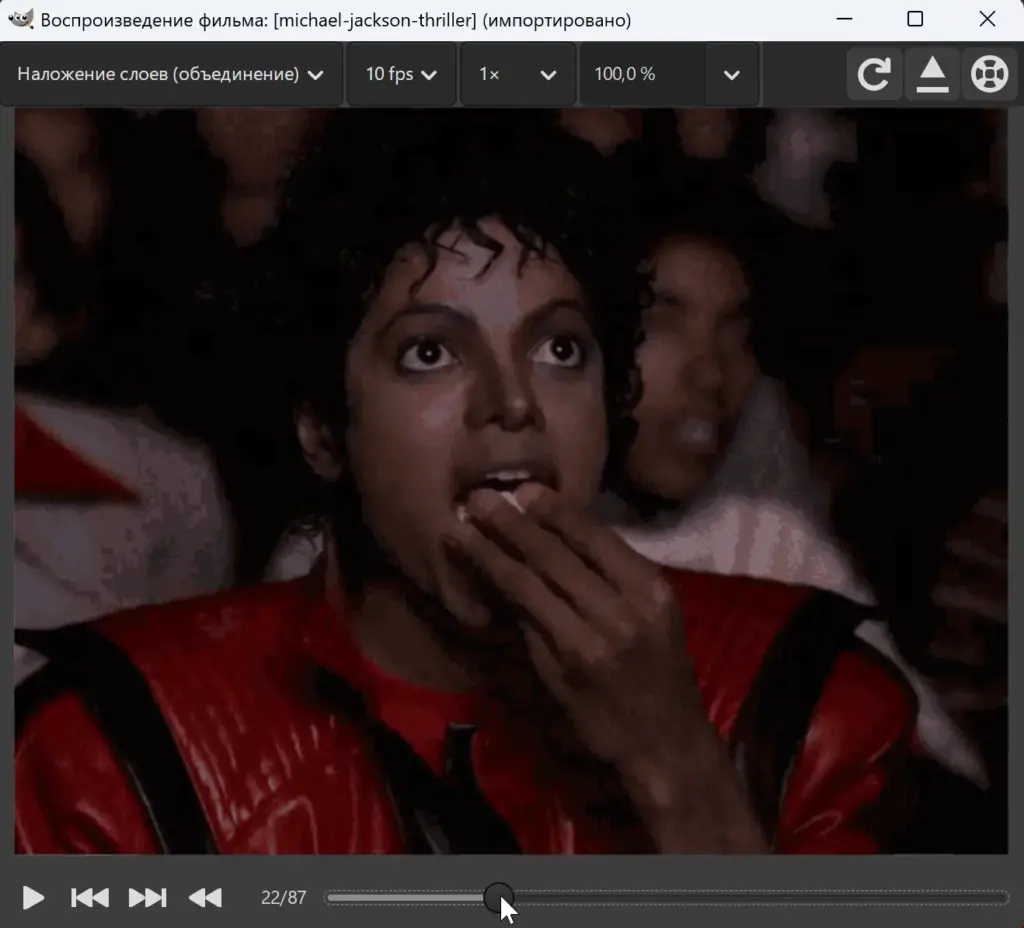
Фильтры → Анимация → Воспроизведение. В окне просмотра можно остановить анимацию и переходить между кадрами по одному. - Закройте окно просмотра и выполните
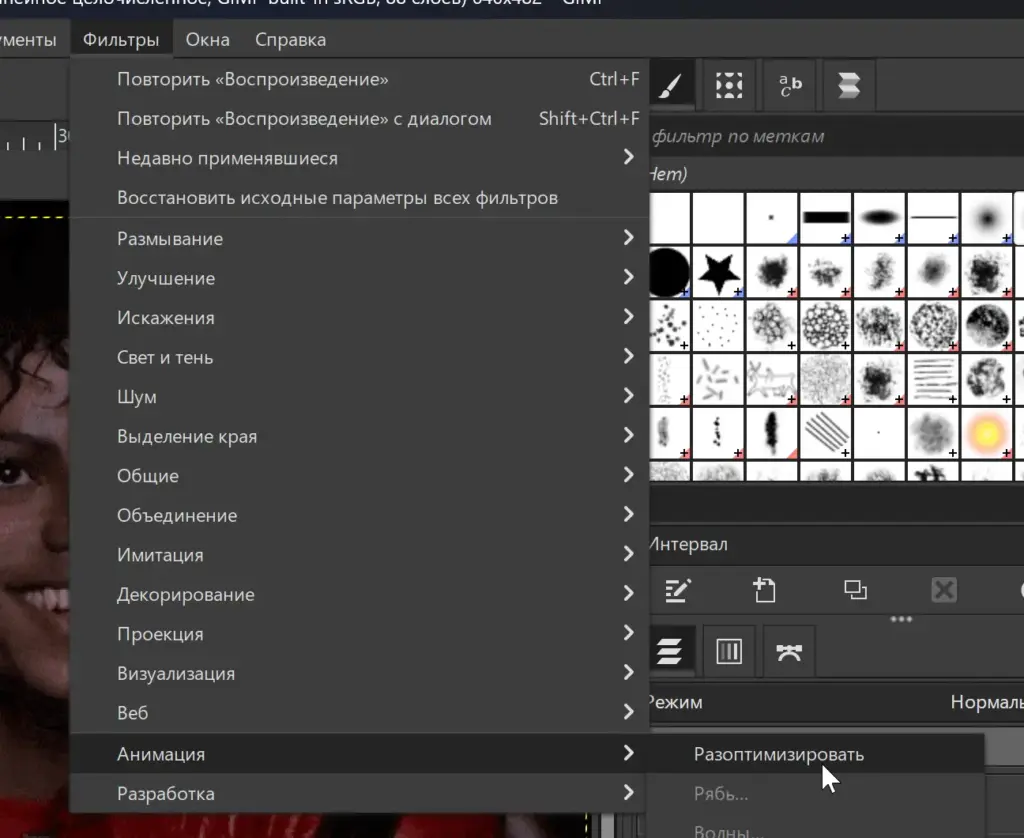
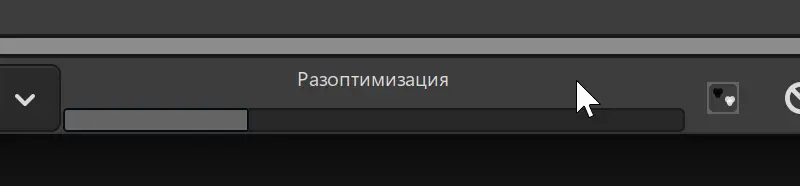
Фильтры → Анимация → Разоптимизировать. Этот шаг нужен потому, что оптимизированный GIF может хранить в очередном слое только изменившуюся часть изображения. Документация GIMP по «Разоптимизировать» подтверждает, что команда удаляет такую оптимизацию. - Откройте панель слоёв через
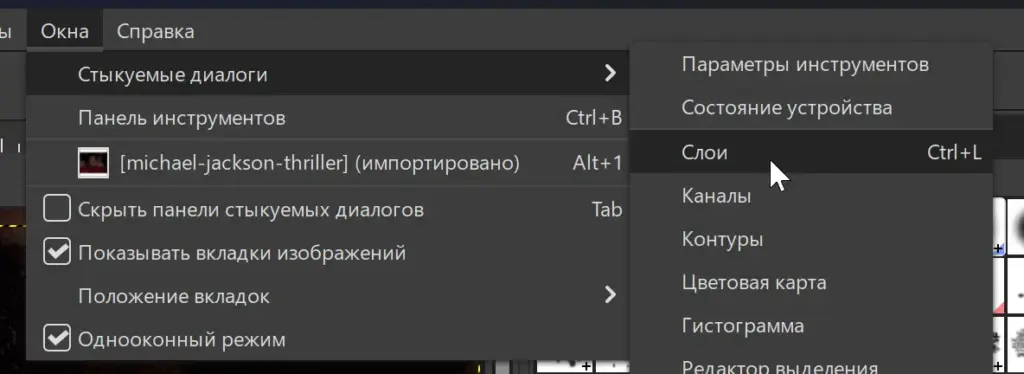
Окна → Стыкуемые диалоги → Слои. Переключая значки глаза, оставьте видимым только нужный кадр. Сверяйте результат с изображением на холсте. Для быстрого отключения слоев, зажмите Shift + клик по глазу требуемого слоя, таким образом вы отключите все слои кроме требуемого - Выберите
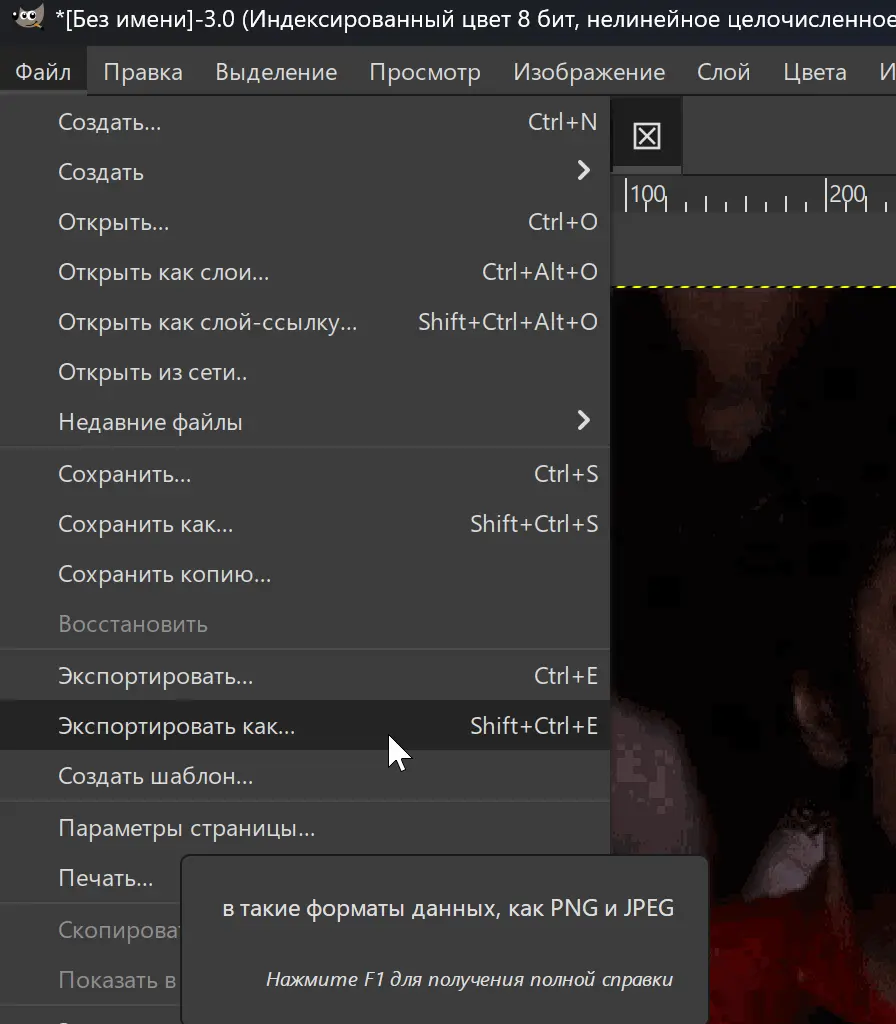
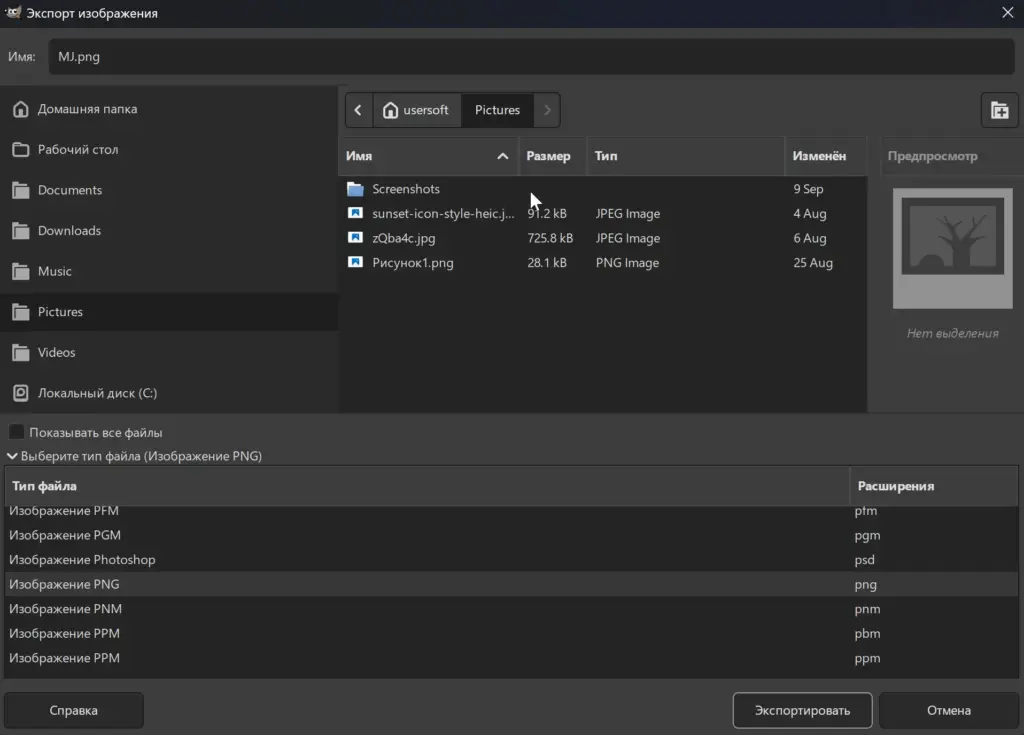
Файл → Экспортировать каки укажите имя с расширением.pngили.jpg. - Подтвердите параметры экспорта и откройте сохранённое изображение для проверки.
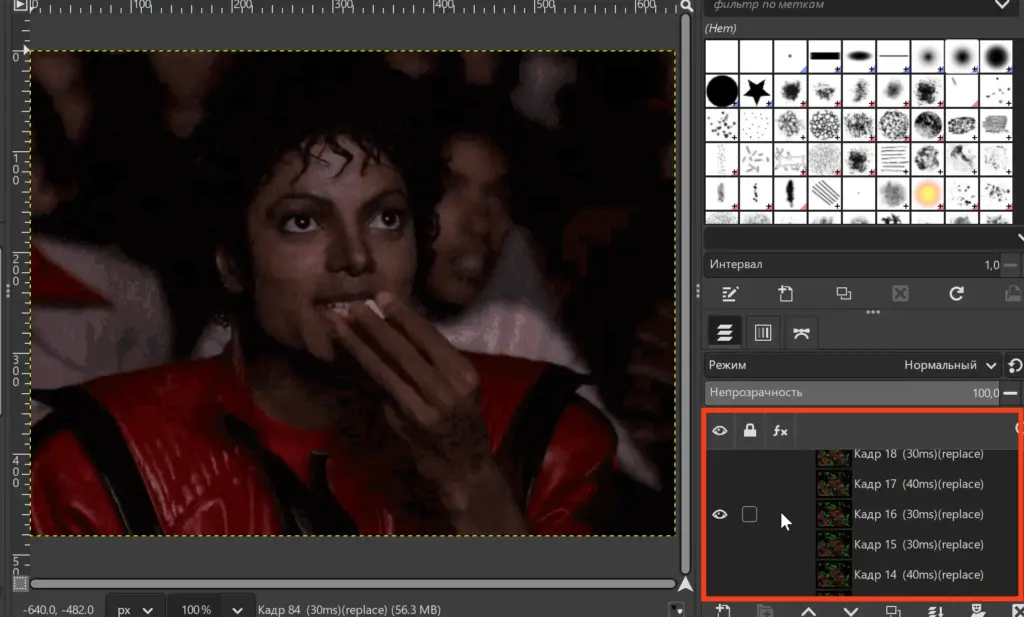
Если после отключения остальных слоёв видна только часть изображения или прозрачные фрагменты, убедитесь, что команда Разоптимизировать была применена и работа продолжается с созданным ею результатом.
Когда подойдут конвертеры SoftComputers
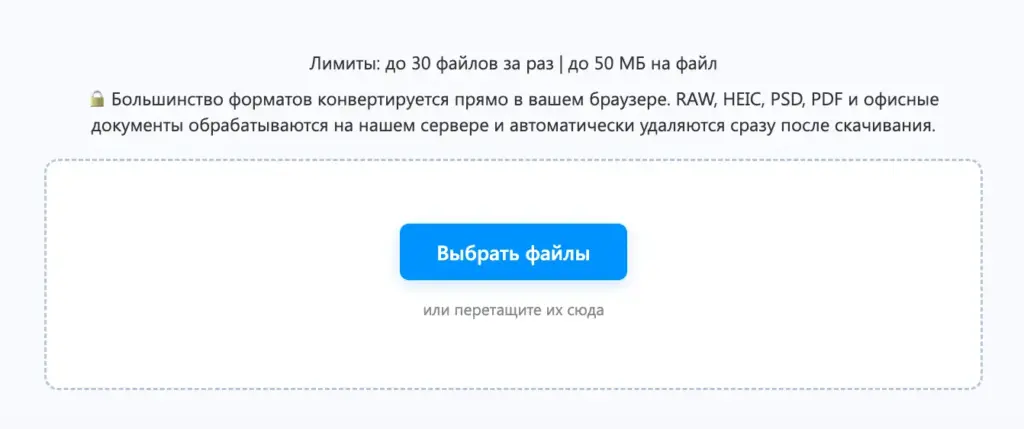
Если нужный кадр уже сохранён, но требуется другой формат, используйте конвертер изображений в JPG или конвертер изображений в PNG. Оба инструмента принимают GIF и файлы других распространённых форматов; текущий лимит составляет 30 файлов за один запуск и 50 МБ на файл.
Эти конвертеры предназначены для смены формата. Они не показывают последовательность кадров и не позволяют указать, какой момент анимации нужно сохранить. Поэтому для конкретного кадра сначала используйте разбор GIF, а уже затем — конвертацию результата, если она необходима.
Почему результат может отличаться от ожидаемого
- Сохранён не тот момент. Разберите GIF на кадры и выбирайте по предварительному просмотру, а не по времени воспроизведения.
- Кадр оказался неполным. GIF мог быть оптимизирован и хранить только изменения относительно предыдущего изображения. В GIMP примените
Разоптимизировать. - Прозрачный фон стал белым. JPG не поддерживает прозрачность. Экспортируйте кадр в PNG либо заранее добавьте фон нужного цвета.
- Изображение получилось размытым. Не увеличивайте кадр при экспорте. Преобразование в PNG или JPG не восстановит детали, которых не было в исходном GIF.
- Скриншот меньше оригинала. Снимок экрана сохраняет отображаемый размер, а не обязательно исходное разрешение GIF. Для сохранения полного размера извлекайте сам кадр.