







Чтобы убрать пароль с PDF, нужно знать действующий пароль и сохранить документ без защиты. Чтобы закрыть PDF от посторонних, задайте пароль на открытие. Если у вас сохранился исходный файл Word, защищённый PDF можно создать прямо из него. Для готового PDF подойдут «Просмотр» на Mac или инструмент PDF24.
Перед изменением сохраните копию исходного файла. Если PDF подписан электронной подписью, не пересохраняйте его без необходимости: изменение документа может повлиять на подпись. Для таких файлов лучше запросить у отправителя нужную версию документа. Ограничения на работу с подписанными PDF описаны в справке Adobe.
Как поставить пароль на PDF
Если исходный документ открыт в Word на Windows
Этот способ создаёт новый PDF из документа Word. Он не меняет защиту уже готового PDF.
- В настольном Word откройте исходный документ и выберите Сохранить как → Обзор либо File → Save As.
- Укажите папку и выберите тип файла PDF.
- Перед сохранением откройте Параметры и включите Зашифровать документ с помощью пароля.
- Введите пароль, повторите его и сохраните PDF.
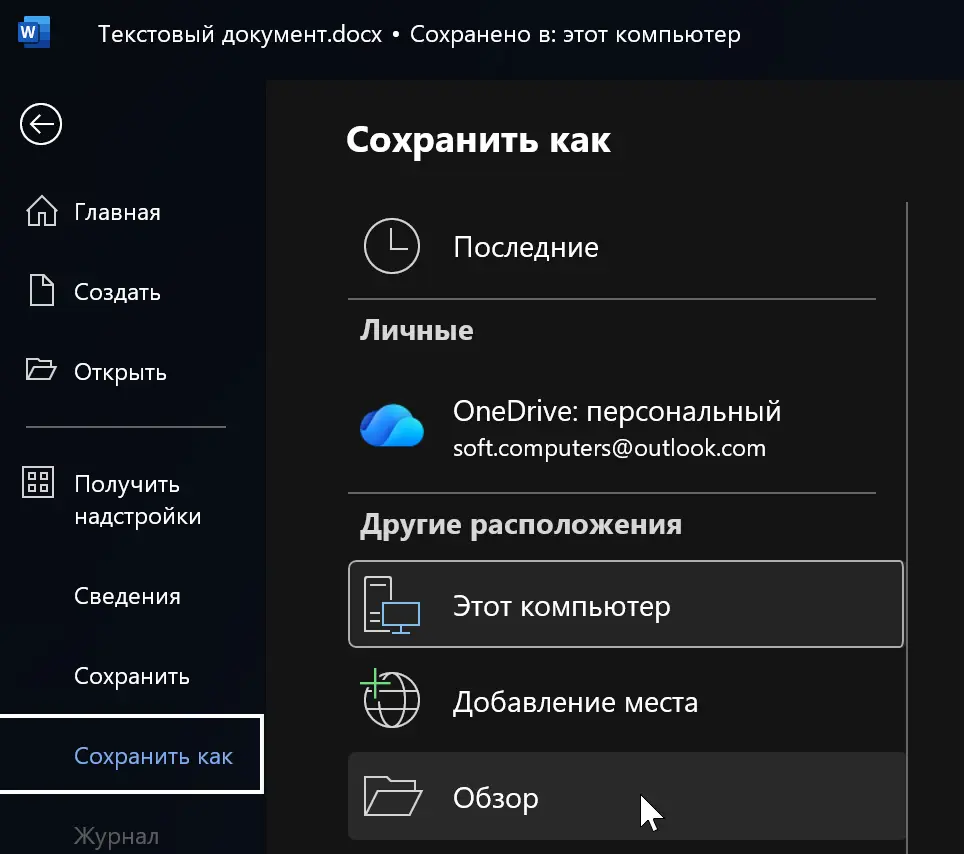
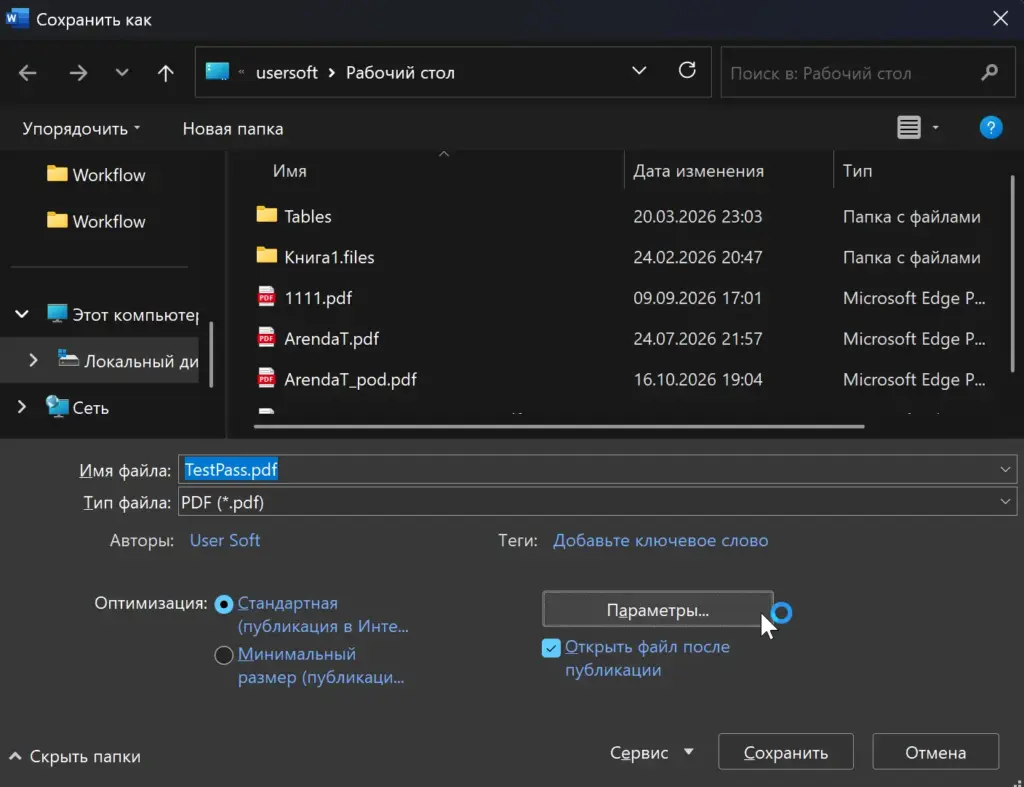
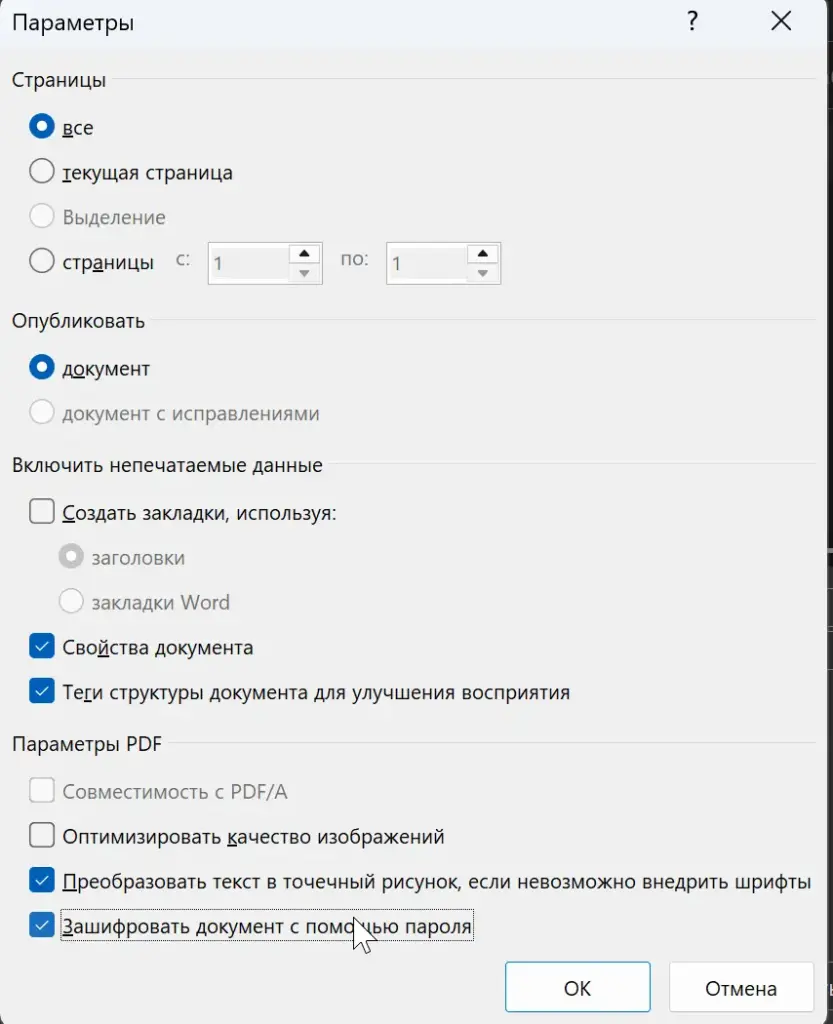
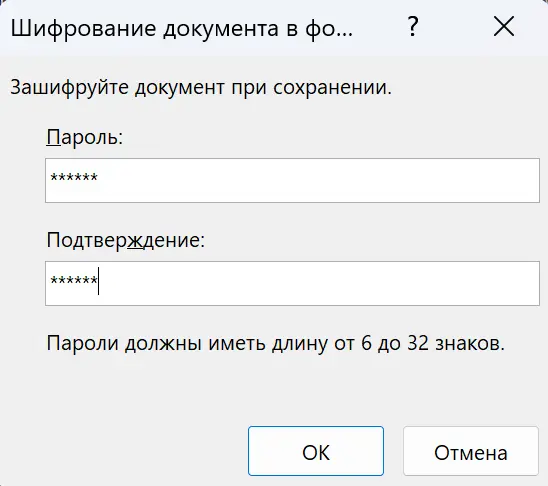
Эти параметры относятся именно к экспорту PDF из Word. Команда защиты самого документа Word решает другую задачу — она устанавливает пароль для файла Word.
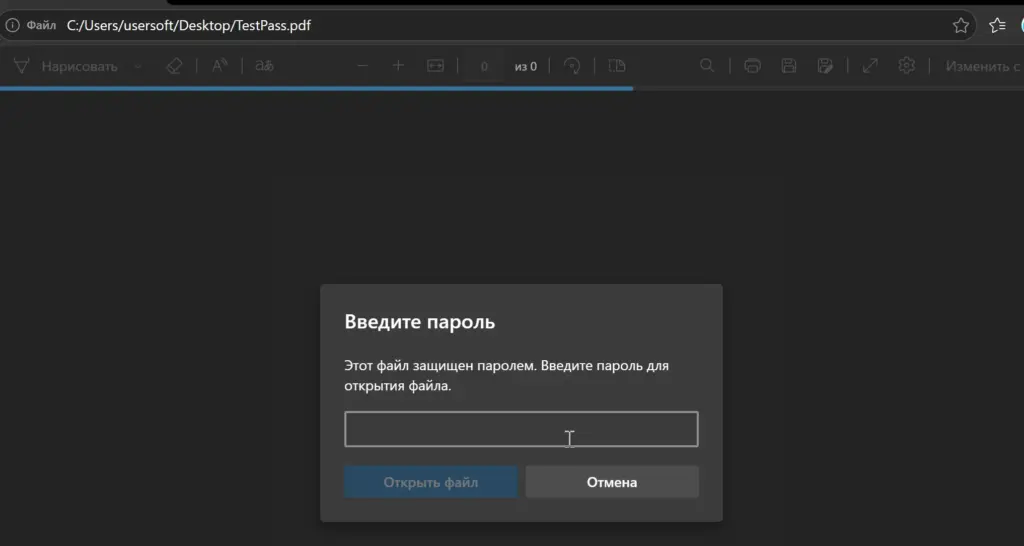
Если готовый PDF открыт на Mac
- Откройте PDF в приложении «Просмотр» и выберите File → Export.
- Задайте новое имя файла, чтобы сохранить отдельную копию, затем откройте Permissions.
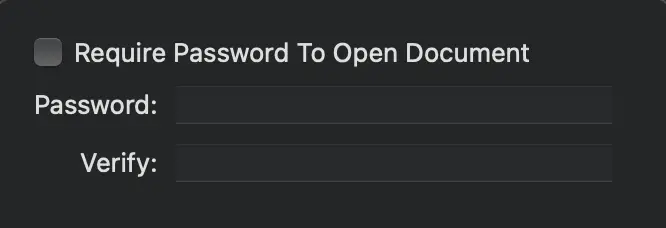
- Включите Require Password To Open Document, введите пароль и повторите его.
- Заполните поле пароля владельца, нажмите Apply, затем Save.

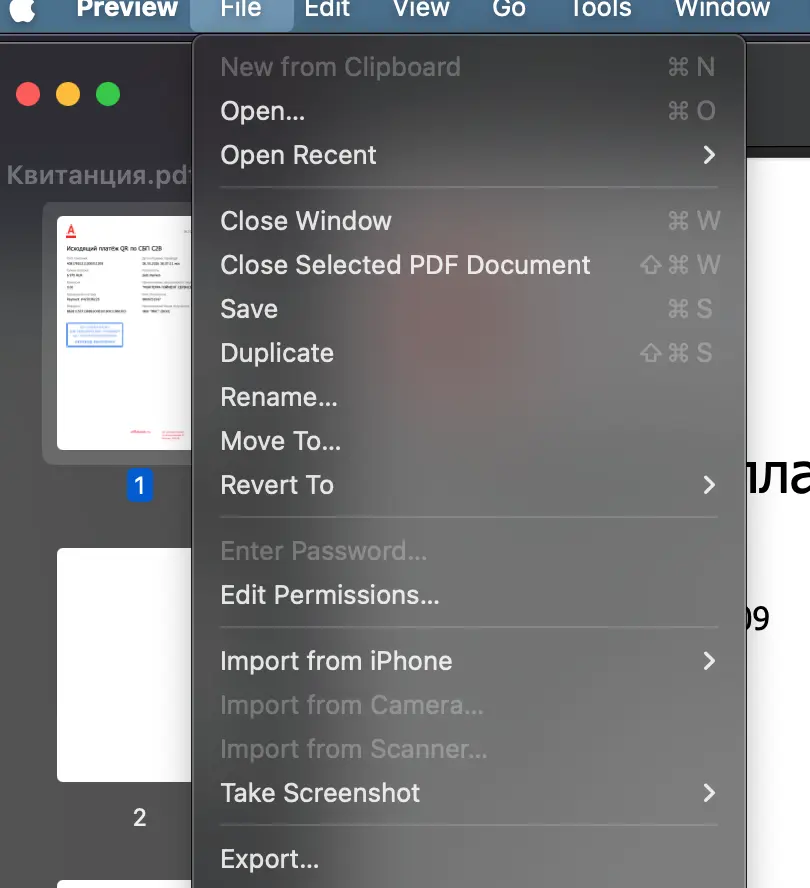
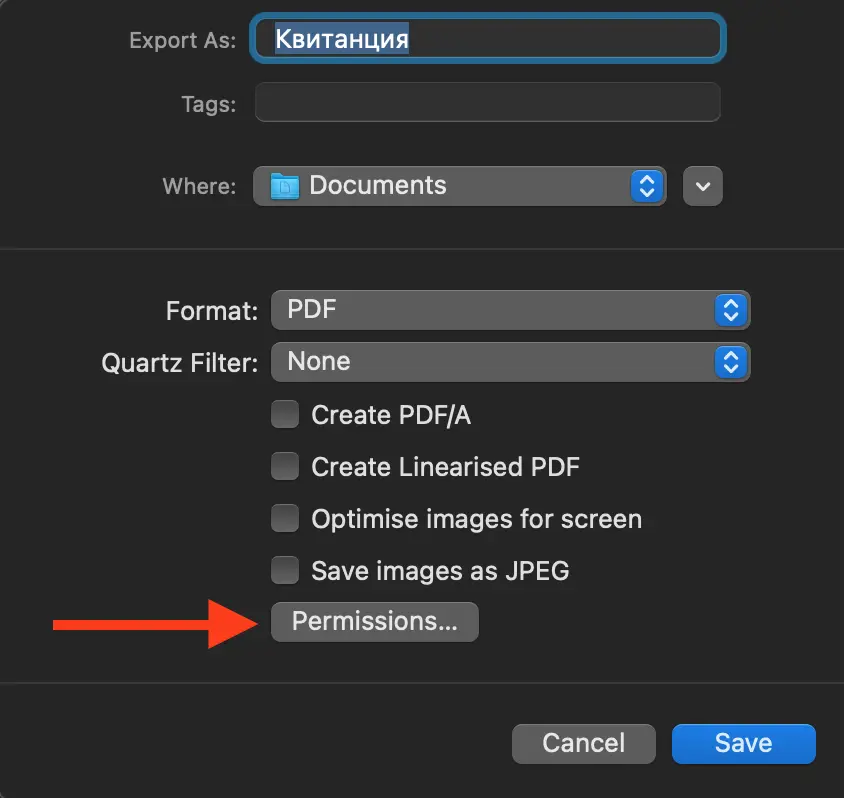
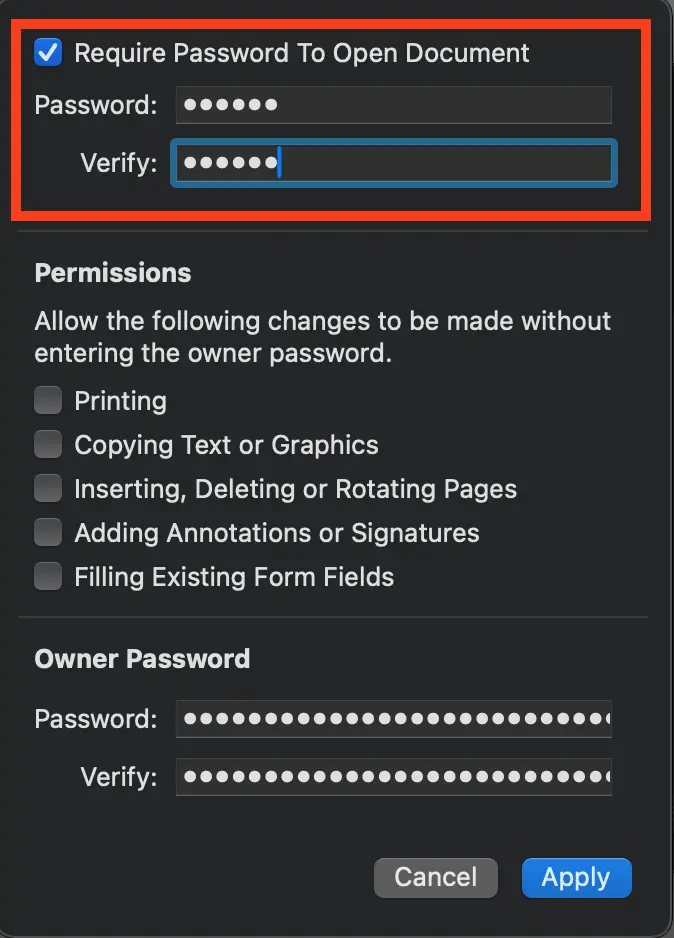
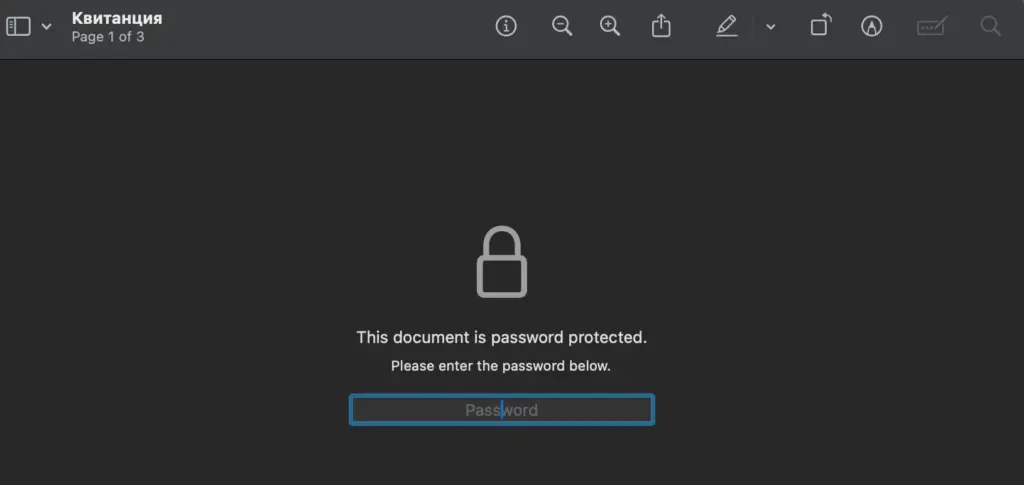
Порядок действий приведён в инструкции Apple для «Просмотра». Проверяйте защиту после закрытия и повторного открытия файла: изменения начинают действовать при следующем открытии.
Если нужен способ через браузер
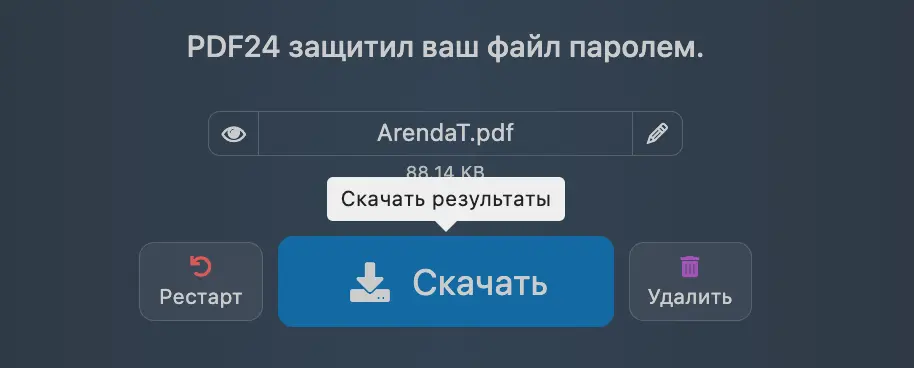
Откройте инструмент «Защитить PDF» от PDF24, добавьте файл, заполните поле «Пароль для открытия PDF», нажмите «Защитить PDF файлы» и скачайте результат. Дополнительное поле «Пароль владельца» и настройки печати или копирования относятся к разрешениям. Если задача — закрыть доступ к содержимому, нужен именно пароль на открытие.
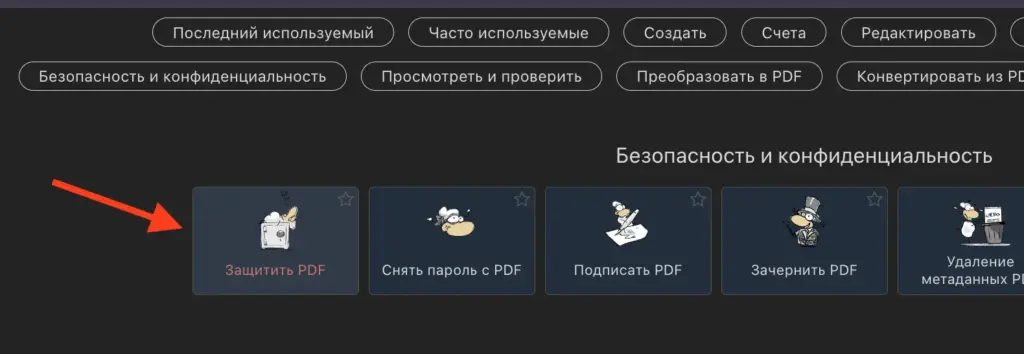
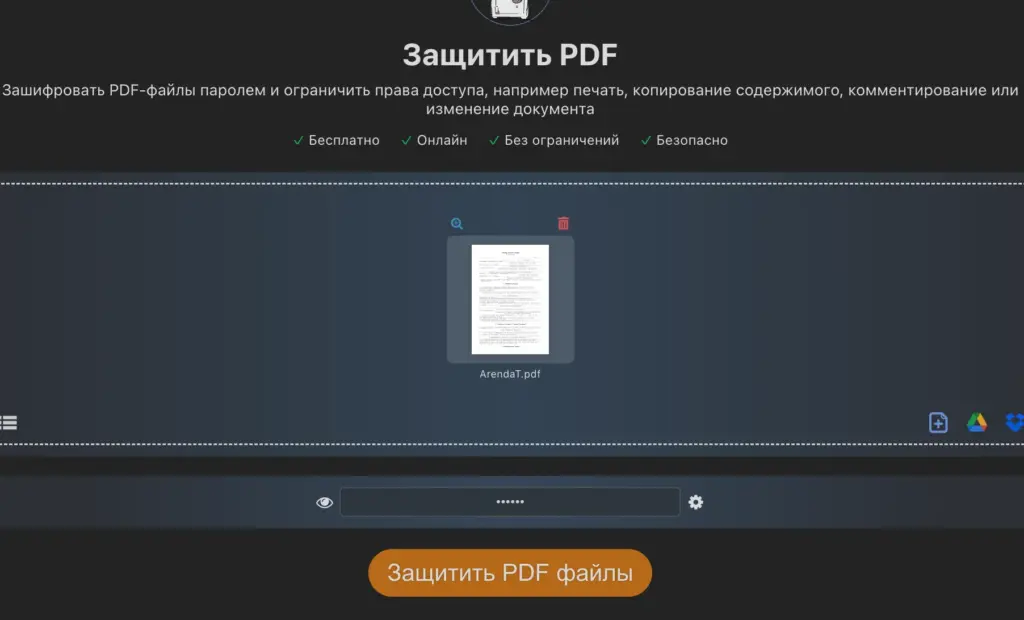
Онлайн-инструмент обрабатывает загруженный файл на сервере PDF24. Если документ нельзя передавать стороннему сервису, используйте локальный способ: «Просмотр» на Mac, Word при наличии исходника или PDF24 Creator для Windows.
Как убрать известный пароль с PDF
Через PDF24 в браузере
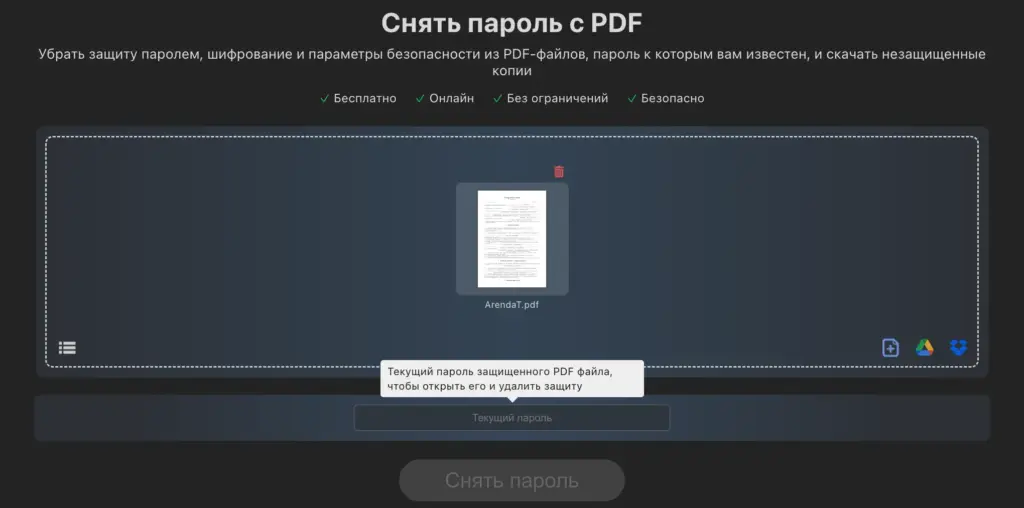
- Откройте «Снять пароль с PDF» и добавьте документ.
- Введите действующий пароль, которым защищён файл.
- Запустите снятие защиты и скачайте PDF без пароля.
- Откройте скачанный файл заново и убедитесь, что запрос пароля больше не появляется.
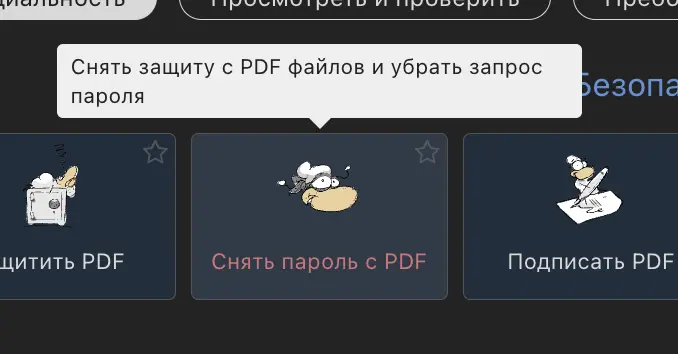
Файл при этом передаётся на сервер сервиса. Для конфиденциальных документов учитывайте правила их хранения и передачи до загрузки.
На Mac через «Просмотр»
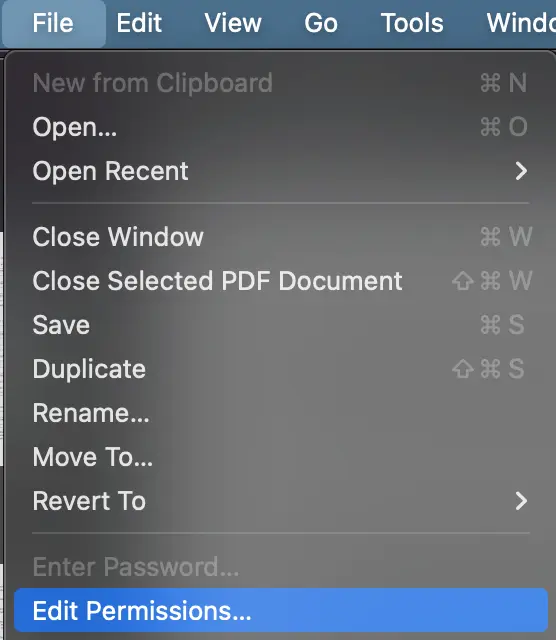
Если вам известен пароль владельца и приложение позволяет менять разрешения, откройте PDF в «Просмотре», выберите File → Edit Permissions, снимите отметку Require Password To Open Document и нажмите Apply. Затем закройте файл и откройте его снова для проверки. Возможность менять защиту таким способом описана в справке Apple.
Если пароль неизвестен
Описанные способы снятия защиты требуют действующего пароля. Если вы его забыли, проверьте менеджер паролей, исходный документ или сохранённую незапароленную копию. Если PDF прислали вам, запросите пароль либо новую копию у отправителя. PDF24 прямо указывает, что его инструмент не расшифровывает защищённый файл без правильного пароля.
Как проверить результат перед отправкой
- Закройте PDF и откройте сохранённую копию заново. Для защищённого файла должен появиться запрос пароля; для разблокированного — нет.
- Проверьте страницы, изображения, ссылки и поля формы, если они есть в документе.
- Если документ был подписан электронной подписью, проверьте её статус в программе для проверки подписи. При изменении статуса запросите у отправителя подходящую копию.
Храните пароль отдельно от PDF. Если получатель или сервис приёма файлов требует документ без защиты, отправляйте подготовленную для него незапароленную копию, сохраняя защищённый оригинал у себя.












